


大家有没有一些老旧,珍藏的照片因为岁月的侵蚀变得模糊而感到惋惜?有没有在做SD的时候生成的图片清晰度不够,过于模糊?但是不知道如何把它变得更清晰呢?
如果有,那你就来对了,本期课程就是教大家如何用SD的功能把照片放大变得超清,同时还教大家如何把破旧的老照片变得不再模糊。
好,马上开干!
我们进入到stable页面之后,今天就要讲高清化,我今天讲的分别是extra高清化和stable SR脚本。我们先讲extra高清化吧! 点击图生图右边的高清化extras按钮,有的版本也把高清化翻译成附加功能或者后期处理,其实功能都一样,我们先看这一行,有单张图像,批量处理,批量处理目录下图像。是不是跟上节课讲的图生图的非常像?单张图像只能处理一张照片,我们不能框选好多图片。我们只能一张一张点,假如说我点CTRL多选呢?不行,只能选择一张图片。然后批量处理就是可以一次处理多张图片,就可以框选多张图片了,这就是批量处理。
 批量处理目录下图像,就是直接处理你文件夹内的所有图片。
 假如说我想把测试图文件夹全部复制到里边去,shift+鼠标右建测试图文件夹,点击复制文件地址粘贴进去,之后把双报号删掉,输出目录路径,就是你在电脑里边新建一个新的空文件夹,必须是空文件夹!一定是以英文作为名字,把这个新文件夹路径复制到输出栏就可以批量处理了。
 我们今天先以单张图像去作为例子,下面这个缩放比例,原图是512×512,如果缩放比例调成2的话,输出图片的像素就会变成1024 1024的尺寸如果调到4的话是多少?4096×4096对不对?这是缩放比例。
 那么指定分辨率缩放是干嘛的?就是说本来我原图是512×512的,我不想把它变成等比例缩放,我想让它变成比如说1328*1104,原图是512×512正方形,做完之后是长方形。就在这里调整你要值,当你输入的图片的指定分辨率时,一定要勾选裁剪,不勾选整体的图片就是会成为一个拉伸的效果,就是硬拉伸的图片,所以一定要勾选裁剪以适应宽高比。
 今天我们就以等比缩放作为例子给大家展示。在讲解下面的obscu放大算法模型之前呢,我想先让大家下载一个新的模型算法,叫做4x-UltraSharp.pth,这个就是一个万能的放大模型,用它就对了!

后边我再给大家讲怎么安装。首先我们要先到这篇图文底部点开我的下载网盘地址,点击这个文件4x-UltraSharp.pth,点击下载就OK。 下载完成之后呢,放到我们的sty v u根目录之后呢,我们点击models,然后点开ESRGAN里边,然后右键粘贴,或者直接把它拉进来,就完成了,

好,下面就是Upscaler1,Upscaler2,这两个就是放大算法的模型一打开之后发现这么多模型?我应该选哪个?根本不用担心啊,因为这里边有一个模型可以战胜所有其他模型,无脑用那一个4x-UltraSharp.pth就行,你只要知道在什么情况下用哪种算法就好。 简单讲一下,前两个Lanczos和Nearest都是很传统的数学运算缩放算法,这两种算法几乎不会把你的图片变高净化,感觉像变了,但是没有完全变,我们以Lanczos举个例子,我们看一下原图,打开现在是这个样子的,然后再看一下对比图,两张的效果其实差不多,

我一会给大家解释这个Upscaler2是干嘛的,下一个EST差不多都是一样的,我就不给大家测试了,下一个4x-UltraSharp,这个就是我说的无脑用它就行,在放大图片的时候,你选它准没错,它放大任何图片都是又快,细节保留的又多,而且能让人变得更真实,不会出现那种磨皮过度的效果,我点击放大比例4倍,大家看一下效果,在这里放大看是不是非常的清晰?然后整体的皮肤的一些表面组织啊,其实它还是有保留的,虽然和真实人类的皮肤表层并不是那么像,但是它把原本应该留在皮肤上的一些噪点给保留下来了,这就是sharp的一个效果,是不是非常清晰,
 其实我们自己可以做对比的。不知道他们有什么功能,我们就一个一个试就好了,大家也可以用之前课程讲过的X y z plot这个脚本来试,这比一个一个给演示要直观,下面这几个我就不讲了,我只讲这个ANEIME6B Anime就是动漫的意思,当我们想要放大动漫图片的时候,就用这个,其他一律都不要用,动漫就用它就好了。

所以当我们在对比所有的模型之后,哪个最好用?是不是就是这个呀?4x-UltraSharp做真人放大无脑用就行。动漫用ANEIME6BOK,大家知道这个就好。下面这Upscaler2什么时候去运用呢?因为在al sharp出现之前呢,好多其他的算法会出现磨皮过重的感觉,我们就要想办法给它做一个权衡,就是当它磨皮过重的时候,给它加一个去噪能力很差的一个算法,比如说第一和第二这两个其中一个,然后把它权衡一下,然后这个UPSCULE2可见度就是使用UPSCULE2模型在渲染时候的总占比,假如这里是0.3,就是30%的leg,然后剩下70%是alltra sharpop的模型运算, 但是现在你有UltraSharp了,你就不需要去用它了,因为UltraSharp已经把好多的缺点给过滤掉了。下面讲一下这个GFPGAN面部修复程度,
 这个是专门修复面部损失的,当我们在修改面部模糊的时候,我们就把这2个UPSCULE全部改成none,然后缩放比例,这个调整固定4就OK。下面给大家看一下它的强大之处,这张图片。模不模糊我们放大看一下这张图片?放大之后这个样子的是不是很模糊?

当我们只有头像的这个图片很模糊的时候,我们就可以用到GFPGAN了,我们给大家看一下效果啊,点击生成,我们看一下放大过后是不是整体的图片变得很清晰了,面部的一些细节整体的样子是不是表现出来了,这就是GFPGAN面部修复的一个效果, 但是它只可以把面部的细节变清晰,我们举个例子啊,假如说这张图片整体也是很模糊啊,但是它出来图片只有面部会变清晰,因为它会自动识别你的面部信晰,下面该模糊还是模糊,它是不会管你的,只会把你的面部细节保留变得更清晰。
 下面这个CodeFormer面部重建程度还是用那张照片吧,它跟GFPGAN都是修复面部呢,但是你在用CodeFormer的时候,它会把你面部的一些特征做改变,我们看一下把它调成1,我们看一下这边,左边这个眼睛是和原图会有一些差别的,我们看一下对比,这个是GFPGAN做出来的眼睛是这个样子,这个是Co former做出来的,大家觉得哪个更像原图啊?我是觉得第一个GFPGAN是更像原图的,OK,这两个可以同时开启,然后这个也是一个权重,面部修复权重为0的时候,它的效果是最大,1的时候它的效果最小,当你这两个同时用的时候,就可以用这个,

 我们看一下这个面部修复程度,其实它就是在用我们这个面部修复用的一个算法,那么在哪里看呢?到设置里边有一个面部修复,你可以选择Co former或者GFPGAN,那这里它用的这个former weight是0.5,当你在做面部修复的时候其实建议大家还是选GFPGAN,因为如果你调成这个Co form模式,你会发现本来原图的面部细节会有所更改,这就是为什么它翻译的时候叫做面部重建程度,
 下面我讲一下这个remove background,大家看看自己的里面有没有这个插件?如果没有我教大家怎么安装,我把课程上所有插件的下载地址都放到本课程的最后面,大家自己去下载。这个插件叫做future web UI re BG,就叫做remove background,我们把网址复制到从网址安装,然后点击安装就OK了,

 然后安装好后点击应用并重启web UI完成后我们回到高清化,这个REMBG是干嘛的?这个是非常强大的抠图功能,
 打开这里边有这么多算法,我们看一下官方怎么解释这些模型呢?OK,第一个U2NET,它就是一个预训练模型,For general use cases,就是大部分的图片都是可以用这个算法。第二个U2NETp,我试了几次,它在抠图的时候精细程度没有第一个好。第三个*u2net_human_seg就是在我们做人类分割的时候用这个模型比较好,这个U2net cloth seg是非常强大的,当我们在做模特换装的时候用的比较多,它就会自动把人物主体的上衣和下衣直接给抠出来。我一会儿给大家看一个例子,然后这个salutta c这个就和U2NET很像啊,那下面这个is enemy,这个是专门给动漫抠图的,我们在想抠动漫图的时候就用它就OK了,
 Sam这个是我们模型里面没有的,因为它呢是另外一个插件,后面给大家讲,那个也是很强大的,我们先做例子,就先拿这个U2NET做例子,GFPGAN这些我们可以不调,先做个测试,我们假如说用这张用U2NET做测试,大概也就两秒钟的时间,他就把整张图片给抠好了,
 我们看下效果整体还是相当不错的,我们把它换成白底看一下,就会发现边缘有黑边,黑边怎么调整?勾选用Alpha ma调整就可以了,
 我们再看一下return mask return MAS就是把它变成蒙版,
 是不是就是我上节课讲的局部重绘的那样子?做的蒙版就直接给抠出来了,如果你不会用PS把图片抠出来,就用这个。我们看一下这个Alpha里面的数值啊,ErodeSize翻译就叫做腐蚀尺寸,就是保留主体的边缘留下的一些像素,它这个可以避免边缘太生硬的一个效果啊,因为有的时候我们在抠图的时候,边缘是直的,非常生硬,在我们做重绘的时候就效果不是很好,就是类似于边缘模糊,数值越高,图片的边缘范围保留的细节就会越多,但是不建议开太高啊,越低越好,因为我们不想让图片保留细节太多,假如说我们把它调成40,出来的图周围的一些背景保留的非常多,整体效果就不是非常好,但是它把你的黑边给去掉了,虽然是没有黑边,但是这个抠图整体还需要调整,
 怎么去做调整呢?下面Foreground 和background这两个干嘛的?Foreground 就是保留主体的前景预值,前景预值越高,去除前景的元素就越多,背景预值越高,去除背景的元素就越多,但是调太高时主体的元素也会被抠掉。在我反复试验几个小时左右后,终于研究出了一个相当完美的预设,就是模型就用这个,然后e size调成6,然后Foreground 调成143 background调成187。我试了几张图片啊,整体是没有黑边,并且抠图效果比较不错,但是每张图片的测试都是不一样的,当大家在抠图的时候发现效果不好,或者黑边很严重,试一下我这个预设,这可是我花很长时间试验出来的一个不错的预设,我们看一下整体的人物是不是没有黑边,并且背景也几乎是没有保留的,整体是一个很完美,整体的效果是最不错了,所以大家可以试一下我这个预设啊,

 下面还有一个UN cloth c,看一下效果,它能把衣服给抠掉。我们看一下是不是把上衣还有裤子全部给抠掉了,这个什么时候用比较多呢?一般是用这些mask直接变成蒙版,只不过这个下边边缘是有一点瑕疵,还有一个缺点就是不知道为什么衣服这两张图片隔的那么远啊,当使用这种方式抠衣服蒙版的时候,我们还是需要去后期PS或者其他软件里边调整一下才行。
 有一点非常重要的事情要跟大家讲一下,如果你是用启动器打开了SD,安装了re BG这个插件,在你第一次生成的时候大概率会报错,报什么错呢?会报一个类似于这样runtime error,然后是provider library get on n n X runtime error,我用的时候也是报这个错了,
 我研究了一晚上,最后终于知道原因了,必须是在你的web UI这个文件夹,然后后边再输入一个斜杠,输入PY310,然后回车,
 回车之后进入到这个文件夹,然后你输入CMD,打开终端口,把这串命令输入上去,然后点击回车,
 回车之后如果你看到这个页面,就代表你安装成功。
 那完成之后,你把web UI重启一下,然后再用这个remove background就可以了,这个真的是研究了一晚上才研究明白,如果你也遇见了同样的问题,同时在我的帮助下解决了,请一定点赞转发。最后再顺便给大家讲一下图像信息,就是在我们做文声图或者图生图的时候,当我们只保留了图片,但是忘记了这些参数和关键词的时候,我们用这个图像信息比较不错,怎么用呢?假如说我们用一个图生图的作为例子啊,到图生图文件夹用一张照片,回到图像信息图片,我们把它拖过来,然后右边就会直接生成这张图的一些关键词,像正向提示词,反向提示词,然后你的采样部署,采样器,C fg skill,还有一些种子等细节都会保留在这里。
 OK,这就是我今天给大家讲的内容,如何通过SD把你的模糊图片变得高清。如果觉得我的教程对你非常有帮助,希望给我点赞转发,大家关注我,轻松掌控AI!
写在最后
AIGC技术的未来发展前景广阔,随着人工智能技术的不断发展,AIGC技术也将不断提高。未来,AIGC技术将在游戏和计算领域得到更广泛的应用,使游戏和计算系统具有更高效、更智能、更灵活的特性。同时,AIGC技术也将与人工智能技术紧密结合,在更多的领域得到广泛应用,对程序员来说影响至关重要。未来,AIGC技术将继续得到提高,同时也将与人工智能技术紧密结合,在更多的领域得到广泛应用。
感兴趣的小伙伴,赠送全套AIGC学习资料和安装工具,包含AI绘画、AI人工智能等前沿科技教程,模型插件,具体看下方。

一、AIGC所有方向的学习路线
AIGC所有方向的技术点做的整理,形成各个领域的知识点汇总,它的用处就在于,你可以按照下面的知识点去找对应的学习资源,保证自己学得较为全面。
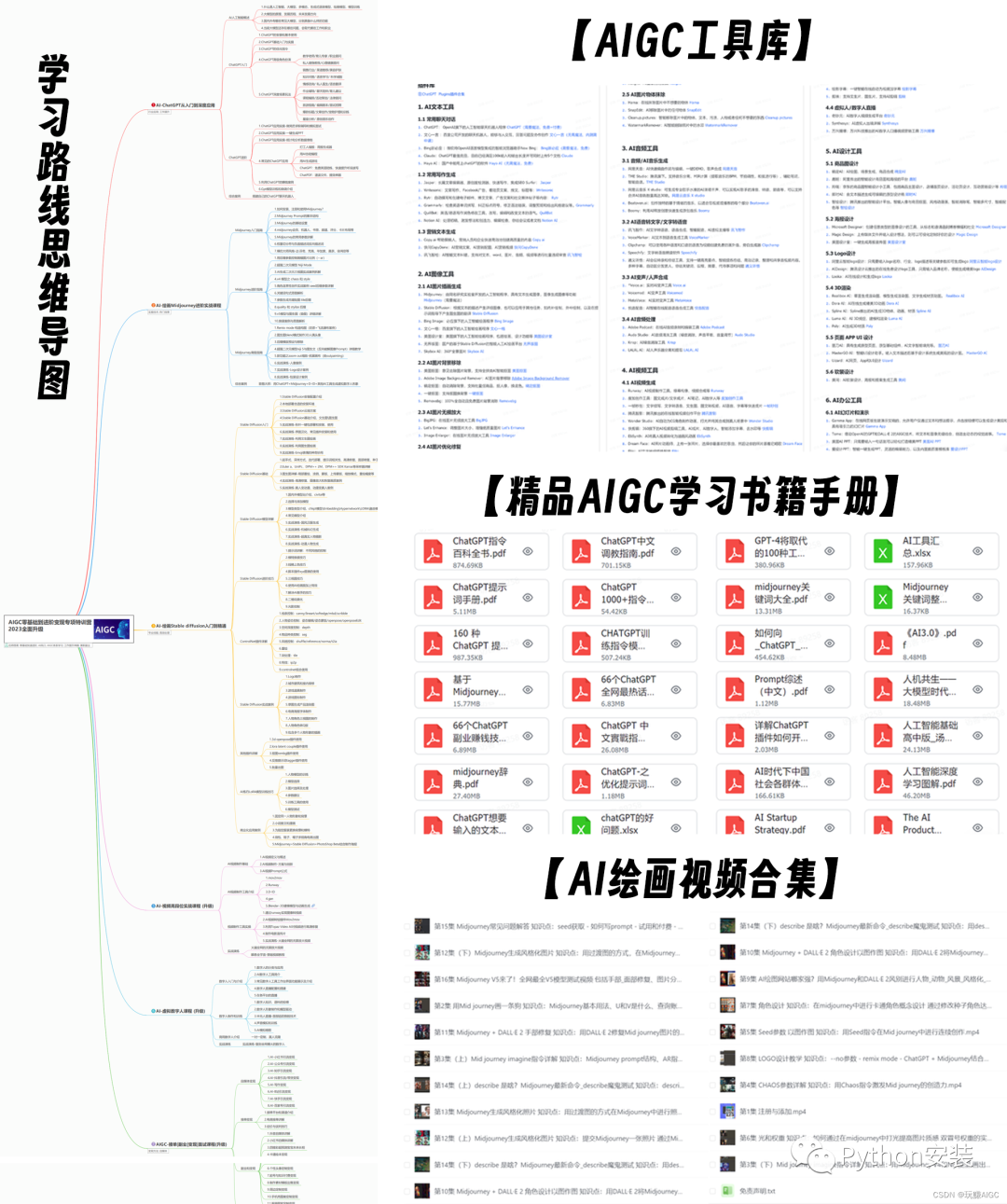

二、AIGC必备工具
工具都帮大家整理好了,安装就可直接上手!

三、最新AIGC学习笔记
当我学到一定基础,有自己的理解能力的时候,会去阅读一些前辈整理的书籍或者手写的笔记资料,这些笔记详细记载了他们对一些技术点的理解,这些理解是比较独到,可以学到不一样的思路。


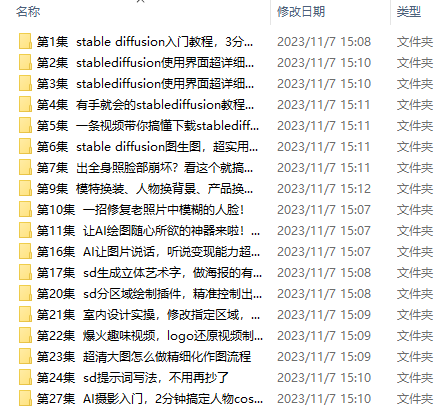
四、AIGC视频教程合集
观看全面零基础学习视频,看视频学习是最快捷也是最有效果的方式,跟着视频中老师的思路,从基础到深入,还是很容易入门的。
五、实战案例
纸上得来终觉浅,要学会跟着视频一起敲,要动手实操,才能将自己的所学运用到实际当中去,这时候可以搞点实战案例来学习。





 3005


 扫一扫


 被折叠的 条评论
为什么被折叠?
 到【灌水乐园】发言


