


文末领取!!!
目录
一、python官网
二、在官网的Downloads栏目,选择对应的操作系统
三、进入windows对应的页面,选择python版本
(1)选择python的稳定发布版本Stable Releases
(2)下载python的安装程序Windows Installer
四、运行安装python的安装程序Windows Installer
(1)选择自定义安装
(2)可选功能设置Optional Features
(3)高级选项设置Advanced Options
(4)安装
五、python的开发环境工具
六、python的应用领域
2023年最新Python安装详细教程
一、python官网
Python官网主要有python的About (简介)、Downloads (下载)、Documentation(文档)、
Python官网地址
Python官网地纸:https://www.python.org/
二、在官网的Downloads栏目,选择对应的操作系统
打开上面表1-1的Python官网地址,如下图2-1所示,鼠标放入网页Downloads栏目,选择里面的windows操作系统。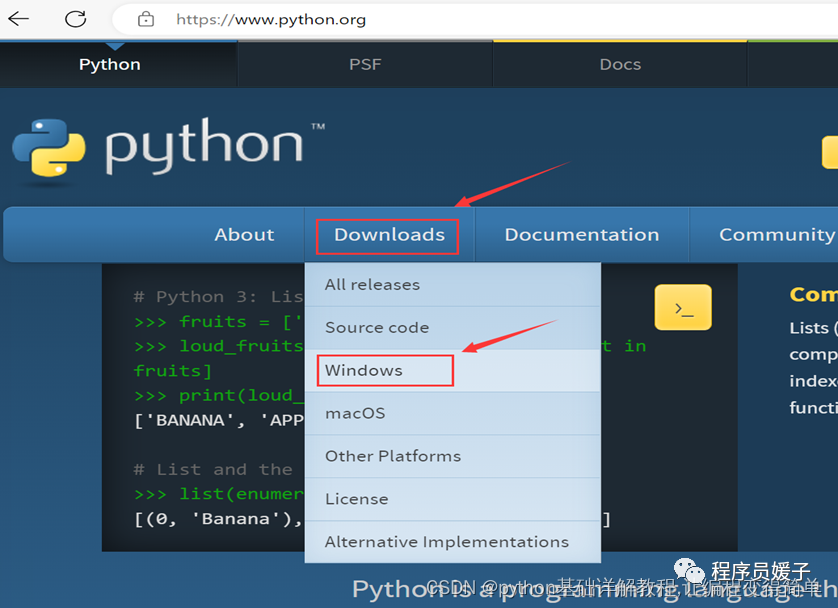
三、进入windows对应的页面,选择python版本
1、选择python的稳定发布版本Stable Releases
点击进入windows操作系统对应的页面,显示python安装版本,这些python安装版本适合windows操作系统。
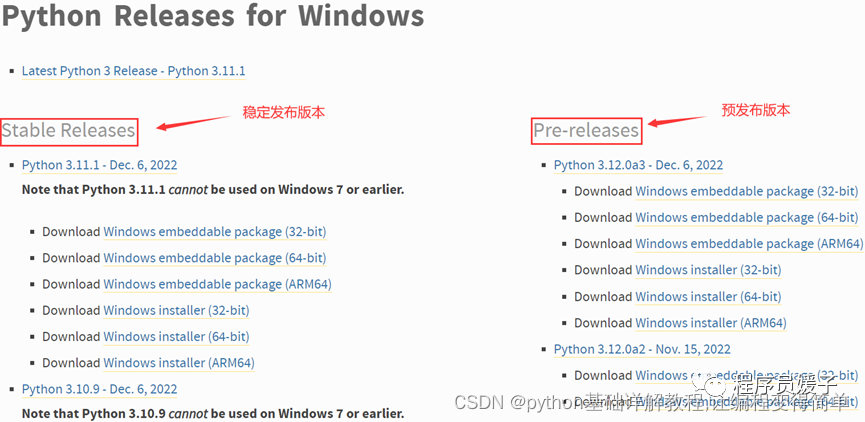
图3-1左边是稳定发布版本Stable Releases,右边是预发布版本Pre-releases,前者是经过测试,相对完善、稳定的版本,后者还处于测试中,可能不完善,因此,我们下载左边的稳定发布版本Stable Releases。
2、下载python的安装程序Windows Installer
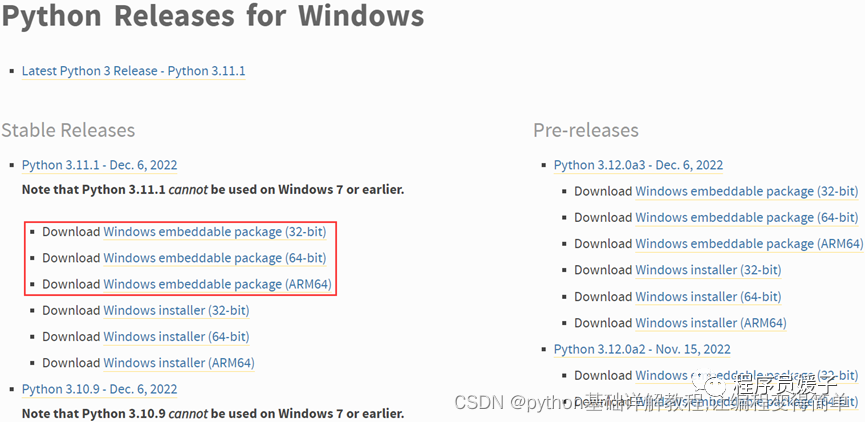
图3-2 python 的嵌入包Windows embeddable package
图3-2中红框中的Windows embeddable package是python的Windows可嵌入包,解压后是一个文件夹,该文件夹是一个最小python运行环境,不包括doc、idle、pip等。该版本主要用于嵌入其他程序之中。
图3-2中,32-bit是指32位操作系统,下载的包适合32位操作系统,基于32位处理器。ARM64是AArch64状态下的处理器体系结构,下载的包适合ARM64处理器,基于64位处理器。
64-bit是指64位操作系统,基于64位处理器,下载的包适合64位操作系统。鼠标右键我的电脑,左键单击菜单中的属性,可以查看自己电脑的硬件配置,自己电脑的操作系统的类型如下图3-3红框所示。
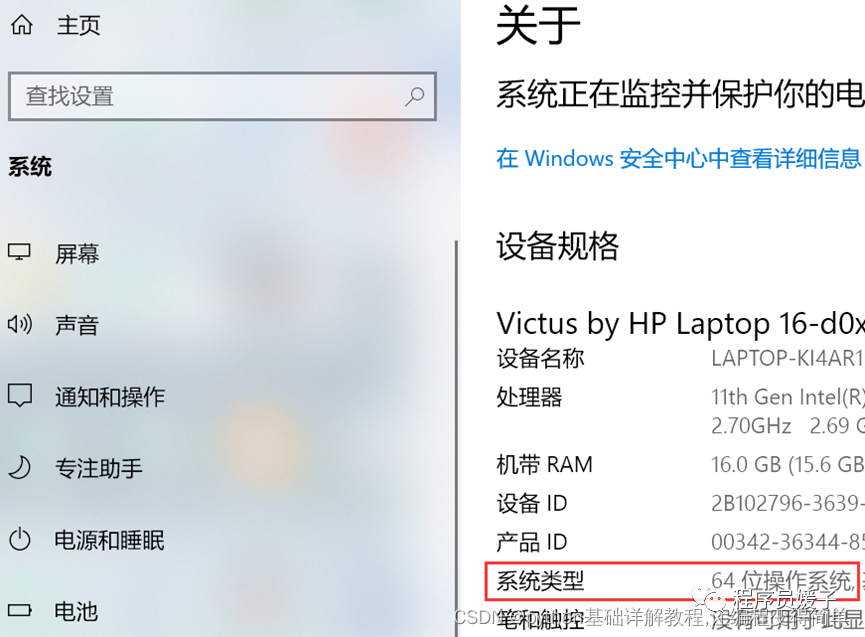
图3-3 电脑规格
由于Windows embeddable package是一个python简化版本,主要用于嵌入其它应用程序,
我们用python进行程序开发,需要下载Windows Installer的安装程序,这个安装程序具有一个较为完整python开发环境。Python的Windows Installer的安装程序如下图3-4中红框所示。
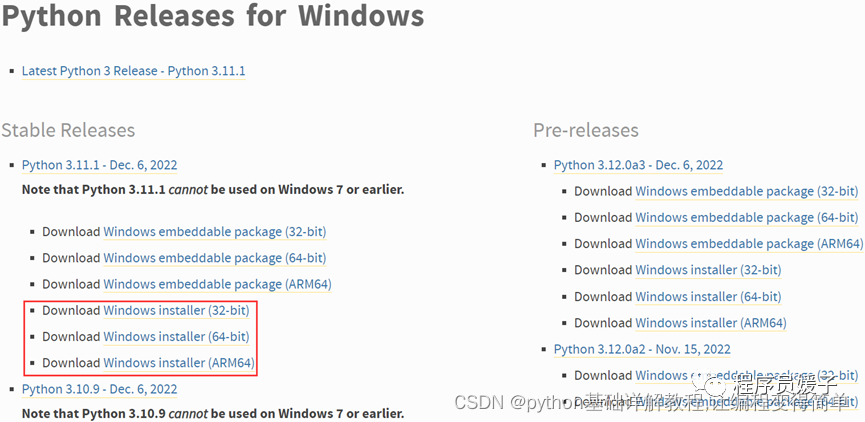
图3-4 python的安装程序Windows Installer
根据自己电脑的操作系统的位数,选择下载图3-4中红框对应的python的安装程序Windows
Installer,现在一般使用64位的操作系统,下载图3-4红框中的Windows installer(64-bit)。
四、运行安装python的安装程序Windows Installer
1、选择自定义安装
Windows操作系统允许创建多个账号用户,每个账户有自己的使用权限,Install Now默认当前账户安装,安装路径和内容是默认的。
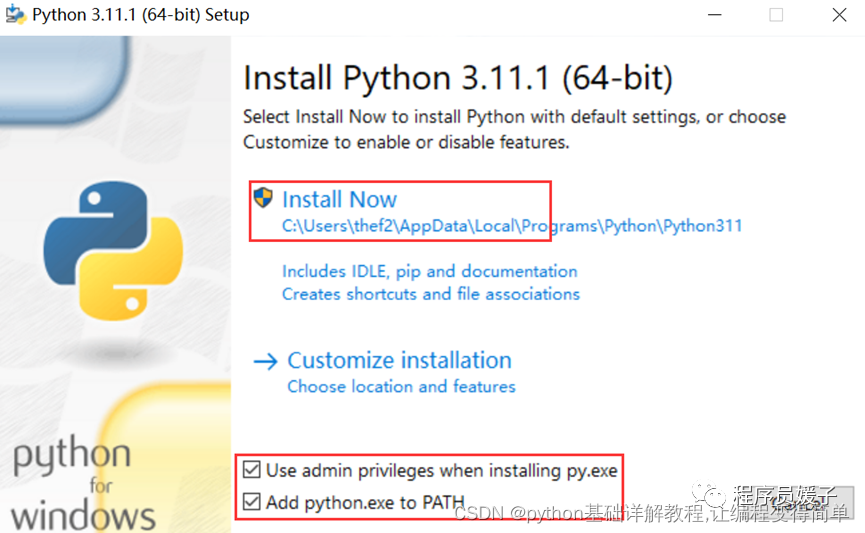
图4-1 python默认安装
Use admin privileges when installing py.exe
在windows系统中,管理员账户Administrator具有最高的访问权限,有访问其它账户的权限,而个人账户之间是没有互相访问权限的。
该项勾选,以管理员权限安装python的可执行程序。以管理员权限安装python,其它windows
账户(User)登录系统后都可以使用python。
若该项不勾选,且当前账户是个人账户,安装python后,其它非管理员账户登录到windows系统不能使用这个账户安装的python。
Add python.exe to PATH
该项勾选,添加python到windows的系统路径,方便操作系统自动识别。
图4-1 InstallNow默认安装会自动额外安装IDLE、pip、documentation、Creates shortcuts
and file associations(在开始菜单中创建快捷方式,创建文件关联)。默认安装是安装相对基础的内容,但已具备python基本开发功能,如果要减少或增加功能,或指定安装路径,可以选择自定义安装。
通常我们选择自定义安装,可以增加更多的功能,图4-2红框的Customize installation为自定义
安装,下面我们选择自定义安装。
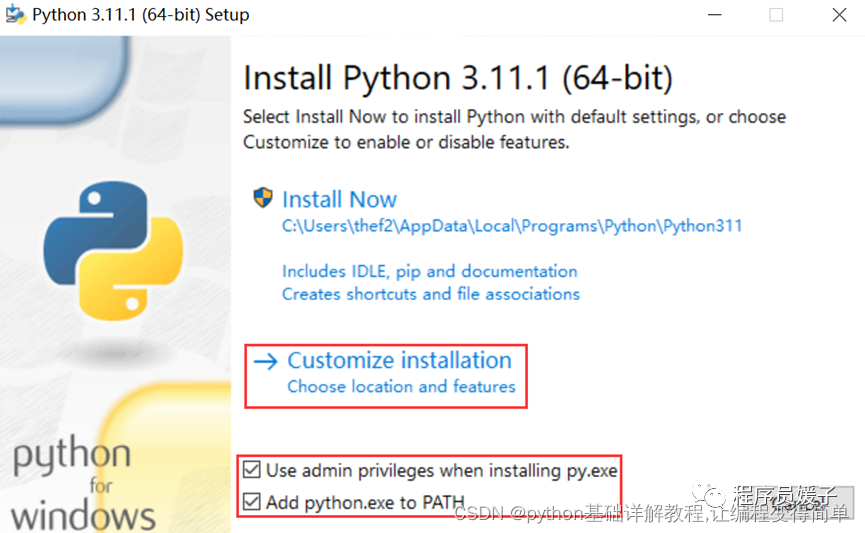
图4-2 python自定义安装
勾选Use admin privileges when installing py.exe和Add python.exe to PATH,单击
=Customize installation进入自定义安装,进入图4-3所示的python可选功能设置界面。
2、可选功能设置Optional Features
Documentation
安装python离线文档文件,一般是python的使用说明文档,该项可选可不选。
pip
安装pip,能在cmd命令窗口安装python外部的库,该项勾选。安装后,可以win+r启动开始的
运行窗口,输入cmd,在cmd命令窗口输入pip install 库名,即可以自动下载安装这个库。输入pip unstall 库名,可以卸载这个库。在cmd命令窗口的默认路径中使用pip安装或卸载库,一般是安装到python路径下的Lib→site-packages文件夹中,卸载也是卸载python路径下的Lib→site-packages文件夹中的库。
tcl/tk and IDLE
安装tkinter 和IDLE开发环境,该项是否勾选可根据需求而定。Tkinter 模块是 Python 的标准 Tk GUI 工具包的接口,tkinter 模块可以创建 GUI 应用程序。IDLE是Python的集成开发和学习环境,全称Integrated Development and Learning Environment,是一个可视化的shell命令行,是一个简单的命令运行窗口,安装后在电脑开始菜单(windows桌面左下角)中生成IDLE快捷方式。
Python test suite
安装Python的标准库测试套件,可用于执行已编写的测试用例,
用来测试写的类和方法是否符合预期,该项是否勾选可根据需求而定。
py launcher launcher是适用于windows的python启动器,可帮助我们定位和执行不同的python版本,该项勾选。
for all users(requires admin privileges)
启动器(launcher)为所有windows账户都可用,上面安装设置中已勾选管理员权限,该项是否勾选可根据需求而定。
图4-3中的选项可以全部勾选,点击next,进入图4-4所示的python高级选项设置界面。
3、高级选项设置Advanced Options

Install Python 3.11 for all users
为所有windows账户都可用,该项是否勾选可根据需求而定。
Associate files with Python(requires the 'py’launcher)
文件关联,关联.py后缀的文件到Python(需要安装python启动器launcher),该项勾选。
Create shortcuts for installed applications
为安装应用程序创建快捷方式,在开始菜单中会显示创建的有关快捷方式,该项勾选。
Add Python to environment variables
添加python为系统的环境变量,该项勾选。前面步骤勾选Add python.exeto PATH后,该项自动勾选。
环境变量是在操作系统中一个具有特定名字的对象,它包含了一个或者多个应用程序所将使用到的信息。当要求系统运行一个程序而没有告诉它程序所在的完整路径时,系统除了在当前目录下面寻找此程序外,还会到环境变量path中指定的路径去找可运行的变量。
环境变量中的系统变量是对所有用户有效,用户变量是对当前登录的windows账号有效,当系统变量查找不到时,会到当前用户变量中查找。另外,环境变量名称是不区分大小写的,比如:PATH和path,两个名称是一样的。
Precompile standard library
Python程序代码文件(.py)先要编译成字节码,然后再在虚拟机中执行。
python的标准库(standard library)是pyhon安装时默认安装的自带的库(也叫内置库)。预编译标准库(Precompile standard library),在安装的时候把标准库的.py 文件编译成.pyc字节码文件,以后运行的时候就可以省去编译,会快一点,该项可以勾选。
Download debugging symbols
下载调试符号,debugging symbols可以帮助调试程序,记录了变量、函数等这类符号和内存定位的关系,该项是否勾选可根据需求而定。
Download debug binaries(requires VS 2017 or later)
下载调试二进制文件(需要安装VS 2017,VS是微软推出的一款功能强大的开发工具),
该项是否勾选可根据需求而定。
Customizeinstall location
自定义安装路径,可以指定路径安装python。
图4-4中可以根据自己的需要勾选,这里勾选前面五项,指定安装路径,再点击Install安装,进入图4-5所示的python安装进度界面。
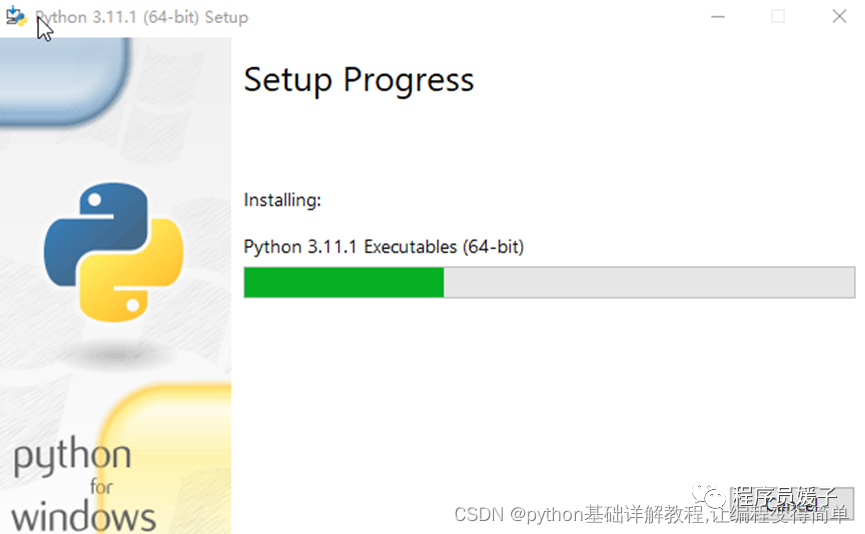
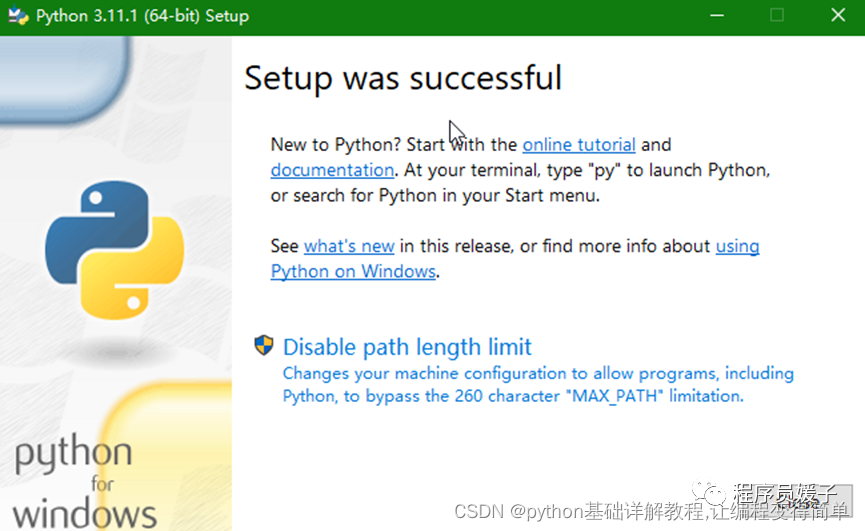
图4-6 python安装完成
图4-6提示python安装完成,点击Close,python已安装完成,电脑可以使用了python了。
五、python的开发环境工具
我们安装完python后,在安装路径里的目录下会有一个python.exe文件,该文件是python解释器,其作用是把python代码转换为字节码和解释执行。如果我们要用python编程,我们需要用开发工具。
在python安装路径下的…\Lib\idlelib文件夹中存在一个idle.pyw文件,该文件是python程序的集成开发学习环境,也即python自带的集成开发环境工具,通常简称为IDLE(IntegratedDevelopment and Learning Environment)工具。上面安装步骤中勾选了IDLE,安装后在电脑开始菜单(windows桌面左下角)中生成IDLE快捷方式。
我们可以使用IDLE工具进行python开发,但IDLE工具比较适合运行和调试一些简单的小程序,不适合做项目开发。
为了提高项目开发、管理效率,我们可以使用PyCharm工具进行python语言开发,PyCharm是一种Python IDE(Integrated Development Environment,集成开发环境)。
PyCharm带有一整套可以帮助我们提高Python语言开发效率的工具。PyCharm提供了代码编辑、调试、语法高亮、Project管理、代码跳转、智能提示、自动完成等功能,帮助我们更有效率的写python代码(也即python项目开发)。
因此,我们可以安装PyCharm进行python开发,PyCharm的详细安装教程参见2023年最新PyCharm安装详细教程及pycharm配置。
另外,我们还可以安装VS Code(Visual Studio Code)代码编辑器工具进行python开发,VS Code的详细安装教程参见2023年最新VS Code安装详细教程及vs code配置。
类似这种开发环境工具,还有SublimeText、Eclipse+PyDev等。
此外,编程语言的运行及其与开发环境的关系可以参考更详细的论述: 编译器(Compiler)及C/C++编译器安装(c+安装)中的一、五。
六、python的应用领域
国外的 Google、Youtube、Dropbox等,国内的百度、新浪、搜狐、腾讯、阿里、网易、淘宝、知乎、豆瓣等等,Python的应用领域主要有如下几个。
1、Web应用开发
随着 Python 的 Web 开发框架逐渐成熟(比如 Django、Flask、Tornado、Web2py 等等),程序员可以更轻松地开发、管理复杂的 Web 程序。
2、自动化运维
自动化运维是指基于流程化的框架,将事件与IT流程相关联,一旦被监控系统发生性能超标或
宕机,会触发相关事件以及事先定义好的流程,可自动启动故障响应和恢复机制。
利用一些开源的自动化工具来管理服务器,比如业界流行的 Ansible(基于Python开发),它能帮助运维工程师解决重复性的工作。
3、机器学习
可以研究人工智能、语言识别、图像识别、自然语言处理等。
4、计算与数据分析
Python 在数据分析、可视化方面有相当完善和优秀的库,例如 NumPy、SciPy、Matplotlib、pandas 等,这可以满足 Python 程序员编写科学计算程序的需求。
5、网路爬虫
Python 提供有很多服务于编写网络爬虫的工具,例如 urllib、Selenium 和 BeautifulSoup 等,
还提供了一个网络爬虫框架 Scrapy。
6、游戏开发
较为出名的游戏 SidMeier's Civilization(文明)和 EVE(星战前夜)就是使用Python 开发的。
7、云计算
开源云计算解决方案OpenStack 就是基于 Python 开发的。
python学习方法建议:
1、确定学习目标,根据自己学习方向,定制学习路线
2、根据知识模块划分,设定好学习时间及目标
3、坚持!坚持!坚持!
以上就是“新手必看!python下载与安装教程(超详细)附安装,包拿走不谢”的全部内容,希望对你有所帮助。
关于Python技术储备
学好 Python 不论是就业还是做副业赚钱都不错,但要学会 Python 还是要有一个学习规划。最后大家分享一份全套的 Python 学习资料,给那些想学习 Python 的小伙伴们一点帮助!
一、Python所有方向的学习路线
Python所有方向的技术点做的整理,形成各个领域的知识点汇总,它的用处就在于,你可以按照上面的知识点去找对应的学习资源,保证自己学得较为全面。

二、Python必备开发工具

三、Python视频合集
观看零基础学习视频,看视频学习是最快捷也是最有效果的方式,跟着视频中老师的思路,从基础到深入,还是很容易入门的。

四、实战案例
光学理论是没用的,要学会跟着一起敲,要动手实操,才能将自己的所学运用到实际当中去,这时候可以搞点实战案例来学习。

五、Python练习题
检查学习结果。

六、面试资料
我们学习Python必然是为了找到高薪的工作,下面这些面试题是来自阿里、腾讯、字节等一线互联网大厂最新的面试资料,并且有阿里大佬给出了权威的解答,刷完这一套面试资料相信大家都能找到满意的工作。

最后祝大家天天进步!!
上面这份完整版的Python全套学习资料已经上传至优快云官方,朋友如果需要可以直接微信扫描下方优快云官方认证二维码免费领取【保证100%免费】。

 1328


 扫一扫


 被折叠的 条评论
为什么被折叠?
 到【灌水乐园】发言


