


 本文介绍了UiPath中如何使用Filter Data Table进行数据筛选,通过实例展示了从Excel读取数据,设置过滤条件,保留特定行和列,并将过滤结果写入新的Excel工作表的过程。
一、数据筛选(Filter Data Table)的介绍
使你可以根据指定的逻辑条件, 保留或删除行或列
二、Filter Data Table在UiPath中的使用
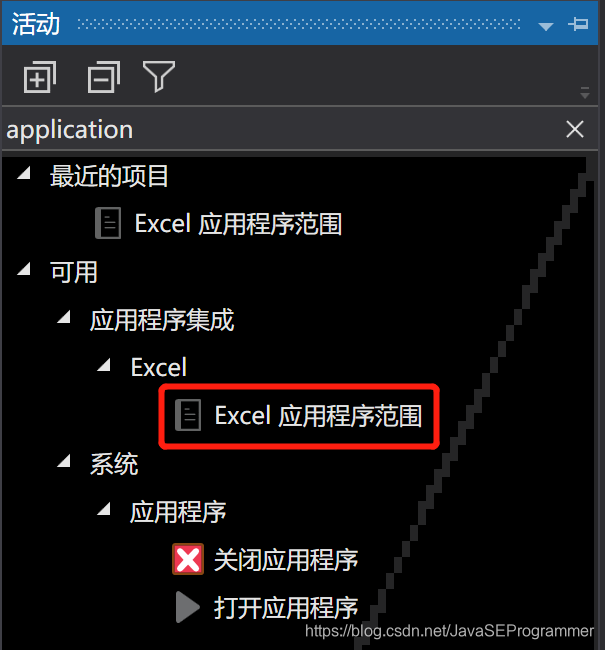
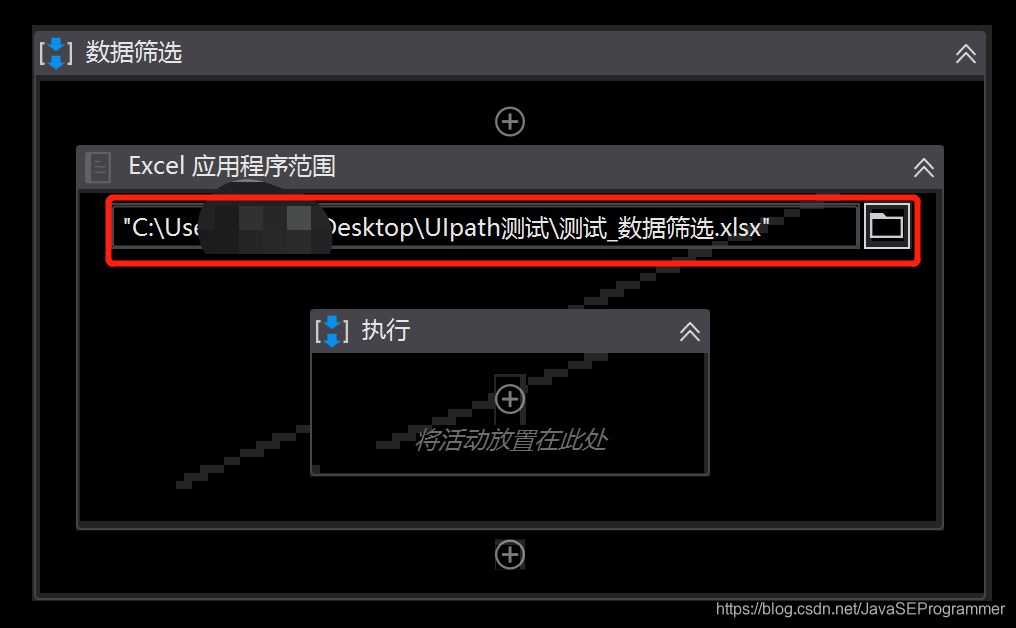
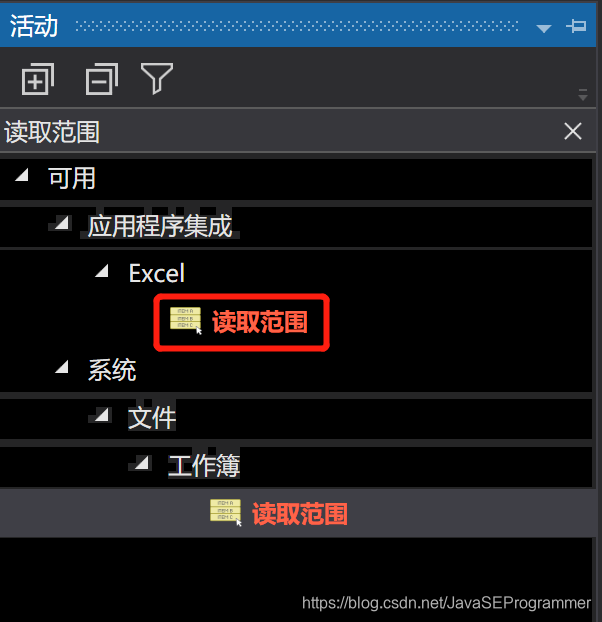
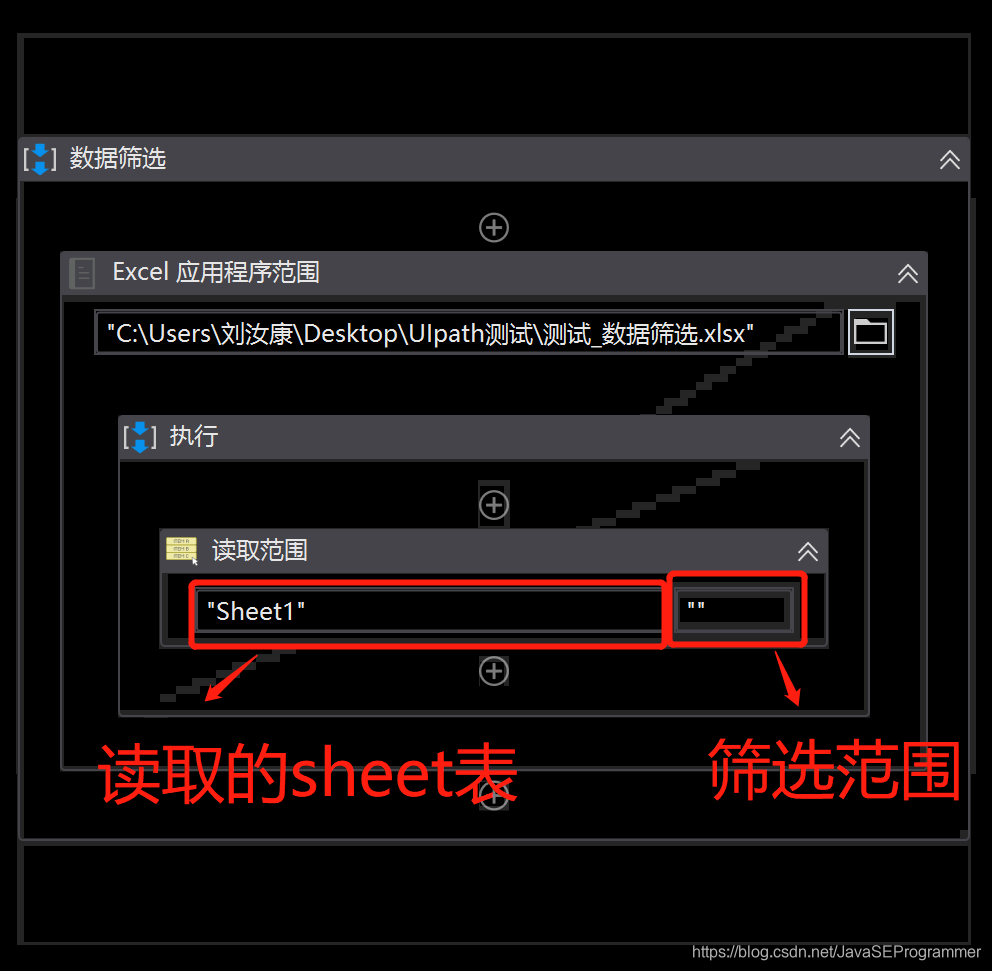
1. 打开设计器,在设计库中新建一个序列(Sequence),为序列命名及设置序列存放的路径,然后在活动(Activities)中搜索读取范围(Read Range)(本案例我们使用的是System-File-Workbook下的Excel控件), 并将其拖至设计区, 在WorkbookPath 属性中, 输入你的Excel 文件路径, 在(范围)Range 属性中输入你要读取的Excel 数据范围, 在SheetName文件中, 输入你要读取的工作簿名称, 在DataTable 属性中, Ctrl + k自定义变量Out_DT, 用来保存读取的Excel范围的数据
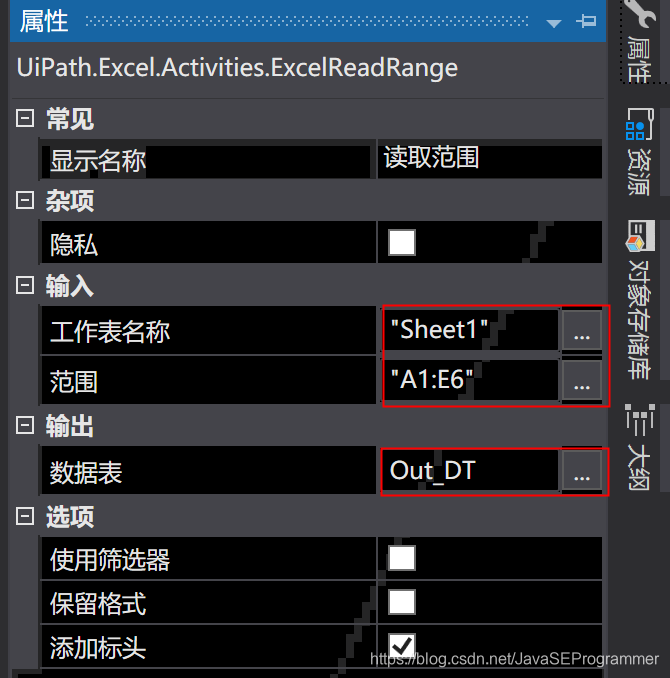
#读取范围中注意选项勾选项#
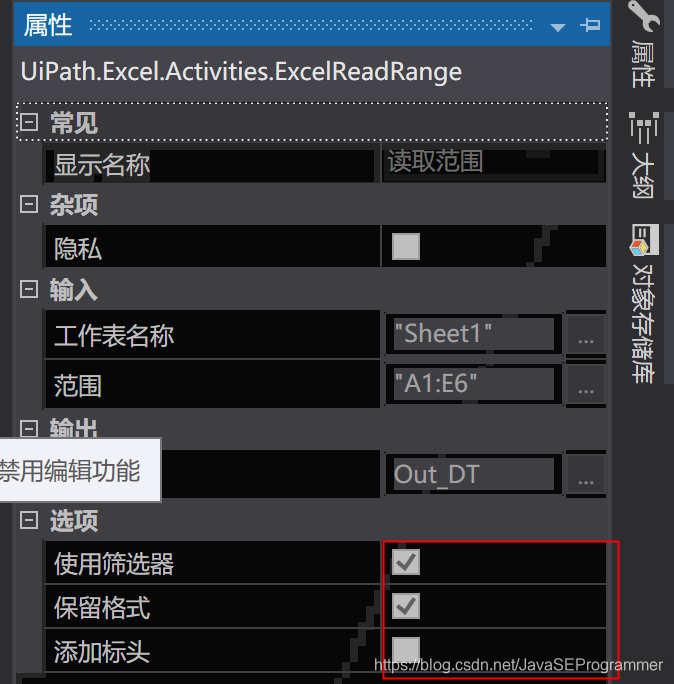
 都不勾选(或只是勾选使用筛选器)也这样报错
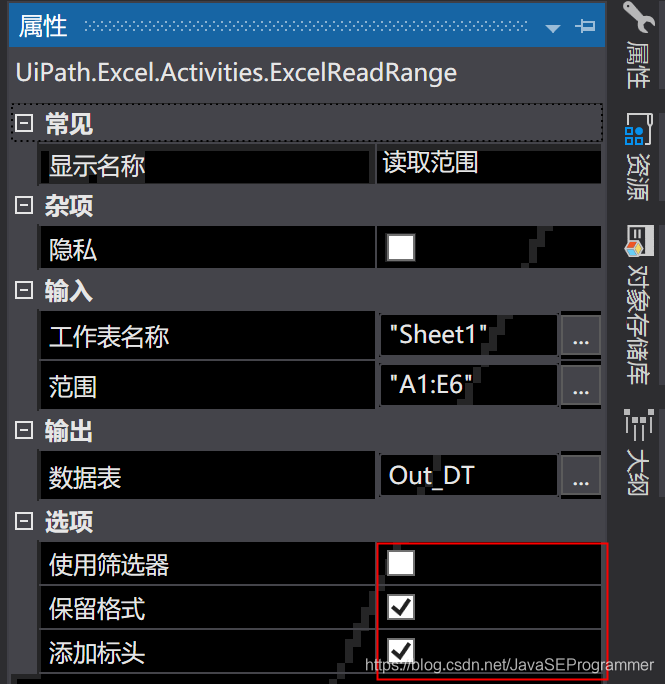
只会保留表头
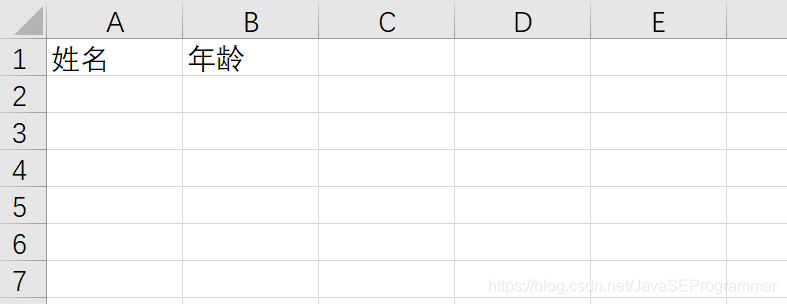
#读取范围中注意选项中勾选#
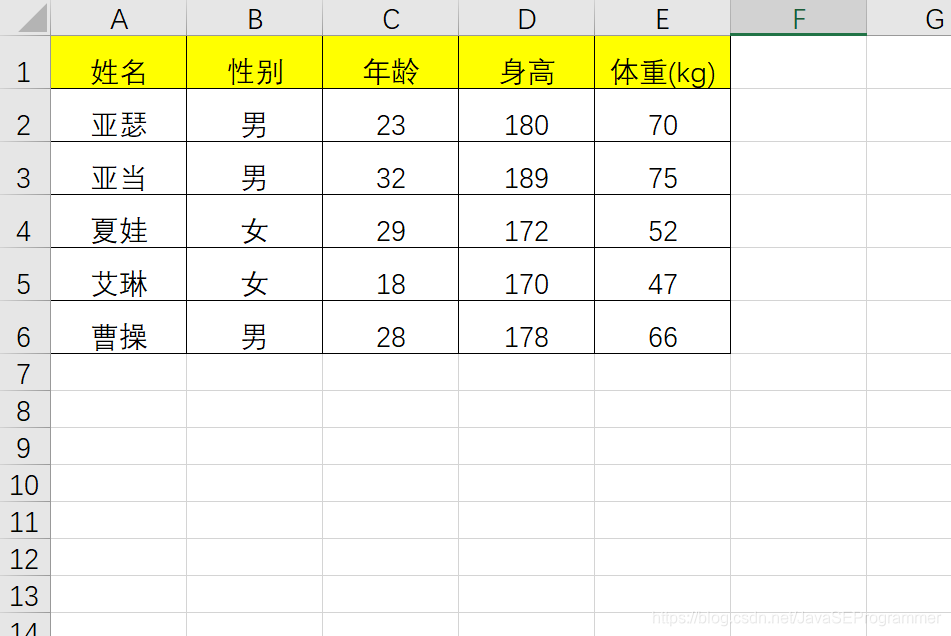
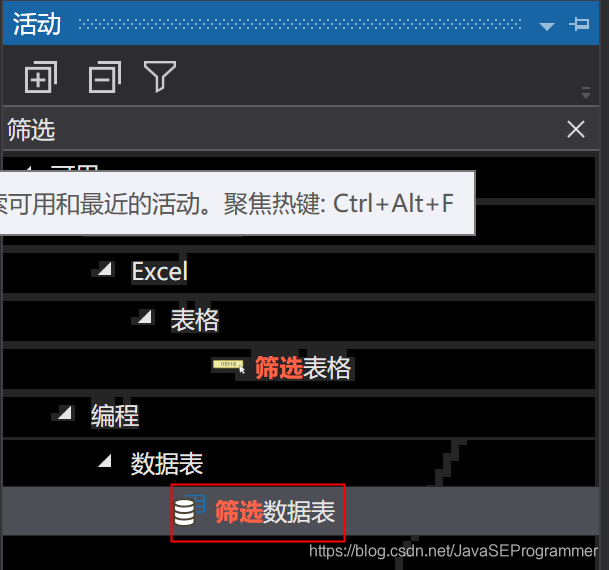
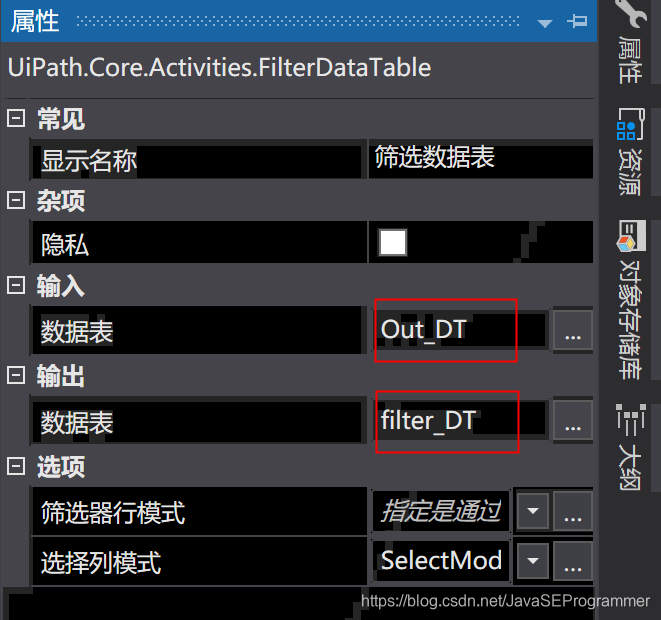
2. 在Activities中搜索筛选数据表(Filter Data Table), 并将其拖至设计区, 在输入(Input)的DataTable 属性中, 输入步骤1返回的变量Out_TD, 在Output的DataTable属性中, Ctrl + k自定义变量filter_DT, 用来保存经过滤之后保留的内容
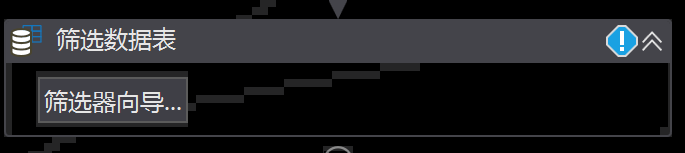
3. 在筛选数据表活动中, 点击筛选器向导, 在弹出的选框中, 筛选行选项卡中, 输入你的过滤条件, 在输出列选项卡中, 选择你需要保留或删除的字段, 不填则默认保留原来的所有字段. (本案例为保留所有年龄字段小于30的数据, 并只保留名字 和年龄字段)
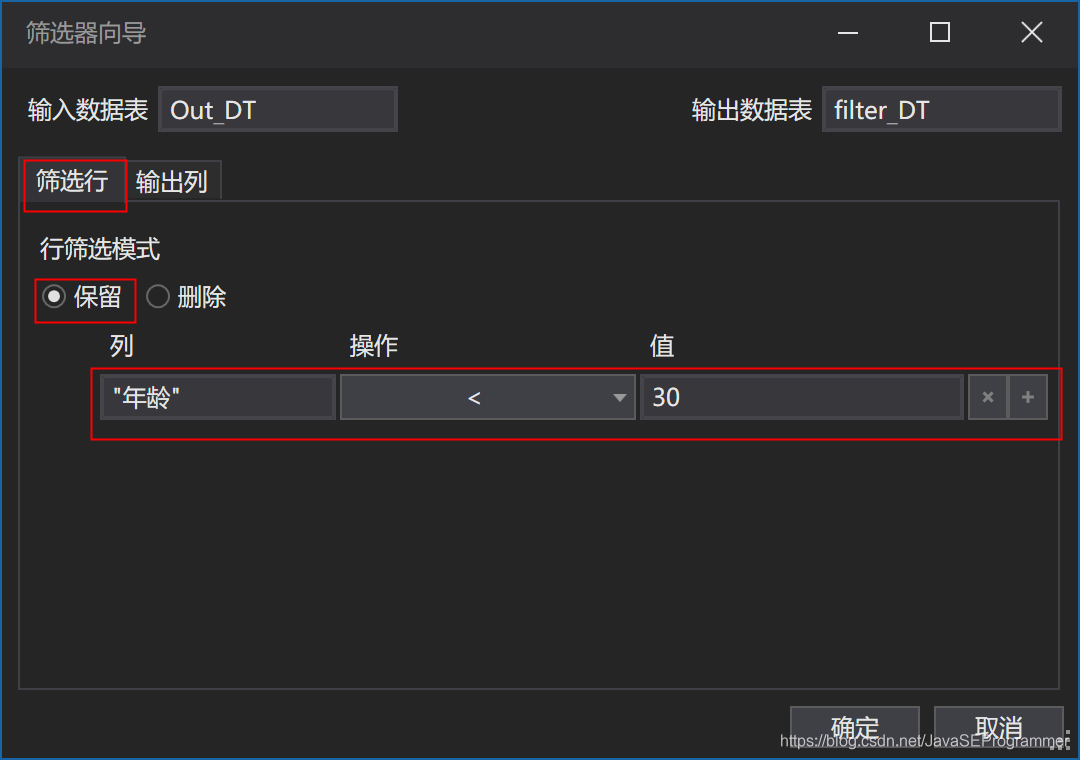
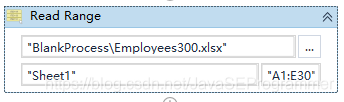
4. 在活动中搜索写入范围, 并将其拖至设计区, 在WorkbookPath属性中输入你要将过滤后的数据写入的Excel 路径, 在输入的数据表属性中输入步骤2的返回结果filter_DT变量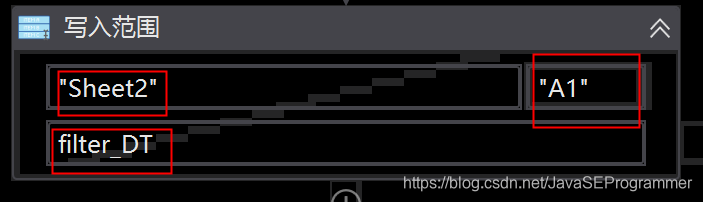
#运行完成,你会看到Uipath Studio成功读取Excel 的内容, 经过滤后将数据写入到另一个Sheet中
总结:以上流程就用到了数据筛选(Filter Data Table)的操作,大家可以动手试试





 扫一扫
扫一扫


 2048
2048

 被折叠的 条评论
为什么被折叠?
被折叠的 条评论
为什么被折叠?
 到【灌水乐园】发言





