



一、准备工作
一、下载镜像文件
我用的镜像文件在网盘可自行下载:
- 系统安装介质准备:首先,你需要准备一个Windows XP的安装介质。这可以是光盘,也可以是U盘。确保你的安装介质是正版且未损坏的。
- 备份重要数据:在安装新系统之前,务必备份你的重要数据,以防在安装过程中丢失。
二、虚拟机中演示安装使用过程
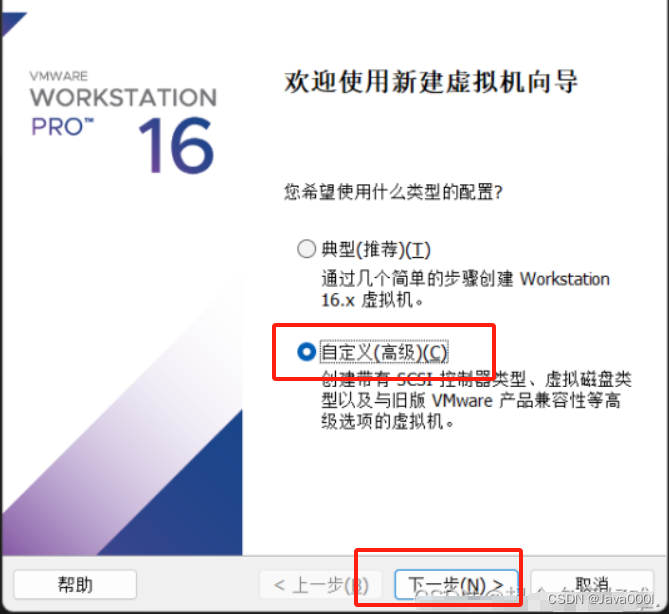
- 打开虚拟机,点击新建虚拟机,选择自定义,点击下一步。
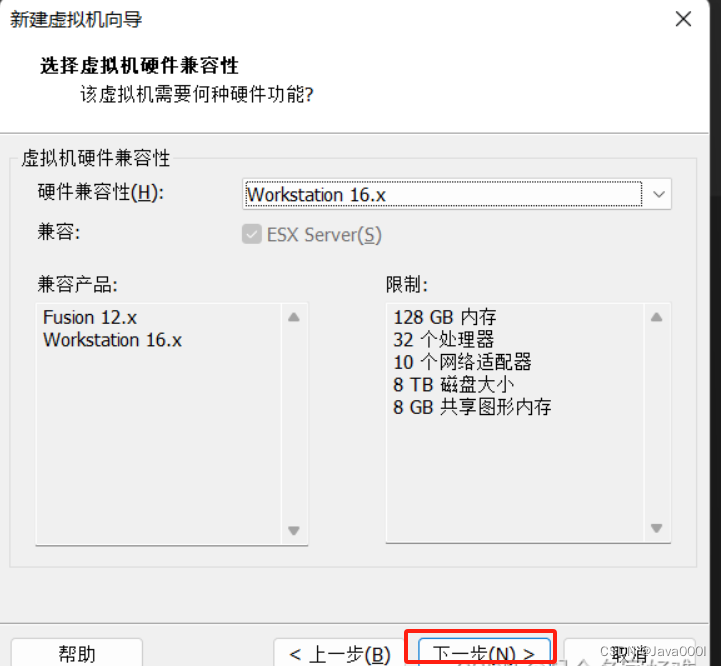
2、默认选择,点击下一步。
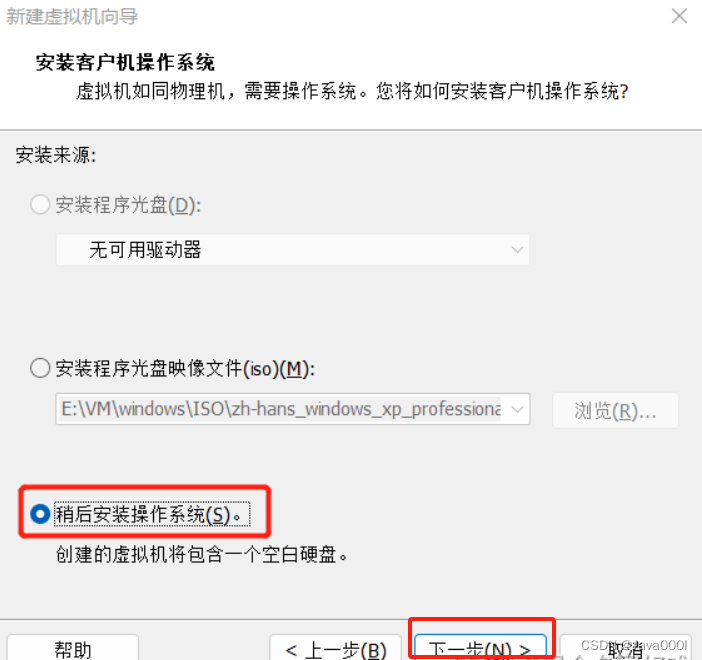
3、选择稍后安装操作系统,点击下一步。
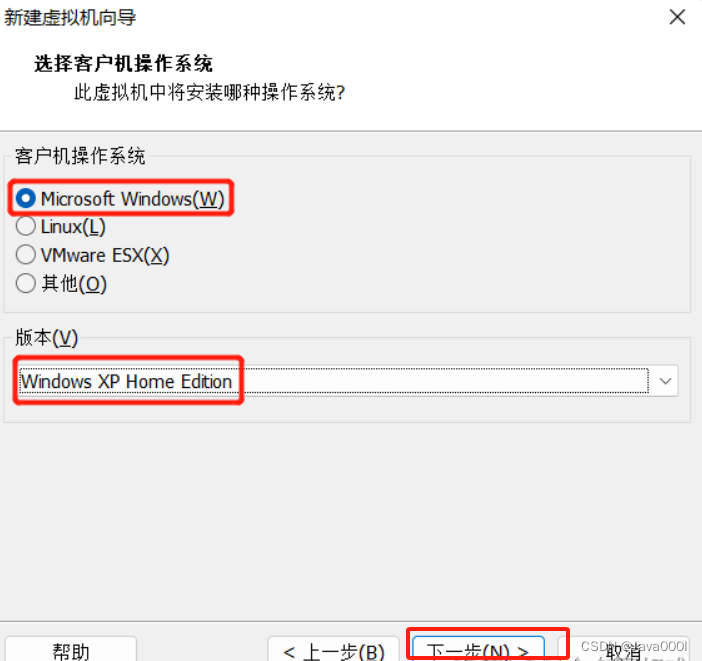
4、选择Windows,版本选择win xp,点击下一步
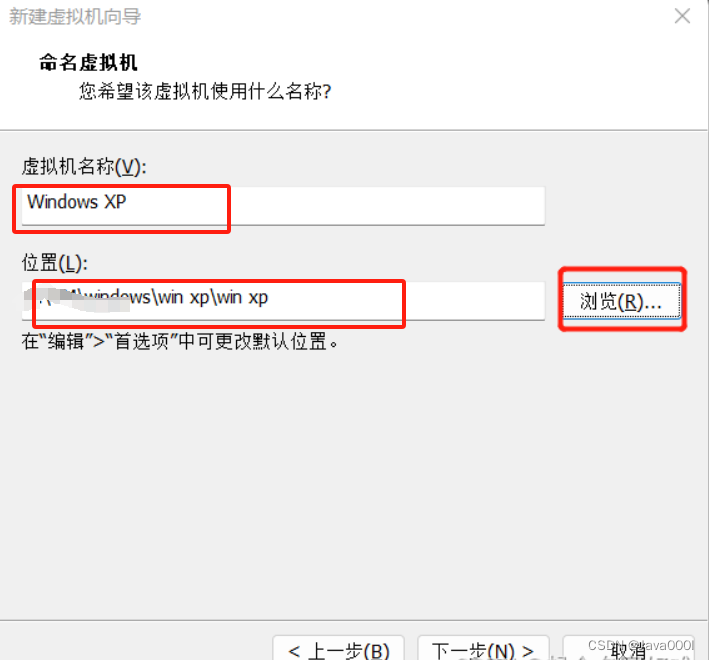
5、虚拟机名称和安装位置自己设置,点击下一步。
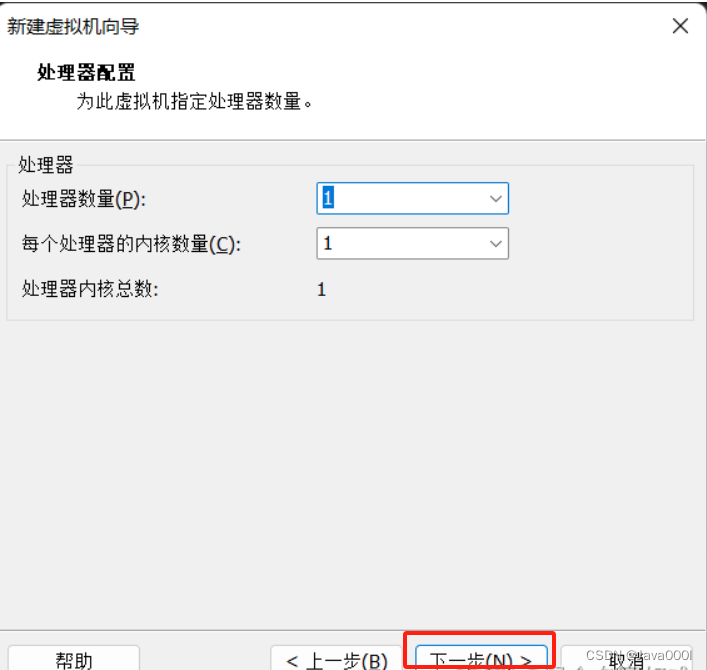
6、默认处理机配置,点击下一步 。
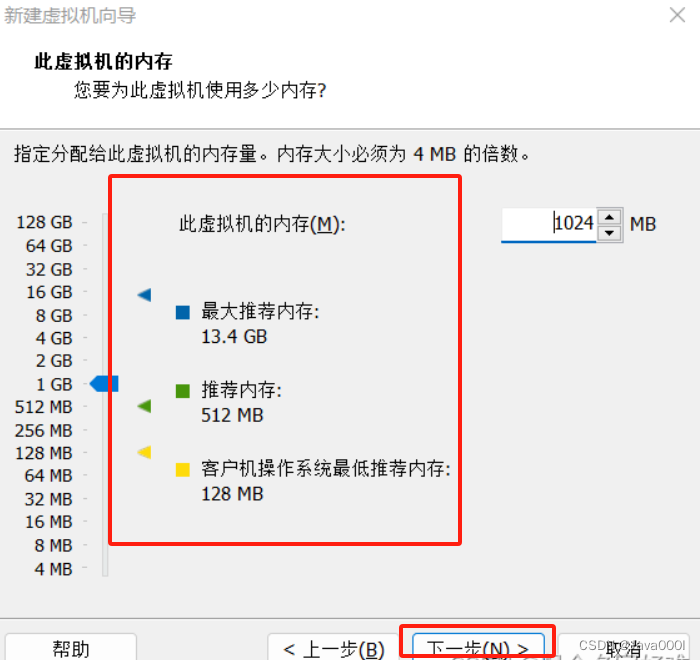
7、内存设置1GB,点击下一步。
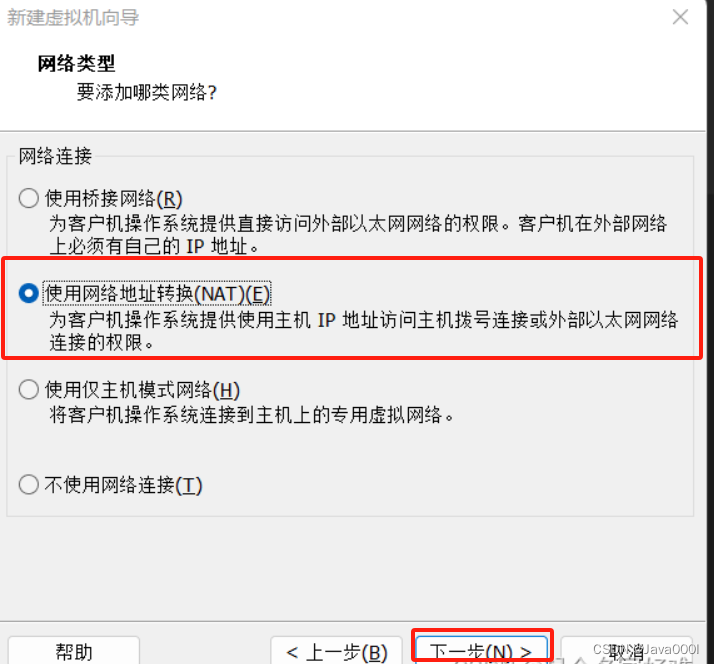
8、**网络类型选择NAT模式,点击下一步。 **
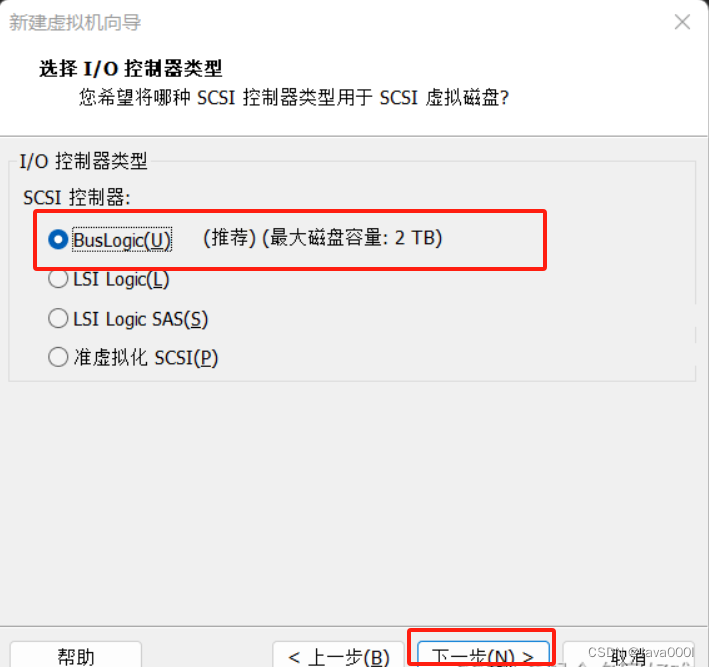
9、默认选择I/O控制器类型,点击下一步。
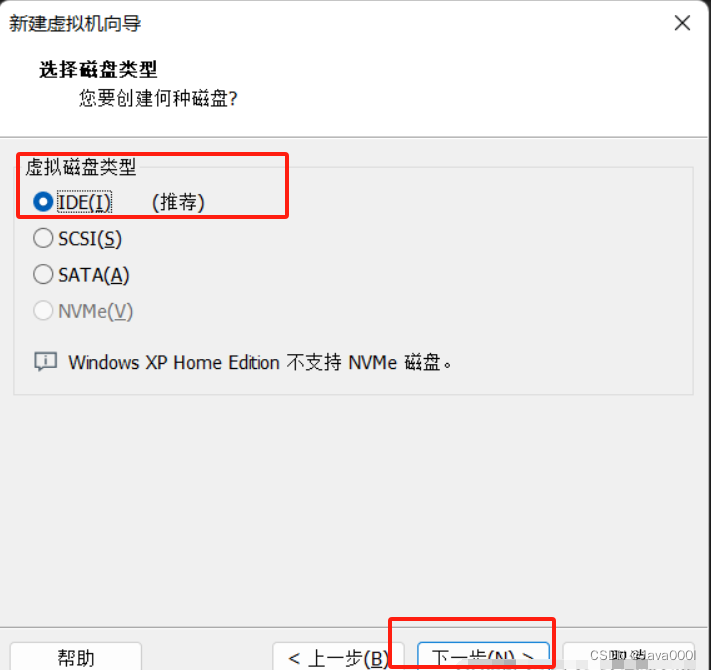
10、默认选择磁盘类型,点击下一步。
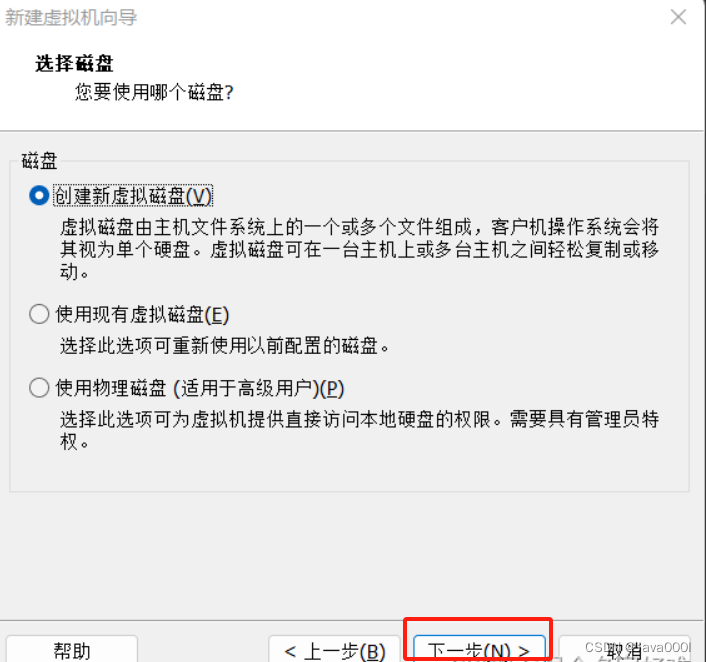
11、选择创建新虚拟磁盘,点击下一步。
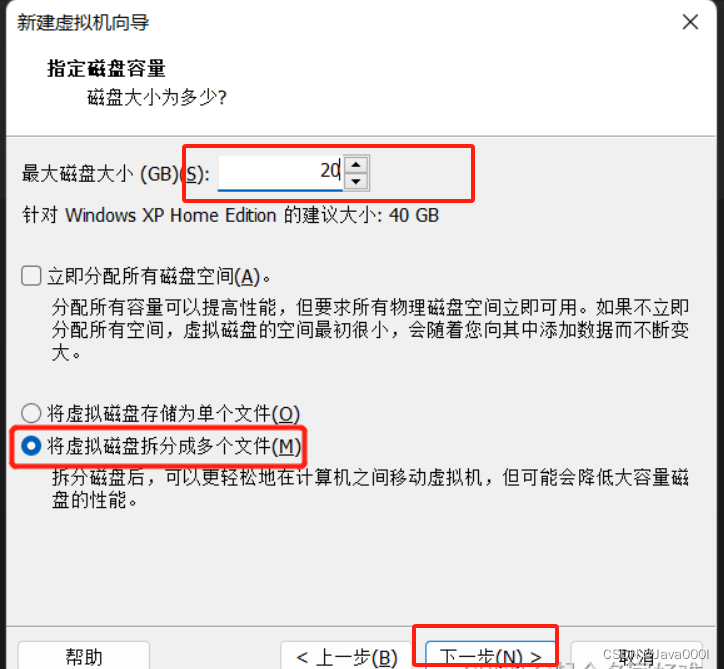
12、设置20GB磁盘大小,选择将虚拟机磁盘拆分多个文件,点击下一步。
13、默认设置,点击下一步.
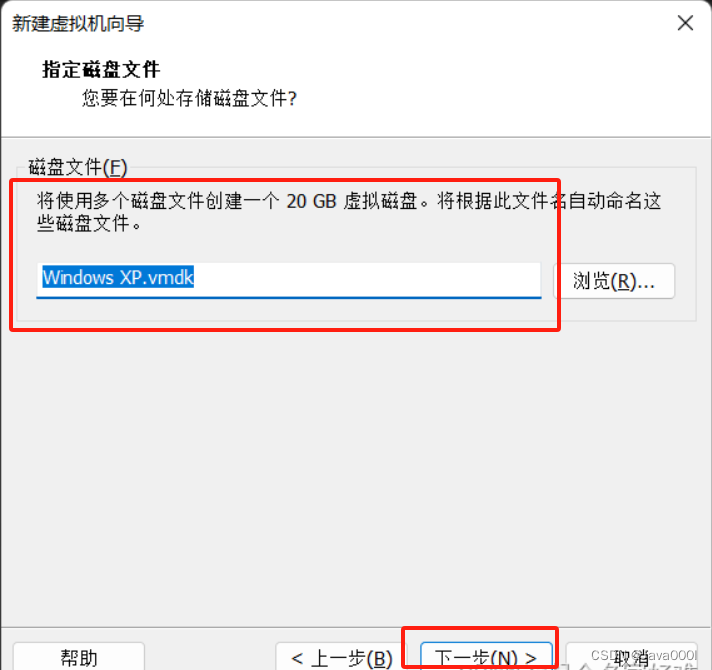
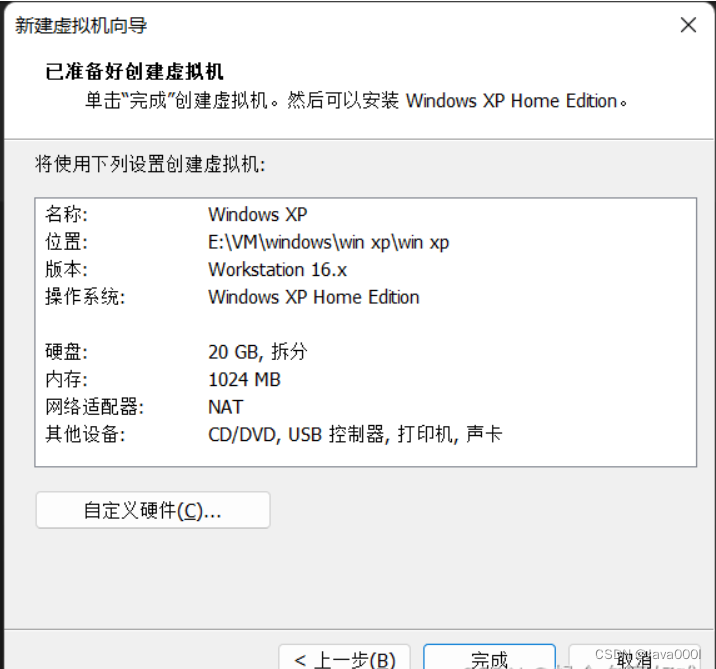
14、点击完成,完成虚拟机的安装。
15、点击编辑虚拟机设置,选择CD/DVD,使用自己下载的win xp的ISO镜像文件,点击确定,然后开启虚拟机。
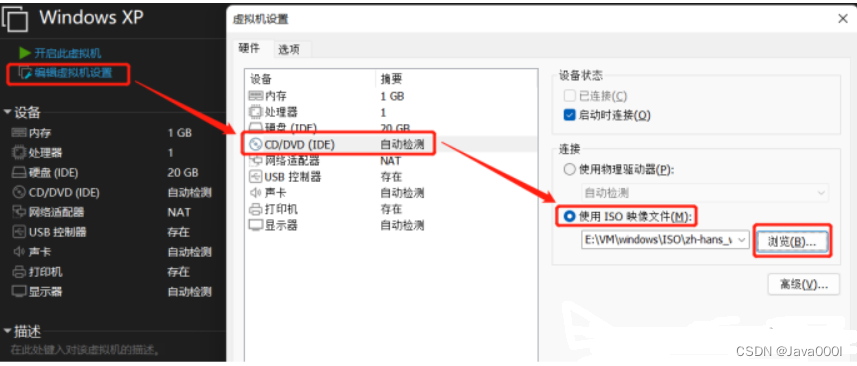
完成编辑后开始启动
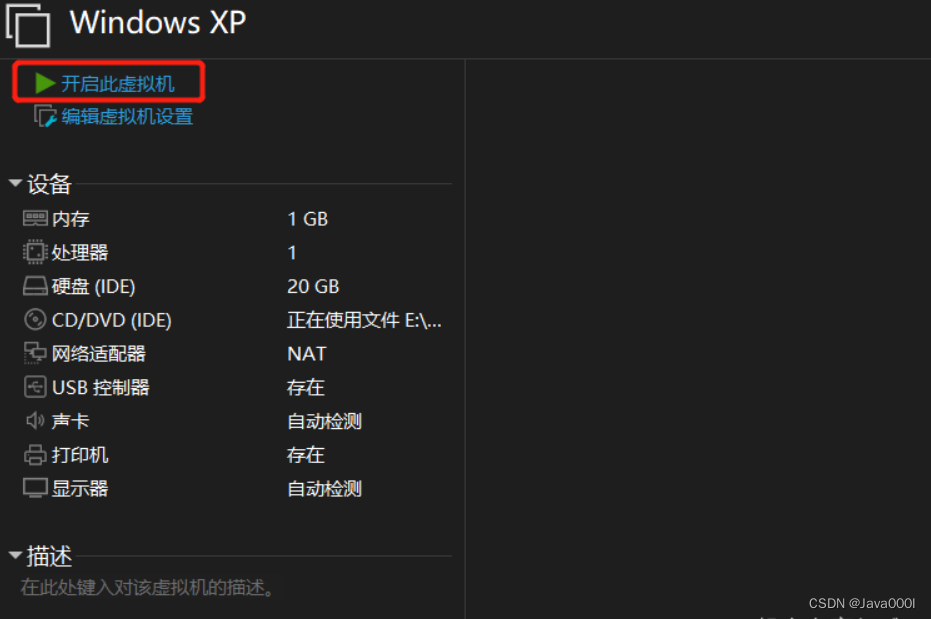
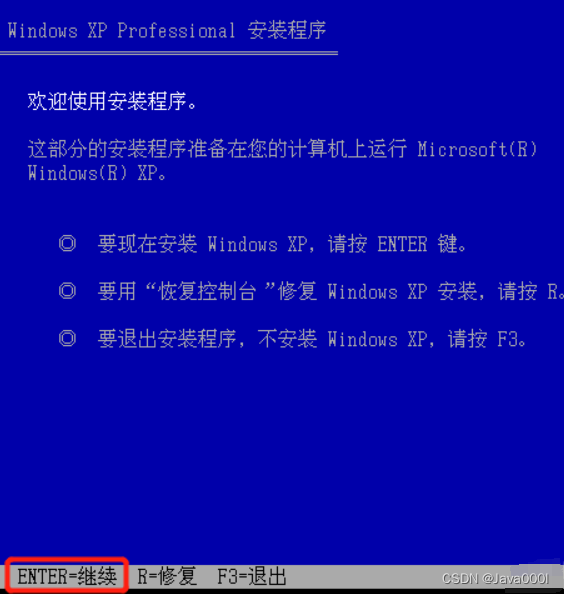
16、系统开启,进入安装系统设置窗口,点击回车继续。
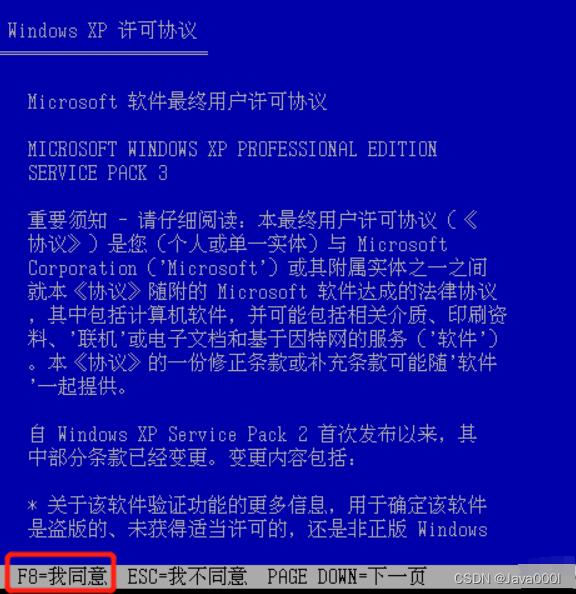
17、点击F8同意该协议。
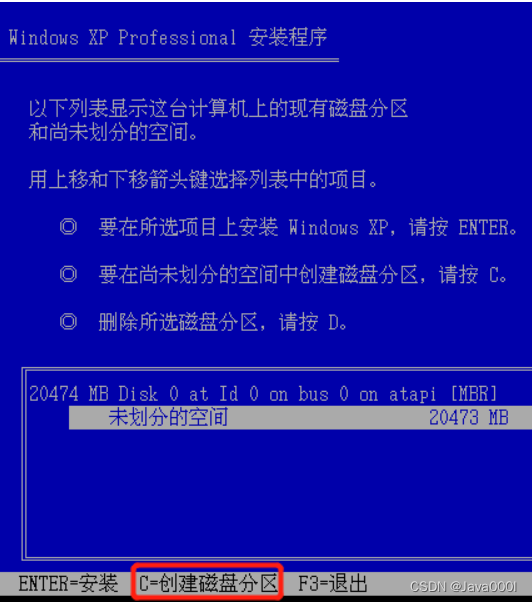
18、在键盘上按C键,对磁盘进行分区。
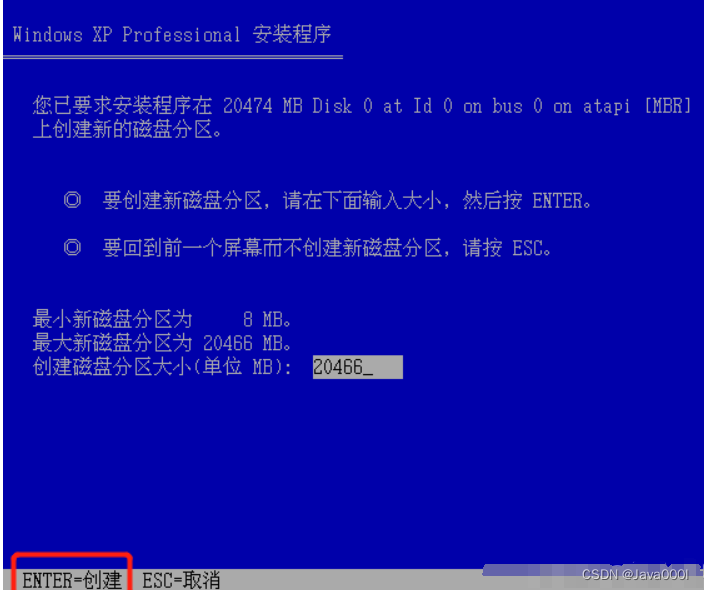
19、这里为了节约时间,直接默认全部分配磁盘空间,点击回车进行创建。
20、可以看到这里创建了一个新分区,点击回车进行安装。
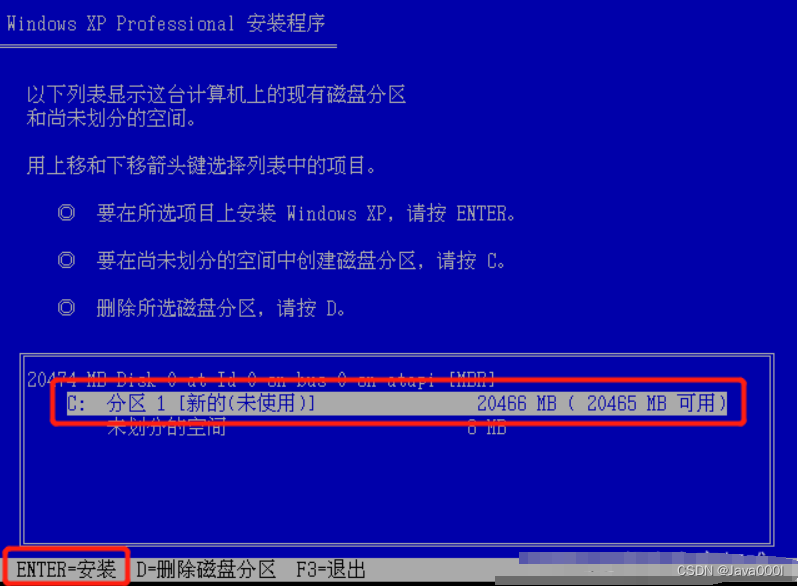
21、点击键盘上下键,选择用NTFS文件系统格式化磁盘分区,点击回车继续。

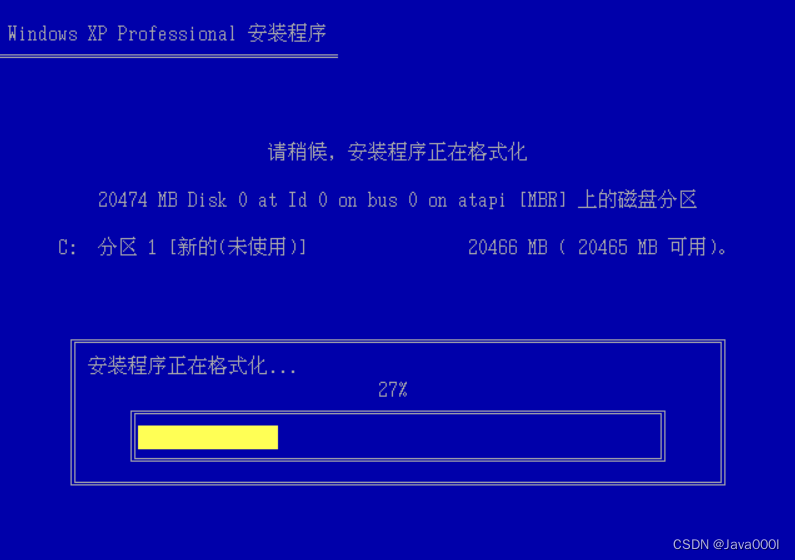
22、等待安装程序格式化完成。
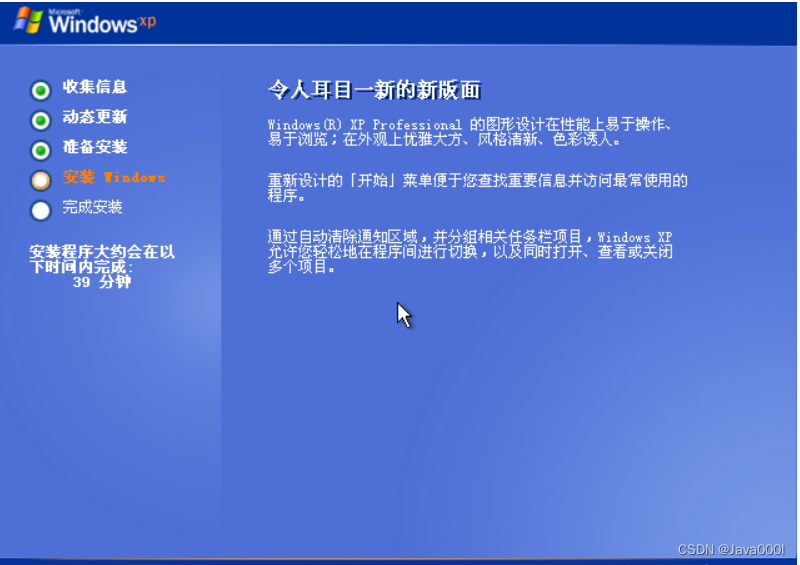
23、进入安装界面。
24、默认点击下一步。
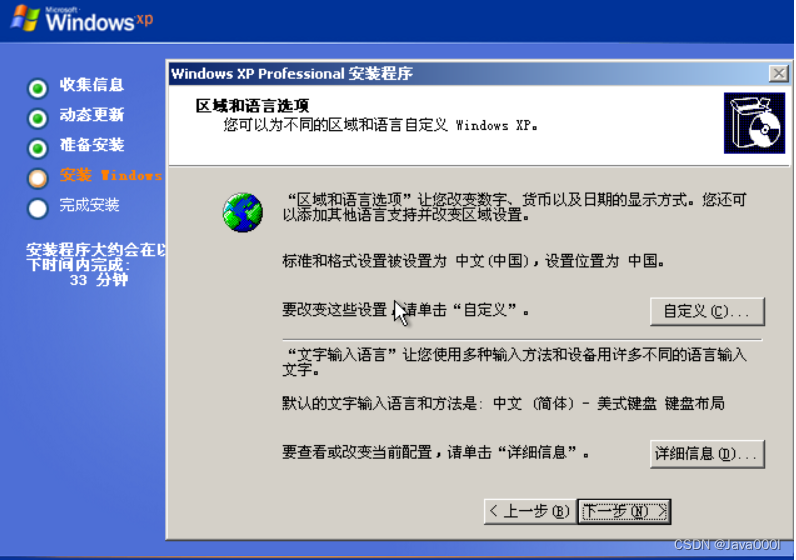
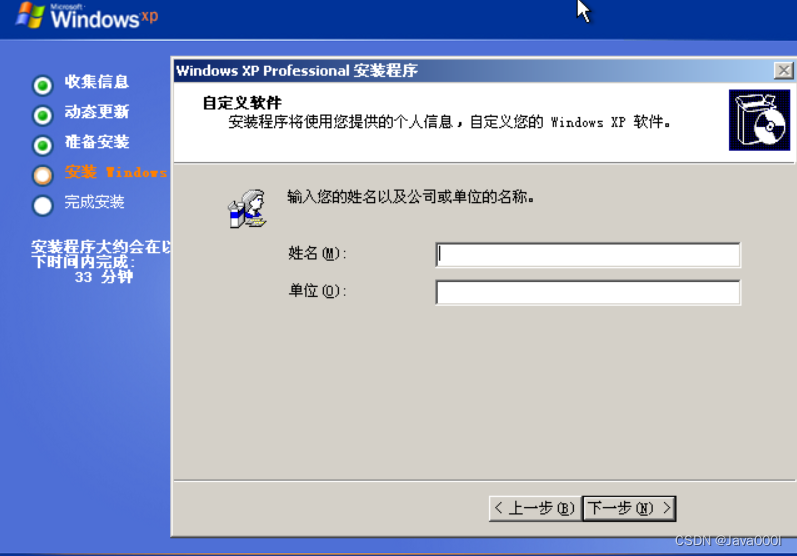
25、姓名和单位自己设置,点击下一步
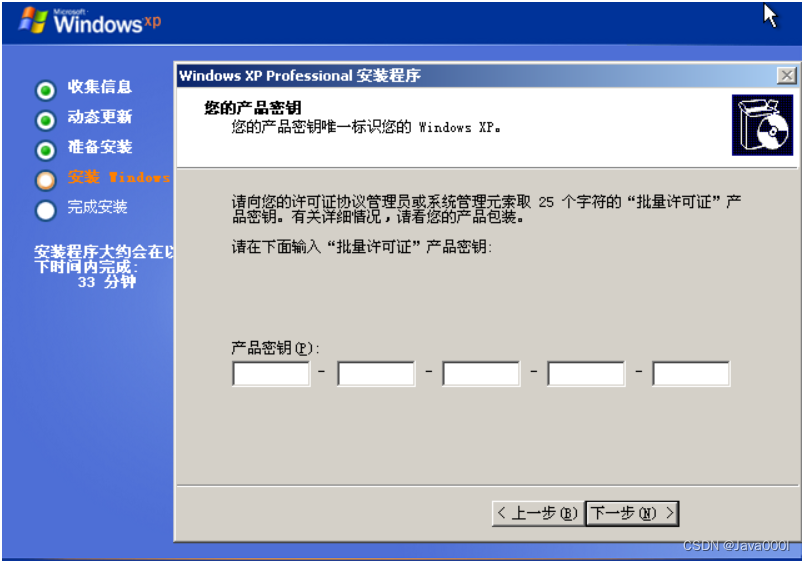
26、输入产品密钥对xp进行激活,点击下一步
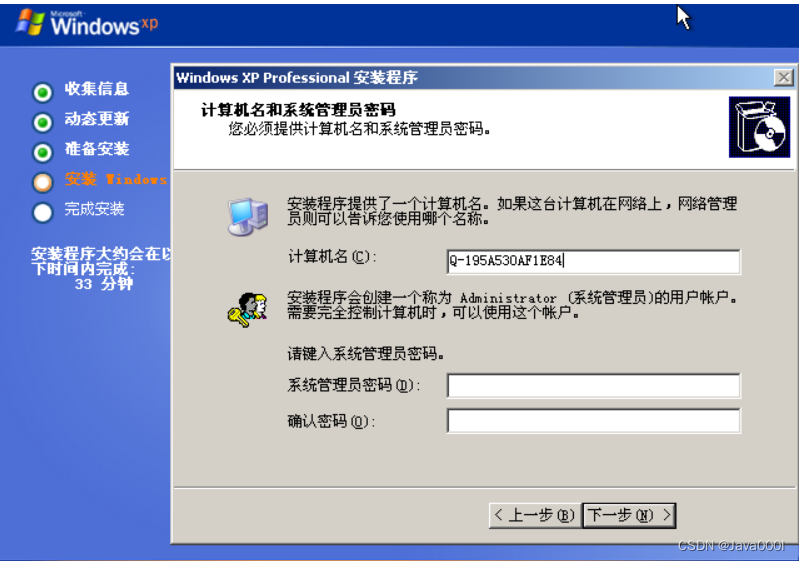
27、密码自己设置,这里我没有设置,直接下一步
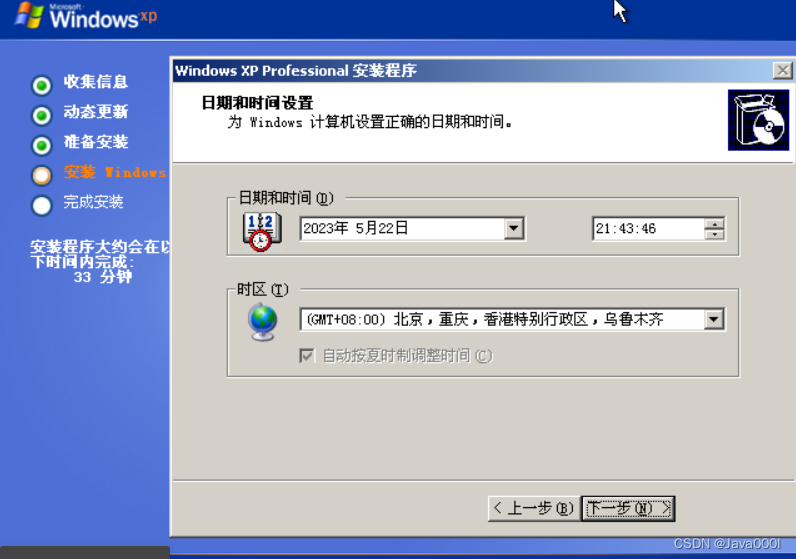
28、默认直接下一步。
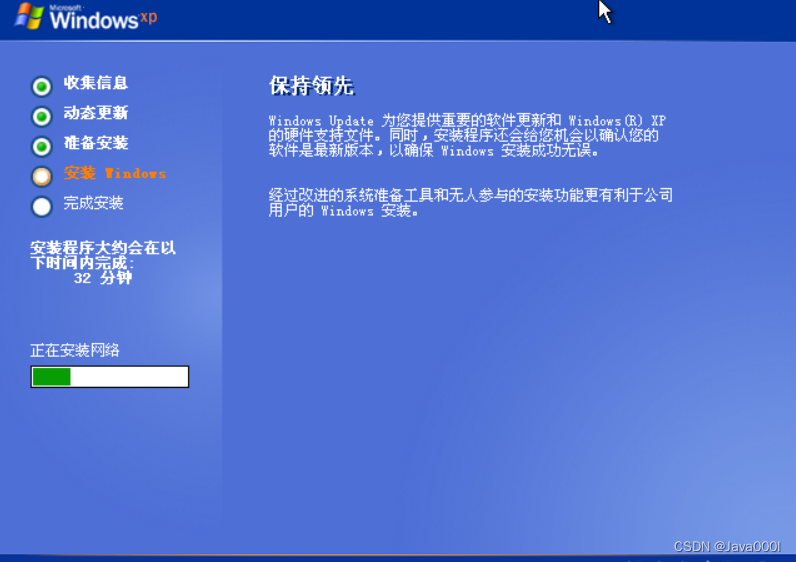
29、耐心等待安装完成。
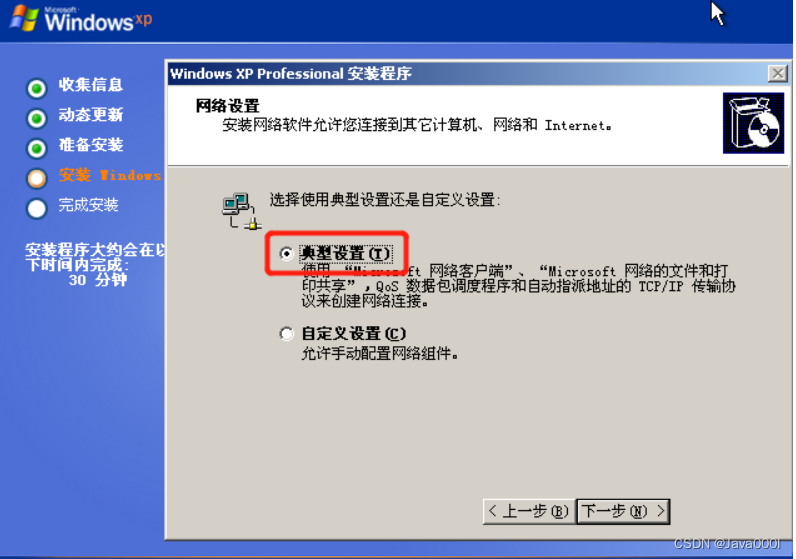
30、**选择典型设置,点击下一步。 **
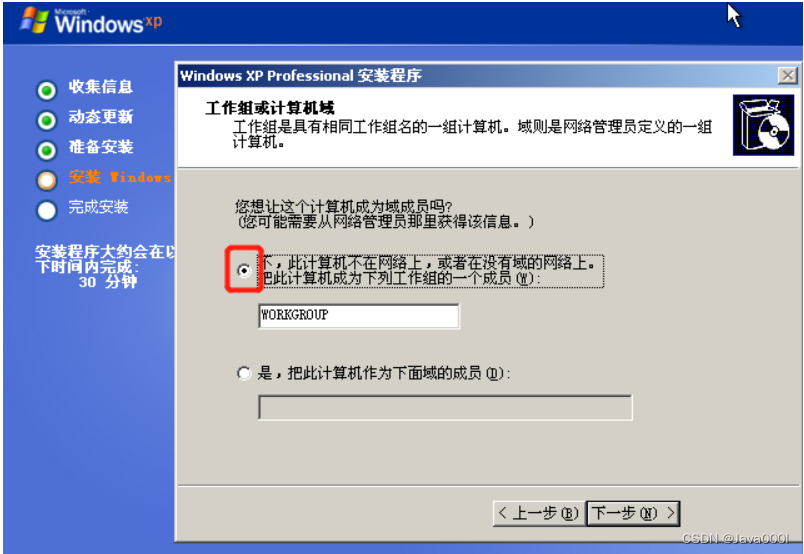
31、选择第一个“不…”,点击下一步。
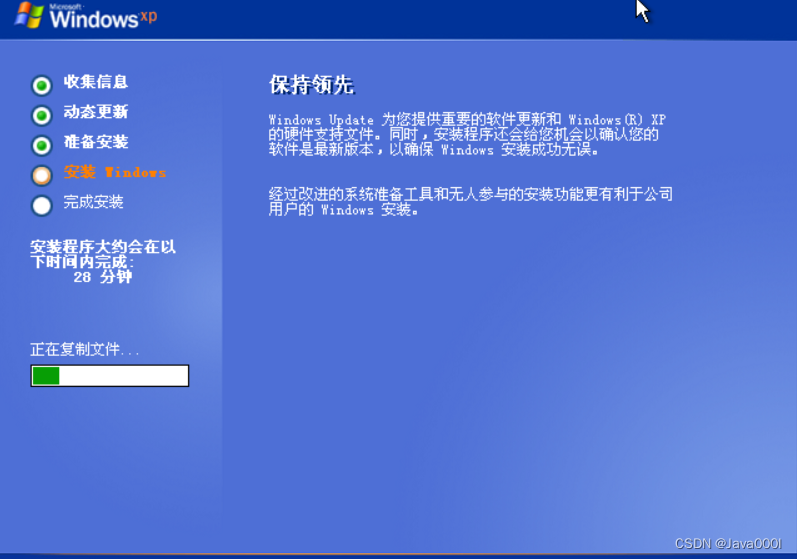
32、等待安装完成。
33、点击右下角箭头,进行下一步。
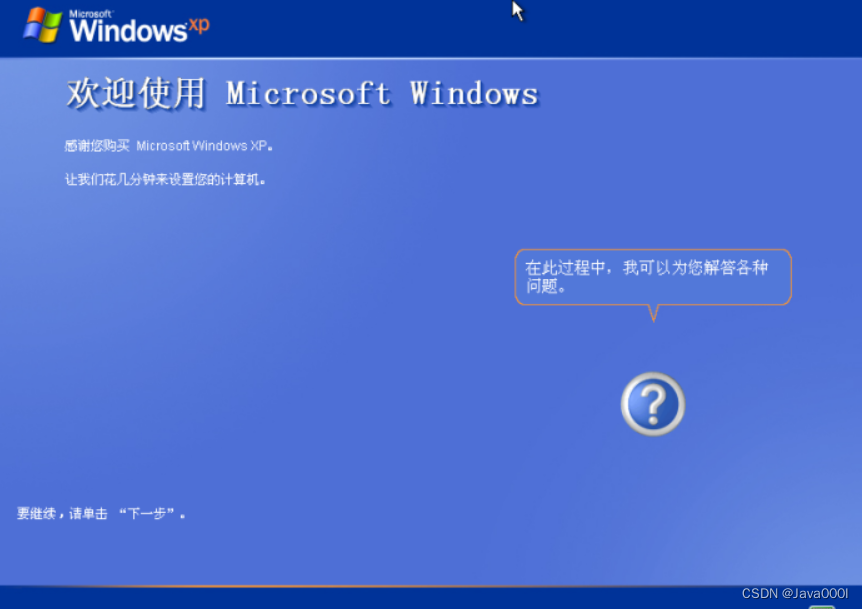
34、这里我选择不启用,选择下一步。
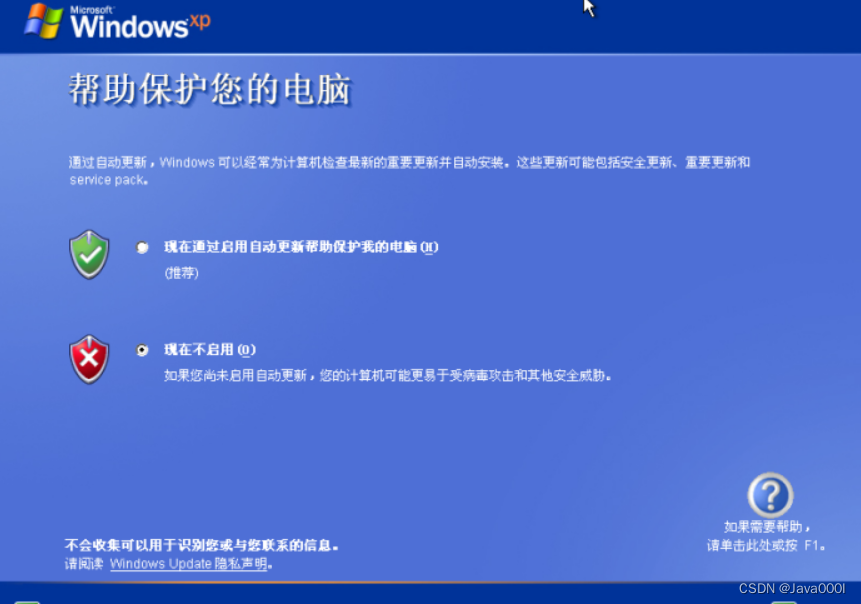
35、选择是,点击下一步。
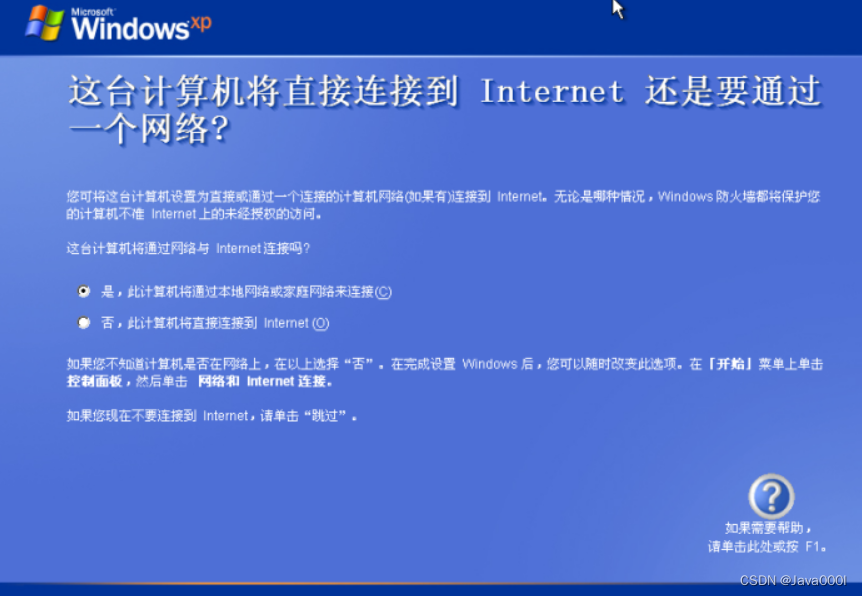
36、**选择否,先不进行注册,点击下一步。 **
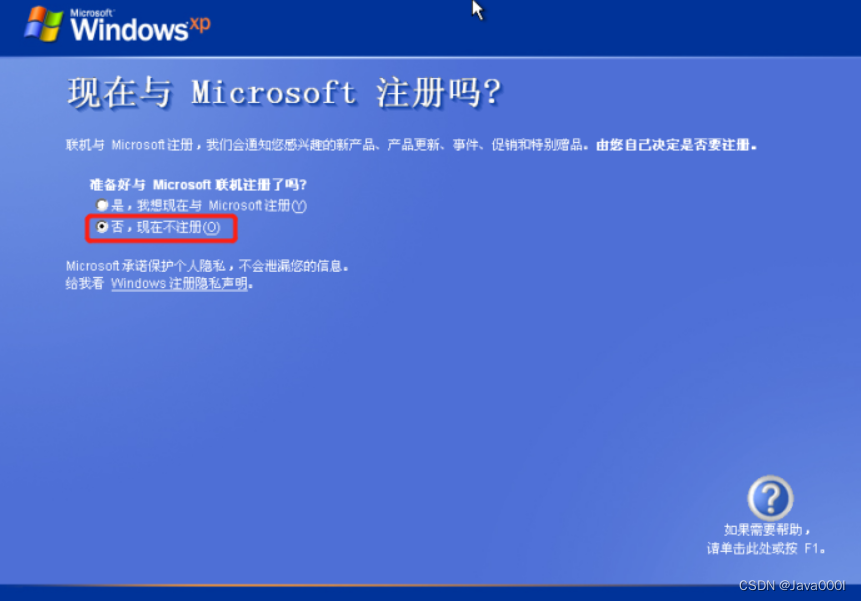
37、自己设置用户(最少设置一个),点击下一步。
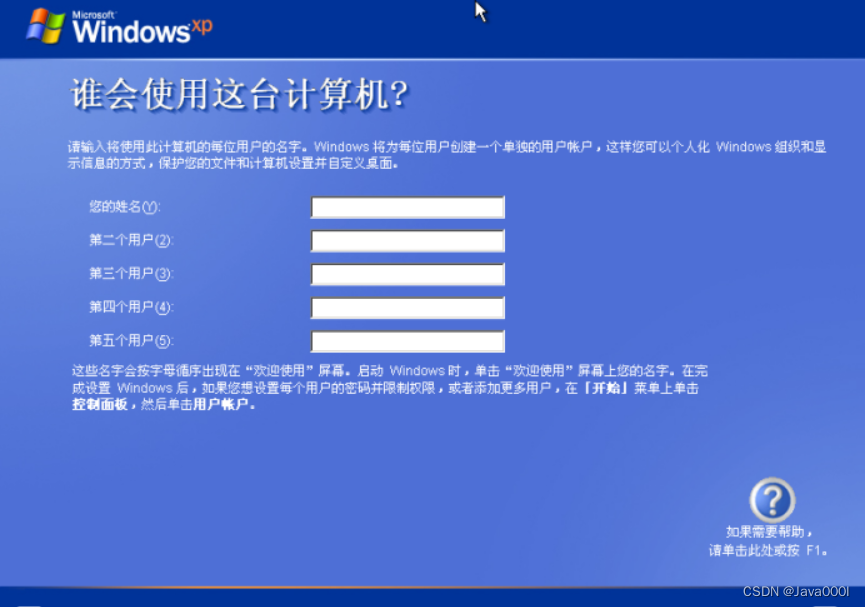
38、**直接点击下一步完成系统安装。 **
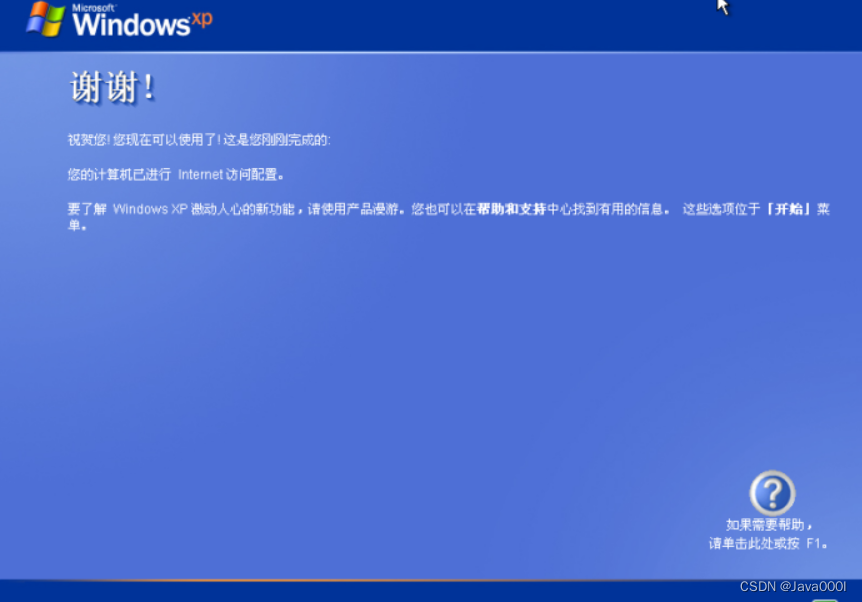
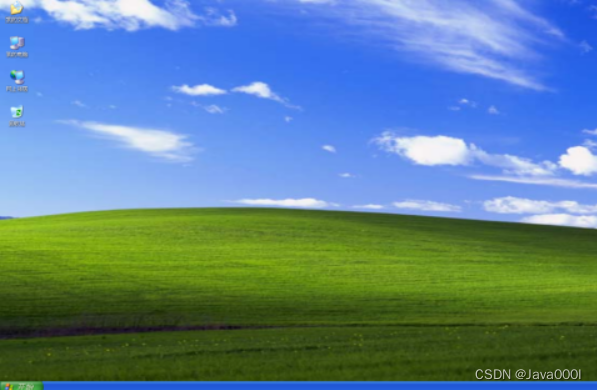
39、完成系统安装,成功进入xp系统界面。






 扫一扫
扫一扫


 2516
2516

 被折叠的 条评论
为什么被折叠?
被折叠的 条评论
为什么被折叠?
 到【灌水乐园】发言





