


目录
二、跨端适配核心原理与架构 (Core Principles and Architecture of Cross-Device Adaptation)
2. 资源限定符 (Resource Qualifiers)
三、代码实战:构建跨端新闻应用 (Code Implementation: Building a Cross-Device News App)
3.1 实战一:自适应UI (Adaptive UI) - 顶层布局切换
3.3 实战三:平板布局 - 双栏响应式 (Tablet Layout - Two-Pane Responsive)
3.4 实战四:智慧屏布局 - 栅格与焦点 (TV Layout - Grid & Focus)
3.5 实战五:资源限定符 - 统一样式 (Resource Qualifiers - Unified Styling)
四、总结与最佳实践 (Conclusion and Best Practices)
4.3 讨论问题 (Discussion Questions)
摘要 (Abstract)
HarmonyOS 的核心愿景是打破设备孤岛,实现“一次开发,多端部署” (One Codebase, Multiple Deployments)。然而,面对手机、平板、手表、智慧屏等形态各异、交互方式迥然的设备,实现真正体验一致且符合各自设备特征的跨端适配是一项巨大挑战。仓颉语言作为 HarmonyOS 的原生开发语言,与 ArkUI 框架深度绑定,提供了一套强大的自适应、响应式布局和资源管理机制。本文将深入剖析仓颉 ArkUI 在跨端适配中的核心原理与技术,通过实战案例详细讲解如何利用响应式布局(Responsive Layout)、自适应 UI(Adaptive UI)和资源限定符(Resource Qualifiers)等手段,高效构建可在多种设备上流畅运行的高质量应用。
一、背景介绍 (Background)
在万物互联(Internet of Everything)时代,用户拥有的智能设备种类日益增多。开发者面临的“碎片化”(Fragmentation)问题,已从昔日的屏幕尺寸差异演变为设备形态、交互方式和使用场景的根本不同。为每一种设备单独维护一套代码库(Codebase),将带来高昂的开发和维护成本。
HarmonyOS 旨在从根本上解决这一问题。其分布式技术允许能力在设备间流转,而 ArkUI 框架则提供了UI层面的统一解决方案。仓颉语言以其高性能、静态类型和内存安全的特性,为这套统一框架提供了坚实的执行基础。开发者使用一套仓颉代码,结合 ArkUI 提供的适配能力,即可构建出在不同设备上呈现最佳形态的应用。本文的核心目的,就是深入探索如何使用仓颉“编写一次”,并通过 ArkUI 的能力实现“部署多端”。
二、跨端适配核心原理与架构 (Core Principles and Architecture of Cross-Device Adaptation)
“一次编写,多端部署”并非指同一套UI代码在所有设备上像素级一致地运行,而是指一套核心业务逻辑和UI描述,能智能地适应不同设备,呈现出最符合该设备形态和交互习惯的界面。这依赖于三大核心技术:
- 响应式布局 (Responsive Layout): UI 元素根据可用空间自动调整其大小、位置和排布。
- 自适应 UI (Adaptive UI): 根据设备类型或特定条件,加载完全不同的UI组件或布局结构。
- 资源限定符 (Resource Qualifiers): 根据设备特征(如屏幕方向、分辨率、设备类型),系统自动加载不同的资源(如图片、尺寸、字符串)。
2.1 响应式布局 (Responsive Layout)
响应式布局的核心是“流动性”。UI 元素不使用固定坐标,而是根据规则(如百分比、权重、网格)在容器内自动排布。
关键技术:
- 弹性布局 (
Flex): ArkUI 的Row、Column、Flex均基于弹性布局模型。使用layoutWeight属性可以实现按比例分配空间。 - 栅格系统 (
GridContainer,GridItem): 将屏幕划分为多列(如12列),UI元素按占据的栅格列数来排布,是实现平板、PC 等大屏响应式布局的利器。 - 媒体查询 (
@media): 类似于 CSS,允许开发者根据屏幕宽度、方向等条件,在build方法外部定义不同的样式。 - 断点系统 (
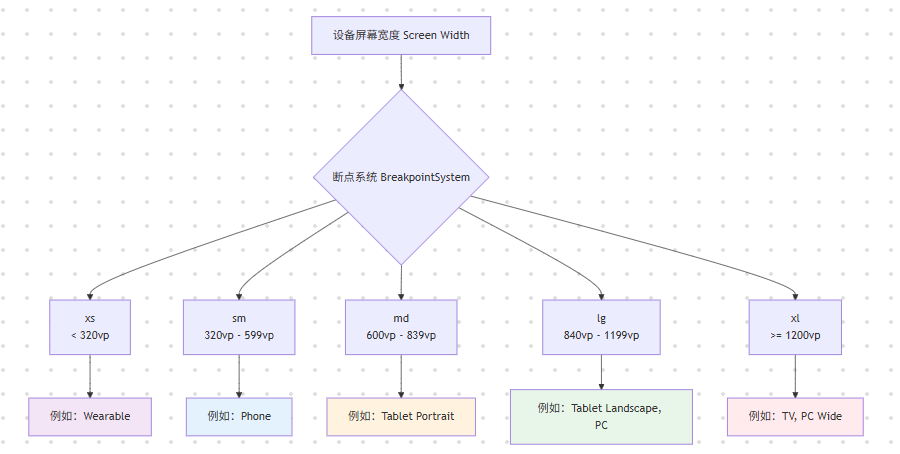
BreakpointSystem): ArkUI 提供了一套预设的断点(Breakpoints),用于界eakpoints),用于界定不同尺寸范围的设备(如sm,md,lg)。
断点系统示意图:
2.2 自适应 UI (Adaptive UI)
自适应UI是更彻底的适配,它会根据设备类型加载不同的UI结构。
关键技术:
- 设备类型判断: 通过 HarmonyOS API 获取当前设备类型。
- 条件渲染 (
if/else): 在仓颉的build方法中,使用if/else语句,根据设备类型返回完全不同的组件树。
自适应决策流程:

2. 资源限定符 (Resource Qualifiers)
这是最基础的适配方式,通过目录结构来组织不同设备的资源。
目录结构示例:
resources/
├── base/                # 默认/基础资源
│   ├── element/
│   │   └── dimen.json   # {"name": "padding_large", "value": "16vp"}
│   ├── media/
│   │   └── logo.png
│   └── string.json
├── md/                  # 中等屏幕 (如平板) 限定符
│   └── element/
│       └── dimen.json   # {"name": "padding_large", "value": "32vp"}
├── tv/                  # 智慧屏 限定符
│   ├── element/
│   │   └── dimen.json   # {"name": "padding_large", "value": "48vp"}
│   └── media/
│       └── logo.png     # 更高清的Logo
└── wearable/            # 穿戴设备 限定符
    └── element/
        └── dimen.json   # {"name": "padding_large", "value": "8vp"}
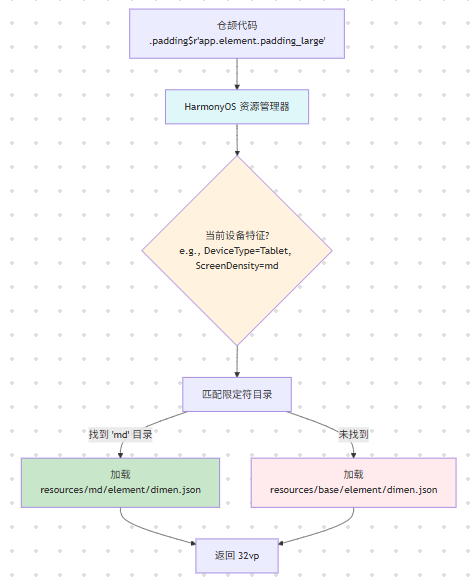
当仓颉代码使用 `$(‘app.element.padding_large’)时,系统会根据当前设备的限定符(如md)自动选择最匹配的 dimen.json` 文件中的值。
资源解析流程:
参考链接:
- HarmonyOS 响应式布局开发指南: [假设链接:
https://developer.harmonyos.com/cn/docs/documentation/doc-guides/responsive-layout-overview-00000011 responsive-layout-overview-00000011(请使用实际官方链接)] - HarmonyOS 资源限定符使用: [假设链接:
https://developer.harmonyos.com/cn/docs/documentation/doc-guides/resource-qualifier-0000001052081026(请使用实际官方链接)]
三、代码实战:构建跨端新闻应用 (Code Implementation: Building a Cross-Device News App)
我们以一个新闻应用为例,演示如何在手机、平板和智慧屏上实现跨端适配。
场景定义:
- 手机 (Phone): 采用单栏布局。显示新闻列表,点击列表项跳转到详情页。
- 平板 (Tablet): 采用双栏布局(Master-Detail)。左侧显示新闻列表,右侧显示选中项的详情。
- 智慧屏 (TV): 采用栅格布局。使用遥控器焦点进行导航。
3.1 实战一:自适应UI (Adaptive UI) - 顶层布局切换
我们首先需要一个机制来判断当前设备类型,并加载不同的根布局。
// src/main/cangjie/utils/DeviceDetector.cj
import ohos.device.DeviceManager // 假设的设备管理API

public enum DeviceProfile {
    | Phone
    | Tablet
    | TV
    | Wearable
}

// 设备类型检测工具类
public class DeviceDetector {
    @State private currentProfile: DeviceProfile = DeviceProfile.Phone

    private constructor() {
        this.detectDevice()
        // 监听设备变化,实时更新 currentProfile (实现省略)
    }

    // 单例模式
    public static func getInstance(): DeviceDetector {
        // ... 单例实现
    }

    public func getProfile(): DeviceProfile {
        return this.currentProfile
    }

    private func detectDevice() {
        // 实际开发中应使用 HarmonyOS 提供的标准 API
        let deviceType = DeviceManager.getDeviceType() // 假设的 API
        if (deviceType == DeviceType.TABLET) {
            this.currentProfile = DeviceProfile.Tablet
        } else if (deviceType == DeviceType.TV) {
            this.currentProfile = DeviceProfile.TV
        } else {
            this.currentProfile = DeviceProfile.Phone
        }
    }
}

// src/main/cangjie/pages/Index.cj
import ohos.arkui.*
import ..utils.DeviceDetector
import ..views.phone.PhoneLayout
import ..views.tablet.TabletLayout
import ..views.tv.TVLayout

@Entry
@Component
struct Index {
    // 订阅设备类型
    @ObjectLink private device: DeviceDetector = DeviceDetector.getInstance()

    build() {
        Column() {
            // 根据设备类型,进行条件渲染,加载不同的根布局
            if (this.device.getProfile() == DeviceProfile.Tablet) {
                TabletLayout()
            } else if (this.device.getProfile() == DeviceProfile.TV) {
                TVLayout()
            } else {
                PhoneLayout()
            }
        }
        .width("100%")
        .height("100%")
    }
}
3.2 实战二:手机布局 - 列表与导航 (Phone Layout - List & Navigation)
手机布局相对简单,使用 List 和页面导航。
// src/main/cangjie/views/phone/PhoneLayout.cj
import ohos.arkui.*
import ohos.router.* // 假设的路由API

@Component
struct PhoneLayout {
    @State private newsItems: Array<NewsItem> = [] // 假设已加载数据

    build() {
        Column() {
            AppHeader({ title: "新闻头条" })
            List() {
                ForEach(this.newsItems, (item: NewsItem) => {
                    ListItem() {
                        NewsListItemView({ item: item })
                    }
                    .onClick(() => {
                        // 手机端:点击跳转到新页面
                        router.pushUrl({
                            url: "pages/DetailPage",
                            params: { "newsId": item.id }
                        })
                    })
                })
            }
            .layoutWeight(1)
        }
    }
}

// 详情页 (pages/DetailPage.cj) - 此处省略,参考第九篇
3.3 实战三:平板布局 - 双栏响应式 (Tablet Layout - Two-Pane Responsive)
平板使用双栏布局,利用 Flex 和 layoutWeight 实现响应式。
// src/main/cangjie/views/tablet/TabletLayout.cj
import ohos.arkui.*

@Component
struct TabletLayout {
    @State private newsItems: Array<NewsItem> = [] // 假设已加载数据
    @State private selectedNews: Option<NewsItem> = None

    build() {
        Column() {
            AppHeader({ title: "新闻阅读 (平板)" })
            Flex({ direction: FlexDirection.Row }) {
                // 左侧主列表 (Master)
                List() {
                    ForEach(this.newsItems, (item: NewsItem) => {
                        ListItem() {
                            NewsListItemView({
                                item: item,
                                isSelected: this.selectedNews.map(|s| s.id == item.id).unwrapOr(false)
                            })
                        }
                        .onClick(() => {
                            // 平板端:点击更新右侧详情
                            this.selectedNews = Some(item)
                        })
                    })
                }
                .width(320) // 固定左侧宽度
                .border({ width: 1, color: Color.Gray, edge: Edge.End })

                // 右侧详情区 (Detail)
                Column() {
                    if let Some(item) = this.selectedNews {
                        NewsDetailView({ item: item })
                    } else {
                        // 默认占位
                        Text("请选择一篇新闻")
                            .fontSize(24)
                            .fontColor(Color.Gray)
                    }
                }
                .layoutWeight(1) // 占据剩余所有空间
                .padding(20)
                .alignItems(HorizontalAlign.Center)
                .justifyContent(FlexAlign.Center)
            }
            .layoutWeight(1)
        }
    }
}

// NewsListItemView 需要增加一个 isSelected 状态
@Component
struct NewsListItemView {
    @Prop item: NewsItem
    @Prop isSelected: Bool = false

    build() {
        Row() {
            // ... 内容 ...
        }
        .backgroundColor(this.isSelected ? Color.LightBlue : Color.White)
        // ...
    }
}
3.4 实战四:智慧屏布局 - 栅格与焦点 (TV Layout - Grid & Focus)
智慧屏使用栅格布局,并需要处理遥控器焦点。
// src/main/cangjie/views/tv/TVLayout.cj
import ohos.arkui.*

@Component
struct TVLayout {
    @State private newsItems: Array<NewsItem> = [] // 假设已加载数据

    build() {
        Column() {
            AppHeader({ title: "新闻中心 (TV)" })

            Scroll() { // 允许滚动
                // 使用栅格容器
                GridContainer({
                    columns: 4, // 默认4列
                    gutter: 16 // 间距
                }) {
                    // 使用媒体查询适配更宽的屏幕
                    .useBreakpoint({
                        lg: { columns: 5 },
                        xl: { columns: 6 }
                    })

                    ForEach(this.newsItems, (item: NewsItem) => {
                        GridItem({ span: 1 }) { // 每个Item占1列
                            NewsCardView({ item: item })
                        }
                    })
                }
                .width("100%")
                .padding(32)
            }
            .layoutWeight(1)
        }
    }
}

// 适用于TV的卡片组件,带焦点效果
@Component
struct NewsCardView {
    @Prop item: NewsItem
    @State isFocused: Bool = false

    build() {
        Column() {
            Image(item.imageUrl)
                .height(120)
                .width("100%")
                .objectFit(ImageFit.Cover)

            Text(item.title)
                .fontSize(16)
                .padding(10)
                .maxLines(2)
        }
        .width("100%")
        .height(200)
        .backgroundColor(Color.White)
        .borderRadius(8)
        .scale(this.isFocused ? 1.1 : 1.0) // 焦点放大
        .shadow(this.isFocused ? { radius: 20, color: Color.Blue } : { radius: 5 }) // 焦点阴影
        .animation({ duration: 200 }) // 动画
        .onFocus(() => {
            this.isFocused = true
        })
        .onBlur(() => {
            this.isFocused = false
        })
        .focusable(true) // 允许获取焦点
        .onClick(() => {
            // TV端也可以跳转,或显示详情弹窗
        })
    }
}
3.5 实战五:资源限定符 - 统一样式 (Resource Qualifiers - Unified Styling)
我们在所有布局中都使用了 AppHeader。我们可以使用资源限定符来适配它的大小。
// resources/base/element/dimen.json
{
  "app_header_height": "56vp",
  "app_header_font_size": "20fp"
}

// resources/md/element/dimen.json (平板)
{
  "app_header_height": "64vp",
  "app_header_font_size": "24fp"
}

// resources/tv/element/dimen.json (TV)
{
  "app_header_height": "80vp",
  "app_header_font_size": "32fp"
}

// src/main/cangjie/components/AppHeader.cj
import ohos.arkui.*

@Component
struct AppHeader {
    @Prop title: String

    build() {
        Row() {
            Text(this.title)
                .fontSize($r('app.element.app_header_font_size')) // 自动引用资源
                .fontWeight(FontWeight.Bold)
                .fontColor(Color.White)
        }
        .width("100%")
        .height($r('app.element.app_header_height')) // 自动引用资源
        .padding({ left: 20, right: 20 })
        .backgroundColor("#007AFF")
        .alignItems(VerticalAlign.Center)
    }
}
结果分析: 通过上述四种策略的结合,我们使用一套仓颉代码库,成功构建了一个应用,它在不同设备上呈现出截然不同的、但又各自体验最佳的UI形态。
- 代码复用:
AppHeader,NewsListItemView等基础组件在多端被复用。 - 逻辑:
PhoneLayout,TabletLayout等顶层组件清晰地分离了不同设备的UI逻辑。 - 样式统一: `$r(…) 资源引用保证了统一的设计风格,同时又具备设备差异性。
四、总结与最佳实践 (Conclusion and Best Practices)
4.1 核心要点回顾 (Core Recap)
- 统一入口,自适应分发: 使用
if/else结合设备类型判断,在入口处加载不同的顶层布局。 - 响应式优先: 尽可能使用
Flex, `GridContainer,layoutWeight,BreakpointSystem等响应式技术处理布局,这比硬编码if/else更灵活。 - 资源抽象: 将尺寸、字符串、颜色等易变值提取到
resources目录,利用限定符实现自动适配。 - 交互差异: 必须考虑不同设备的交互方式,如为 TV 添加
focusable和onFocus效果,为手表适配表冠(Crown)事件。 - 组件复用: 将UI拆分为最小的可复用
@Component和@Builder,最大化代码共享。
4.2 最佳实践 (Best Practices)
- 移动优先(Mobile First): 通常从手机端(
base资源)开始设计,然后逐步扩展到平板(md)和 PC/TV(lg/xl)。 - 避免设备类型硬编码: 尽量使用断点和媒体查询,而不是
if (deviceType == ...),因为屏幕尺寸是连续变化的。只在交互方式有根本不同(如 TV vs Phone)时才使用设备类型判断。 - 测试,测试,测试: 跨端适配必须在所有目标设备类型的模拟器和真机上进行充分测试。
- 原子化组件: 构建与业务逻辑解耦的“原子化”UI组件,这些组件更容易在不同布局中复用。
4.3 讨论问题 (Discussion Questions)
- 设计挑战: 在“一次编写,多端部署”的模式下,最大的挑战是来自技术实现(如API差异)还是来自产品设计(如如何在一个手表上呈现一个复杂应用的核心功能)?
- 性能: 当UI结构在响应式变化(如窗口拖拽导致断点切换)时,ArkUI和仓颉的性能表现如何?是否存在潜在的重建(Rebuild)开销?
- HAP vs. HAR: 在跨端项目中,如何决策哪些功能应该放在公共的库(HAR, Harmony Archive)中,哪些应该留在主应用(HAP, Harmony Ability Package)中?
- 未来: 随着折叠屏、AR/VR等新设备的出现,你认为仓颉和ArkUI的跨端适配能力还需要哪些进化?





 扫一扫
扫一扫


 1240
1240

 被折叠的 条评论
为什么被折叠?
被折叠的 条评论
为什么被折叠?
 到【灌水乐园】发言





