Mac使用SecureCRT或终端直接连接跳板机访问内网

MAC安装SecureCRT SecureCRT是一款强大的终端仿真工具,它支持SSH、Telnet等多种远程连接协议,为计算机专业人员提供了安全的远程访问、文件传输和数据隧道功能。在Mac上安装SecureCRT的过程相对简单,但需要注意一些细节以确保安装和激活成功。(M1/M2/M3) Installer macOS版本 阅读详情


一、为什么使用跳板机

由于学校放假,使用跳板机可以连接布置在学校内网的服务器


二、为什么使用SecureCRT

在尝试过Item2写expect连接跳板机后毅然决然的使用了SecureCRT

在这里插入图片描述
没有的可以私信我


三、 连接方法

1、连接跳板机

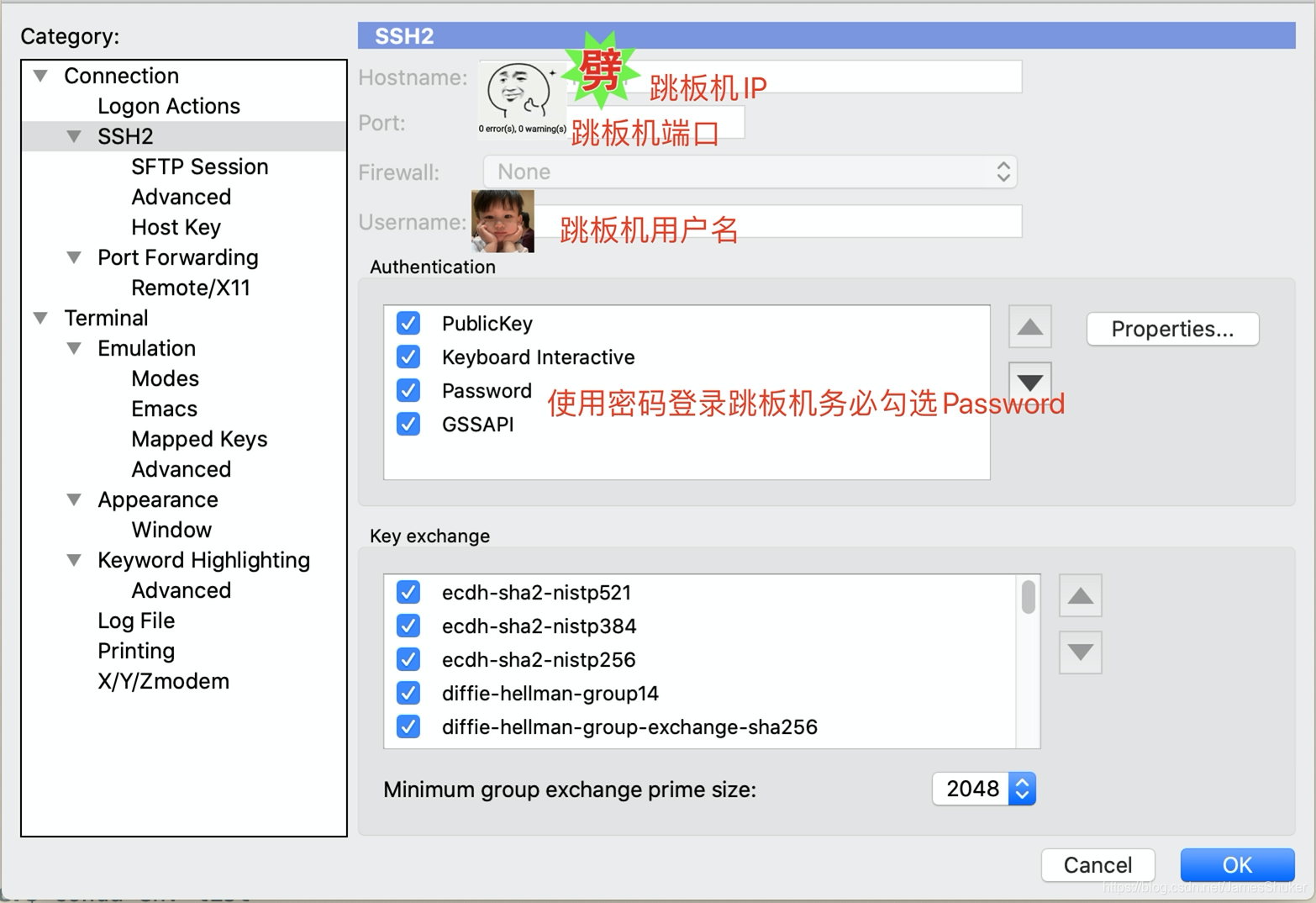
Configuration => SSH2 => 按照图中输入跳板机数据 => OK保存后点Connect
在这里插入图片描述

2.tab显示绿色的对勾就表示连接成功

直接使用ssh连接内部服务器

ssh 用户名@服务器IP

会跳出一些验证,按提示回复yes即可


四、 终端直连

修改本地和跳板机上的ssh文件

仅第一次连接时需要修改

vim ~/.ssh./config
//添加以下内容
Host *
	ControlPersist yes
	ControlMaster auto
	ControlPath ~/.ssh/%n:%p

终端设置ssh隧道

//连接跳板机作为端口转发
ssh -N -f -L 6000:<内网服务器ip>:22 -p <跳板机端口> username@<跳板机ip> -o TCPKeepAlive=yes
//登录本地的6000端口访问内网服务器
ssh -p 6000 服务器用户名@localhost

五、使用PyCharm连接 编写代码

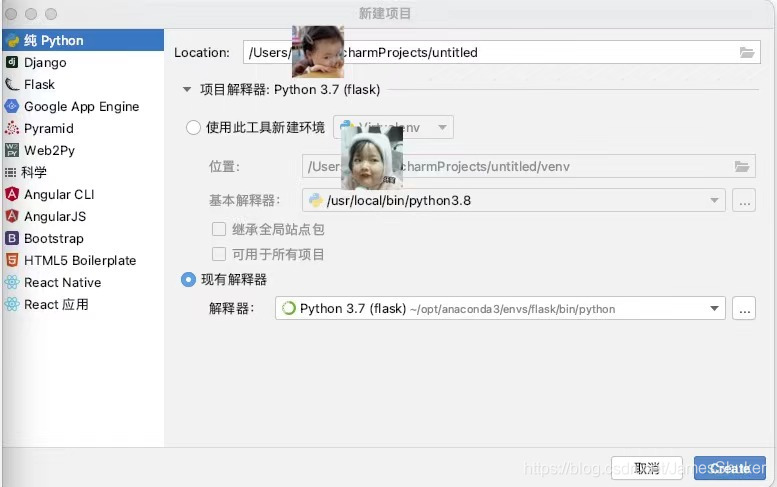
1、创建新项目
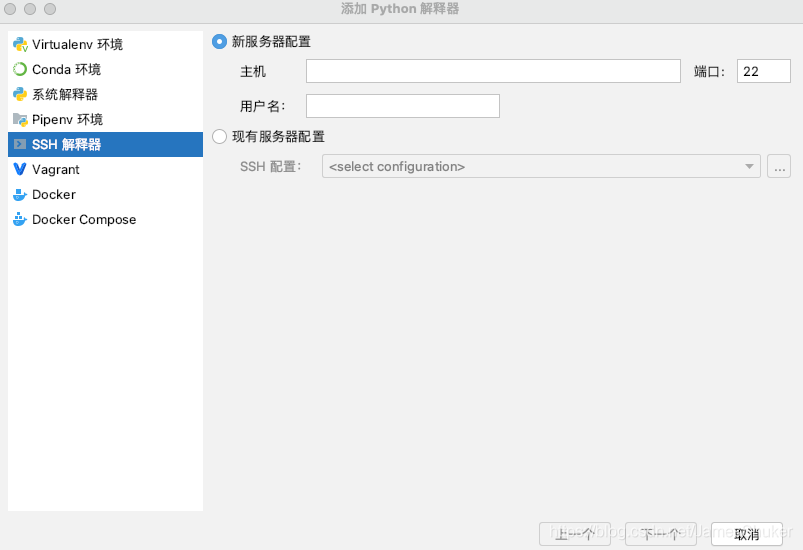
2、选择项目解释器时选择现有解释器,添加SSH解释器
在这里插入图片描述

3、设置好主机ip、端口和用户名
在这里插入图片描述

4、设置服务器与本地文件共享位置

点赞的码农无BUG!

【教程】MacBook 使用 iTerm2 连接跳板机和开发机 iTerm2通过跳板机连接开发机保姆级教程及踩坑实录 阅读详情

相关推荐

用本地机做跳板使服务器连接外网【mac】

如果显示这样的页面就说明连接成功了,可以愉快的使用外网了!服务器连不上外网,但能连我们电脑,那让我们的电脑当个传话的,服务器和外网想聊啥,我们在中间传话就行。很多时候我们的服务器只能联内网,但是没法登外网,这样pip,conda 啥的都没法用,很麻烦。一个简单的解决方法就是用自己的电脑作为跳板机,让服务器通过我们的电脑访问外部网站。注意,这个操作有一个前提:自己电脑要既能连上服务器,又能通外网。这里的 xx.xxx.xx 就是我们上面让大家记住的ip。记住这里from后面的ip,这是我们本地机的ip地址。

euzmin的博客 3135

mac+ssh+跳板机远程连接组内服务器

ssh在Mac上自带 安装VScode,插件:remote-ssh 在本地和服务器同时配置ssh密钥(黄帮忙)(在本地输入命令行ssh-keygen,然后一直回车输入密钥,在本地默认路径下生成.pub文件,远程连接进入服务器,同样在.ssh下生成.pub文件,具体操作为vim …pub(Vim可以建立一个文件),然后进入编辑界面,用vscode打开.pub文件并将内容复制到服务器上,然后:wq保存并退出即可) 在VScode上配置远程资源管理器 输入跳板机密码+ssh密钥就可以远程连接服务器了 参考连接.

jindayue的博客 1993

告别多开:用Tabby一体化管理你的SSH、串口与本地终端

本文介绍了Tabby终端工具如何一体化管理SSH、串口与本地终端,解决终端碎片化问题。Tabby提供智能跳板机、串口专业支持和本地终端增强功能,显著提升开发效率。通过图形化配置、多Shell支持和分屏布局,Tabby成为全栈开发者、DevOps工程师和嵌入式开发者的理想选择。

weixin_30647065的博客 401

MAC安装Securecrt

一、下载地址 二、安装软件 三、执行破解文件 四、破解软件

lydms的博客 1万+

Mac SSH终端终极对比:五款主流工具实测与避坑指南

SSH是远程连接Linux服务器的核心协议,在Mac环境下,一款好用的终端工具能直接提升运维和开发效率。面对iTerm2、Termius、Royal TSX、SecureCRT、VS Code Remote-SSH等众多方案,如何根据自身工作模式选择?本文从连接管理、跳板支持、SFTP传输、密钥安全等维度实测对比,并给出~/.ssh/config配置、断线保活、密钥权限等实用技巧,帮你搭建最适合自己的Mac SSH工作流。

weixin_26749245的博客 190

告别Terminal焦虑!Mac上安装配置SecureCRT 9.0的保姆级图文指南

本文提供了一份详细的Mac上安装配置SecureCRT 9.0的图文指南,帮助开发者告别Terminal焦虑。SecureCRT作为一款功能强大的终端仿真软件,支持SSH、Telnet等多种协议,并提供会话管理、文件传输、脚本自动化等专业功能。通过本指南,您将轻松完成从下载安装到配置连接的完整流程,享受高效稳定的远程开发体验。

weixin_30667649的博客 555

[win转mac]-linux或mac用一条命令通过跳板机ssh登陆内网服务器

运维的情景中 经常需要用跳板机ssh 阿里云vpc的情况。又不想重复输密码或者做免密。 就想通过把命令登录的方式存在主机上或做别名,以便直接ssh上目标机子。实现偷懒,不输入密码。 不想看下面方法的小伙伴我就直接贴命令了 实现从192.168.10.112通过跳板机192.168.10.96 从而ssh到192.168.10.170 sshpass -p XJM@151089...

爷来辣的博客 2038

告别Terminal:我用SecureCRT for Mac管理多台云服务器的真实工作流分享

本文分享了使用SecureCRT for Mac高效管理多台云服务器的实战经验。通过会话管理、自动化配置、文件传输等专业功能,显著提升运维效率。特别适合需要管理分布式服务器集群的工程师,SecureCRT的综合优势远超基础终端工具。

weixin_30279671的博客 397

SecureCRT不止是SSH客户端:解锁它在Mac上管理跳板机、保存密码与自动化的隐藏技巧

本文深入探讨了SecureCRT在Mac平台上的高阶运维技巧,包括跳板机自动化管理、密码安全存储与自动化脚本应用。通过详细配置指南和实战案例,帮助用户提升工作效率,特别适合需要频繁通过跳板机访问内网服务器的运维人员。

weixin_30599769的博客 631

Mac SSH终端横评:从iTerm2到Termius,选型避坑指南

远程连接服务器是运维和开发人员的基本功,而SSH作为最常用的安全远程协议,其客户端的选型直接影响工作效率。理解终端模拟器与SSH客户端的本质区别,是正确选择工具的前提:前者负责渲染字符流,后者提供连接管理与密钥存储。在实际工程中,面对多台服务器、频繁传文件、跳板机登录等场景,一款合适的SSH工具能显著提升操作效率。从系统自带的Terminal到iTerm2、Warp、Tabby,再到专业的Termius、SecureCRT,不同工具各有侧重。基于真实使用经验,对Mac平台主流SSH工具进行多维度横评,并给出

weixin_42554408的博客 188

SecureCRT for Mac激活与配置全攻略:从破解版风险到官方正版安全使用指南

本文详细介绍了SecureCRT for Mac的正版激活与安全配置指南,帮助用户避免破解版风险,确保终端管理的安全合规。内容涵盖官方正版获取流程、激活步骤及SSH连接安全强化设置,适用于开发者和系统管理员构建高效安全的远程工作环境。

weixin_30663839的博客 794

TelePort使用 堡垒机 跳板机 、 mac homebrew

TelePort介绍 在使用一些大公司或者企业的服务器进行部署的时候,往往都是Vmare虚拟机,不是真机,并且都是内网,提供给自己的windows or linux 服务器都是没有密码,哎,那如何远程登录, 并且是内网。 这 就是我们介绍的 ,见开源堡垒机 TELEPORT 推送的问题 推送的问题: 短信 《无限制》 模板消息(支付【7天内只能推送3条】 或者 提交form表单【7天内一次提交...

dazer的专栏 4076

Mac SSH终端横评:从iTerm2到Termius的选型与配置

远程管理Linux服务器,SSH协议是绕不开的基础。而SSH终端的选择,直接影响日常操作的效率与体验。对于Mac用户,系统自带Terminal虽能应急,但面对多主机、高频次、远程代码开发的场景,会话管理与SFTP传输成为核心痛点。本文横向对比iTerm2、Termius、Royal TSX、SecureCRT及VS Code Remote-SSH等主流工具,从会话组织、文件传输、密钥认证到跨平台同步逐一拆解,并给出~/.ssh/config配置、tmux断线续跑、批量登录等实战细节。无论你是从Windows

weixin_33154775的博客 231

ccproxy设置外网代理_MAC通过代理-socket转发访问内部网站

今天给大家带来的还是接着MAC版的SecureCRT进行展开,前期必须安装好SecureCRT哦!问题场景描述: 服务器往往都是内部IP,部署出来的服务也只能通过内部网络来访问。但是我们的办公电脑是在办公网或者外网,无法访问。一般公司都会配置一台跳板机服务器,何为跳板机就是一台同时可以联通外网和内网的服务器,充当一个中间的跳板。我们可以ssh到跳板机,然后在跳板机里ssh到内部的服务器。 那么上面...

weixin_39653481的博客 3282

SecureCRT破解版避坑指南:从Xclient到淘宝的5种安装方案实测

本文全面解析Mac平台终端工具的选择与使用,从SecureCRT的替代方案到现代终端工具的核心评估维度,推荐了Termius、iTerm2等优质工具,并分享高级使用技巧和安全加固措施,帮助开发者和系统管理员提升工作效率。

weixin_30566063的博客 419

SSH客户端怎么选?Termius、Xterminal、MobaXterm横评

SSH(安全外壳协议)是远程登录Linux服务器最常用的网络协议,任何需要管理云主机、内网设备或开发环境的人,都离不开一款称手的SSH客户端。选型时通常要关注几个基础维度:终端模拟是否跟手、文件传输是否稳定、密钥管理与跳板机配置是否顺畅,以及会话能否在多台电脑间同步。随着越来越多开发者在Windows、macOS甚至手机之间切换,跨平台同步和移动端应急连接成了很实际的需求。MobaXterm以单机集成工具箱见长,Termius擅长多端同步与移动体验,Xterminal则更贴近现代云服务器的操作习惯。三者各自

weixin_34268169的博客 382

electerm 完整指南:一个客户端搞定 SSH、SFTP、串口与远程桌面的日常运维

electerm 是一款免费开源的跨平台终端客户端,把本地终端、SSH/SFTP 文件管理、Telnet、串口、FTP、RDP/VNC 远程桌面集成在一个窗口里,覆盖 Linux、macOS、Windows,还支持 Android、iOS 和 HarmonyOS。接下来按真实使用场景走一遍:什么情况下用它、怎么操作、操作完你会看到什么。 ## 先说一个典型工作日:你为什么会需要 electerm

gitblog_01059的博客 287

WindTerm深度解析:SSH/SFTP/Serial/Telnet协议级终端工具

终端工具的本质是协议通信与字符渲染的工程实现。从基础概念看,SSH提供加密远程访问,SFTP基于SSH实现安全文件传输,Serial用于嵌入式设备串口调试,Telnet则支撑网络设备简易管理;其技术价值在于协议栈可控性、连接稳定性与跨平台一致性。WindTerm通过自研C++协议引擎(非封装OpenSSH/libssh2)、原生SFTP通道复用、深度串口事件驱动处理及GPU加速渲染,在运维、嵌入式开发和安全审计等场景中显著提升可靠性与性能。尤其在SSH跳板机穿透、SFTP断点续传、Serial乱码净化等高频

weixin_30911451的博客 461
下一篇: SSL_ERROR_SYSCALL in connection to github.com:443
舒克儿不开飞机
博客等级 码龄7年 3549粉丝 16原创
评论
成就一亿技术人!
拼手气红包6.0元
还能输入1000个字符
 
 条评论被折叠 查看
添加红包

请填写红包祝福语或标题

个

红包个数最小为10个

元

红包金额最低5元

当前余额3.43元 前往充值 >
需支付:10.00元
成就一亿技术人!
领取后你会自动成为博主和红包主的粉丝 规则
hope_wisdom
发出的红包
实付元
使用余额支付
点击重新获取
扫码支付
钱包余额 0

抵扣说明:

1.余额是钱包充值的虚拟货币,按照1:1的比例进行支付金额的抵扣。
2.余额无法直接购买下载,可以购买VIP、付费专栏及课程。

余额充值