Intel NUC11 快速更新BIOS

因为需要修改BIOS内部东西,但是自己手上的NUC的bios太低,系统已经没有了,只有更新为最新版,然后再进行修改。
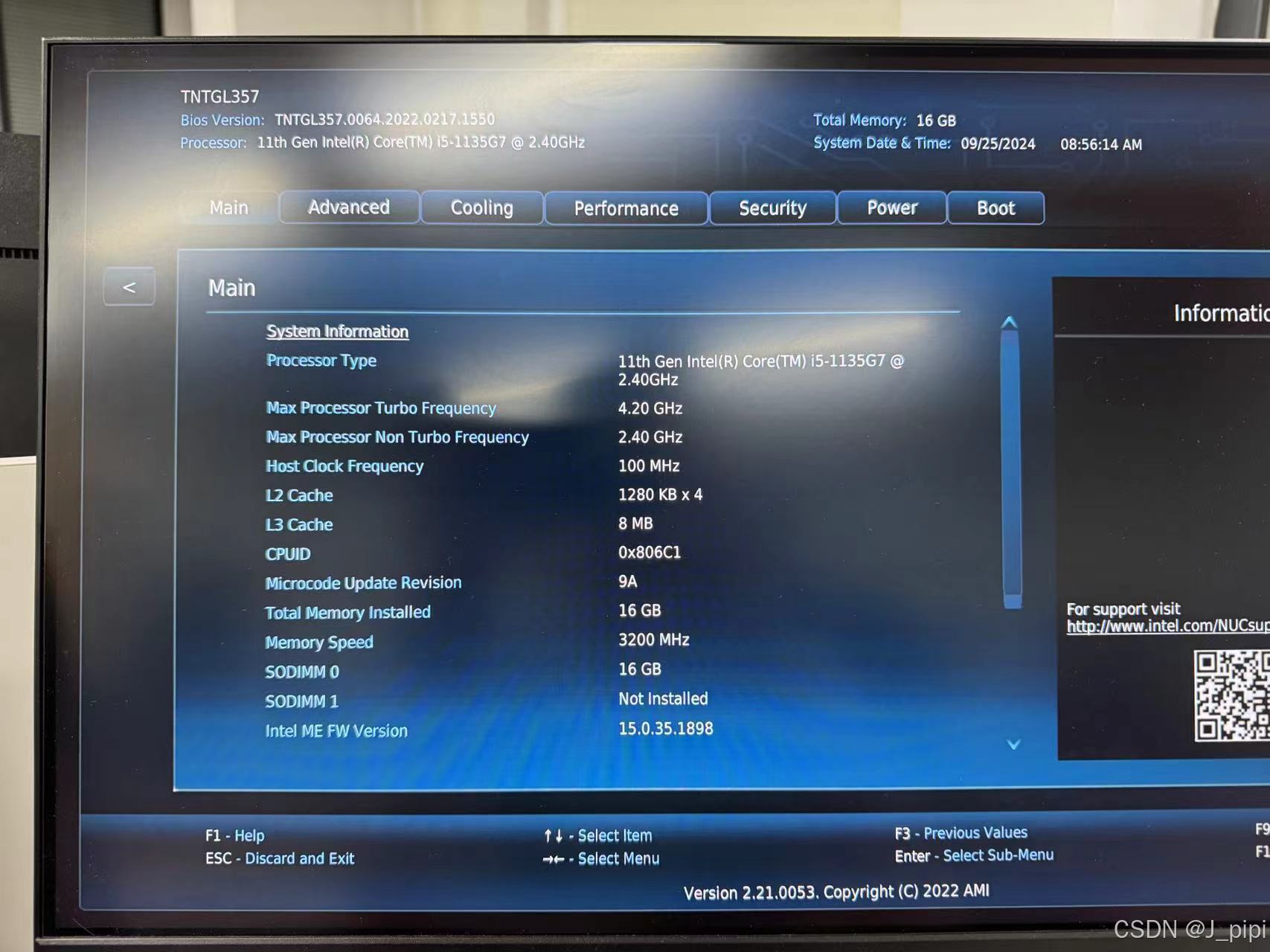
当前版本为0064

1. 官网下载最新版本bios,0077

nullicon-default.png?t=O83Ahttps://www.asus.com.cn/supportonly/nuc11tnhi5/helpdesk_bios/
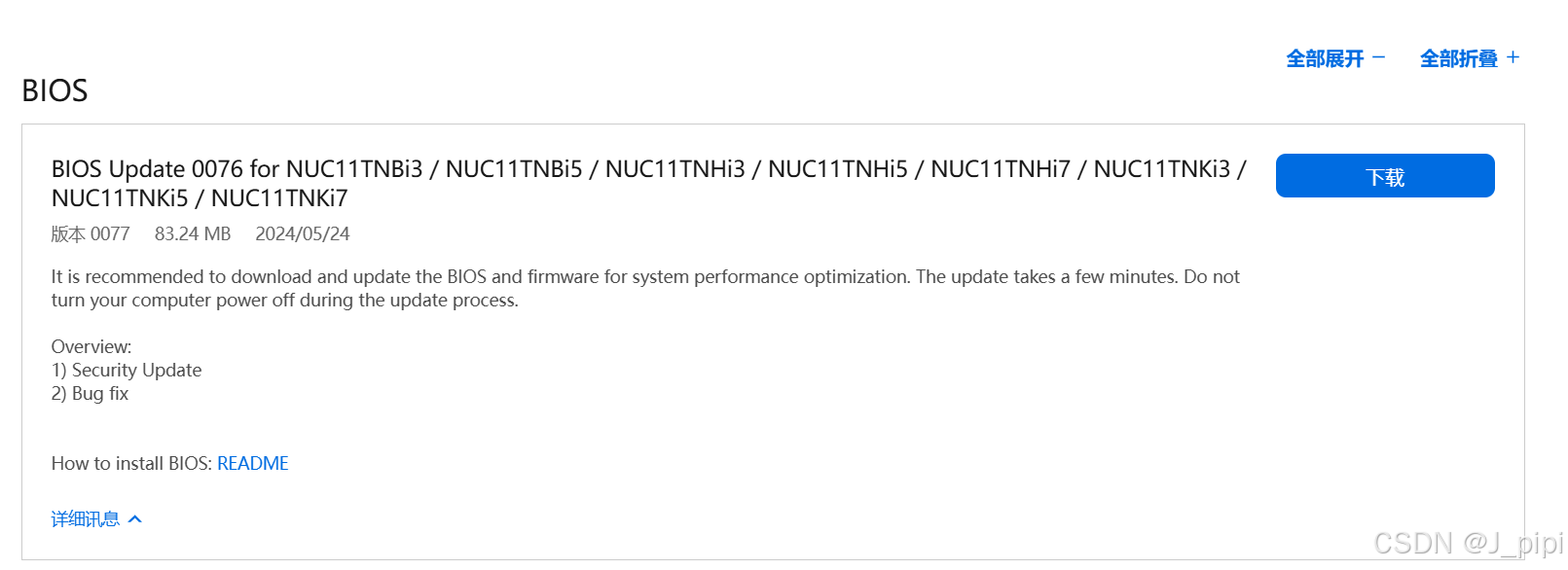
2. 解压所下载的bios固件,复制TNTGL357.0077->Capsule File for BIOS Flash through F7->TNTGL357.0077.GAP到U盘(FAT32格式)

3. 将U盘插入NUC,上电启动,按F7进入到bios更新界面
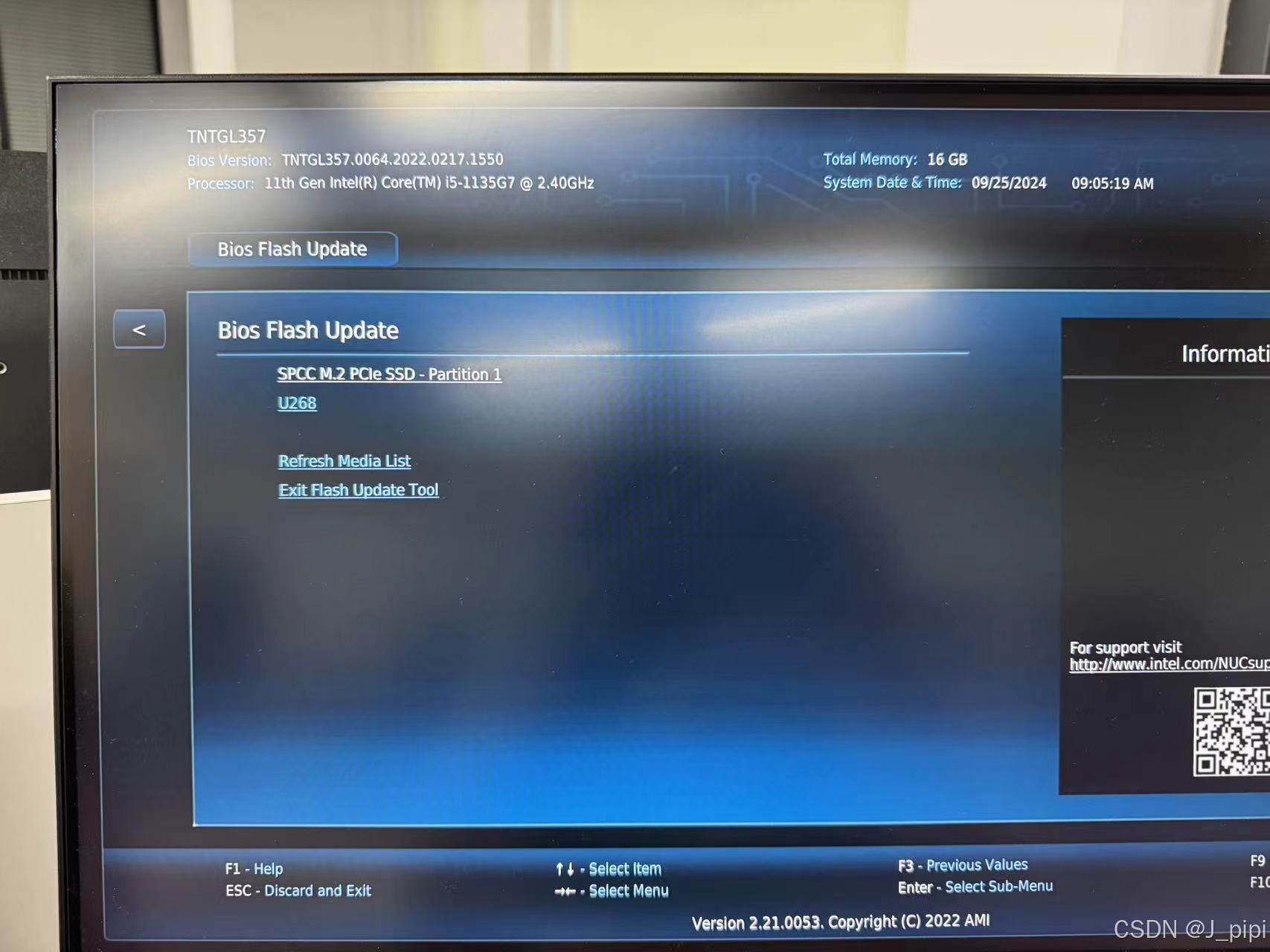
4. 选择U盘(U268),选择更新的固件,确认更新即可
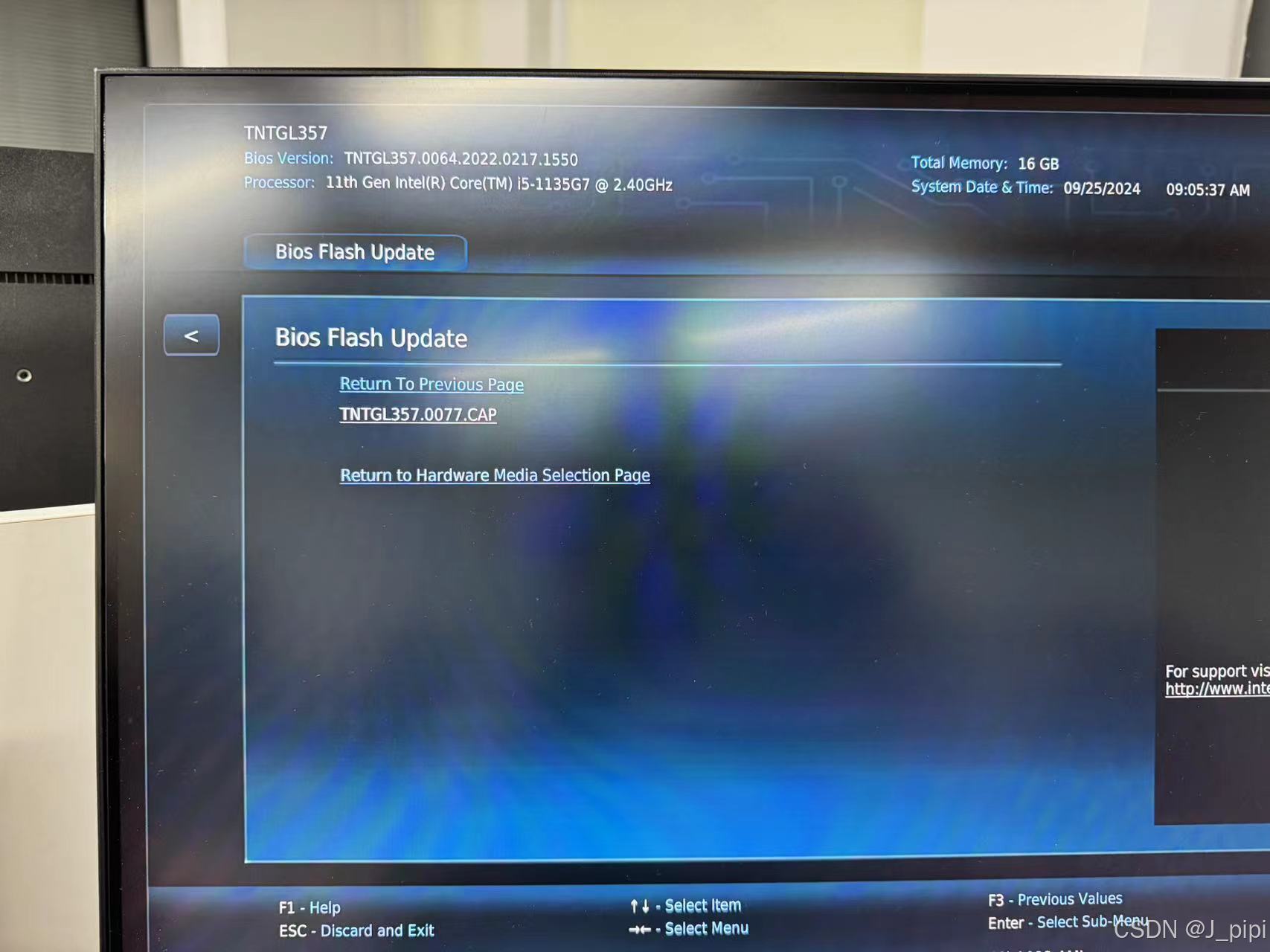
注意:整个过程中不要断电!!!整个过程中不要断电!!!整个过程中不要断电!!!


要查看英特尔 NUC11 的硬盘信息,可以通过多种方法实现,具体取决于操作系统以及用户所需的详细程度。 ### Windows 系统中查看硬盘信息 1. **使用“此电脑”查看硬盘容量和使用情况**: - 打开“此电脑”或“资源管理器”,在“设备和驱动器”部分可以看到所有硬盘分区的总容量和已使用空间。 2. **使用磁盘管理工具**: - 按下 `Win + R` 键,输入 `diskmgmt.msc` 并回车。 - 在磁盘管理界面中,可以查看所有磁盘的分区结构、容量、状态等信息。 3. **使用 PowerShell 或命令提示符**: - 打开 PowerShell 或命令提示符,输入以下命令: ```powershell Get-PhysicalDisk ``` 该命令将列出所有物理硬盘的信息,包括型号、容量、接口类型等[^4]。 ### Linux 系统中查看硬盘信息 1. **使用 `lsblk` 命令**: - 打开终端,输入以下命令: ```bash lsblk ``` 该命令将显示所有块设备的信息,包括硬盘和分区。 2. **使用 `fdisk` 命令**: - 输入以下命令以查看详细的硬盘信息: ```bash sudo fdisk -l ``` 该命令会列出所有硬盘及其分区表、容量和文件系统类型等信息。 3. **使用 `smartctl` 工具**: - 安装 `smartmontools` 后,可以通过以下命令查看硬盘的 SMART 信息: ```bash sudo smartctl -i /dev/sdX ``` 其中 `/dev/sdX` 是目标硬盘的设备名称(例如 `/dev/sda`)。此命令可以获取硬盘型号、固件版本、支持的特性等。 ### BIOS 中查看硬盘信息 1. **重启 NUC11 并进入 BIOS 设置界面**: - 在启动过程中按下 `F2` 键(具体按键可能因固件版本而异)。 - 在 BIOS 界面中,选择“Main”或“Advanced”选项卡,可以查看硬盘型号和基本状态。 ### 硬盘健康状态监控 对于硬盘健康状态的监控,建议使用专门的工具如 CrystalDiskInfo(Windows)或 `smartctl`(Linux),这些工具能够提供硬盘温度、通电时间、错误记录等详细信息,有助于判断硬盘是否处于正常工作状态[^4]。 ---
评论
成就一亿技术人!
拼手气红包6.0元
还能输入1000个字符
 
红包 添加红包
表情包 插入表情
 条评论被折叠 查看
添加红包

请填写红包祝福语或标题

红包个数最小为10个

红包金额最低5元

当前余额3.43前往充值 >
需支付:10.00
成就一亿技术人!
领取后你会自动成为博主和红包主的粉丝 规则
hope_wisdom
发出的红包
实付
使用余额支付
点击重新获取
扫码支付
钱包余额 0

抵扣说明:

1.余额是钱包充值的虚拟货币,按照1:1的比例进行支付金额的抵扣。
2.余额无法直接购买下载,可以购买VIP、付费专栏及课程。

余额充值


