联想笔记本浏览器开发者模式开启快捷键f12打开的是联想百应

请添加图片描述
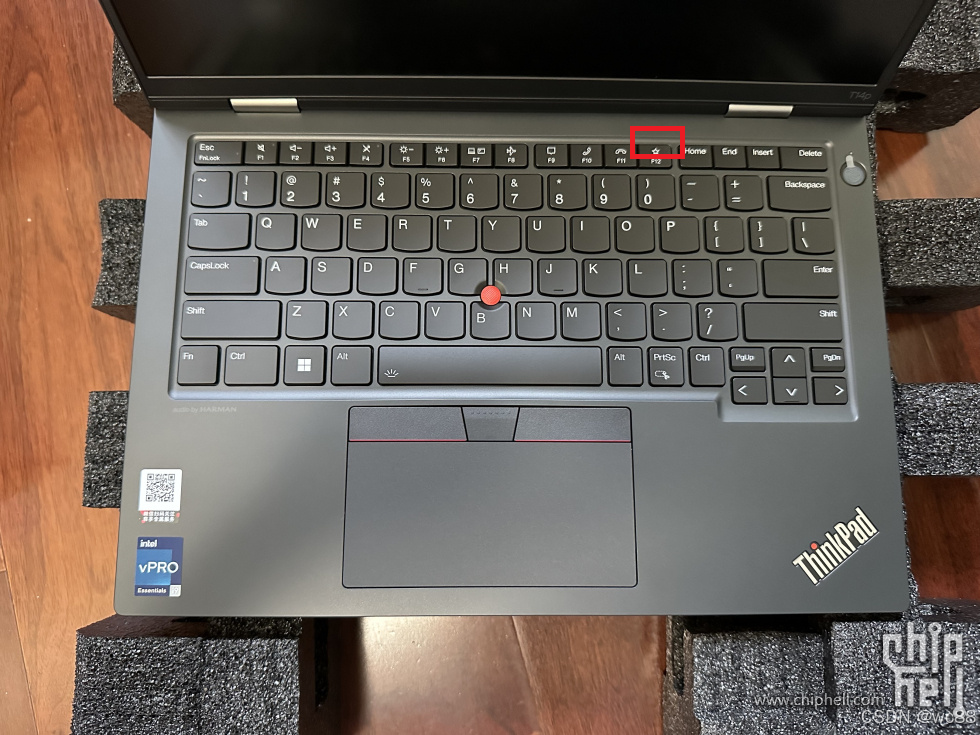
如上图所示:
左上角Esc键也就是FnLock指示灯键不亮,说明F1~F12是联想的功能键,
对应的是F1~F12键的上面的图标,如上图F12键红框里的⭐;Fn+F1~F12是F1~F12键。
切换方式是:Fn键+Esc.
FnLock指示灯键亮上述反过来:F1~F12是F1~F12键;Fn+F1~F12是联想的功能键。

### 浏览器中查看元素路径的快捷键方法 在现代浏览器中,开发者工具提供了强大的功能来帮助用户检查和调试网页内容。以下是关于如何使用快捷键查看元素路径的具体方法[^1]: 在 **Chrome** 和 **Edge** 浏览器中: - 按下 `F12` 或 `Ctrl + Shift + I` 打开开发者工具。 - 在开发者工具界面中,按下 `Ctrl + Shift + C`(Windows/Linux)或 `Cmd + Shift + C`(Mac),进入“选择元素”模式。此时,鼠标悬停在页面上的任何元素上时,都会高亮显示该元素,并在右侧或下方显示其路径。 在 **Firefox** 浏览器中: - 按下 `F12` 或 `Ctrl + Shift + I` 打开开发者工具。 - 使用 `Ctrl + Shift + C`(Windows/Linux)或 `Cmd + Shift + C`(Mac)进入“选择元素”模式,同样可以查看选中元素的路径。 在 **Safari** 浏览器中(需先启用开发者工具): - 前往 Safari 的偏好设置,选择“高级”,勾选“在菜单栏中显示‘开发’菜单”。 - 按下 `Cmd + Opt + I` 打开开发者工具。 - 使用 `Cmd + Opt + C` 进入“选择元素”模式,查看元素路径。 对于更复杂的场景,可以通过开发者工具中的“元素”面板手动查找目标元素,并在其属性中找到 `XPath` 或 `CSS Selector` 路径。 ```javascript // 示例:获取当前选中元素的 XPath function getPathTo(element) { if (element.id !== "") return `#${element.id}`; if (element === document.body) return element.tagName; const siblingIndex = Array.from(element.parentNode.children).indexOf(element); const tagName = element.tagName.toLowerCase(); return `${getPathTo(element.parentNode)} > ${tagName}:nth-child(${siblingIndex + 1})`; } ``` 上述代码可以帮助生成任意 DOM 元素的路径字符串。
评论
成就一亿技术人!
拼手气红包6.0元
还能输入1000个字符
 
红包 添加红包
表情包 插入表情
 条评论被折叠 查看
添加红包

请填写红包祝福语或标题

红包个数最小为10个

红包金额最低5元

当前余额3.43前往充值 >
需支付:10.00
成就一亿技术人!
领取后你会自动成为博主和红包主的粉丝 规则
hope_wisdom
发出的红包
实付
使用余额支付
点击重新获取
扫码支付
钱包余额 0

抵扣说明:

1.余额是钱包充值的虚拟货币,按照1:1的比例进行支付金额的抵扣。
2.余额无法直接购买下载,可以购买VIP、付费专栏及课程。

余额充值


