


 本文介绍如何使用Python发送包含HTML格式和图片的电子邮件,并提供了一个完整的示例代码,包括通过selenium抓取金山词霸每日一句的内容并将其发送。
Python发送邮件其实很方便,已经有现成的工具库,我们这就来试试吧
为什么我想起用Python发邮件了呢?不怕各位客官笑话,我也是一把年纪了,但是还没能结婚,所以今年的目标就是了却这桩心事,这不,最近迷恋一位美丽的小姐姐,刚好这位美女是英语专业的大学生(可是我没有上过大学),为了获得她的芳心,我就想把之前的金山词霸每日一句发到她的qq邮箱里。
Python发邮件简单示例
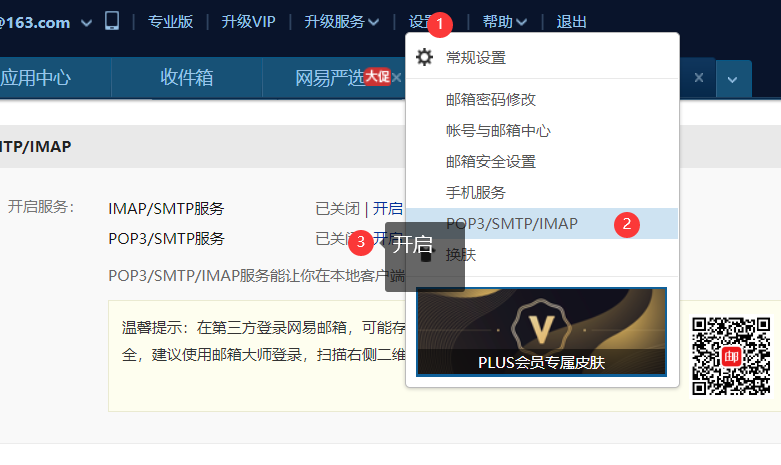
这里我准备用之前注册的163邮箱发送,那么在此之前,我们需要开启我们的POP3/SMTP服务
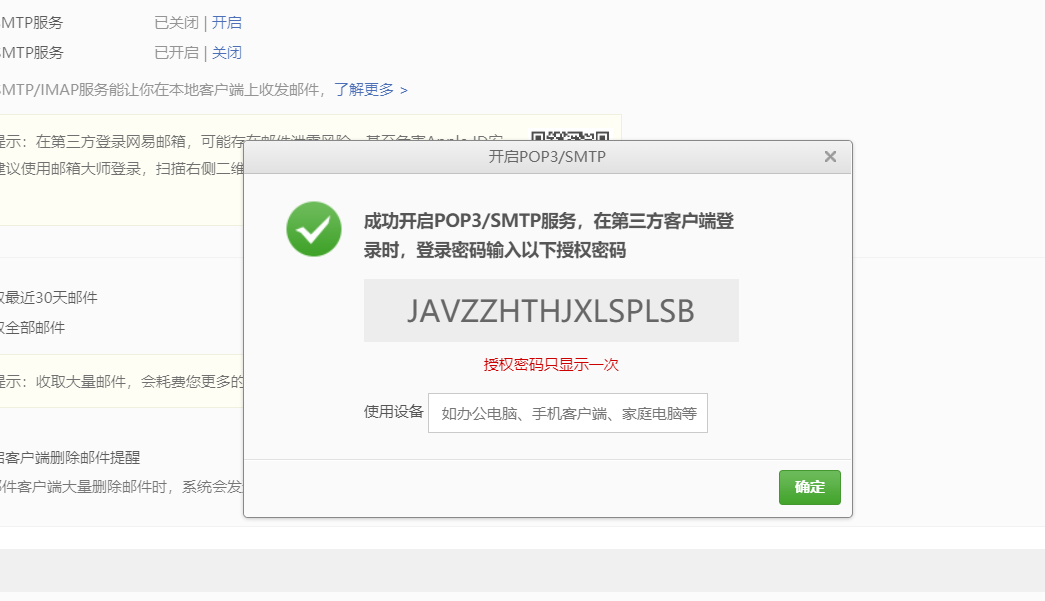
按照步骤操作后,会得到这个授权码,我们需要保存下来
这时候就开始用Python自带smtplib库发邮件吧,我们来看看一般发送邮件需要哪些内容
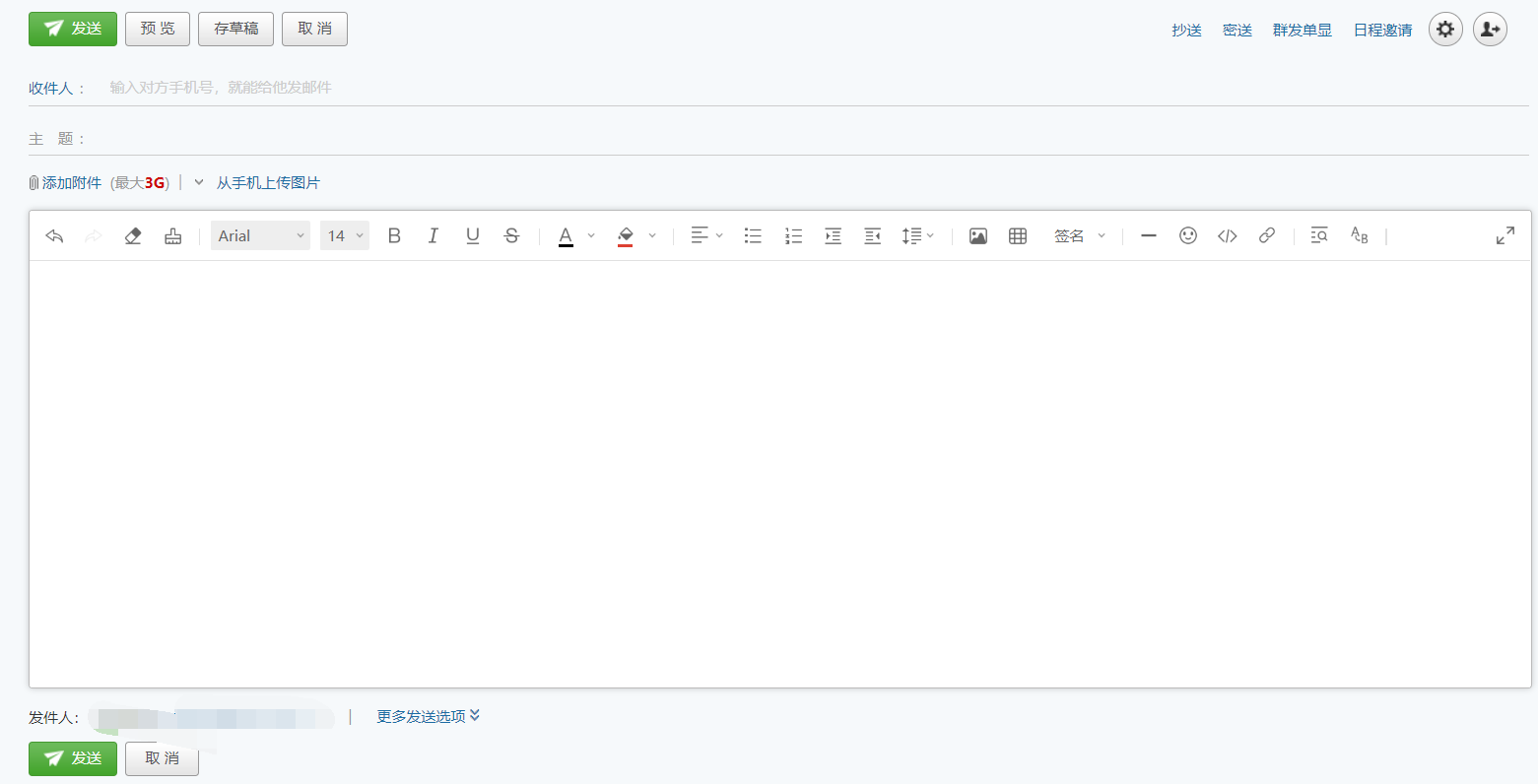
这里可以看到,常规邮件,需要:
- 接收人
- 邮件主题
- 邮件内容
- 发件人 那么现在,我们就按这个思路来定义邮件发送所需的内容吧
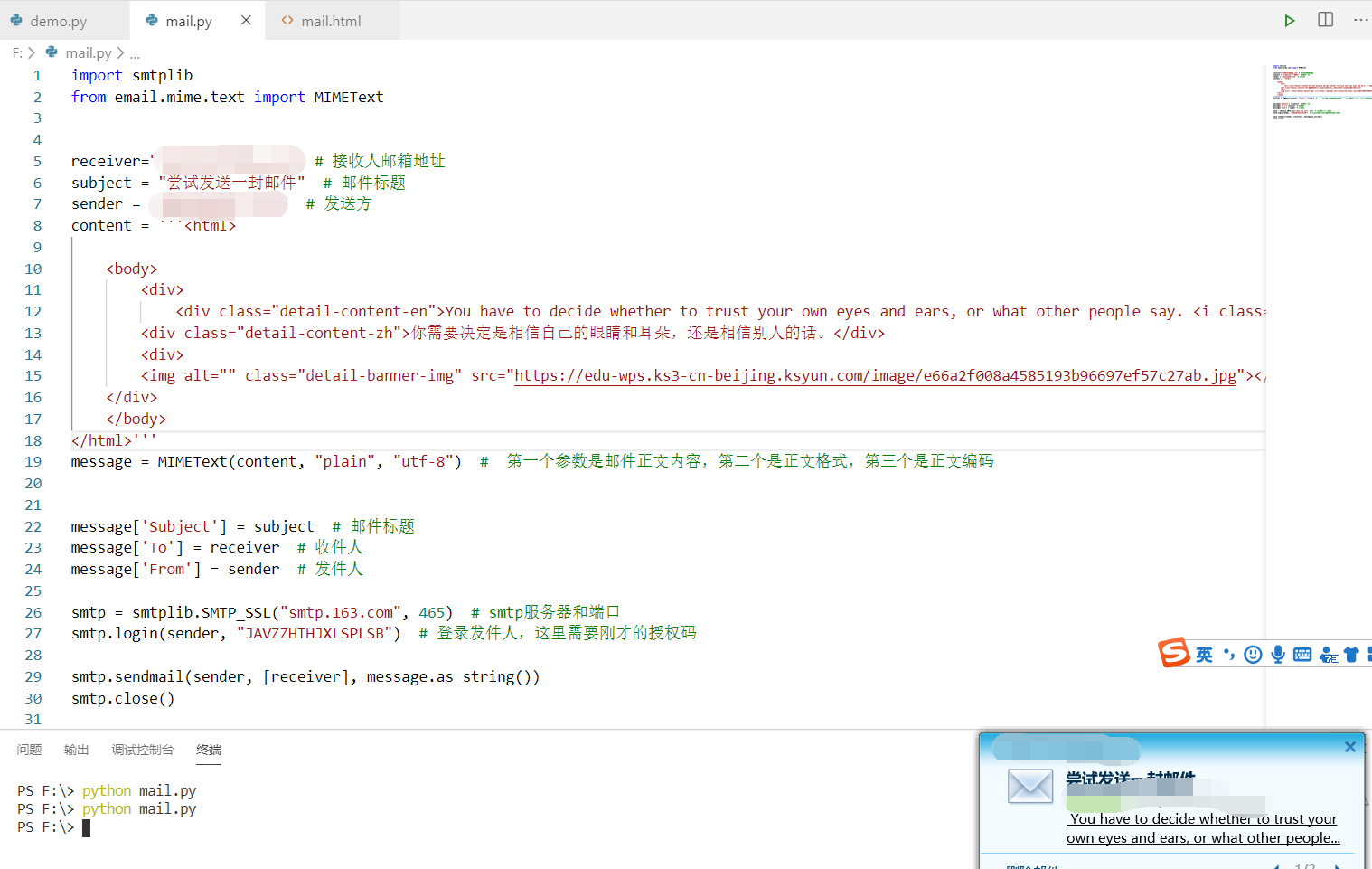
import smtplib
from email.mime.text import MIMEText


receiver="188781475@qq.com" # 接收人邮箱地址
subject = "尝试发送一封邮件"  # 邮件标题
sender = "eyiadmin@163.com"  # 发送方
content = "这是邮件内容"
message = MIMEText(content, "plain", "utf-8")  #  第一个参数是邮件正文内容,第二个是正文格式,第三个是正文编码


message['Subject'] = subject  # 邮件标题
message['To'] = receiver  # 收件人
message['From'] = sender  # 发件人

smtp = smtplib.SMTP_SSL("smtp.163.com", 465)  # smtp服务器和端口,163的ssl端口是465,非ssl端口是25。
smtp.login(sender, "JAVZZHTHJXLSPLSB")  # 登录发件人,这里需要刚才的授权码

smtp.sendmail(sender, [receiver], message.as_string())
smtp.close()
现在我们来运行一下看看效果
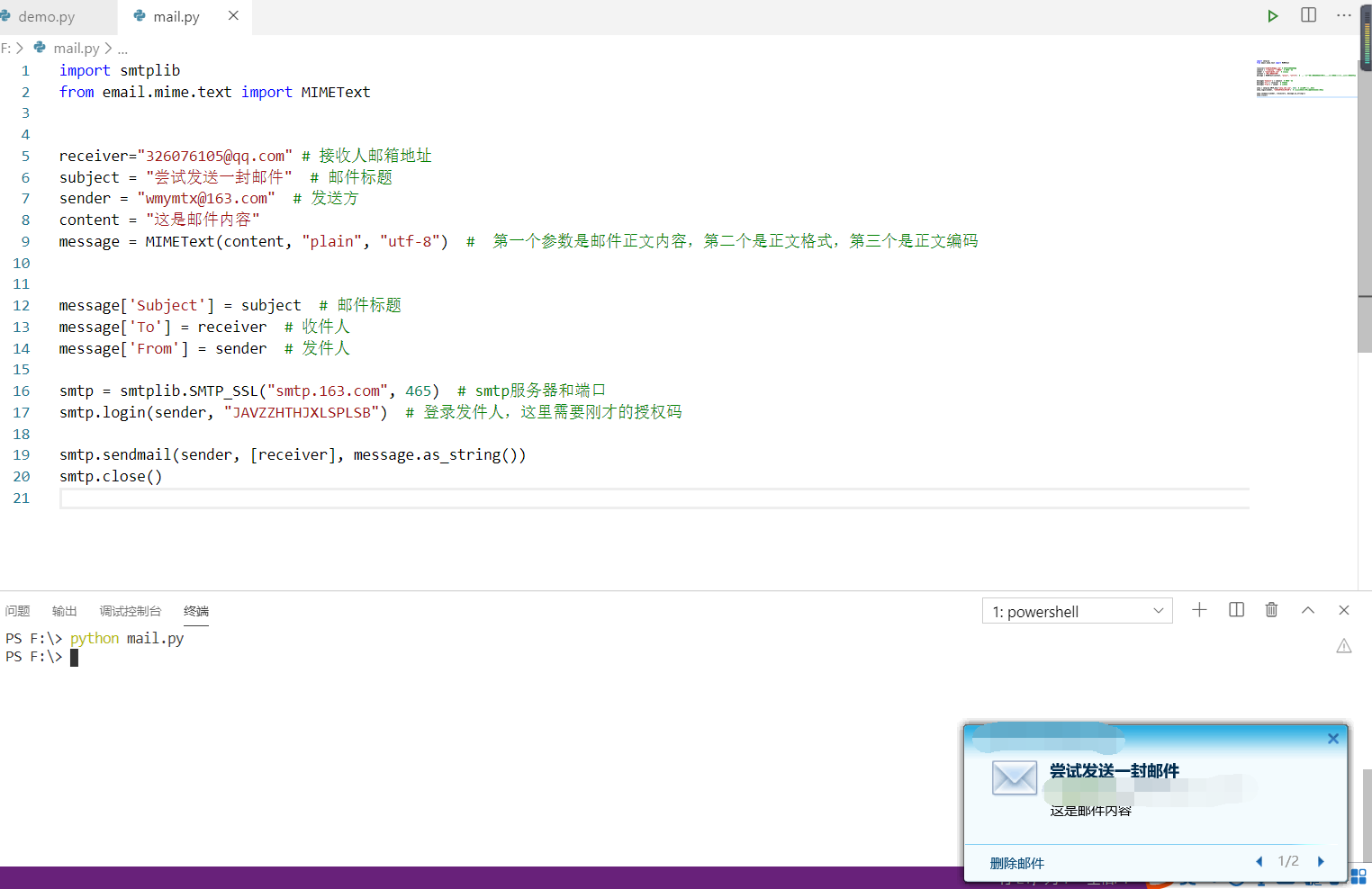
但是普通的文本样式有点丑,因为我们这里涉及到了图片,所以需要借助html要进行布局美化一下。这里我直接把每日一句的html的元素抠出来用一下
<html>

    <body>
        <div>
            <div class="detail-content-en">You have to decide whether to trust your own eyes and ears, or what other people say. <i class="icon-sound"></i></div>
        <div class="detail-content-zh">你需要决定是相信自己的眼睛和耳朵,还是相信别人的话。</div>
        <div>
        <img alt="" class="detail-banner-img" src="https://edu-wps.ks3-cn-beijing.ksyun.com/image/e66a2f008a4585193b96697ef57c27ab.jpg"></div>
    </div>
    </body>
</html>
现在我们再来看看效果呢?
import smtplib
from email.mime.text import MIMEText


receiver="188781475@qq.com" # 接收人邮箱地址
subject = "尝试发送一封邮件"  # 邮件标题
sender = "eyiadmin@163.com"  # 发送方
content = '''<html>

    <body>
        <div>
            <div class="detail-content-en">You have to decide whether to trust your own eyes and ears, or what other people say. <i class="icon-sound"></i></div>
        <div class="detail-content-zh">你需要决定是相信自己的眼睛和耳朵,还是相信别人的话。</div>
        <div>
        <img alt="" class="detail-banner-img" src="https://edu-wps.ks3-cn-beijing.ksyun.com/image/e66a2f008a4585193b96697ef57c27ab.jpg"></div>
    </div>
    </body>
</html>'''
message = MIMEText(content, "html", "utf-8")  #  第一个参数是邮件正文内容,第二个是正文格式,第三个是正文编码


message['Subject'] = subject  # 邮件标题
message['To'] = receiver  # 收件人
message['From'] = sender  # 发件人

smtp = smtplib.SMTP_SSL("smtp.163.com", 465)  # smtp服务器和端口
smtp.login(sender, "JAVZZHTHJXLSPLSB")  # 登录发件人,这里需要刚才的授权码

smtp.sendmail(sender, [receiver], message.as_string())
smtp.close()
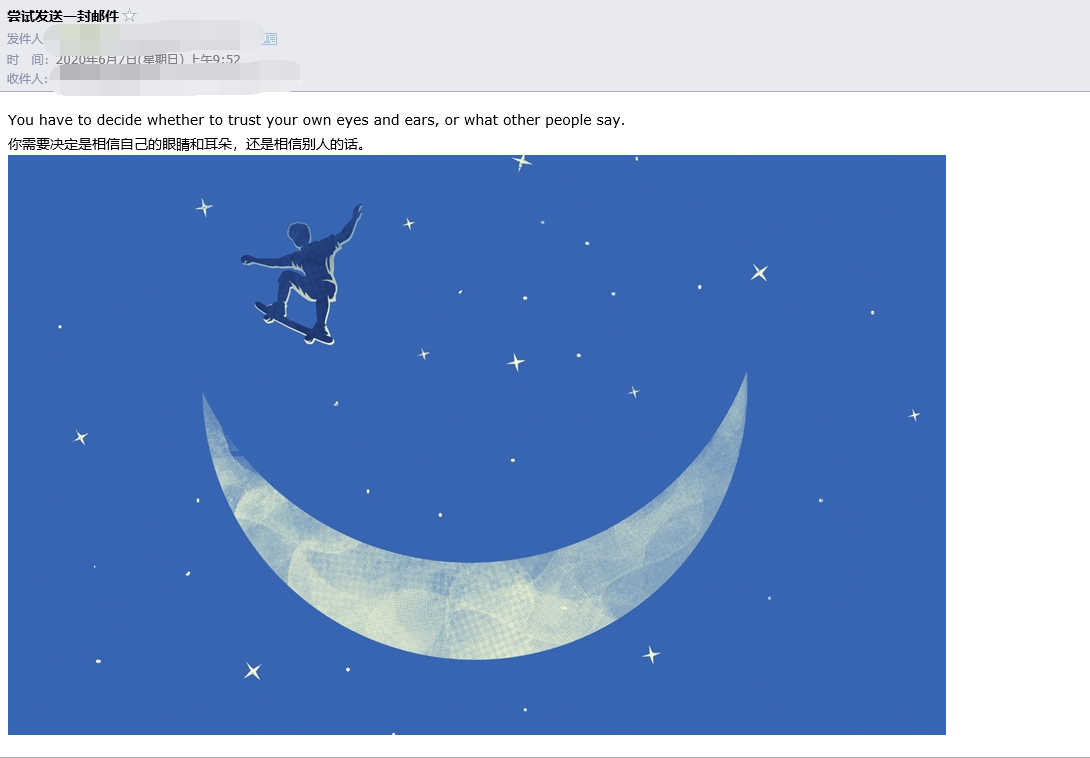
每日一句发送到邮件中
上面我们已经看到效果了,现在就把上次 用到的每日几句保存的代码用来直接发送邮件.
from selenium import webdriver
from pyquery import PyQuery as pq
import time
import requests

import smtplib
from email.mime.text import MIMEText

cur_date = time.strftime("%Y-%m-%d", time.localtime(time.time()))  # 取当前日期
browser = webdriver.Chrome()
browser.get(
    'http://news.iciba.com/views/dailysentence/daily.html#!/detail/title/'+cur_date)  # 访问页面
time.sleep(5)  # 等待5秒钟
html = browser.page_source  # 获取页面渲染好的html
page = pq(html)  # 装载到pyquery中
en = page(".detail-content-en")   # 查找英文节点
zh = page(".detail-content-zh")   # 查找中文节点
img = page(".detail-banner-img")  # 查找图片


browser.quit()  # 退出浏览器

receiver="188781475@qq.com" # 接收人邮箱地址
subject = "尝试发送一封邮件"  # 邮件标题
sender = "eyiadmin@163.com"  # 发送方
content = '''<html>
    <body>
        <div>
            <div class="detail-content-en">'''+en.text()+'''. <i class="icon-sound"></i></div>
        <div class="detail-content-zh">'''+zh.text()+'''</div>
        <div>
        <img alt="" class="detail-banner-img" src="'''+img.attr('src')+'''"></div>
    </div>
    </body>
</html>'''
message = MIMEText(content, "html", "utf-8")  #  第一个参数是邮件正文内容,第二个是正文格式,第三个是正文编码


message['Subject'] = subject  # 邮件标题
message['To'] = receiver  # 收件人
message['From'] = sender  # 发件人

smtp = smtplib.SMTP_SSL("smtp.163.com", 465)  # smtp服务器和端口
smtp.login(sender, "JAVZZHTHJXLSPLSB")  # 登录发件人,这里需要刚才的授权码

smtp.sendmail(sender, [receiver], message.as_string())
smtp.close()
最后,再来看看效果
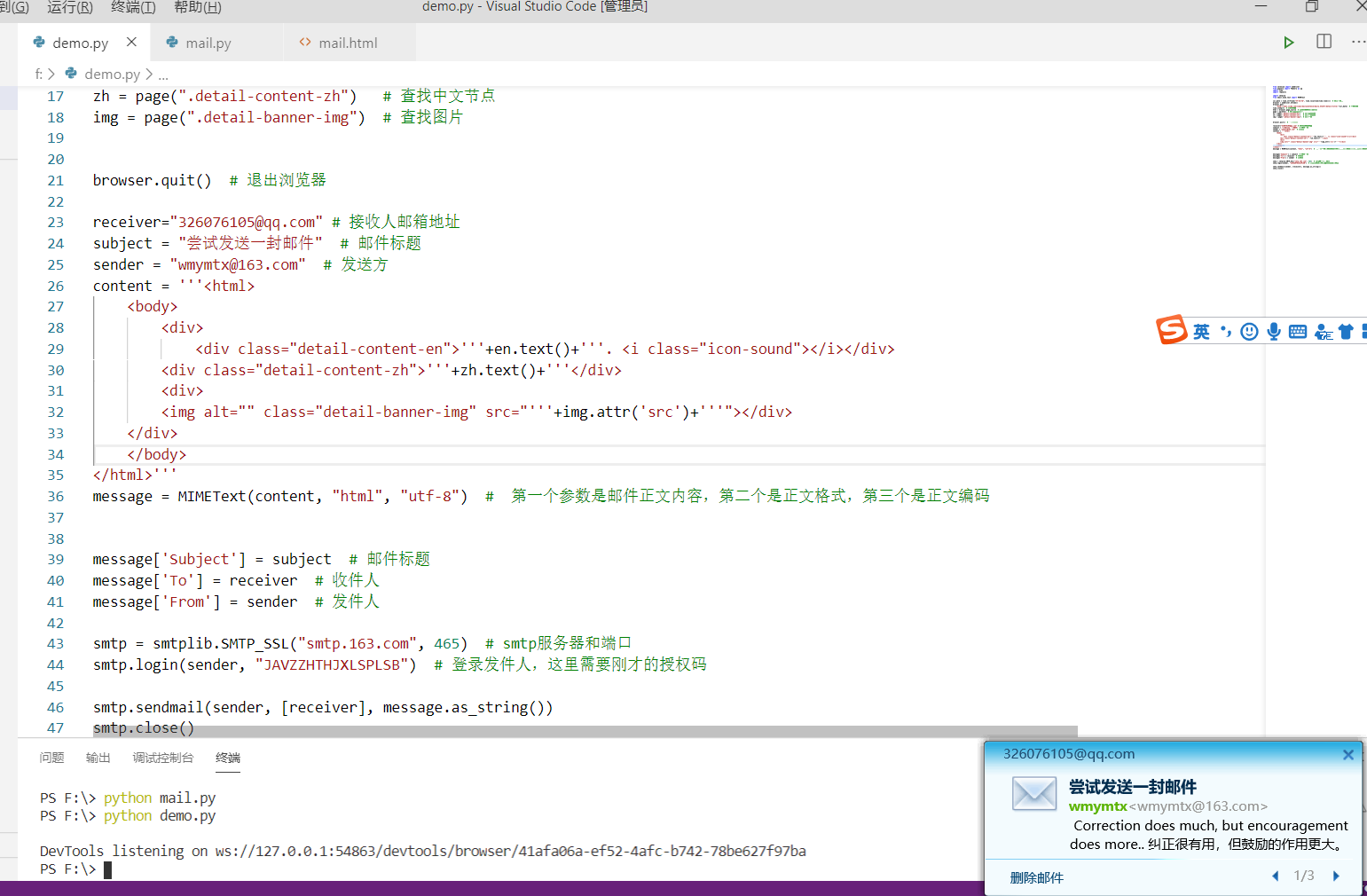
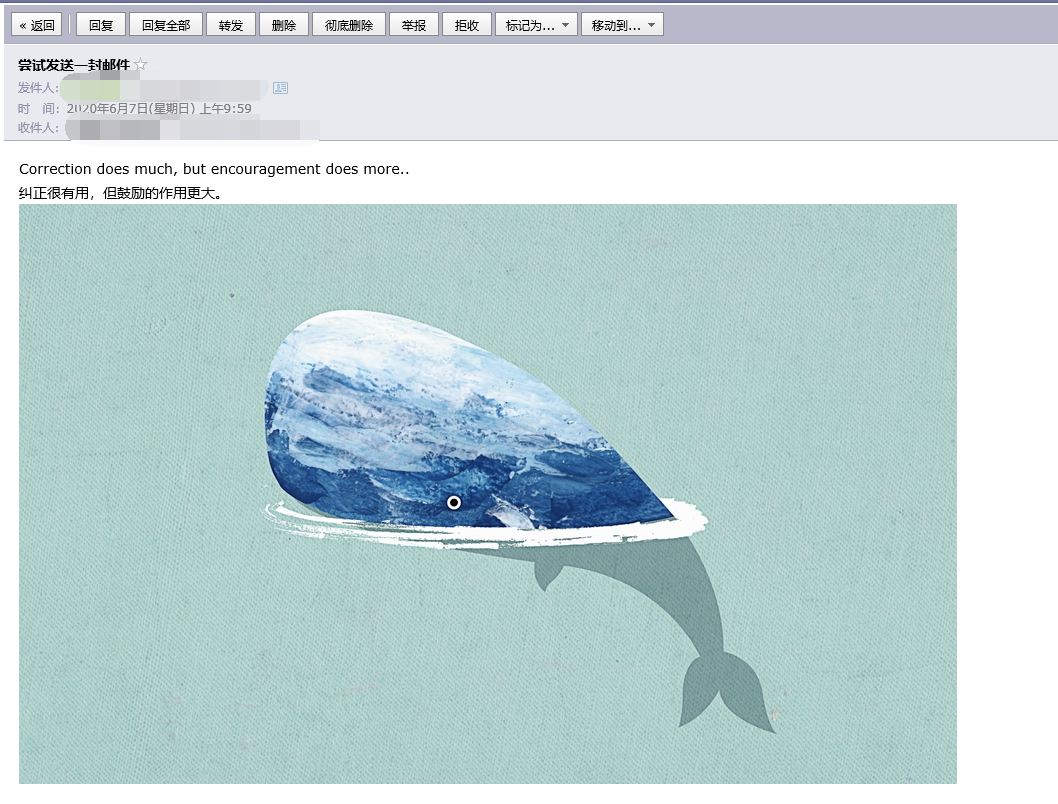
是不是感觉有点意思?后面再弄一个定时器,每到指定时间就发送邮件,这样一来她每天哪个时候就接受到我的心意了。
关于Python技术储备
学好 Python 不论是就业还是做副业赚钱都不错,但要学会 Python 还是要有一个学习规划。最后大家分享一份全套的 Python 学习资料,给那些想学习 Python 的小伙伴们一点帮助!
一、Python所有方向的学习路线
Python所有方向的技术点做的整理,形成各个领域的知识点汇总,它的用处就在于,你可以按照上面的知识点去找对应的学习资源,保证自己学得较为全面。
二、Python必备开发工具

三、精品Python学习书籍
当我学到一定基础,有自己的理解能力的时候,会去阅读一些前辈整理的书籍或者手写的笔记资料,这些笔记详细记载了他们对一些技术点的理解,这些理解是比较独到,可以学到不一样的思路。

四、Python视频合集
观看零基础学习视频,看视频学习是最快捷也是最有效果的方式,跟着视频中老师的思路,从基础到深入,还是很容易入门的。


五、实战案例
光学理论是没用的,要学会跟着一起敲,要动手实操,才能将自己的所学运用到实际当中去,这时候可以搞点实战案例来学习。

六、Python练习题
检查学习结果。

七、面试资料
我们学习Python必然是为了找到高薪的工作,下面这些面试题是来自阿里、腾讯、字节等一线互联网大厂最新的面试资料,并且有阿里大佬给出了权威的解答,刷完这一套面试资料相信大家都能找到满意的工作。


这份完整版的Python全套学习资料已经上传优快云,朋友们如果需要可以微信扫描下方优快云官方认证二维码免费领取【保证100%免费】

Python资料、技术、课程、解答、咨询也可以直接点击下面名片,
添加官方客服斯琪↓






 扫一扫
扫一扫


 5万+
5万+

 被折叠的 条评论
为什么被折叠?
被折叠的 条评论
为什么被折叠?
 到【灌水乐园】发言





