



提示:一些使用VsCode 开发的经验总结,帮助加快驱动学习效率
前言
- VsCode 只是一款编辑器、IDE开发工具而已,但是我自己这么多年用的AS、IDEA、PCharm比较多,对VS 其实不太熟悉。但是VS强大确实如此,好多编程语言都用它
- 这里主要针对自己在学习 驱动内核过程中,需要引入指定的文件夹下的头文件并可以有代码提示的功能,加快学习、开发效率
一、需求
- Vs 配置 .vscode,配置文件,就是配置文件指定路径。
- 配置语言,方便学习吧
- 实现代码可以自动补全功能
对于没有经历过VS开发或者没有遇到相关问题只能字面理解,实际过程中遇到就会处理这些基本问题吧。
这里其实会有几个问题需要说明,不然很难理解:
- 针对头文件事情,比如在自己学习C语言时候,Ubuntu系统或者windows系统,下载对应的C插件、扩展,然后配置系统默认路径,自然就可以导入头文件了。 但是,如果你在开发版上面或者某个系统上面开发驱动、写程序 需要导入头文件,这个头文件就不是系统的头文件了。要么 系统没有,要么名字一样必须导入指定目录下的头文件。所以正确导入指定目录下的头文件才能正常导入、代码才能自动补全
- 对于VS 常用的启动波浪线一说,大家都说禁用波浪线,因人而已吧。 我自己偏向于启用,尽管正确导入了还是会红色波浪线提醒,但是对于初学者来说 没有波浪下,报错自己都没法提前知道
- 对于语言一说:还是因人而异,各有想法,我平开发服务端、App端、前端代码的开发工具 AS、IDEA 特别不喜欢中文,但是VSCode 自己不太熟悉,还是偏向于中文目前
二、参考资料
VsCode Studio的C/C++代码自动补全
vscode c_cpp_properties.json文件配置
VSCode打开禁用错误波形曲线
解决vscode可以编译通过c++项目,但头文件有红色波浪线的问题
二、开发经验
在.vscode 目录下配置头文件路径实现代码自动补全
当你用VSCode 启动一个项目时候,会在项目根目录生成一个.vscode 文件,或者 快捷键 ctrl+shift+p 启用C/C++:Edit Configurations(JSON) 配置(会自动生成 )
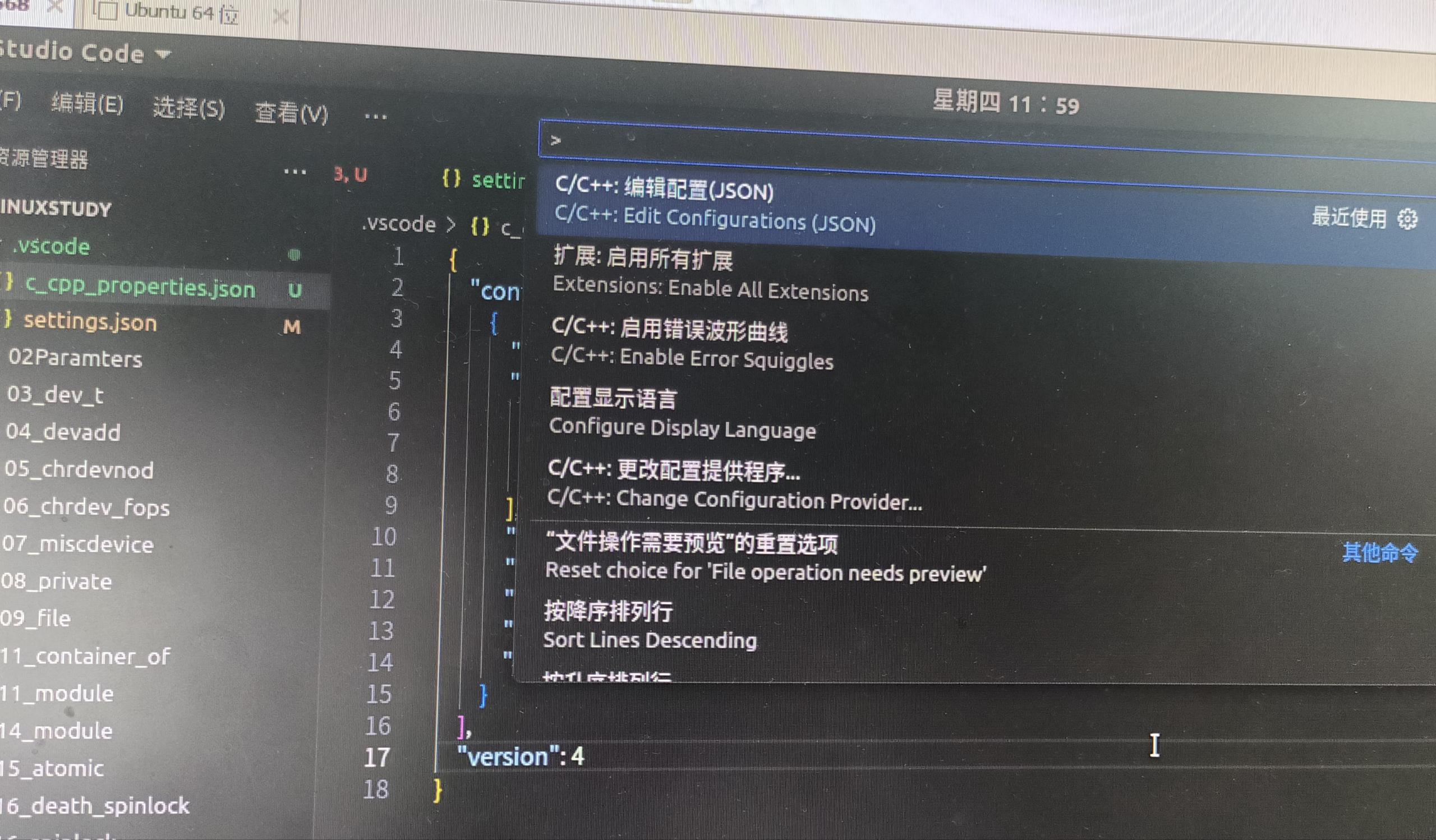
点进进入编辑配置后,看到c_cpp_properties.json 如下:
{
    "configurations": [
        {
            "name": "Linux",
            "includePath": [
                "${workspaceFolder}/**"
            ],
            "defines": [],
            "compilerPath": "/usr/bin/gcc",
            "cStandard": "c11",
            "cppStandard": "gnu++14",
            "intelliSenseMode": "linux-gcc-x64"
        }
    ],
    "version": 4
}
现在要做的就是配置 这些参数,对于 compilerPath 、compilerPath、cStandard、cppStandard、intelliSenseMode 这些参数,可自行查阅资料,重点看 includePath 参数值。
参考文档:解决vscode可以编译通过c++项目,但头文件有红色波浪线的问题
在命令行输入: gcc -v -E -x c++ - 得到结果如下:
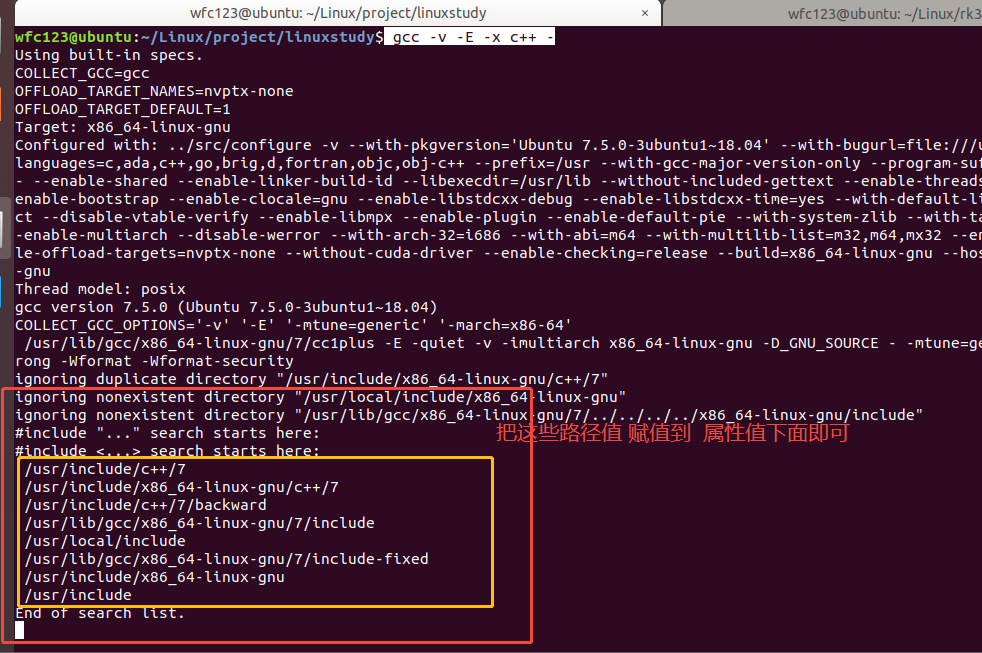
所以,可以配置成如下:那么些Linux 程序,C/C++ 基本就够了。
{
    "configurations": [
        {
            "name": "Linux",
            "includePath": [
                "${workspaceFolder}/**",
                "/usr/include/c++/7/",
                " /usr/include/x86_64-linux-gnu/c++/7",
                " /usr/include/c++/7/backward/",
                " /usr/lib/gcc/x86_64-linux-gnu/7/include/**",
                "/usr/local/include/**",
                " /usr/lib/gcc/x86_64-linux-gnu/7/include-fixed/**",
                " /usr/include/x86_64-linux-gnu/**",
                " /usr/include/**",
            ],
            "defines": [],
            "compilerPath": "/usr/bin/gcc",
            "cStandard": "c11",
            "cppStandard": "gnu++14",
            "intelliSenseMode": "linux-gcc-x64"
        }
    ],
    "version": 4
}
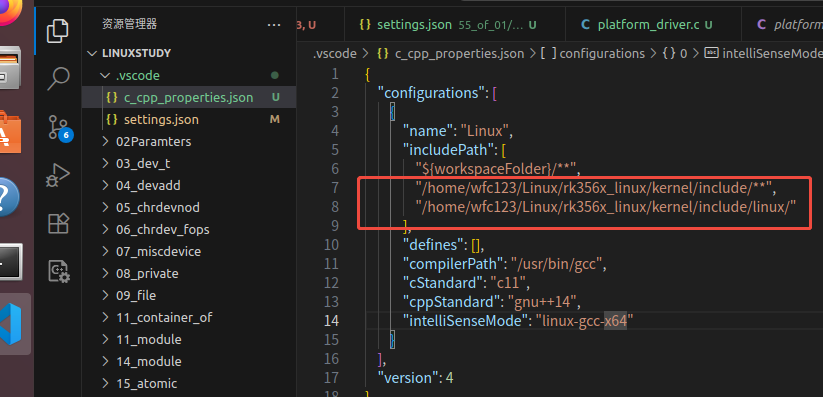
但是,比如我开发版有自己的内核路径,需要的是开发板源码指定kernel 头文件,所以指向自己头文件路径即可,如下:
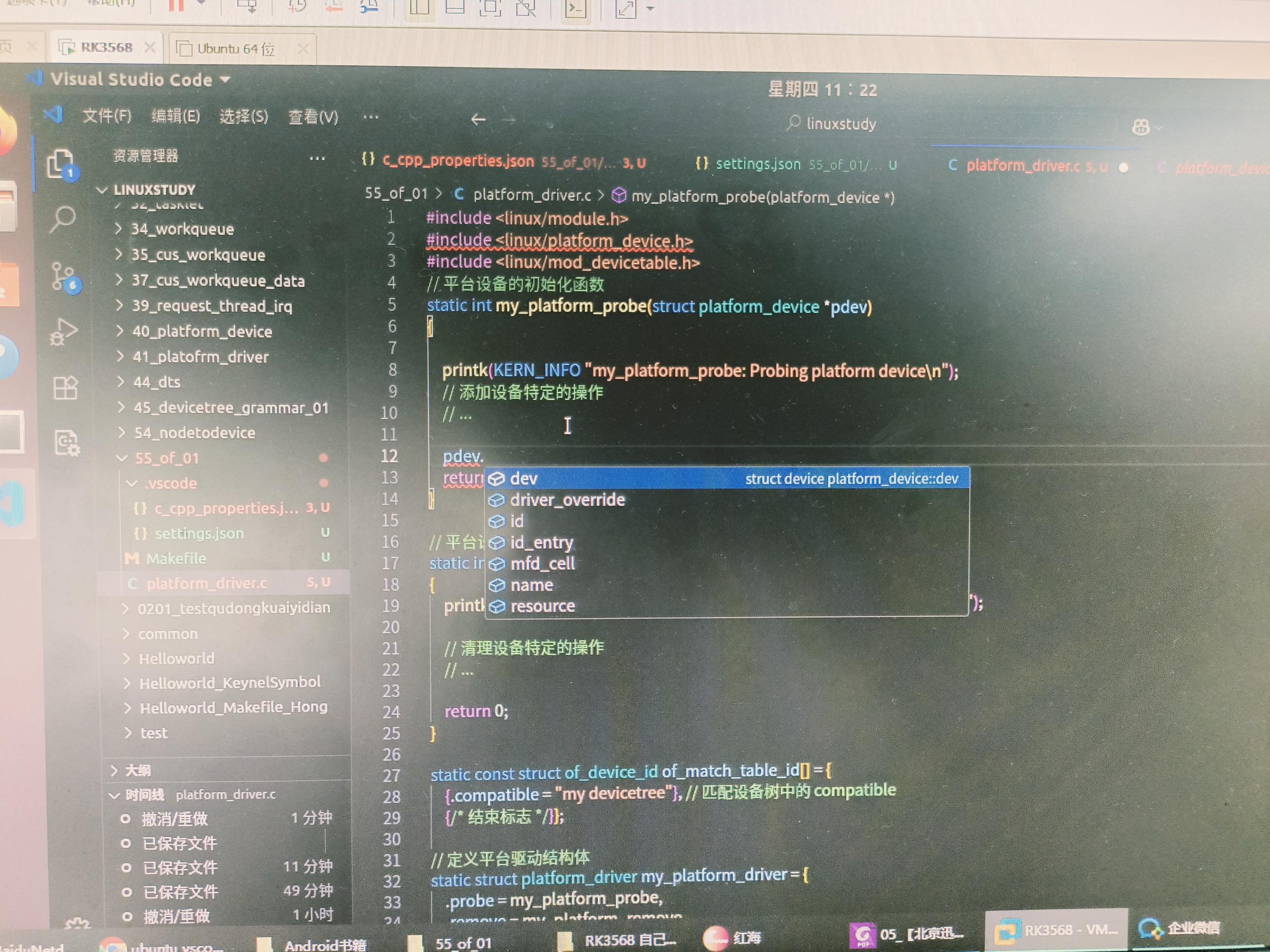
实际验证是否有代码提醒了:
VS 是否打开波浪线
- VS红色波浪线就是一个代码提示是否兼容、是否报错,根据个人习惯所需打开或关闭
快捷键 ctrl+shift+p 启用C/C++:Enable Error Squiggles - 如果代码里面有红色波浪线,要么你代码确实有问题要么头文件导入错误【导入正确但是不正确的目录下的头文件】导致 红色波浪线。
- 但是禁用不符合我个人初学者的习惯,还是把红色波形曲线启用,方便自己开发 提醒自己。
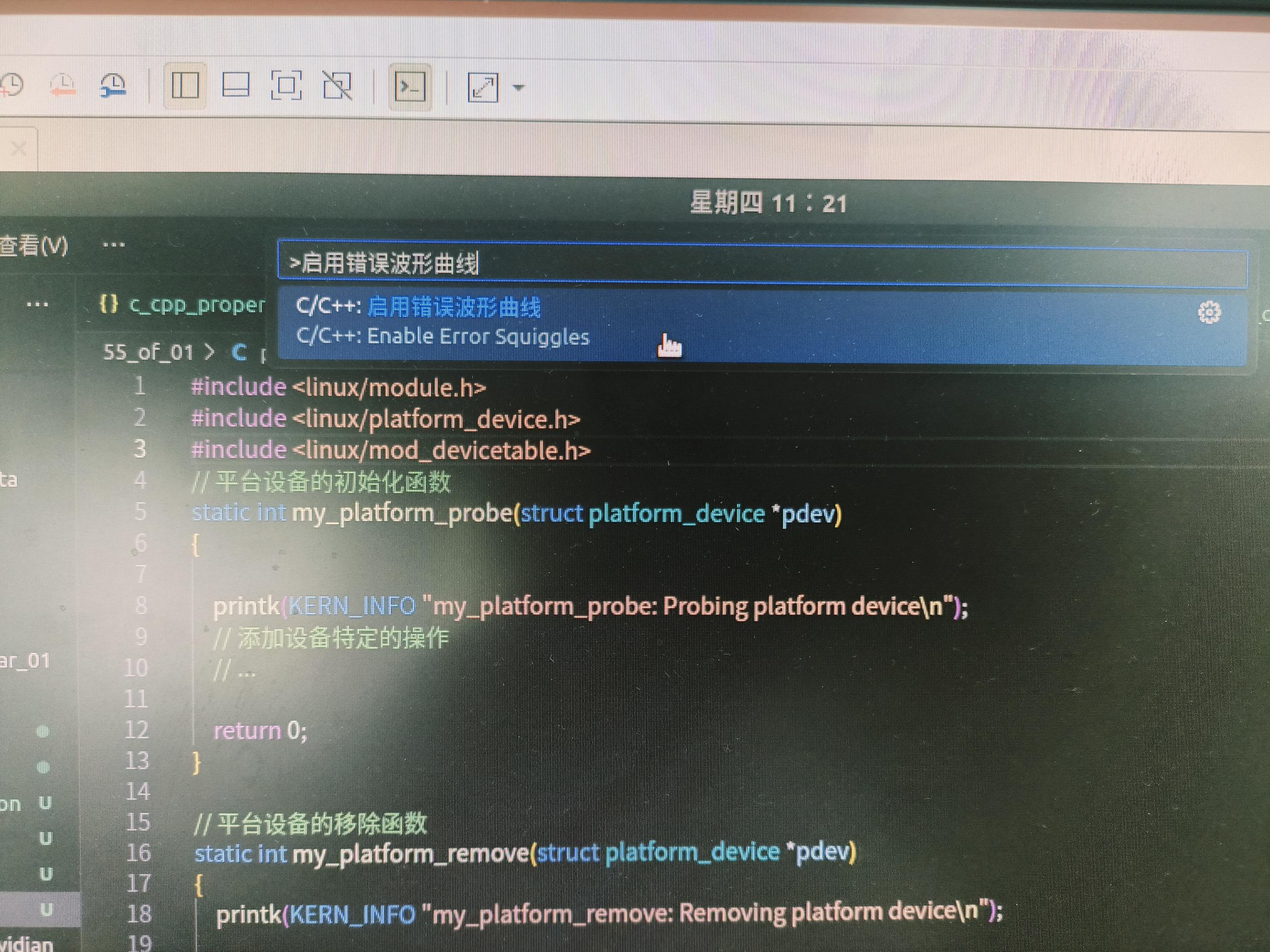
如果想关闭,在代码提示中关闭即可。
设置IDE 语言
- 打开命令面板: 在VS Code 中按下 Ctrl+Shift+P (或 Cmd+Shift+P 在macOS 上) 打开命令面板。
- 搜索并选择:在命令面板中输入 Configure Display Language 并选择 Configure Display Language。
- 选择语言:在语言列表中选择 zh-cn (简体中文)。
- 重启VS Code:点击“Reload”按钮或者关闭并重新打开VS Code 使更改生效。
总结
这里主要是为了实现代自动补全功能,无论在Linux、windows、mac 环境下,配置方式基本一致





 扫一扫
扫一扫


 1324
1324

 被折叠的 条评论
为什么被折叠?
被折叠的 条评论
为什么被折叠?
 到【灌水乐园】发言





