


 本文介绍了MaixPy 3 IDE的不足,并推荐使用PyCharm作为替代工具。通过详细步骤,指导读者如何配置PyCharm进行远程开发,包括烧录系统镜像、设置SSH连接和SFTP,以及利用PyCharm的高级功能进行代码开发和调试。
首先,本人要好好数落一下MaixPy 3 IDE 的优点和缺点,MaixPy 3 IDE 是一款Python实现的Web集成开发环境,它的前身是大名鼎鼎的 Jupyter Notebook,这款软件的发源可以向前追溯到2014年的 iPython Notebook,最初是由 Fernando Perez 和 Brian Granger 共同开发。 深圳汐速科技团队将 Jupyter Notebook 进行版本迭代,至此于2019年推出MaixPy3 将其用于开发以 Linux 硬件架构为主的系列硬件产品。虽然这款IDE具有一些优点,如简单易用、功能强大等,但它也存在一些明显的缺点。MaixPy 3 IDE 的界面设计并不友好无法直观修改,纯白的上个世纪工具界面简直要亮瞎我的狗眼,我在想:“要是有个护眼主题就好了”。但截至本文发布时间,这个阶段的MaixPy 3迭代版本还是难以使用。
其次,Maixpy3 IDE 的调试功能也存在明显的问题。它无法提供充分的调试信息和调试工具,严重依赖WEB服务器后端通讯和前端脚本进行数据同步这极大地限制了开发者的开发效率。MaixPy 3 IDE 的集成功能较弱。它只支持基本的代码编辑和调试功能,无法与其他开发工具进行集成。这意味着开发者需要在不同的工具之间切换,这显然会降低开发效率。虽然在某些方面表现出色,但如果需要高效工具的话,还是应该考虑其他更好的替代方案。
自从ChatGPT的出现,很大程度影响了当今各行各业发展格局,此时寻求一款卓越的、跨平台的、人尽皆知的IDE作为通用开发工具我首先想到 Pycharm. 所以本文的目的在于重点讲解如何使用Pycharm这款全宇宙通行IDE取代MaixPy 3 IDE 介入全志v83x系列开发板的开发学习。
废话不多说,下面逐步讲解安装配置和使用(注:有关于 Pycharm 的破解方法限于篇幅本文不讲,如有条件请支持软件正版,本猫大力提倡):
1.下载系统镜像:
v831-m2dock-maixpy3-support_pycharm_20230314_000529
====================================================
下载地址:链接:https://pan.baidu.com/s/1ch6jJkom3TLMK96wD8EHCw
提取码:sieo
--来自百度网盘超级会员V8的分享
2.准备工具:
- 请准备一张16G的SD卡class10级别
- 请准备一个SD读卡器
- 将系统镜像下载到本地完成后,使用附带的 balenaEtcher-Portable-1.5.109.exe 来对SD卡烧录系统镜像
3.操作说明:
执行balenaEtcher-Portable-1.5.109.exe 会看到如下烧录界面:
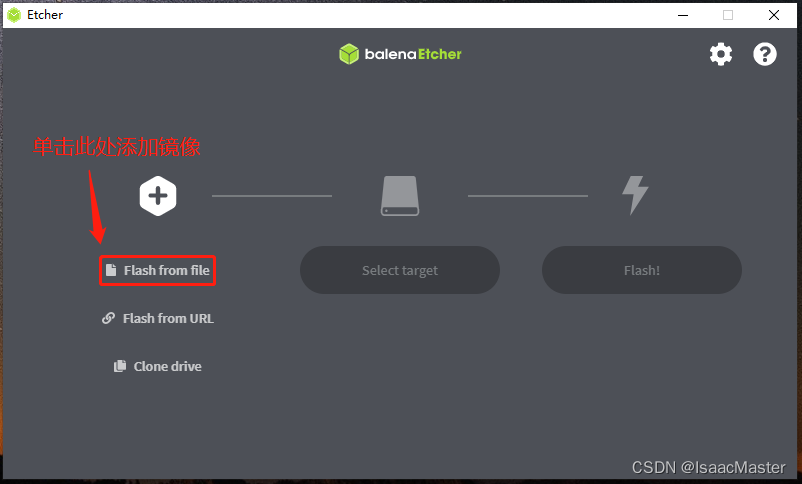
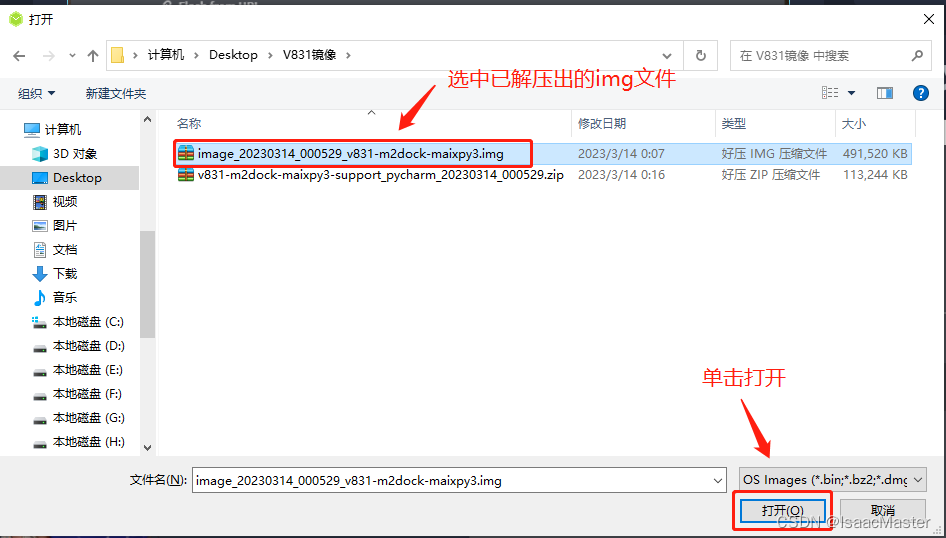
下载镜像文件,解压后获得*.img格式的镜像文件,如上图所示单击 Flash from file 在如下弹出对话框中选中镜像文件:
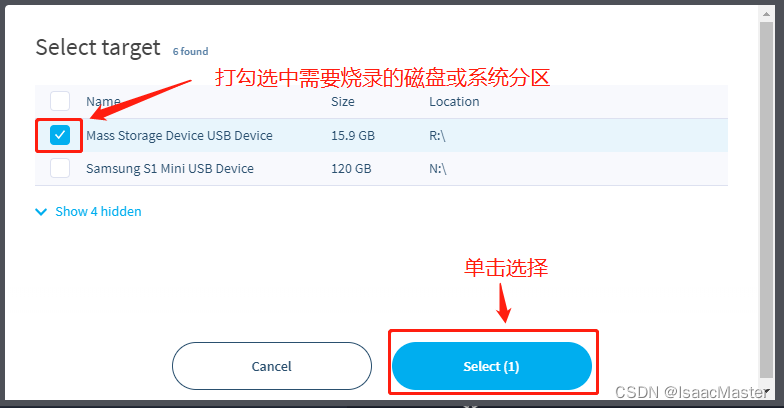
此时单击:select target 来选择需要写入的sd卡片分区:
 点击Flash!开始烧写镜像到SD卡中...
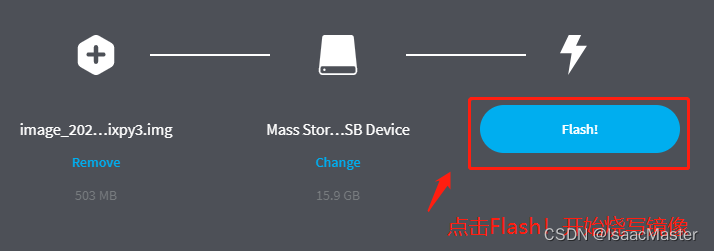
烧写中...
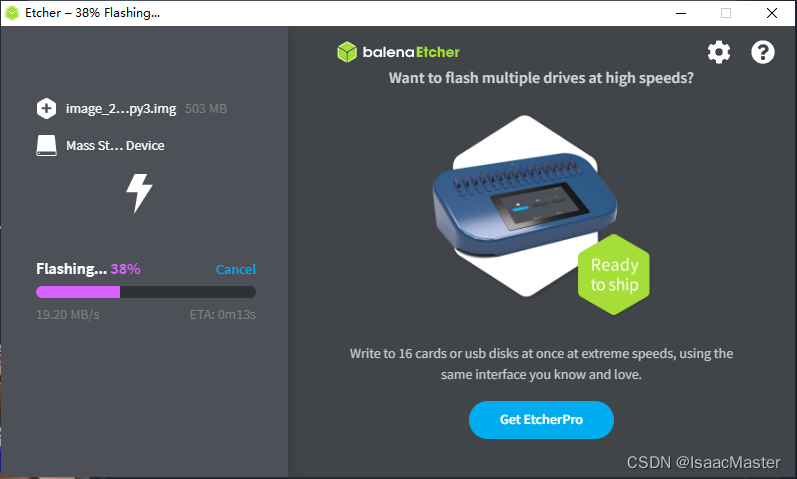
软件提示:Flash Complete! 即表示烧写完成。
4.将SD卡插入V831开发板:
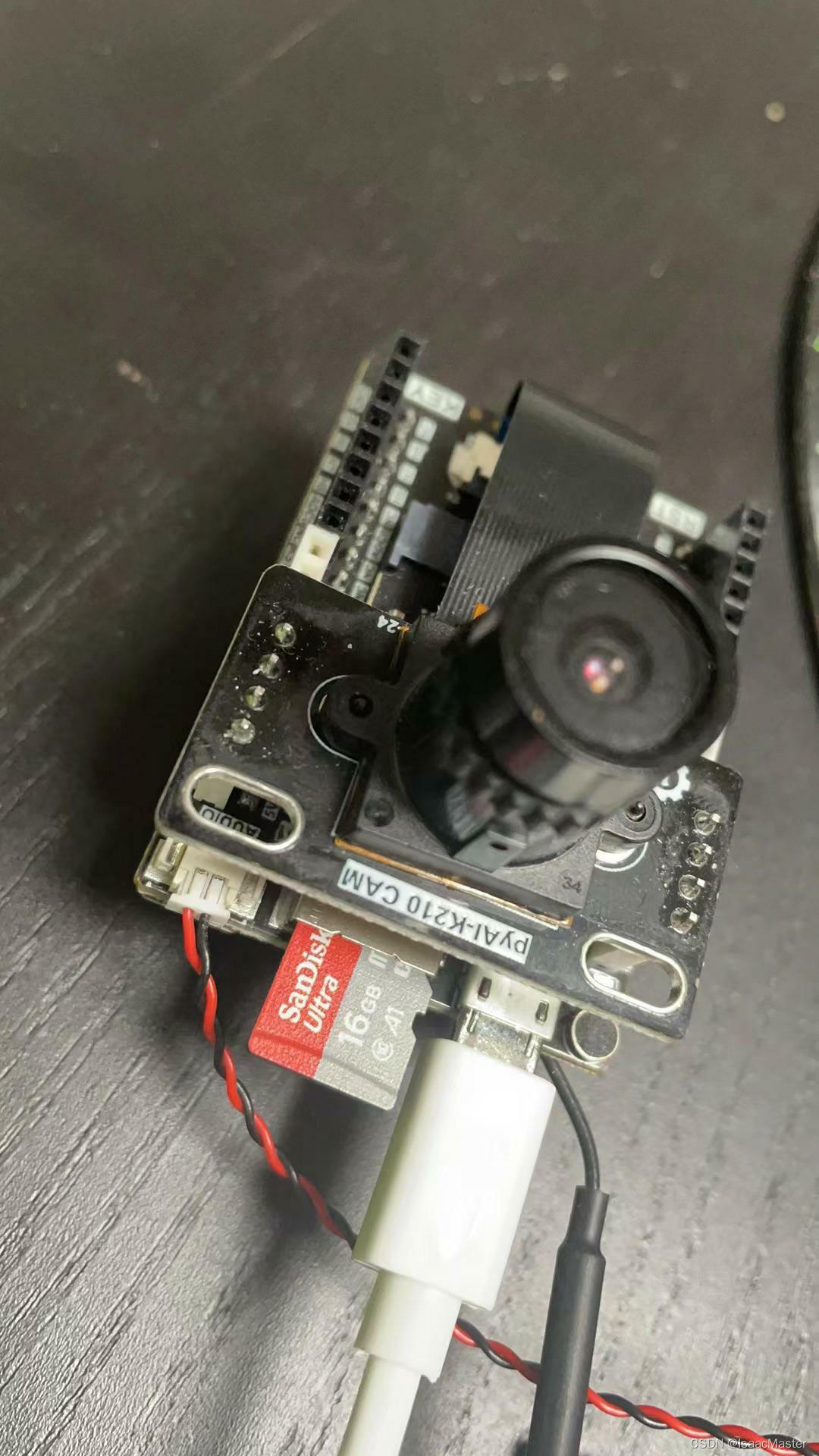
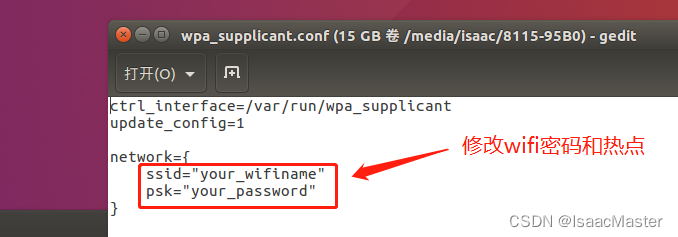
插入开发板接入电脑后,如下图所示编辑U盘文件中的 WIFI 热点和登录密码。然后重启V831.
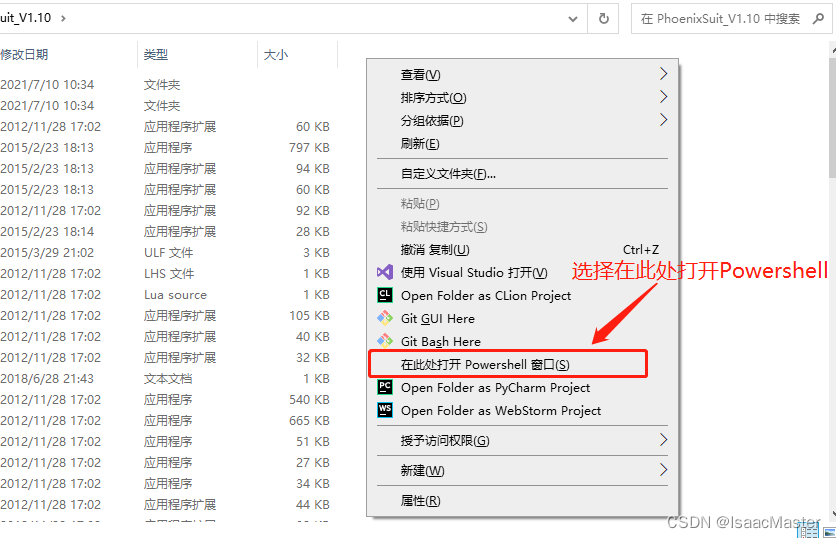
5.解压 PhoenixSuit_V1.10.zip 到任意路径下(避免中文路径):

解压完成后进入PhoenixSuit目录下,按住键盘Shift键的同时,鼠标右键在空白处单击,并在弹出菜单中选择:在此处打开Powershell.如下图所示:
在Powershell 命令窗口中,键入如下命令:
.\adb.exe forward tcp:22 tcp:22

.\adb.exe shell
并按下回车键获得linux shell.如下图所示:
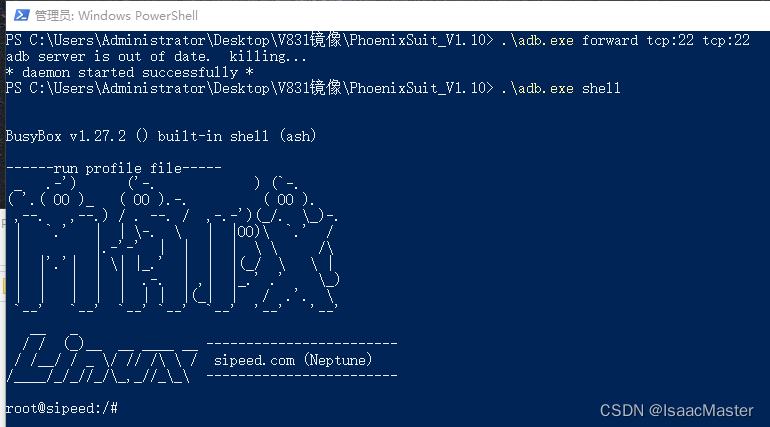
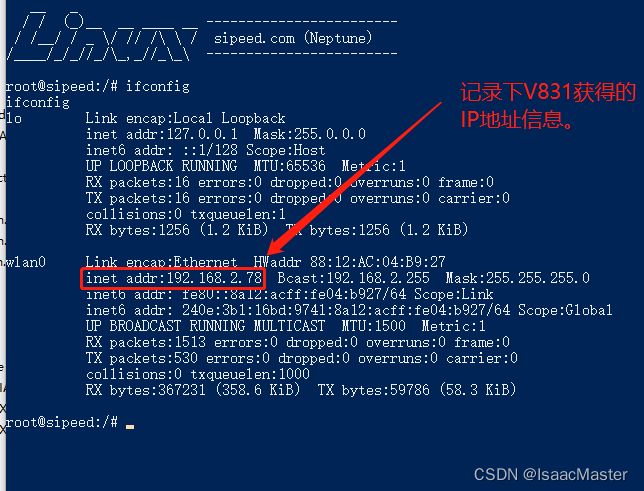
至此我们已经登录V831开发板,接着键入ifconfig 回车 查询到本机获得的IP地址信息:
6. 开始配置Pycharm 连接到V831开发板:
打开Pycharm IDE,依次选择Tools -> Deployment -> Configuriton... 打开配置界面,将如下图所示:
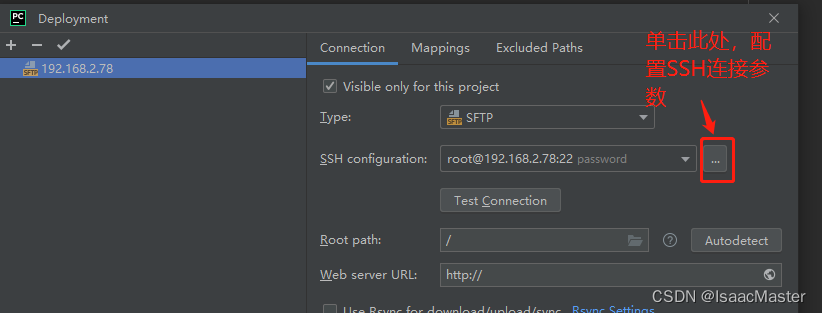
按上图所示单击... 首先配置SSH信息,这将会打开如下配置界面:
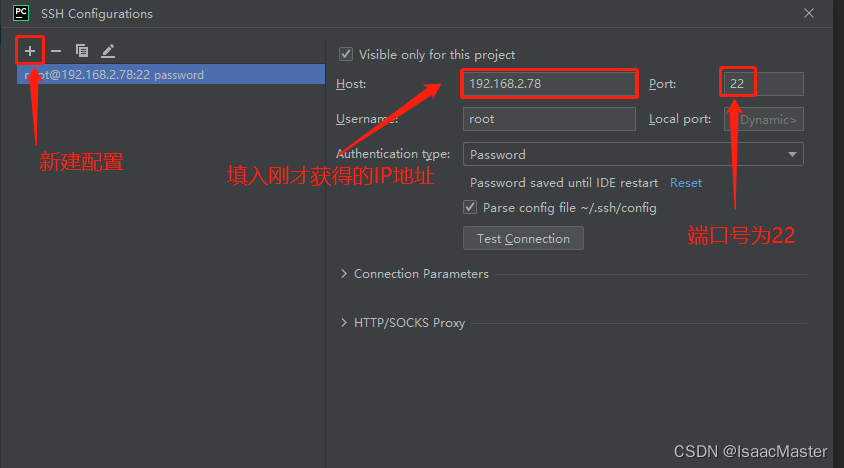
按上图所示配置V831的IP地址和端口号,并点击OK按钮完成配置。如下图所示我们继续配置SFTP:
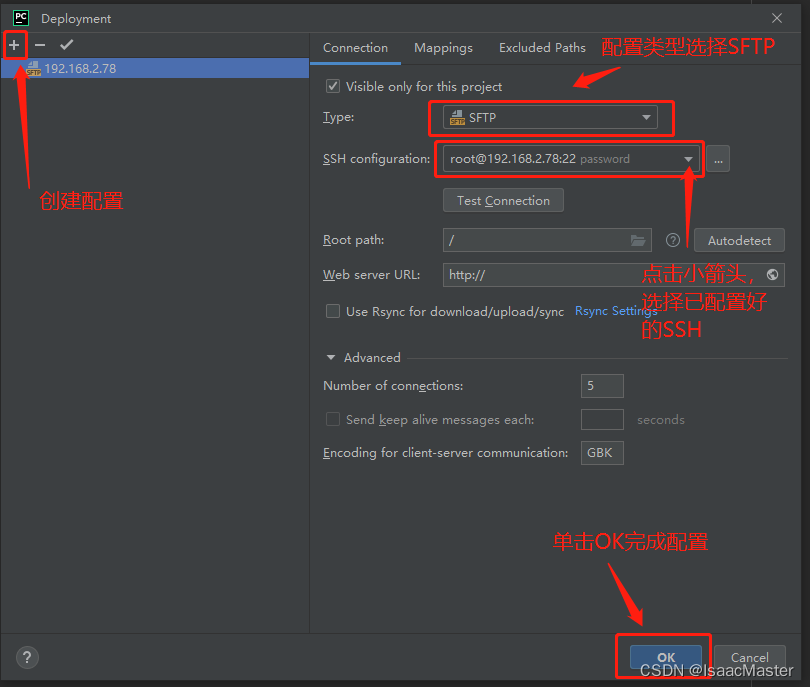
7.使用Pycharm 进行无线开发:
回到Pycharm IDE主界面中,依次选择Tools -> Start SSH Session 开启一个SSH会话连接:
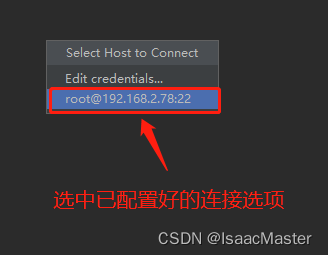
在弹出菜单中选择创建好的SSH配置选项,即可打开SSH远程会话。如下图所示,连接成功:
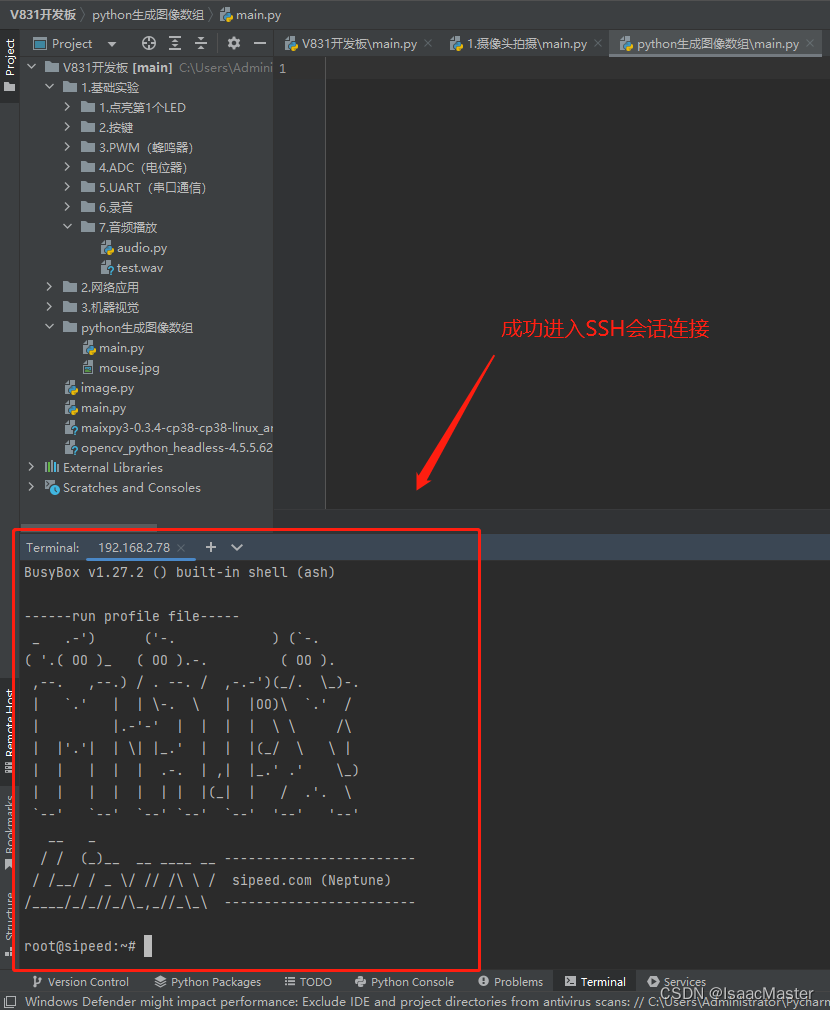
连接成功,我们测试一下在终端中键入命令:ls / 回车:
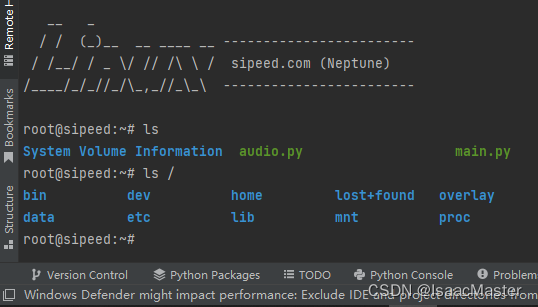
如上图所示,你将看到目录、文件均可以高亮多彩区分显示,而MaixPy3 IDE的shell通讯建立在adb工具。所以无法提供目录高亮显示。
8. Pycharm 远程访问开发板文件系统:
回到Pycharm IDE 主界面中,我们依顺序点开 :Tools -> Deployment -> Browse Remote Host 将访问V831文件系统:
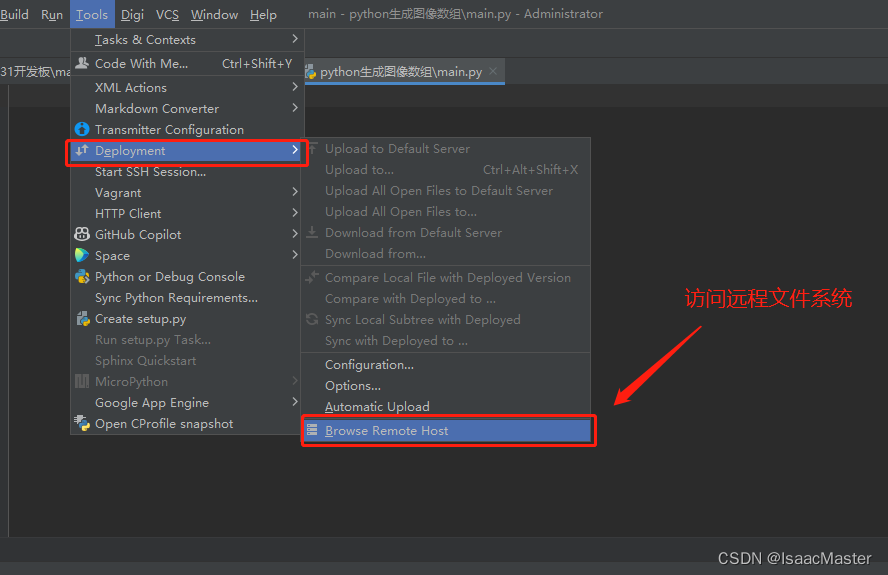
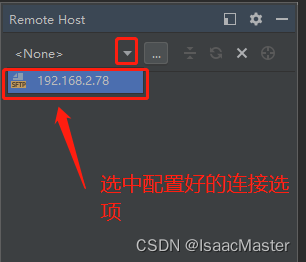
成功打开文件系统:
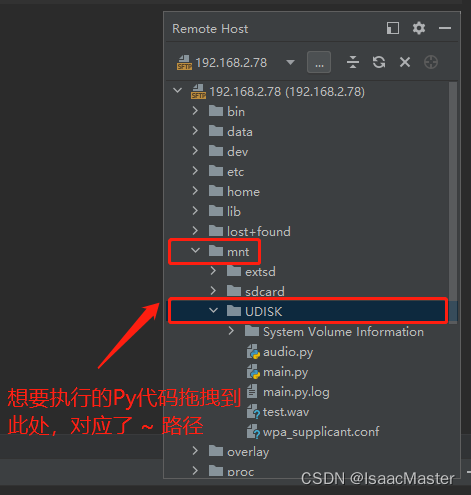
比如本猫想要播放一首歌,将audio.py 和 test.wav 一起拖拽到了 UDISK 中,然后,在SSH会话中键入:
python audio.py 回车。
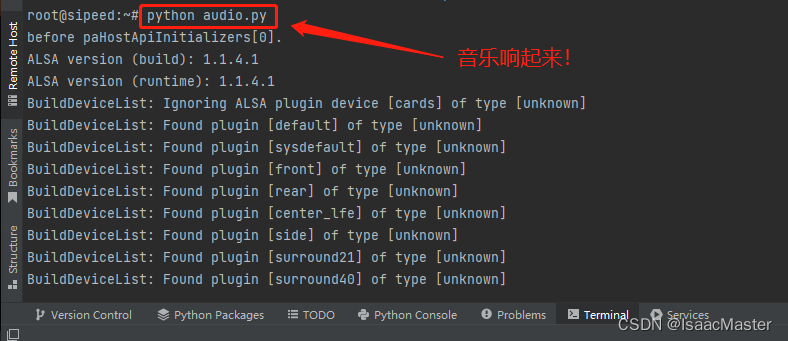
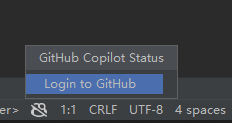
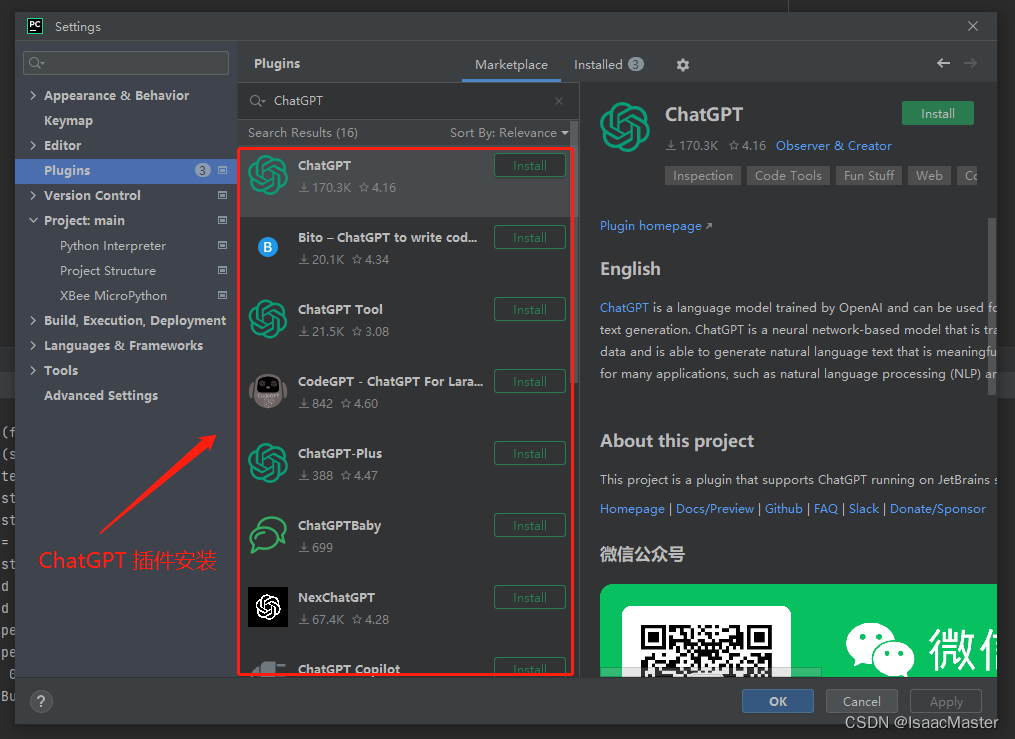
至此可以欢快的开发代码了。今天就到这吧,大家发散一下小思维,有了Pycharm 是不是可以加入GitHub Copilot 、ChatGPT 这种次世代神助攻了呢?其他各种弱鸡IDE还有可比性吗?,对吧哈哈哈O(∩_∩)O。
Author : 绒毛宝贝
Date:2023/3/19 17:22
QQ:287000822 E-mail: gomehome@qq.com
转载请注明出处





 扫一扫
扫一扫


 到【灌水乐园】发言




