

Codex 在 VS Code 中的完整使用指南(安装、登录、工作流与最佳实践)

VS Code + Codex 在 WSL 中使用的正确姿势 Codex 登录只能在本地完成。文件仍可通过 UNC 路径访问 WSL → 本地 Codex 就能照常工作。避免在 WSL 内重复安装/登录 Codex 扩展。 阅读详情

📺 B站:博主个人介绍

📘 博主书籍-京东购买链接*:Yocto项目实战教程

📘 加博主微信,进技术交流群: jerrydev


Codex 在 VS Code 中的完整使用指南(安装、登录、工作流与最佳实践)

适用人群:希望在 VS Code 里“直接让 AI 帮你写、改、跑、验收代码”的开发者。本文面向实战:从安装登录,到可控工作流、配置与安全策略,给你一套能长期使用的打法。


0. 10 分钟上手路线(先跑通再优化)

  1. 安装 VS Code 扩展:Codex – OpenAI’s coding agent(发布者:OpenAI)。
  2. 打开 Codex 侧边栏 → Sign in with your ChatGPT account(浏览器授权)或选择 API Key。
  3. 打开你的工程目录(Workspace)→ 标记为 Trusted(可信工作区)。
  4. 在 Codex 输入框下方切到 Agent(默认)模式。
  5. 选中一段代码(或打开 2~3 个相关文件)→ 让它“先给计划,再提交补丁”。

跑通这 5 步,你就已经进入 Codex 的正确使用方式:工程上下文 + 可审查改动 + 可闭环验证。
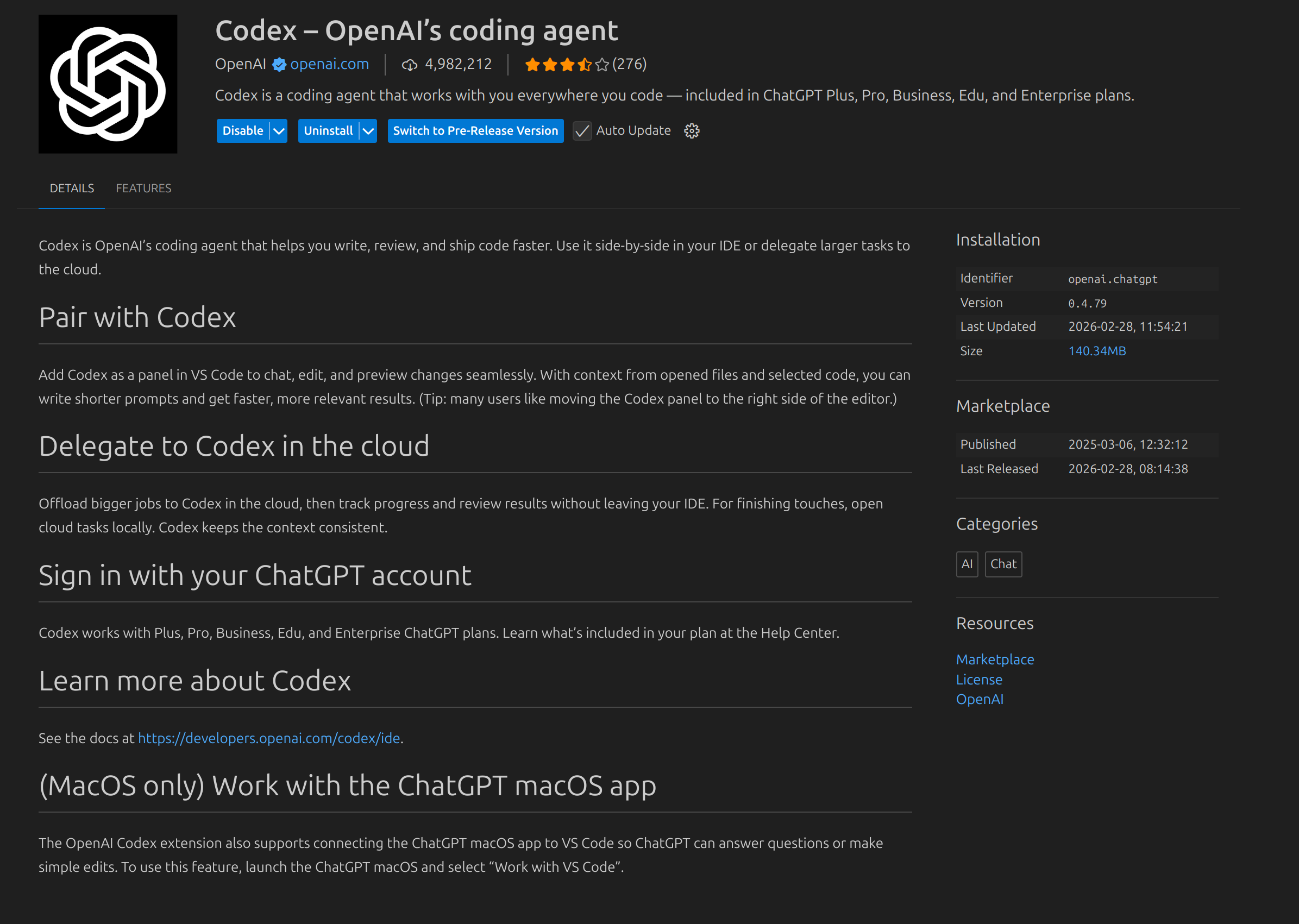

在这里插入图片描述

1. Codex 到底是什么:它不是“聊天插件”,而是编码代理

很多人把 Codex 当作“IDE 里的 ChatGPT”。

更准确的定位:Codex 是一个编码代理(coding agent),目标是帮助你“写、评审、交付代码”。它的强项不是聊得多,而是:

  • 读懂你的工程上下文:利用你打开的文件、选中代码、工作区结构。
  • 以补丁(diff)方式产出改动:让你能审查、回滚、拆分提交。
  • 能跑命令形成闭环:构建、测试、格式化、lint、日志分析,然后继续修。
  • 可委托大任务到云端:把较大、较慢的任务交给 Codex Cloud 处理,再回到本地接棒验收。

一句话:把它当作“会提交补丁的同事”,你负责目标与验收,它负责执行与迭代。


2. 选哪个扩展:优先用 OpenAI 官方的 Codex

VS Code 市场里“GPT/ChatGPT”相关扩展很多。

如果你追求:

  • 更稳定的登录、更新与能力一致性
  • 更贴近官方工作流(Agent/Chat、审批与沙箱)

建议直接用 OpenAI 官方扩展:

  • Codex – OpenAI’s coding agent(发布者:OpenAI)

第三方扩展也能用,但通常需要额外配置多家 API Key、权限策略,且体验差异较大。


3. 安装与登录:两种方式,优先用 ChatGPT 账号

3.1 安装

  1. VS Code → Extensions(扩展)
  2. 搜索 Codex – OpenAI’s coding agent
  3. 安装后,左侧活动栏会出现 Codex 图标(有时在折叠区)

3.2 登录方式 A:ChatGPT 账号(推荐)

  1. 打开 Codex 面板
  2. 点击 Sign in with your ChatGPT account
  3. 浏览器打开授权页 → 登录 → Allow/Approve
  4. 回到 VS Code,Codex 显示已登录

多数 ChatGPT 订阅(如 Plus/Pro/Business/Edu/Enterprise)包含 Codex 能力。

3.3 登录方式 B:API Key(可选)

如果你需要:

  • 团队统一计费/配额
  • 企业网络限制无法走账号授权

可选择 API Key 登录(在 Codex 面板/设置中选择 API Key 方式)。

3.4 常见登录卡点(快速排查)

  • 点登录没反应:VS Code 命令面板 → Developer: Reload Window。
  • 浏览器授权成功但 VS Code 还没登录:退出重新登录;检查是否有拦截弹窗/第三方 cookie。
  • 企业网络:尝试切换网络/代理规则;确保登录域名不被拦截。

4. 三个最重要的概念:模式、沙箱、审批

Codex 好用的关键,是把“能力”变成“可控”。你必须理解这三件事:

4.1 模式(Mode):Chat vs Agent vs Agent (Full Access)

  • Chat:只讨论与规划,适合“先想清楚再动手”。
  • Agent(默认):在工作目录内读/改/跑命令;访问工作区外或网络通常需要你确认。
  • Agent (Full Access):权限更大,适合确实需要网络/更广范围操作的场景;建议短期开启,用完即关。

实战建议:日常开发 Agent 足够。除非你明确需要网络访问,否则不要常开 Full Access。

4.2 沙箱(Sandbox):它“技术上能做什么”

沙箱决定了 Codex 的可达范围,比如:

  • 可写哪些目录
  • 能不能访问网络
  • 能不能运行某些命令

4.3 审批策略(Approval policy):它“什么时候必须问你”

审批策略决定它在执行动作前是否弹确认,例如:

  • 运行命令
  • 离开工作目录
  • 访问网络

实战建议:选择“更窄的批准范围”更安全。不确定时,先 approve once(仅一次),再观察它的行为。


5. Codex 的“上下文”怎么喂:越精准越强

Codex 不是读心术,它靠上下文做判断。你提供得越清晰,它越稳定。

5.1 三种最有效的上下文来源

  1. 打开相关文件(2~5 个足够):入口文件、关键接口、调用点。

  2. 选中关键代码段:函数、结构体、配置块。

  3. 明确范围与约束:

    • “只改这些文件:@a.c @b.h”
    • “不要动 third_party/ vendor/ toolchain”

5.2 用 @文件 做精确引用

当工程大、路径深时,强烈建议用 @ 明确文件:

  • 请解释 @drivers/foo.c 的 probe 流程,并指出资源释放路径。
  • 请基于 @meta-layer/recipes-app/app.bb 修复 do_install 报错,给出最小补丁。

5.3 让它先“复述任务理解”

你可以强制它先对齐目标:

  • 在开始改动前,请用 5 行复述:你理解的目标、约束、验收标准。

这一步能显著减少“改偏了”。


6. 可复制的五类工作流(从简单到复杂)

6.1 工作流 1:读懂陌生仓库(建立心智地图)

目标:快速搞清入口、模块职责、关键数据结构、生命周期。

提示模板:

  • 以 @main.c 为入口,输出模块级流程(编号列表),并标注每一步对应的文件/函数。
  • 列出这个模块最容易失败的 5 条路径(错误处理/资源释放/并发)。

6.2 工作流 2:修 Bug(最小改动 + 可验证)

目标:只修问题,不顺手大改;补测试或检查点防回归。

提示模板:

  • 这是复现步骤与日志:...。请先定位根因,再提交“最小补丁”。不要重构。补一个回归测试或检查点。
  • 只允许改:@a.c @b.h。其它文件一律不改。

6.3 工作流 3:重构(先计划后补丁,分步提交)

目标:结构更清晰,但风险可控。

提示模板:

  • 先给 6 步重构计划(含风险点与回滚策略),我确认后再生成 patch。验收标准:行为不变/测试通过。

6.4 工作流 4:新增功能(用验收标准驱动实现)

提示模板:

  • 新增功能:X。验收标准:1)... 2)... 3)...。请拆成 3 个提交:接口/实现/测试与文档。

6.5 工作流 5:构建与日志闭环(非常适合 Yocto/内核/OTA)

提示模板:

  • 这是 bitbake 报错/编译日志/链接错误:...。请定位根因,给出可执行修复步骤 + 最小补丁,并说明为什么这样改。
  • 这是 dmesg/journalctl:...。请指出最可能的触发链路,并建议我先验证的 3 个观察点(命令/路径)。

7. Prompt Playbook:10 条高命中提示词(复制即用)

  1. 只解释不修改:请解释 @file 的职责、入口、关键数据结构、失败路径。
  2. 只改一个文件:只允许改 @foo.c,目标是修复这个崩溃点,给最小补丁。
  3. 先计划:先输出修改计划 + 风险点 + 验收项,通过后再生成 patch。
  4. 不要改变行为:只做重构(保持输出一致),并补充注释与边界检查。
  5. 补测试:为这个 bug 增加最小回归测试,确保未来能被捕获。
  6. 保持项目风格:不引入新依赖、不改命名风格、不做无关格式化。
  7. 解释构建失败:解析这段 gcc/ld/bitbake 输出,定位根因并给修复提交。
  8. 安全审查:检查是否有密钥泄漏、命令注入、不安全默认值,并给出修复建议。
  9. 性能约束:只优化热点路径,给出基准方法与预期收益,避免过度设计。
  10. 可回滚提交:拆成两次提交:功能 commit + 清理/文档 commit,便于回滚。

8. 最佳实践:让 Codex “稳、快、可控”的 8 条铁律

  1. 小步迭代:一次只解决一个目标(修 bug / 加日志 / 补测试)。
  2. 先计划后补丁:复杂任务必须先出计划与风险点。
  3. 写清验收标准:例如“编译通过、单测通过、行为不变”。
  4. 限制改动范围:明确“只改哪些文件/目录”。
  5. 所有改动必须 review diff:尤其是错误处理与资源释放。
  6. 先本地验证再合入:跑构建、跑测试、跑 lint。
  7. Git checkpoint:任务前后各一次提交,必要时用分支。
  8. 权限最小化:默认 Agent;只在必要时开 Full Access。

9. 配置:把 Codex 调成你的默认开发搭档

Codex 支持用户级与项目级配置,并且 CLI 与 IDE 扩展共享同一套配置层。

9.1 配置文件位置

  • 用户级:~/.codex/config.toml
  • 项目级:<repo>/.codex/config.toml

为安全起见,Codex 只会在项目被标记为 Trusted 时加载项目级 .codex/config.toml。

9.2 从 VS Code 直接打开配置

通常在 Codex 面板右上角齿轮(⚙️)里,能找到类似:

  • Codex Settings → Open config.toml

9.3 一个建议的“保守型默认配置”(可直接粘贴)

# ~/.codex/config.toml
# 目标:日常开发稳定、安全、可控

# 默认模型(按你账户可用情况选择)
model = "gpt-5.2"

# 审批策略:更保守更安全(具体可选值以官方参考为准)
approval_policy = "on-request"

# 沙箱模式:只在工作区内写入(减少误操作范围)
sandbox_mode = "workspace-write"

如果你遇到“每一步都在问是否批准”的情况,通常与审批策略、沙箱模式、工作区是否 Trusted 有关。优先确认:工作区已 Trust,然后再调审批策略。


10. 安全与隐私:把它当“能动手的工具”来管理

建议坚持 5 条底线:

  1. 不要把密钥/Token/证书私钥放进对话(能用占位符就占位符)。
  2. 尽量不让它访问工作区外目录(除非你明确需要)。
  3. 网络访问谨慎批准:不确定就只 approve once。
  4. Web 信息不等于正确:命令与配置必须可验证。
  5. 所有改动都要可回滚:Git 分支/提交点必须先建好。

11. 常见问题与排查(最常见的 12 个坑)

  1. 看不到 Codex 图标:扩展是否装对(发布者是否 OpenAI);重启 VS Code。
  2. 无法登录:Reload Window;检查网络/代理/弹窗拦截;退出重登。
  3. Agent 不改代码:确认不是 Chat 模式;确认工作区 Trusted。
  4. 老是要批准:检查 approval_policy;确认沙箱模式;确认 Trusted。
  5. 不能跑命令:沙箱限制或审批未通过;先 approve once 验证流程。
  6. 工程很大它容易跑偏:用 @文件 + “只改这些文件”强制约束。
  7. 改动太大难 review:让它分 2~3 个 commit;或者拆任务。
  8. 它顺手重构导致引入风险:提示里写死“不要重构/不要改风格”。
  9. 构建失败反复循环:让它先列 3 个假设与验证点,再动手。
  10. 企业环境依赖私服:尽量本地跑命令并贴输出;不要强行开 Full Access。
  11. 混合系统(WSL/容器/远程)路径混乱:确保工作区在同一环境内,避免跨文件系统。
  12. 不确定它做了什么:要求它输出“改动摘要 + 文件清单 + 风险点”。

12. 嵌入式/Yocto/内核场景:Codex 的高价值用法

你做嵌入式与系统工程,Codex 最能省时间的地方通常在:

  • 解析 bitbake 日志:do_compile/do_install 失败、依赖缺失、路径错误。
  • 写/改 Yocto 菜谱与 bbappend:systemd service、安装路径、FILESEXTRAPATHS。
  • 写启动脚本与 systemd unit:开机自启、依赖顺序、日志采集。
  • 读 dmesg/journalctl:驱动 probe 失败、DT 匹配、资源申请失败。
  • OTA 脚本与回滚策略:小步改动 + 明确验收。

示例提示(非常实用):

  • 这是 do_install 报错(粘贴日志)。请指出是哪一步安装路径不对,并给最小补丁修复 @xxx.bb。
  • 这是 dmesg 中 i2c probe fail 的片段。请从 @driver.c 与设备树节点匹配关系推断最可能原因,并给我 3 个验证命令。

13. 30 分钟练习计划:把它用“顺手”

第 1 轮(10 分钟):

  • 让它解释一个文件:入口、职责、失败路径。

第 2 轮(10 分钟):

  • 选中一个小函数:让它只做“增加错误处理/日志”,不重构。

第 3 轮(10 分钟):

  • 给一个真实构建/日志片段:让它先列根因假设与验证点,再给最小补丁。

只要你完成这 30 分钟,Codex 基本就能融入你的日常工程节奏。


结语

Codex 的正确打开方式不是“让 AI 替你写完一切”,而是:

  • 你提供目标、约束、验收标准
  • 它输出计划与补丁
  • 你审查 diff、跑构建与测试

这样你获得的是稳定可控的工程效率提升,而不是不可预测的“自动化惊喜”。


📺 B站:博主个人介绍

📘 博主书籍-京东购买链接*:Yocto项目实战教程

📘 加博主微信,进技术交流群: jerrydev


【codex教程】Codex 注册和使用教程(2026最新版) Codex 是 OpenAI 推出的 AI 编程助手,可以帮助开发者阅读代码、修改代码、运行命令、生成测试、排查 bug、做代码审查,也可以在终端、IDE、Codex App 或网页端使用。根据 OpenAI 帮助中心,截至 2026 年 6 月,Codex 已包含在 Free、Go、Plus、Pro、Business、Edu 和 Enterprise 等 ChatGPT 方案中,但不同套餐的使用额度会有所不同。适合开发者在终端中使用。如果你想在命令行里使用 Codex,可以安装 Codex CLI。 阅读详情

相关推荐

OpenAI Codex深度解析:终端里的AI代码特工,一个指令重构整个项目

OpenAI Codex深度解析:终端里的AI代码特工 OpenAI Codex是一款革命性的AI编程工具,不同于传统的代码补全助手,它是一个能在本地终端运行的自主编程智能体。Codex CLI可以直接操作整个代码仓库,实现从代码生成到测试部署的全流程自动化。文章详细介绍了Codex与Copilot的本质区别、核心功能、安装配置方法以及三种权限模式(建议模式、自动编辑模式和完全自主模式)。特别强调了Codex能够完成复杂编程任务的能力,如模块实现、Bug修复、代码重构等,同时提供了针对国内用户的代理配置方案

yunque_xianguang的博客 1089

Codex 在 VS Code 中的完整使用指南:安装、登录、工作流与最佳实践(TaoToken 配置篇)

在 VS Code 中安装 Codex 插件后,用 settings.json 配置 TaoToken 统一通道,把 Key 走环境变量、基地址指向 https://taotoken.net/api,再验证一次补全与 Agent 改码,即可跑通安装、登录到工作流全链路。详见 https://taotoken.net/?utm_source=taotoken_aicg_blog_end

weixin_42588672的博客 17

VS Code集成Codex:高效编程全攻略

本文详细介绍了将GPT Plus的Codex功能集成到VS Code终端的完整步骤。首先需要安装Python 3.7+、VS Code和OpenAI Python包,并获取API密钥。然后创建终端交互脚本,配置VS Code任务和快捷键绑定,实现直接在终端调用Codex生成代码的功能。文章还说明了API密钥的通用性,指出Codex权限需单独确认,并提供了权限验证方法。最后强调GPT Plus订阅不默认包含Codex服务,建议用户登录OpenAI平台检查具体权限。

zhongxiaershi的博客 1787

Codex 完整指南(四):多端使用全景图|IDE、CLI、Cloud 与团队集成

本文系统梳理了 Codex 在 IDE、CLI、Web(Cloud)及 GitHub、Slack、Linear 等集成平台中的使用方式与适用场景。通过对不同端形态的对比,帮助读者理解如何在个人开发、自动化流程与团队协作中合理使用 Codex,将其真正落地为工程级编程智能体。

阿甘兄 1万+

VS Code + Codex 在 WSL 中的高效开发实践

本文针对在WSL环境中使用VS Code和OpenAI Codex时常见的登录失败问题,提供了根本性解决方案。通过深入分析VS Code远程扩展架构与WSL网络环境的冲突,指导开发者利用UNC路径(如\\wsl.localhost)在Windows本地安装并登录Codex,从而实现对WSL项目的高效AI辅助编程,并分享了集成终端、工作区配置等实战技巧以优化开发体验。

blue的专栏 1723

VS Code + Codex 在 WSL 中登录失败的终极解决方案(附详细步骤)

本文提供了在WSL环境中解决VS Code与Codex登录失败的终极方案,详细介绍了通过UNC路径访问WSL项目的步骤,帮助开发者充分利用Codex的代码补全功能。文章涵盖环境配置、扩展安装、登录流程及性能优化等关键内容,特别适合遇到403错误或回调问题的开发者参考。

weixin_28829629的博客 1074

Codex 在 VS Code 中的完整使用指南:从安装登录到工作流最佳实践(含 TaoToken 接入)

Codex 在 VS Code 中卡登录与配置?本文给出可复制方案:先备好 TaoToken 的 Base URL、Key 与 Model ID,再粘贴 settings.json、config.toml 与 auth.json 片段,用 curl 验证请求,并对照 401、local proxy failed、reading choices 等报错排查,最后梳理 Agent 工作流最佳实践。详见 https://taotoken.net/?utm_source=taotoken_aicg_blog_end

weixin_42591413的博客 29

VS Code Remote SSH中Codex插件登录403报错排查指南

OAuth授权流程中的Token exchange是登录验证的关键环节,当Codex插件在VS Code Remote SSH环境下返回403错误时,往往意味着授权码换令牌被服务端拒绝。这种问题常由远程主机时间偏差、旧登录态残留或扩展目录隔离引起。通过系统化排查:同步系统时间、清理globalStorage认证缓存、确认远程扩展安装位置、分析Codex日志,可有效定位根因。若仍无法解决,切换自定义模型端点(如DeepSeek或Ollama)绕过OAuth流程是稳定可靠的替代方案。本文为Remote SSH

weixin_33835103的博客 984

Codex 安装 + 配置 + 卸载的全面指南

本文提供OpenAI Codex AI编程助手的完整安装、配置和卸载指南。Codex作为专为开发者打造的AI编程代理,能够自动执行代码生成、测试修复、架构理解等复杂任务,是ChatGPT和GitHub Copilot的强力竞争者。本文涵盖桌面版安装、IDE集成、网络配置、账号管理等全方位内容。

独坐一隅,凝神遐想,是种幸福! —— 独隅 9万+

VS Code + Codex 在 WSL 中登录失败的终极解决方案(附UNC路径使用技巧)

本文详细解决了VS Code与Codex在WSL环境中登录失败的常见问题,提供了通过本地Windows环境完成OAuth认证的解决方案,并介绍了UNC路径在WSL开发中的高效应用技巧,帮助开发者无缝使用OpenAI的智能代码补全功能。

weixin_30335575的博客 516

OpenAI Codex 详解:2026 年 AI 编程智能体工具全面对比与选型指南

摘要: OpenAI推出的新一代Codex(2025版)是一款AI编程智能体,可自主完成代码任务(开发、修复、测试等),支持云端沙箱和多Agent并行。主流竞品包括Cursor(IDE体验佳)、Claude Code(深度推理强)、GitHub Copilot(性价比高)等。2026年趋势显示,AI编程工具已从补全升级为自主Agent阶段,开发者可根据需求选择组合工具(如Codex+Cursor),月费约$20起,国内用户可考虑通义灵码等替代方案。

hy行者勇哥的博客 8907

4千字总结:Codex 国内如何使用和安装的教程,以及如何设置中文回复

本文介绍了OpenAI最新编程工具Codex的安装与使用方法。Codex支持云端Web版和本地CLI版,最新GPT-5-Codex模型可处理7小时以上的复杂任务。文章详细讲解了两种安装方式:在VS Code等IDE上安装插件(推荐新手),以及通过npm或Homebrew安装CLI版本(支持macOS/Linux)。特别说明Windows用户需通过WSL安装,并提供了WSL安装教程。此外还介绍了Codex CLI的实用技巧,如设置中文回复、切换模型等注意事项。需要注意的是,目前Codex仅供ChatGPT P

qq_41308489的博客 4万+

别再混淆了!5分钟搞懂机器人导纳控制与阻抗控制的本质区别(附Simulink对比仿真)

本文深入解析机器人柔顺控制中的导纳控制与阻抗控制的本质区别,通过信号流方向、架构对比和应用场景三个关键视角进行详细阐述。文章还提供Simulink对比仿真案例,帮助读者快速理解两种控制策略的差异及其适用场景,特别适合机器人控制领域的研究者和工程师参考。

weixin_42543046的博客 604

Codex 全面实战教程:从安装到工程协作,一篇跑通

这不是一篇泛泛而谈的 AI 编程介绍,而是一份完整跑通的 Codex 实战指南。从账号与环境准备,到 IDE / CLI / Cloud 的真实使用,再到用一句话完成工程任务,本文详细拆解 Codex 在真实开发流程中如何读仓库、改代码、跑命令,帮你把 AI 从“写代码的工具”,真正用成“工程协作者”。

阿甘兄 8万+

[SDIO] SD card 初始化及常用命令解析(附波形,uboot代码)

目录 初始化 1.cmd 0 2.cmd8 3.cmd55 4.acmd41 5.cmd2 6.cmd3 7.cmd9 8.cmd13 9.cmd7 10.ACMD51 11.CMD6 12.CMD16 13.CMD17 14.CMD18 15.CMD12 tuning CMD19 DW_SDHCI的tuning流程 初始化 1.cmd 0 /* Reset the Card */ err = mmc_go_idle(mmc...

Lenz_s_law的开发记录本 2万+

告别Python依赖!用C++编译PaddleOCR打造轻量级本地OCR工具(附模型选择与性能对比)

本文详细介绍了如何将PaddleOCR从Python迁移到C++平台,打造高性能、低资源占用的本地OCR工具。通过对比Python和C++实现的性能差异,展示了C++在冷启动时间、内存占用和部署便捷性上的显著优势。文章还提供了模型选择、编译配置和优化技巧等实用指南,帮助开发者轻松构建轻量级OCR解决方案。

weixin_28717467的博客 256

Vibe Coding - Codex最佳实践

本文对比了AI编程助手Codex、Claude Code和Cursor的差异,重点介绍了Codex的安装配置与高阶用法。Codex以CLI为核心,支持MCP协议,提供高度定制化能力,适合技术深度使用者;而Claude Code和Cursor更偏向开箱即用的集成方案。文章详细讲解了Codex的全局配置(config.toml、环境变量)、插件调优技巧,以及通过AGENTS.md实现角色化协作的方法,强调其系统性思维和工具链整合优势。相比其他工具,Codex在调试透明度、多工具协作和长期稳定性方面表

小工匠 5768

模拟CMOS集成电路设计入门学习(1)

模拟CMOS集成电路设计入门学习(1):二级效应

qq_61052827的博客 3084

VS Code Codex 登录失败(1455 端口占用)处理说明

该错误属于本地端口冲突占用者通常是异常残留的 VS Code / 扩展进程定位进程 → 结束进程 → 完全重启 VS Code处理完成后即可恢复正常登录流程该问题在 Windows 环境下较为常见,属于已知行为,并非配置或使用错误。

wdfk-prog.space 8489

【Office激活】学校正版Office已激活成功仍弹出激活窗口

学校正版Office激活问题:已激活成功仍弹出激活窗口

ESCM_的博客 1万+

把 SM30 用顺:从表设计到权限与传输,全面掌握 SAP Table Maintenance Generator

摘要 SAP的Table Maintenance Generator(TMG)是为配置表维护需求设计的经典工具,能够生成标准化的维护对话框(SM30)。它支持单表、维护视图(多表关联)和视图簇(导航式维护)三种维护对象类型。使用TMG前需注意三个关键设置:1)表维护权限选项;2)交付类(决定数据传输行为);3)客户端字段配置。通过SE54/SE11生成维护对话框时,需选择维护类型(一步/两步)和记录例程(控制传输)。TMG生成的对象包含函数组、屏幕和处理模块,但部分标准框架不可修改。实际应用中,可通过参数事

2007 年 ~ 2025 年,深耕 SAP 技术 18 年 176

VS Code Remote-SSH 远程开发 + Codex 登录完整指南

││ Proxy▼│▼│▼Codex│▼OpenAI API优点:多窗口稳定不依赖 VS Code 行为调试简单隧道可靠让服务器能够访问 OpenAI API。最稳定方案:这种结构在远程 AI 开发中非常常见,也是目前最可靠的方式之一。

weixin_51744847的博客 3656

【LAMMPS学习】八、基础知识(2.1)2D模拟

此部分描述了如何使用 LAMMPS 为用户和开发人员执行各种任务。术语表页面还列出了 MD 术语,以及相应 LAMMPS 手册页的链接。LAMMPS 源代码分发的examples目录中包含的示例输入脚本以及示例脚本页面上突出显示的示例输入脚本还展示了如何设置和运行各种模拟。

荷塘阅色 1248

VS Code 中直接使用 Codex 教程及连接失败解决方案

本文介绍在VS Code中使用Codex的完整流程,包括插件安装、API Key配置、登录问题解决和常见错误排查。

Xi1yang的博客 1万+

YOLOv8 模型进化全解析:百种创新模块集成方法与实战部署指南(附资料链接)

动态网络 | DeformableConv/DynamicHead| +2.8% || 轻量化卷积 | GhostConv/MobileConv | +1.2% || 多尺度融合 | AFPN/ASFF | +3.5% || 注意力机制 | CA/EMA/SimAM | +1.8-4.2% |

FJN110的博客 110

pscad IEEE标准系统搭建说明

pscad IEEE标准系统搭建说明,包含典型的IEEE 9节点、14节点、30节点、39节点和118节点系统。内含标准测试系统的原始数据和潮流结果。

VS Code 配置 Codex 与 Claude Code(接入阿里百炼 API)完整教程

本文提供了在VS Code中配置Codex和Claude Code(接入阿里百炼API)的完整教程。首先需要安装相关插件并配置环境,Codex可直接通过OpenAI账号登录使用。Claude Code的配置需创建settings.json文件,设置阿里百炼API的访问地址、认证密钥和模型参数。文中详细说明了如何获取阿里百炼API Key,并给出了模型配置参数的具体说明。配置完成后,用户可以在VS Code中同时使用Codex和Claude Code进行代码生成、重构、项目分析等AI辅助开发功能,特别适合科研

Ly-27253的博客 1198

win10 跳过U8环境检测的IE WebControls.rar

win10 安装u8的时候 提示IE WebControls 不通过,这个工具可以欺骗u8的检查。 跳过U8环境检测的IE WebControls。提示导入失败后,重新检测通过。

上一篇: Jetson 镜像级 OTA(Image-based OTA)产品化理解与实战:从 Payload 结构到 A/B 回滚
下一篇: Jetson A/B 分区与回滚机制:官方视角的总结与实战记录(L4T 36.x / Orin / UEFI)
嵌入式孙老师
博客等级 码龄7年 5686粉丝 898原创
评论 4
成就一亿技术人!
拼手气红包6.0元
还能输入1000个字符
 
 条评论被折叠 查看
添加红包

请填写红包祝福语或标题

个

红包个数最小为10个

元

红包金额最低5元

当前余额3.43元 前往充值 >
需支付:10.00元
成就一亿技术人!
领取后你会自动成为博主和红包主的粉丝 规则
hope_wisdom
发出的红包
实付元
使用余额支付
点击重新获取
扫码支付
钱包余额 0

抵扣说明:

1.余额是钱包充值的虚拟货币,按照1:1的比例进行支付金额的抵扣。
2.余额无法直接购买下载,可以购买VIP、付费专栏及课程。

余额充值