


 本文详细介绍Python及PyCharm的安装步骤与配置方法,包括Python官网与Microsoft Store下载途径对比、环境变量配置、PyCharm汉化、Python解释器与常用软件包的添加等内容。
Python、Pycharm的安装以及使用技巧(超详细图文说明)
文章目录
一、Python的下载以及环境配置
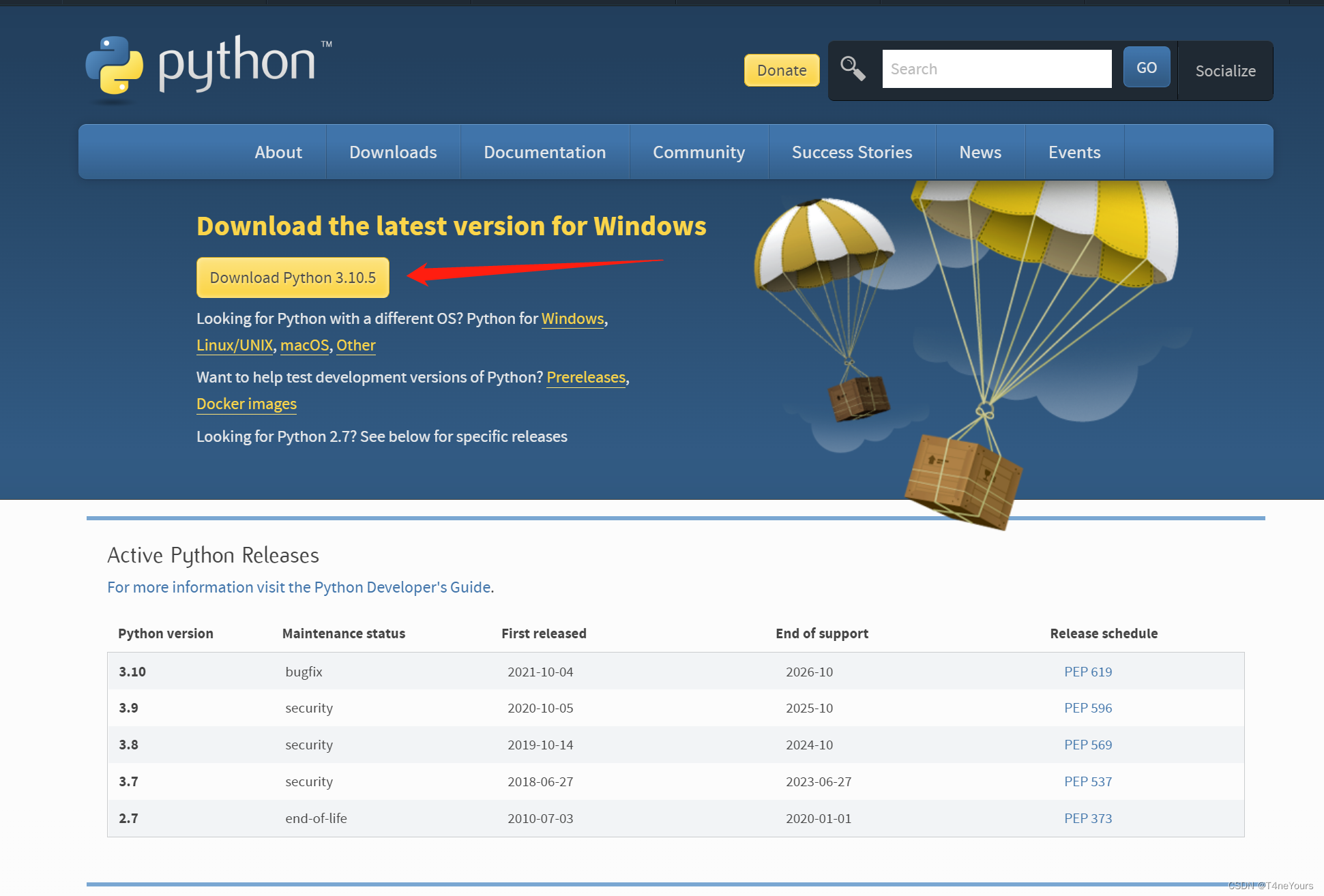
1.从Python官网下载
Python下载链接: https://www.python.org/downloads/
一定要选择下方的 Add Python 3.10 to PATH 选项
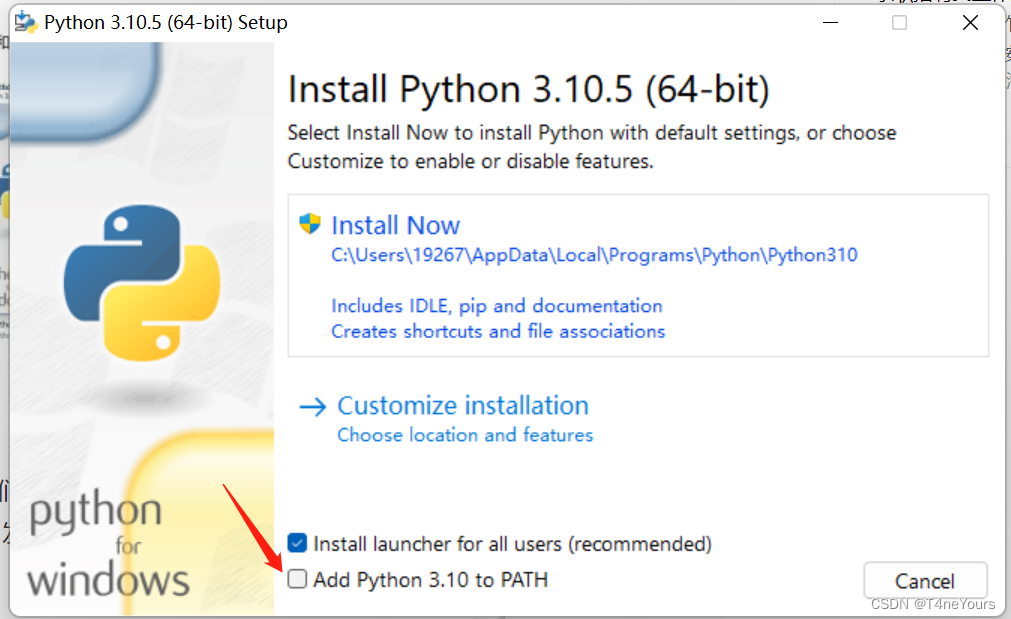
点击 Customize installation 选项修改安装位置
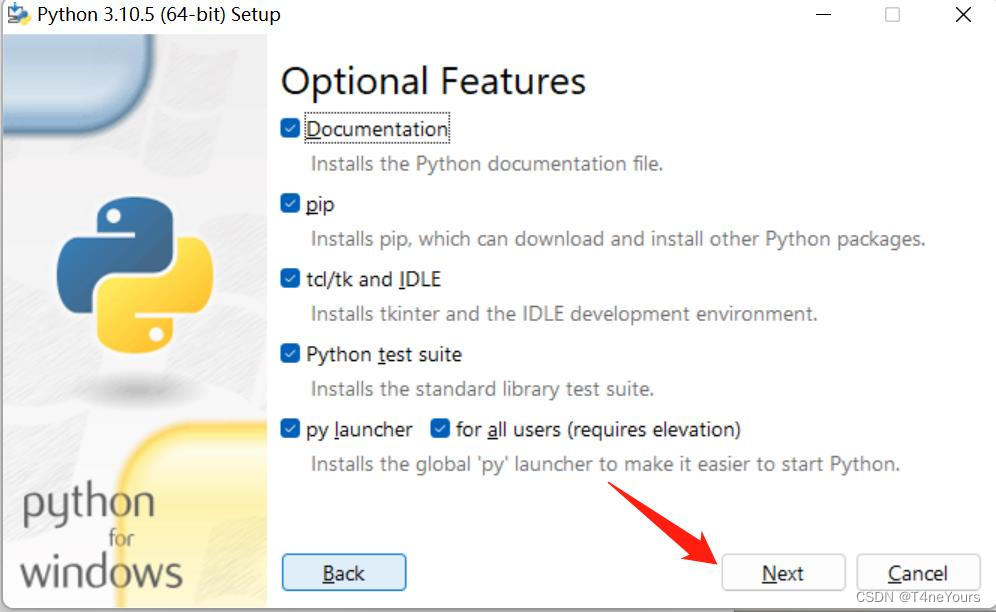
选择合适的位置进行保存文件
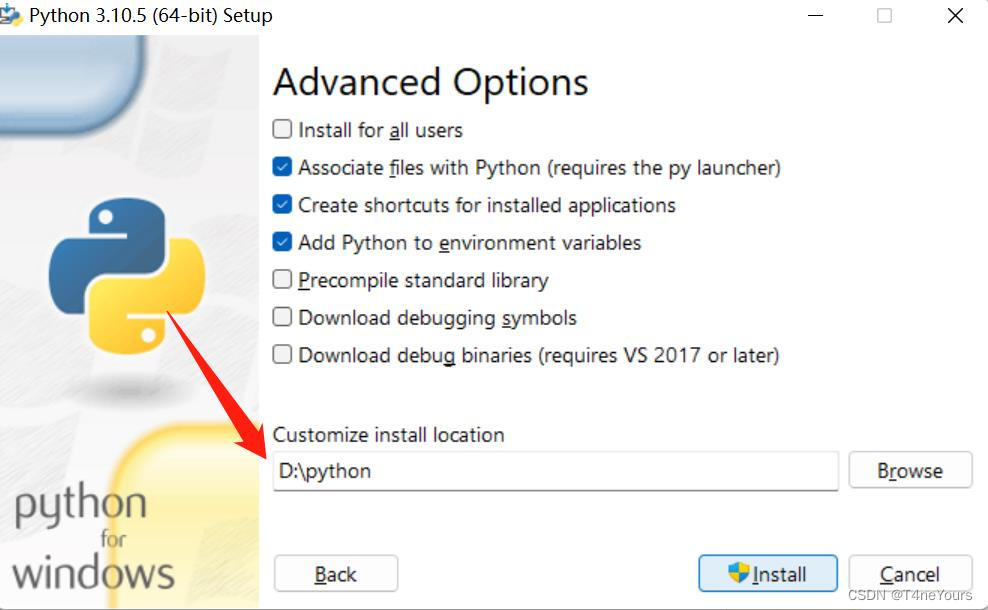
安装成功!
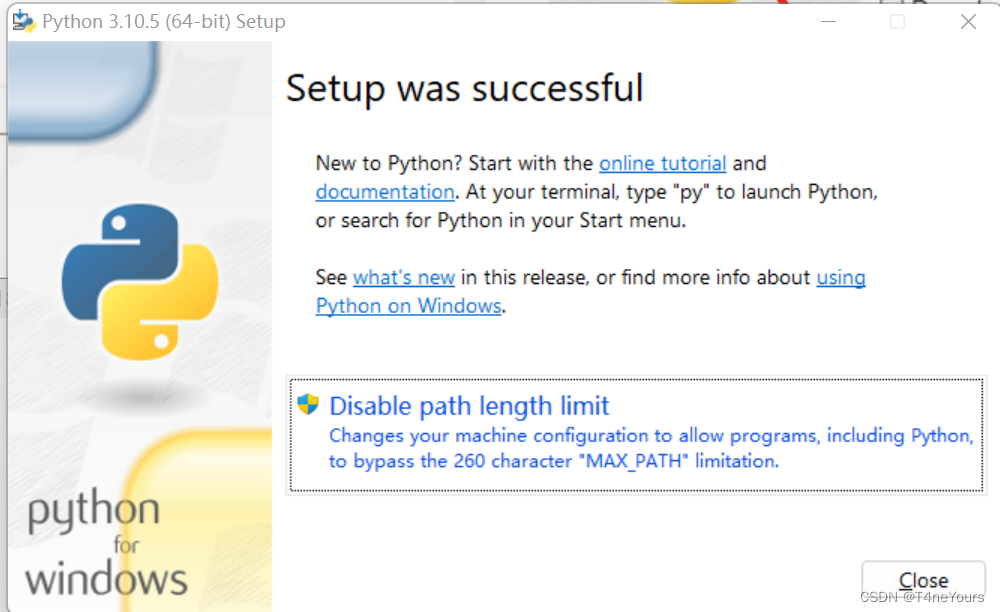
下面我们对于安装情况进行检查:
使用win+R,输入cmd,键入“python”,如果出现安装python的版本号等信息,则说明安装成功。

没有选择 Add Python 3.10 to PATH 的解决方案(手动添加环境变量)
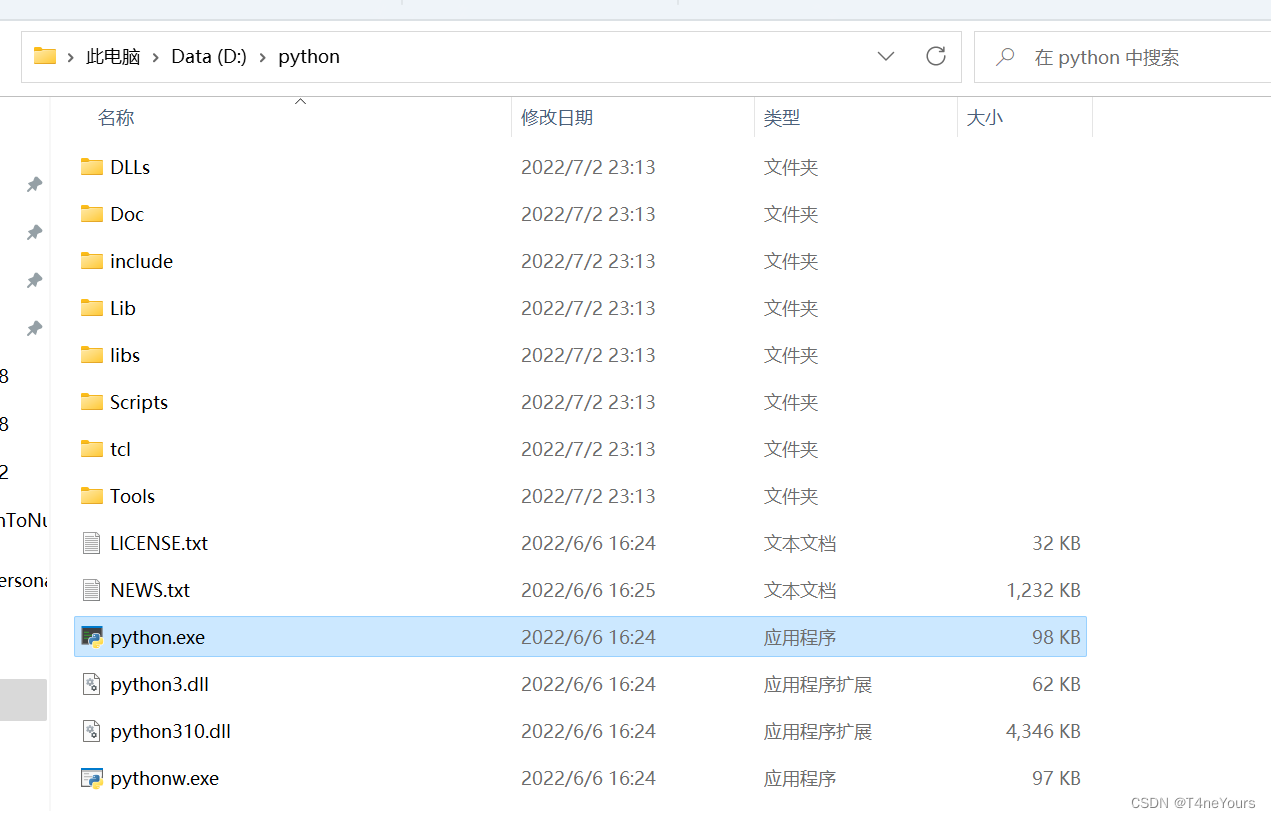
1.找到安装python的位置
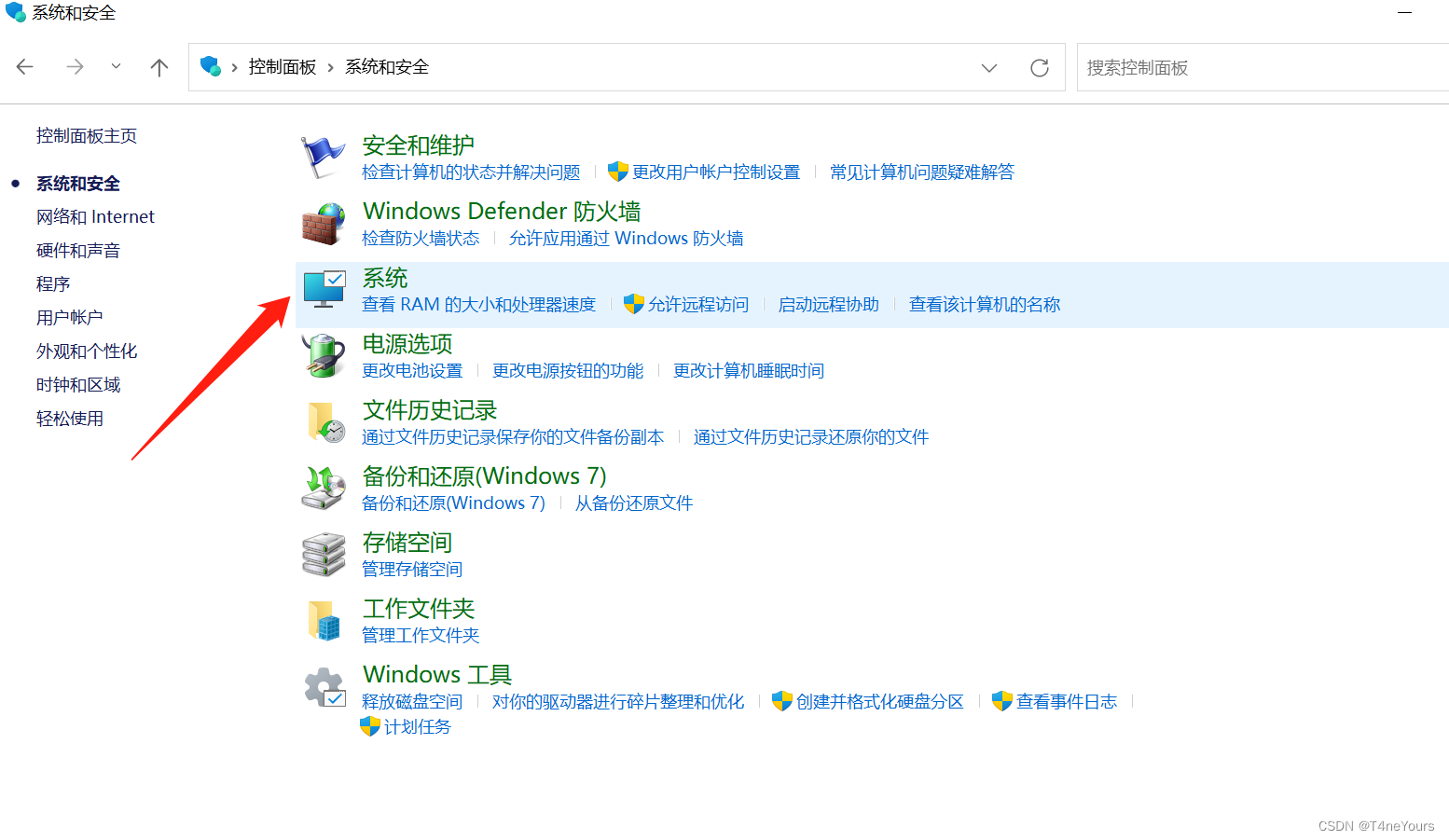
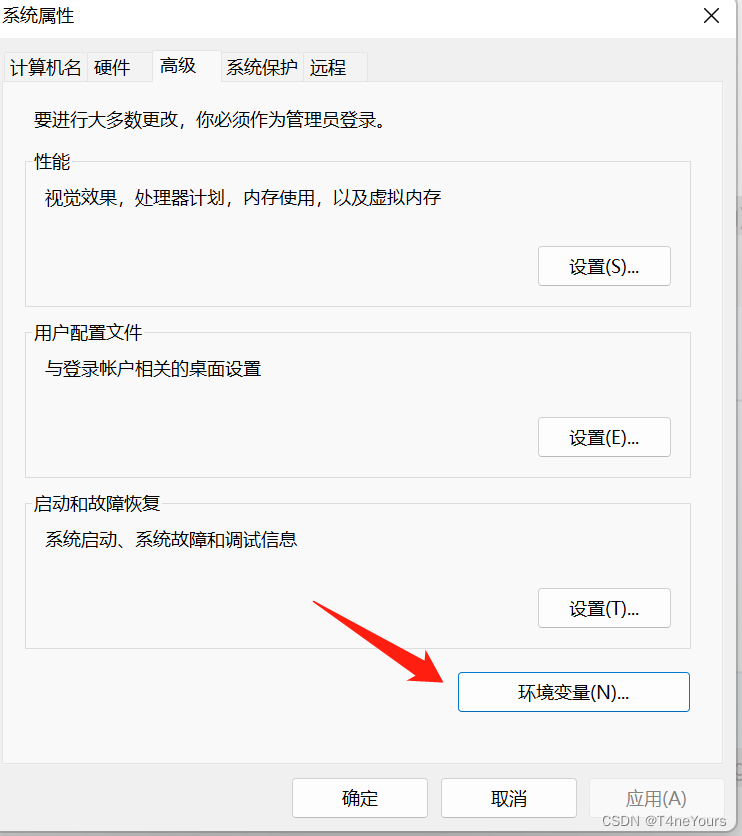
2.打开控制面板→系统和安全→系统→高级系统设置
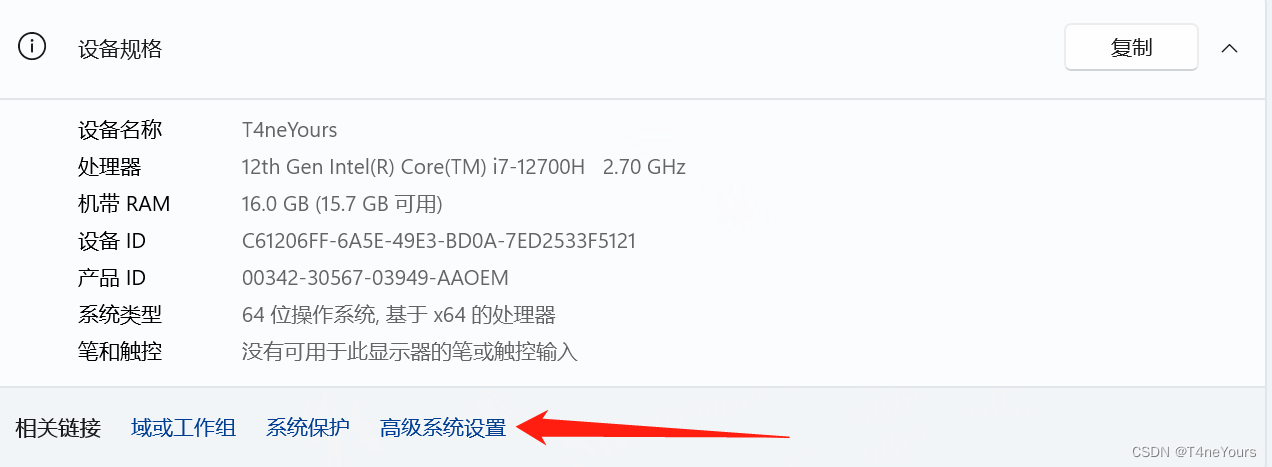
3.点击 “环境变量”
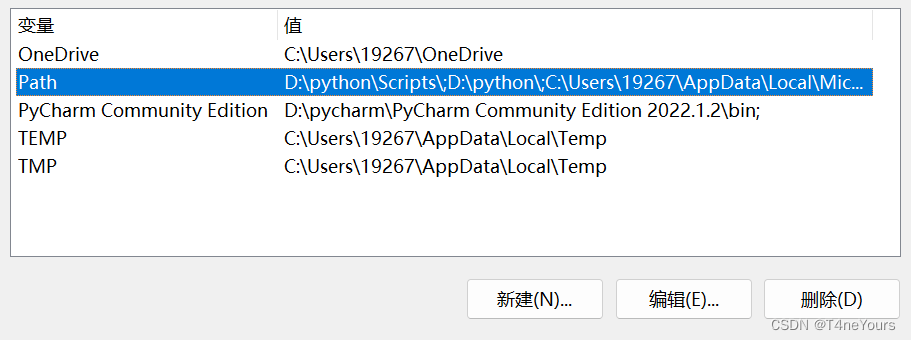
4.进入后双击 “path”
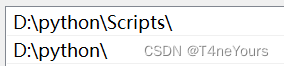
5.将安装python的路径添加到path里即可
6.添加后同上利用cmd检测一下是否添加成功
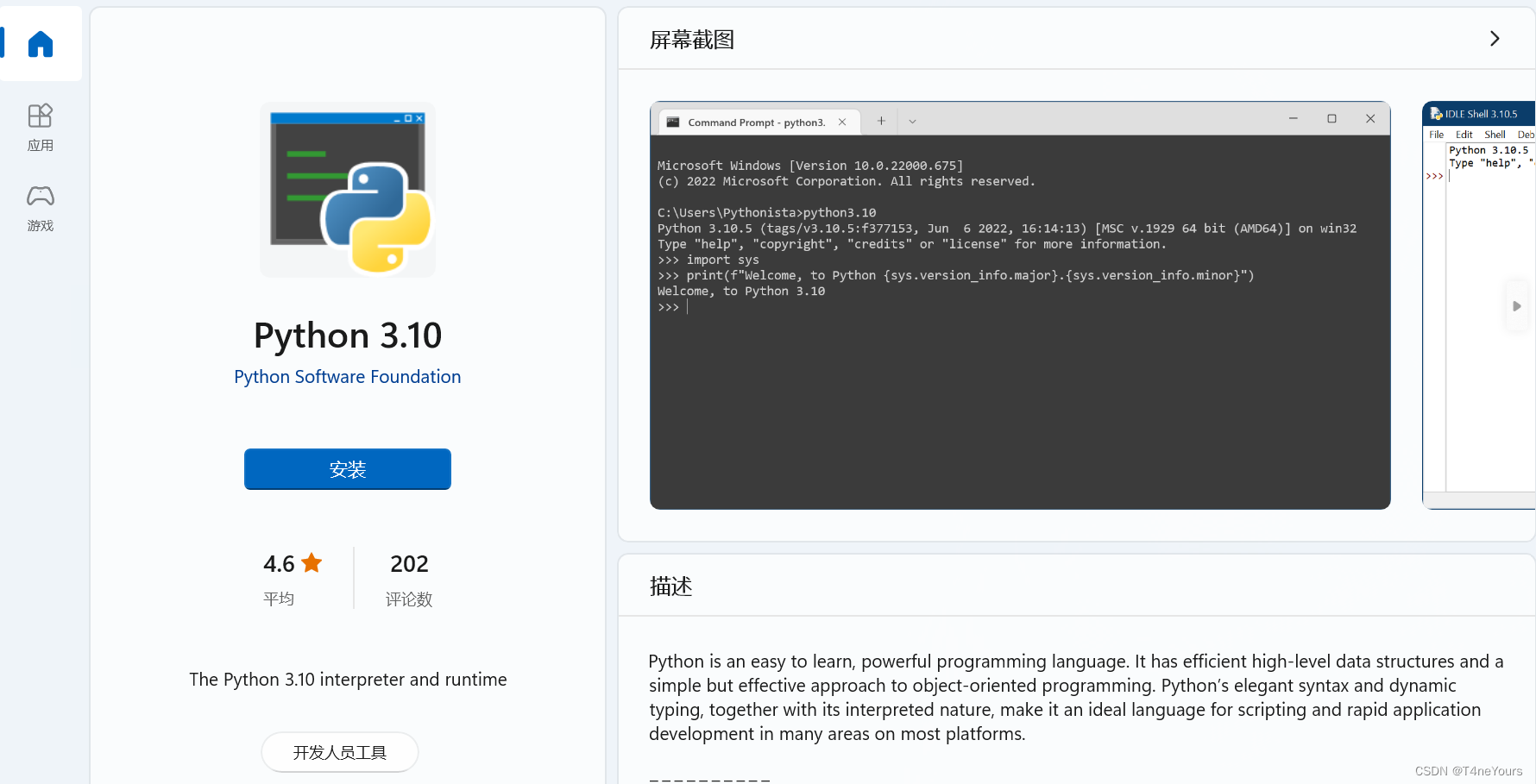
2.从Microsoft Store 微软商店下载(比较快捷)
Python也可以直接从Microsoft Store里下载,按照下图样例搜索安装后,系统会自动将安装路径添加到环境变量中。
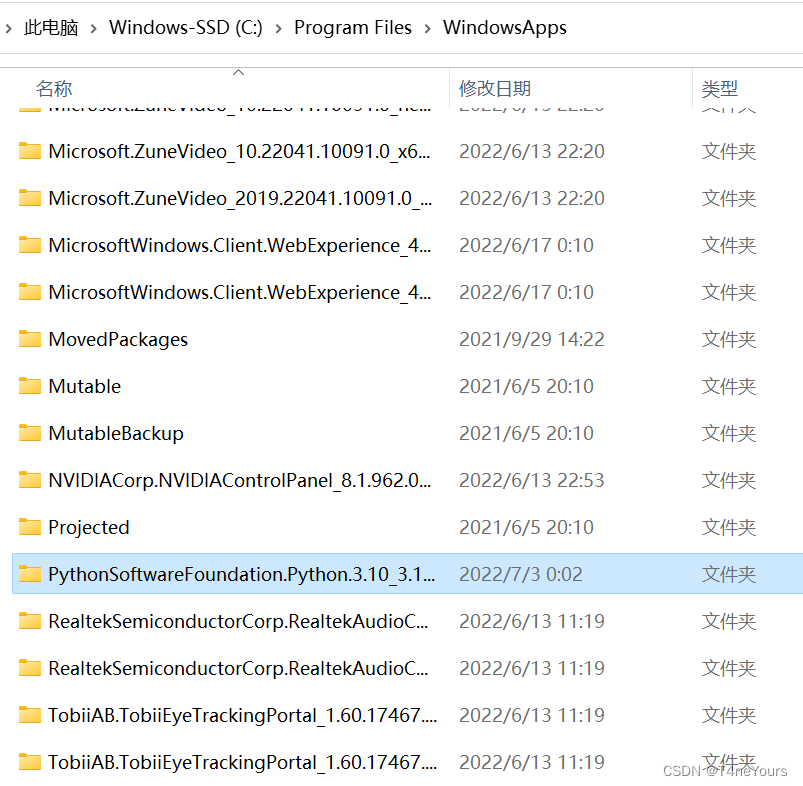
在微软商店下载的软件可以通过C:\Program Files\WindowsApps中找到(需显示隐藏文件:在查看中勾选:隐藏项目,显示隐藏项目)
二、Pycharm的下载以及设置简介
1.下载方式
Pycharm下载链接:https://www.jetbrains.com/pycharm/download/#section=windows

由于使用专业版需要进行付费购买,而我们日常的使用下载社区版足够应付,所以我们选择下载 Community 版本
在安装时进行存储位置选择
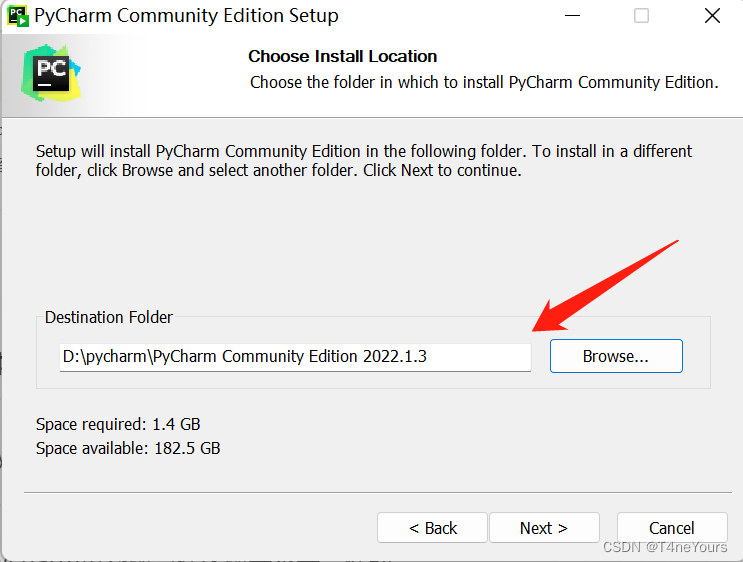
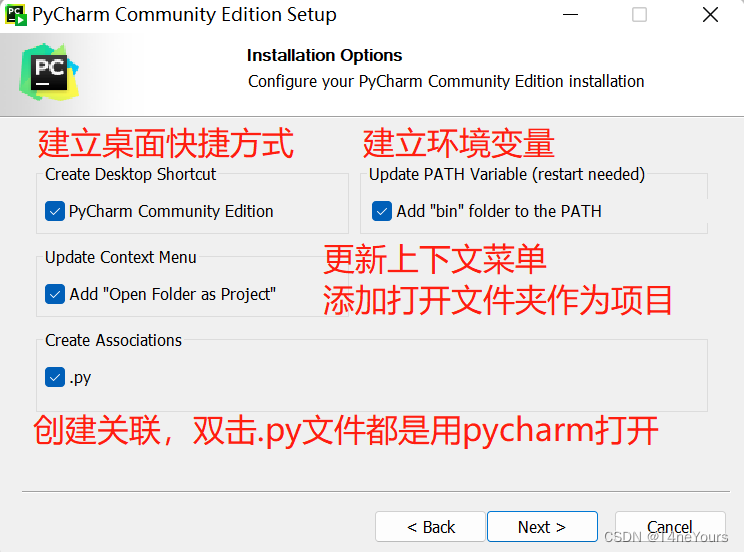
选择之后点击 Next,进行安装即可
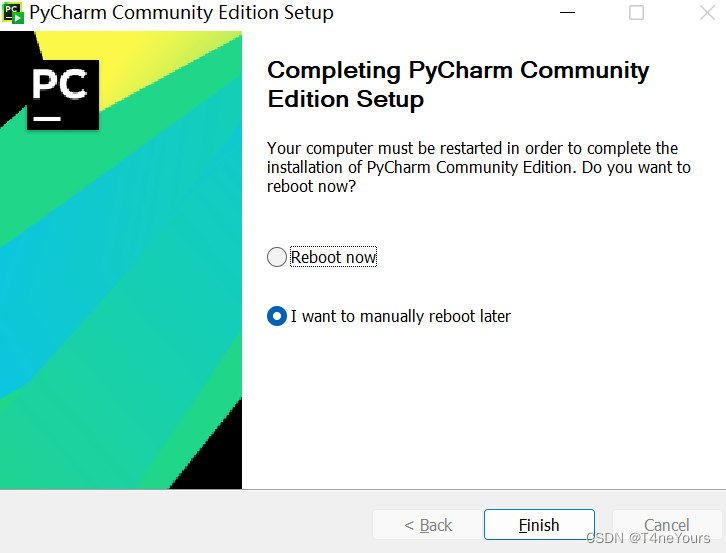
安装成功后需重启以顺利使用Pycharm
2. 设置简介
1)汉化方式
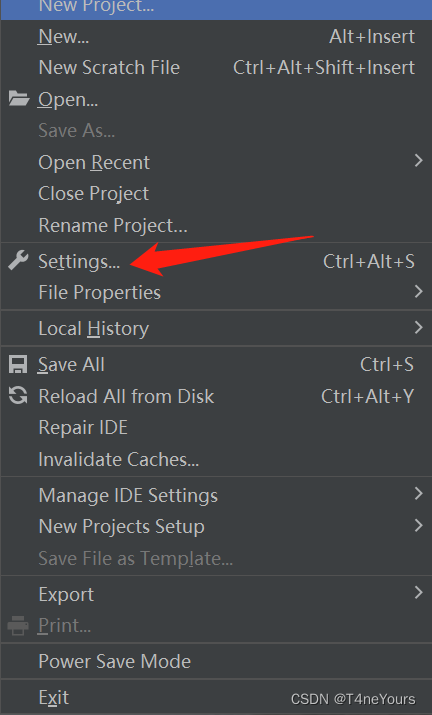
点击 Settings
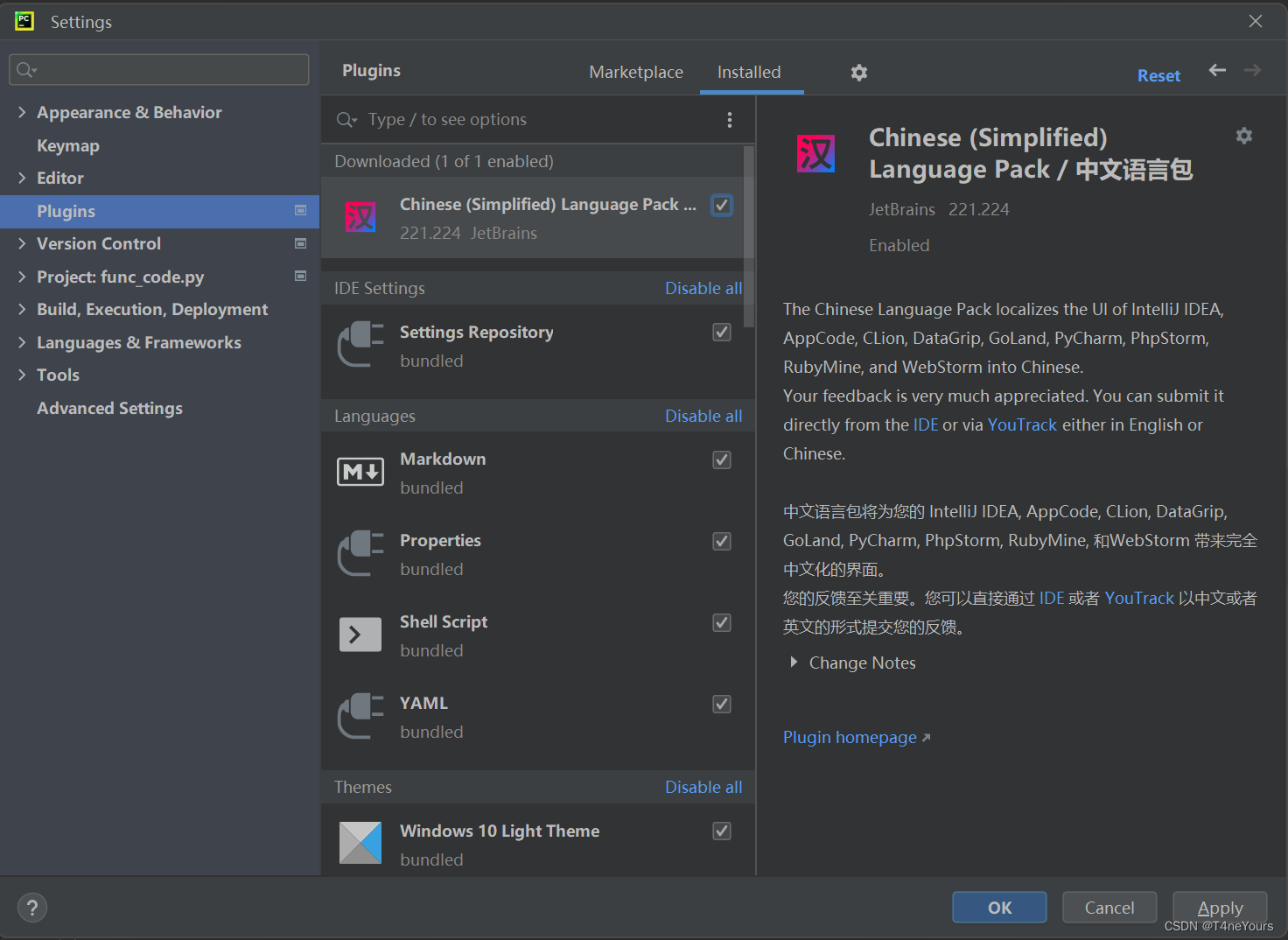
选择 Editor 下的 Plugins 选项,搜索并安装图示插件,应用后重启Pycharm即可。
2)添加解释器
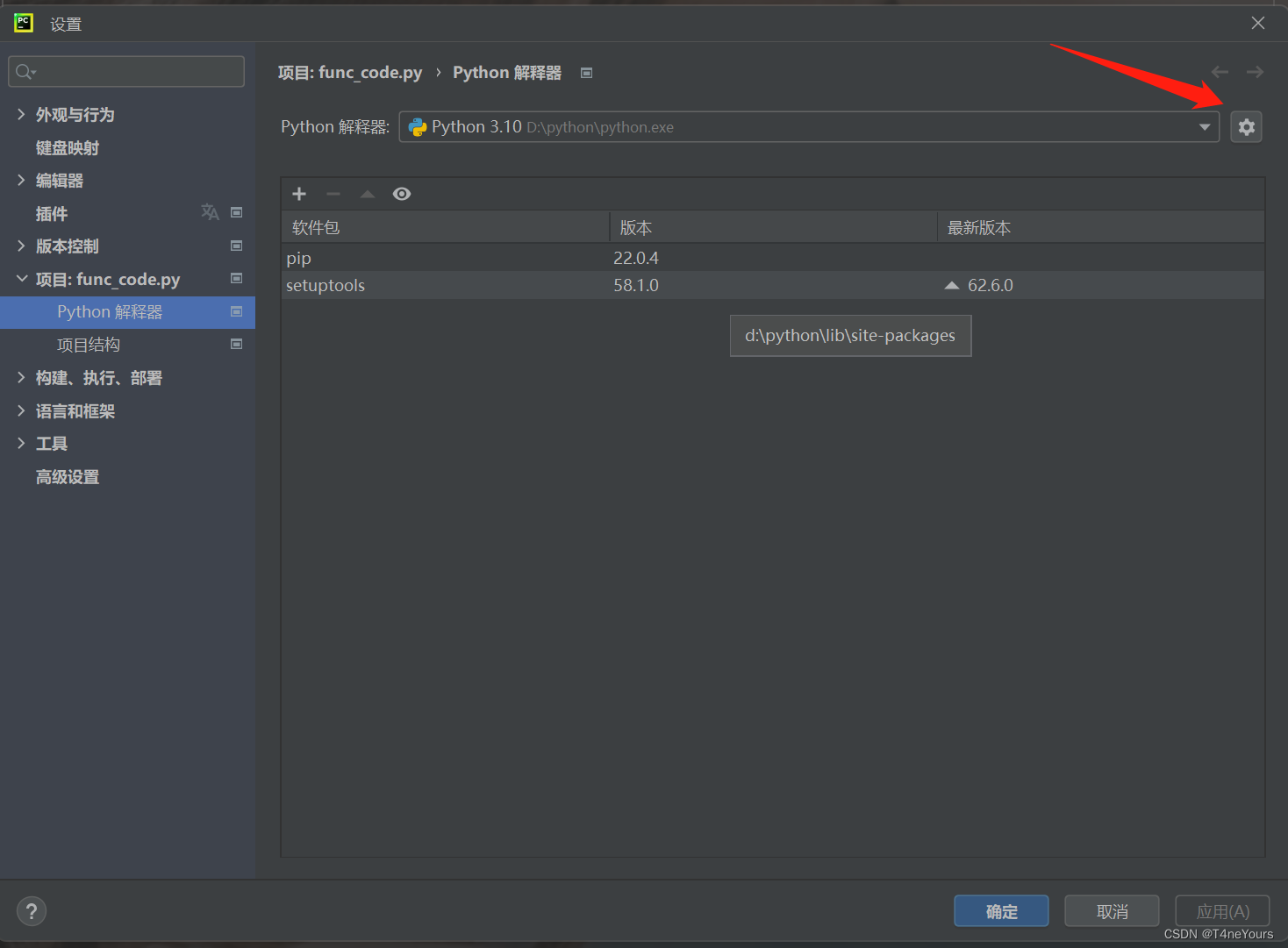
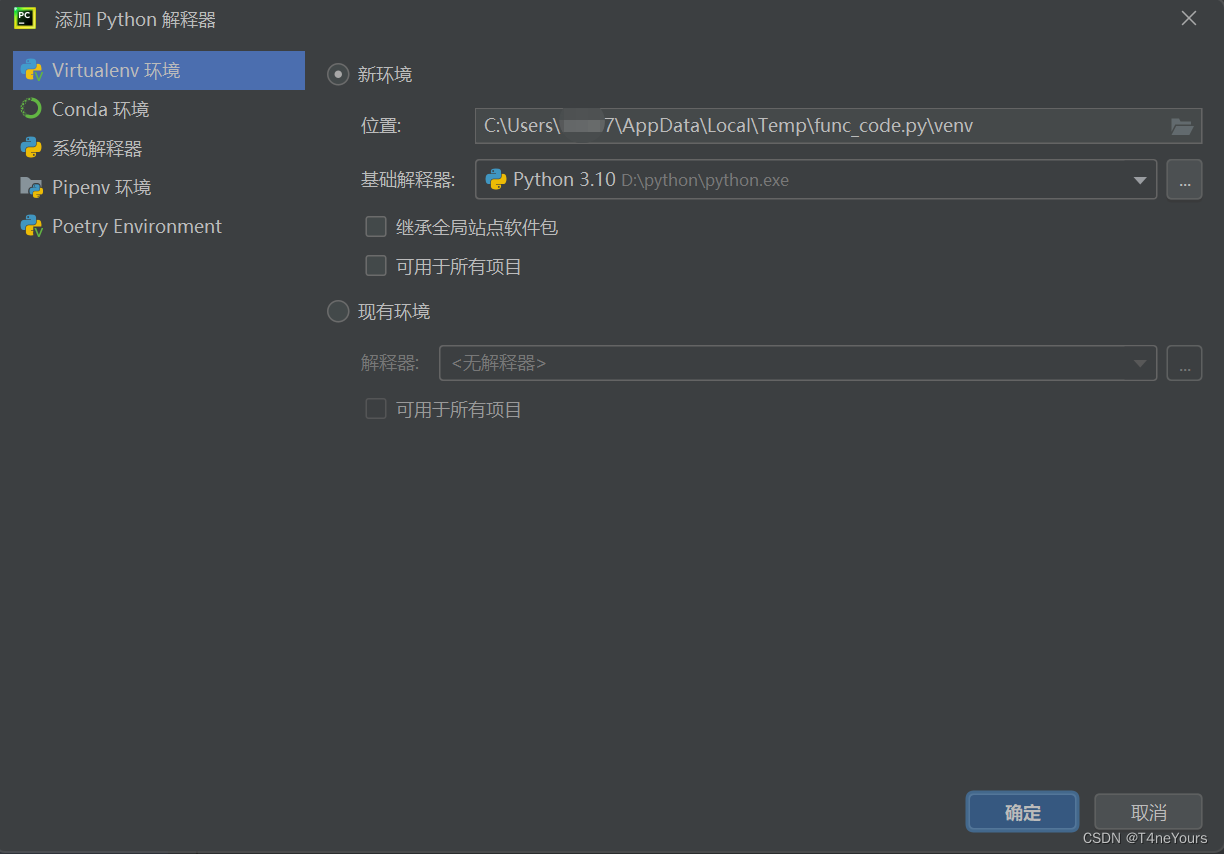
汉化成功后,我们需要将python解释器添加到pycharm中,点击设置,在项目中点击Python解释器,点击右侧的齿轮按钮,点击添加
找到我们在第一步安装python时的位置,选择python.exe文件即可
3)添加软件包
在进行机器学习的过程中,我们需要用到大量的软件包来简化我们的代码。添加方法如下:
点击左上角的+号
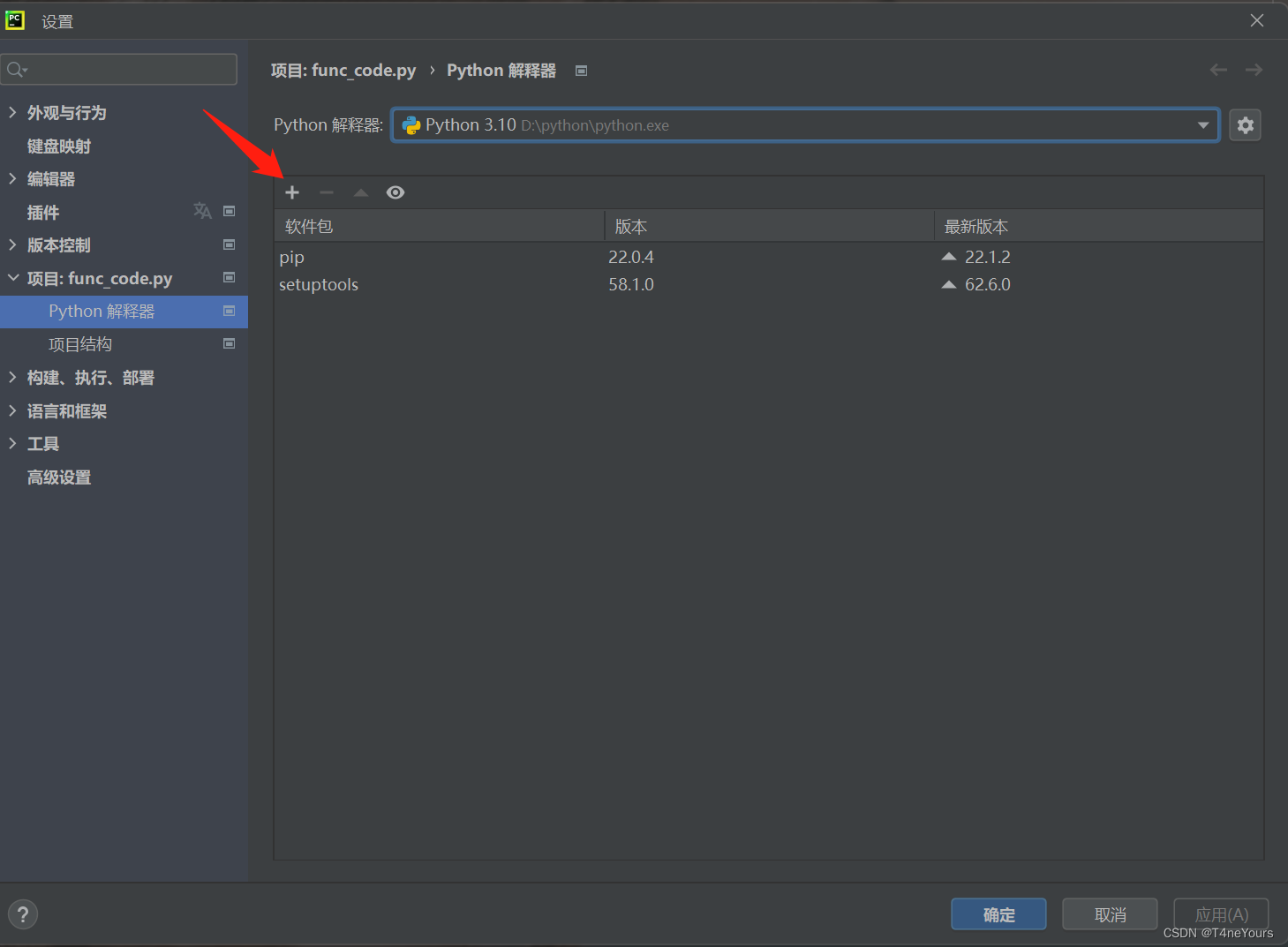
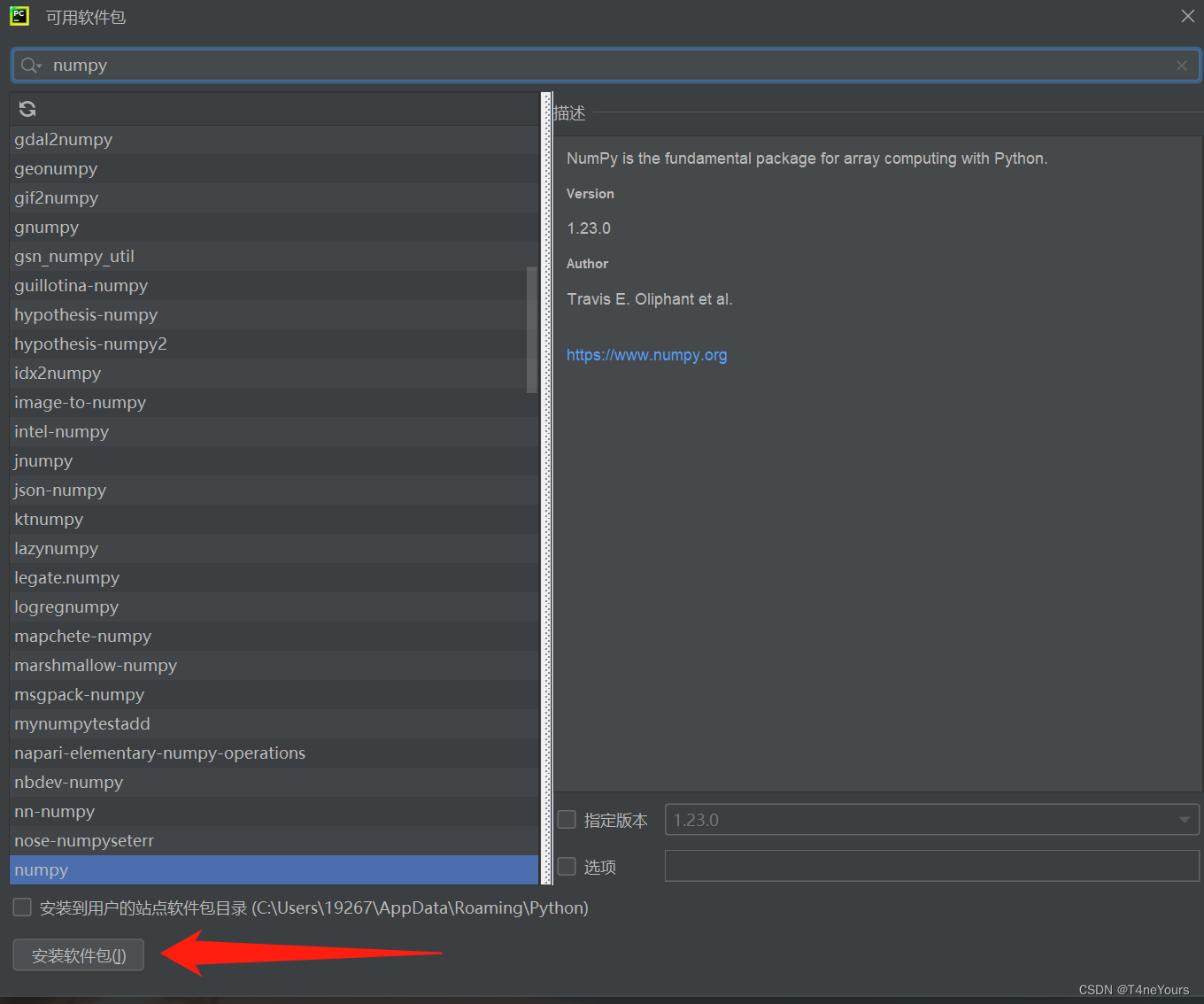
选择需要的软件包进行下载(若进行机器学习,建议至少下载numpy、pandas、sklearn、matplotlib、scipy等软件包)
4)编辑器美化
我们可以尝试给Pycharm添加一些美观的背景,在进行让人头秃的编程过程中提高一点个人审美。(doge)
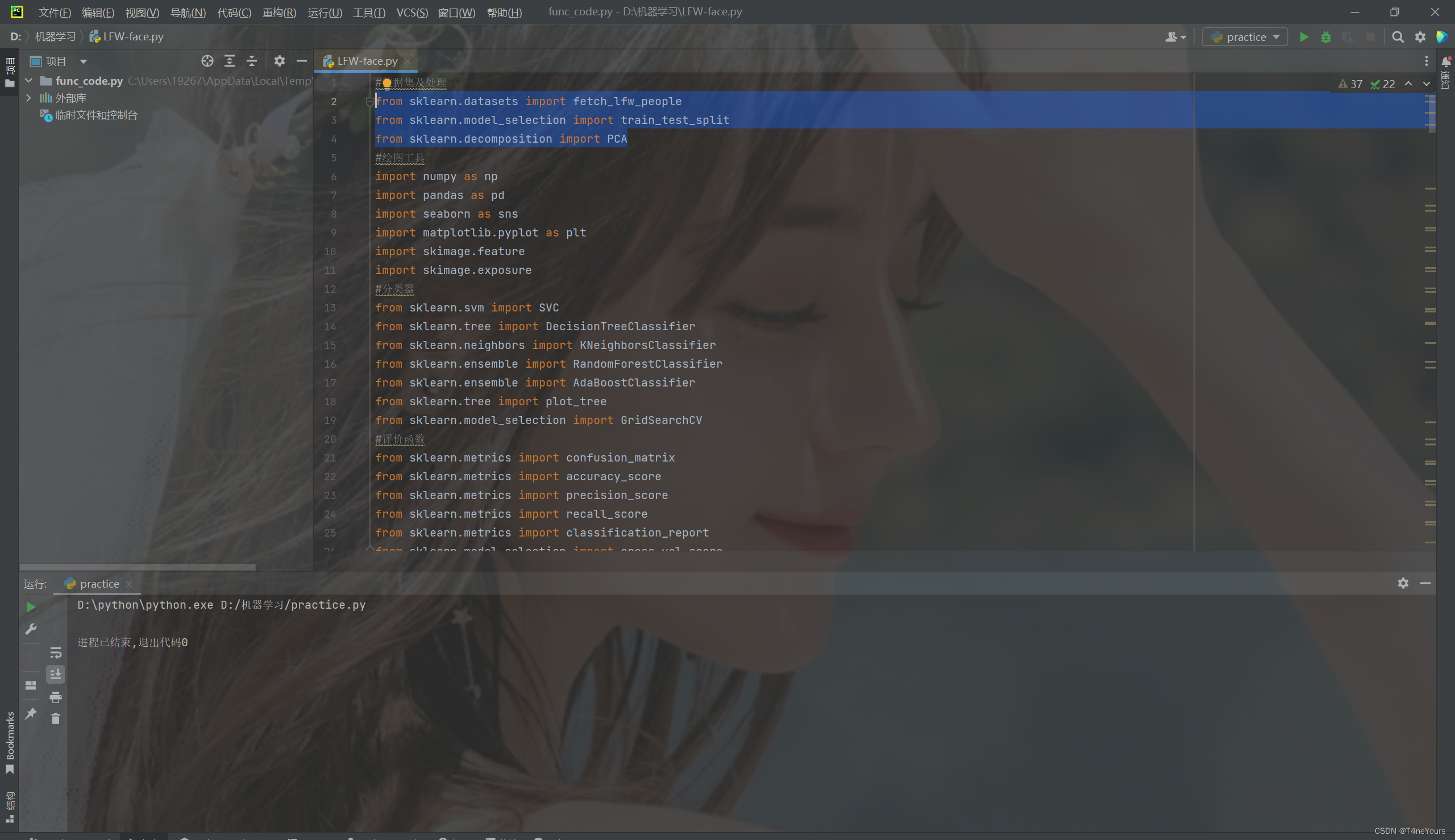
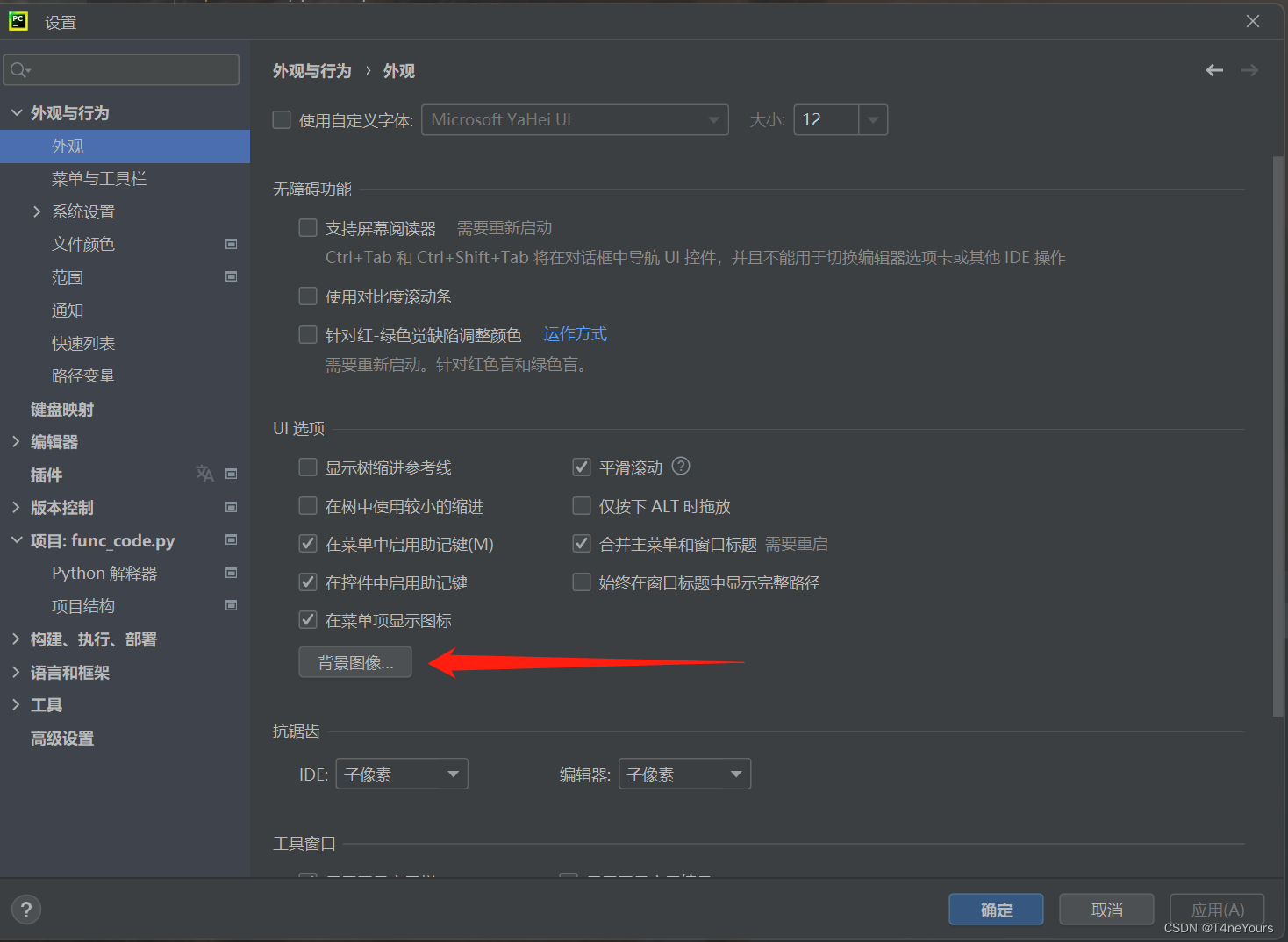
在设置中选择外观与行为→外观→背景图像,即可将自己喜欢的背景图片插入到Pycharm中啦!
小结
以上便是Python以及Pycharm的安装以及调试技巧。如果您在阅读过程中发现了本文的不足或者错误,请您在下方留言以批评指正,本人一定及时修改。感谢您阅读本文!






 扫一扫
扫一扫


 2055
2055

 被折叠的 条评论
为什么被折叠?
被折叠的 条评论
为什么被折叠?
 到【灌水乐园】发言





