


 本文详细介绍了如何使用VMwareWorkstation创建新的虚拟机,包括选择BIOS固件类型、配置处理器和内存,以及创建虚拟磁盘。接着,文章推荐了Edgeless软件制作U盘启动盘,并从微软官网下载Windows10镜像,最后指导如何使用U盘在虚拟机中安装Windows10操作系统。
一、创建新的虚拟机
1、运行VMware Workstation软件,点击创建新的虚拟机。
2、选择自定义(高级)(C),然后点击下一步。
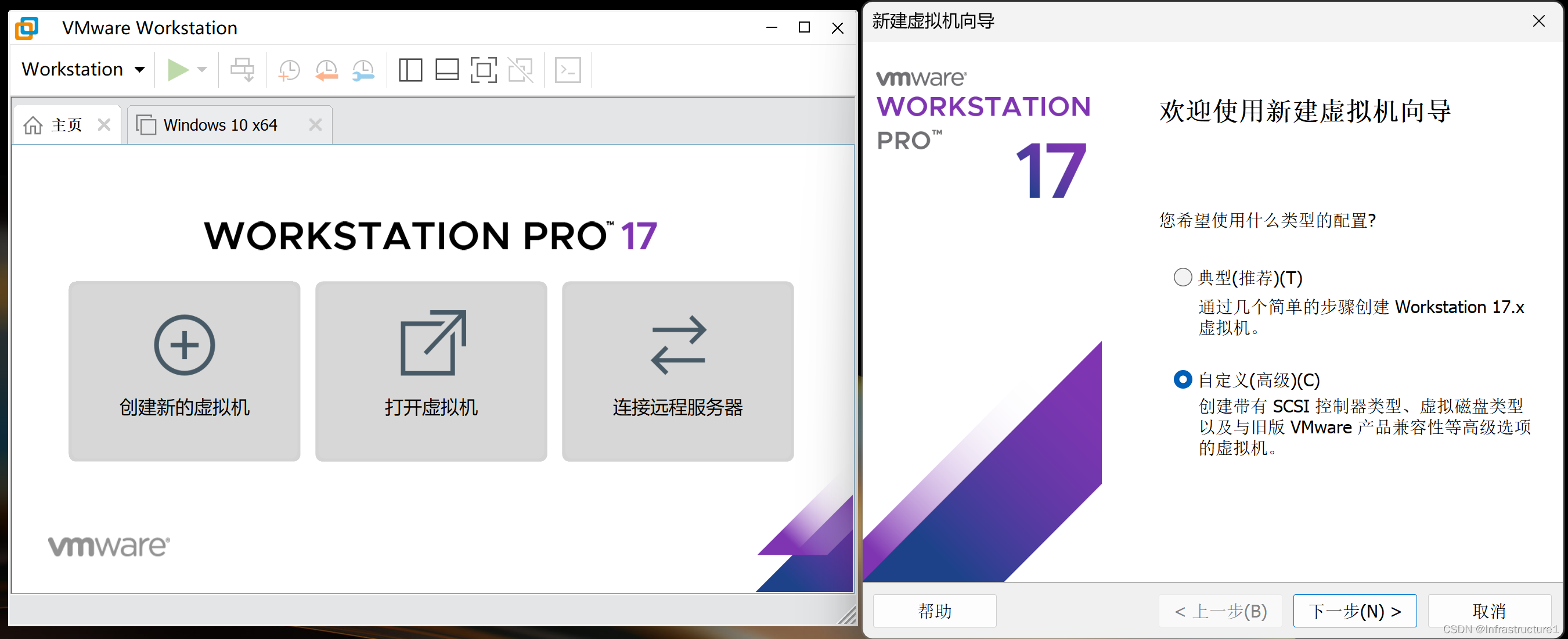
3、再点击下一步,选择稍后安装操作系统(S)。点击下一步。
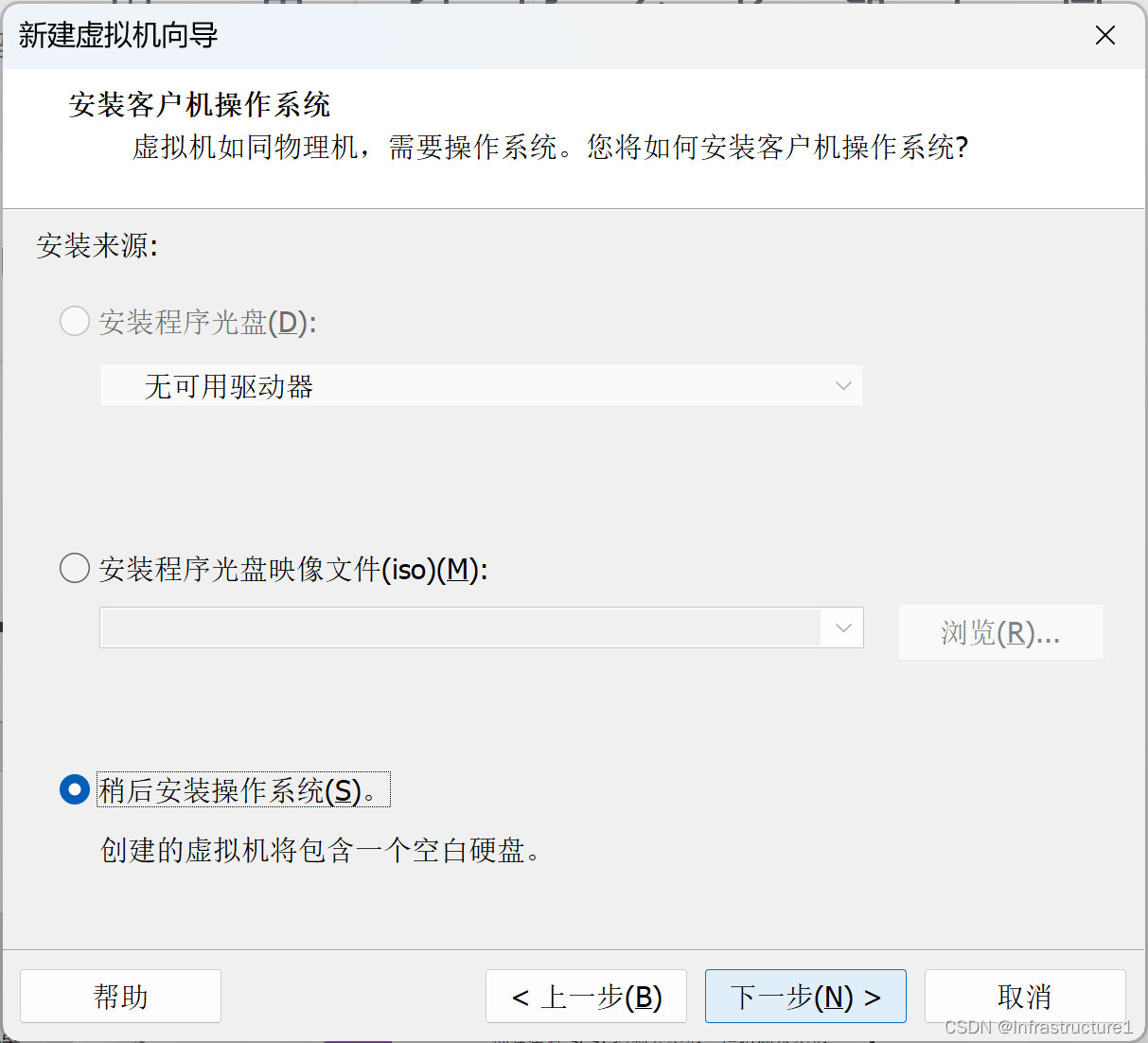
4、这里根据自己打算安装的操作系统进行选择。
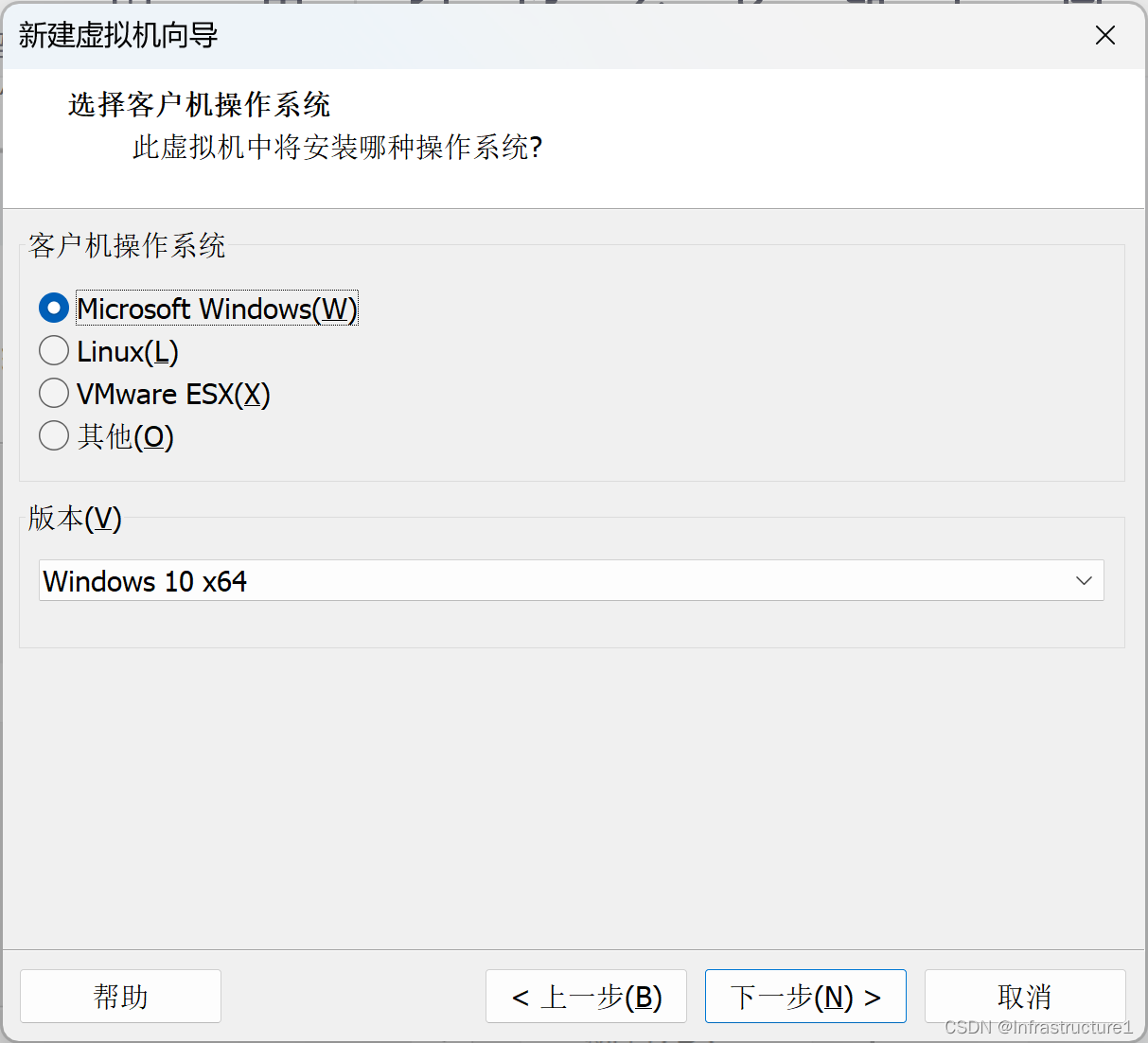
5、虚拟机名称以及存放路径可以自行设置。设置好后点击下一步。
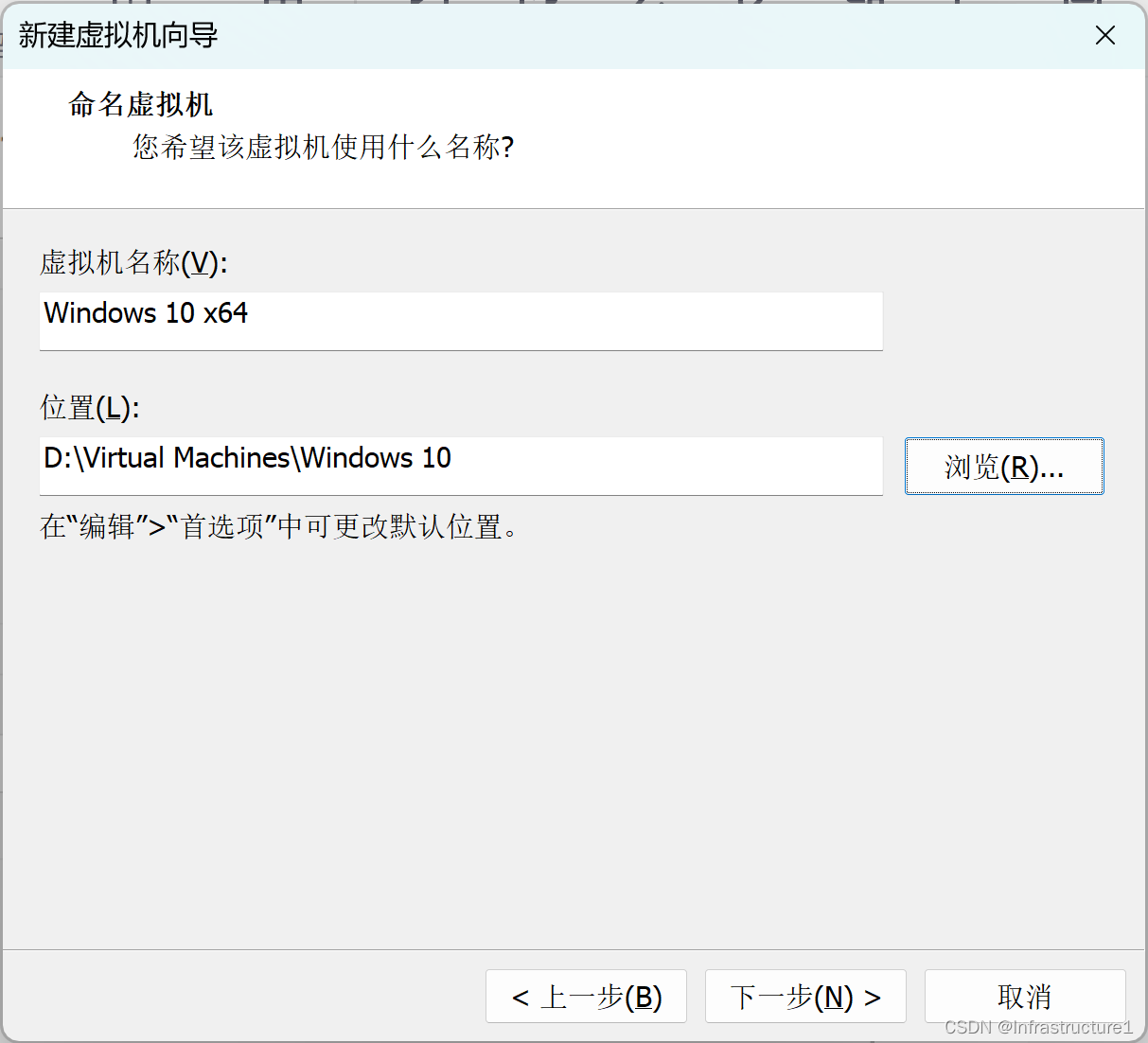
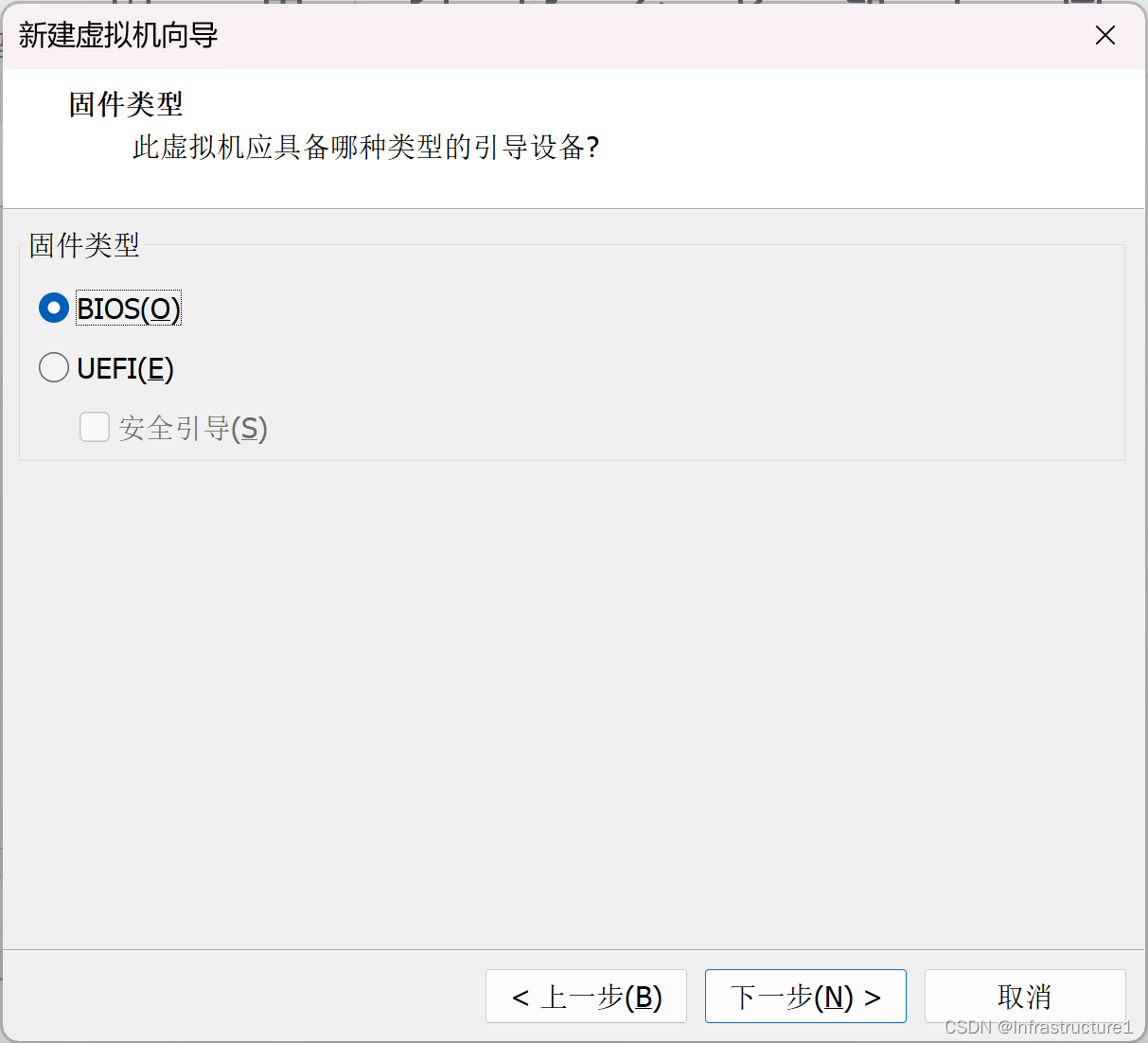
6、关键步骤来了:固件类型选择BIOS。然后点击下一步。
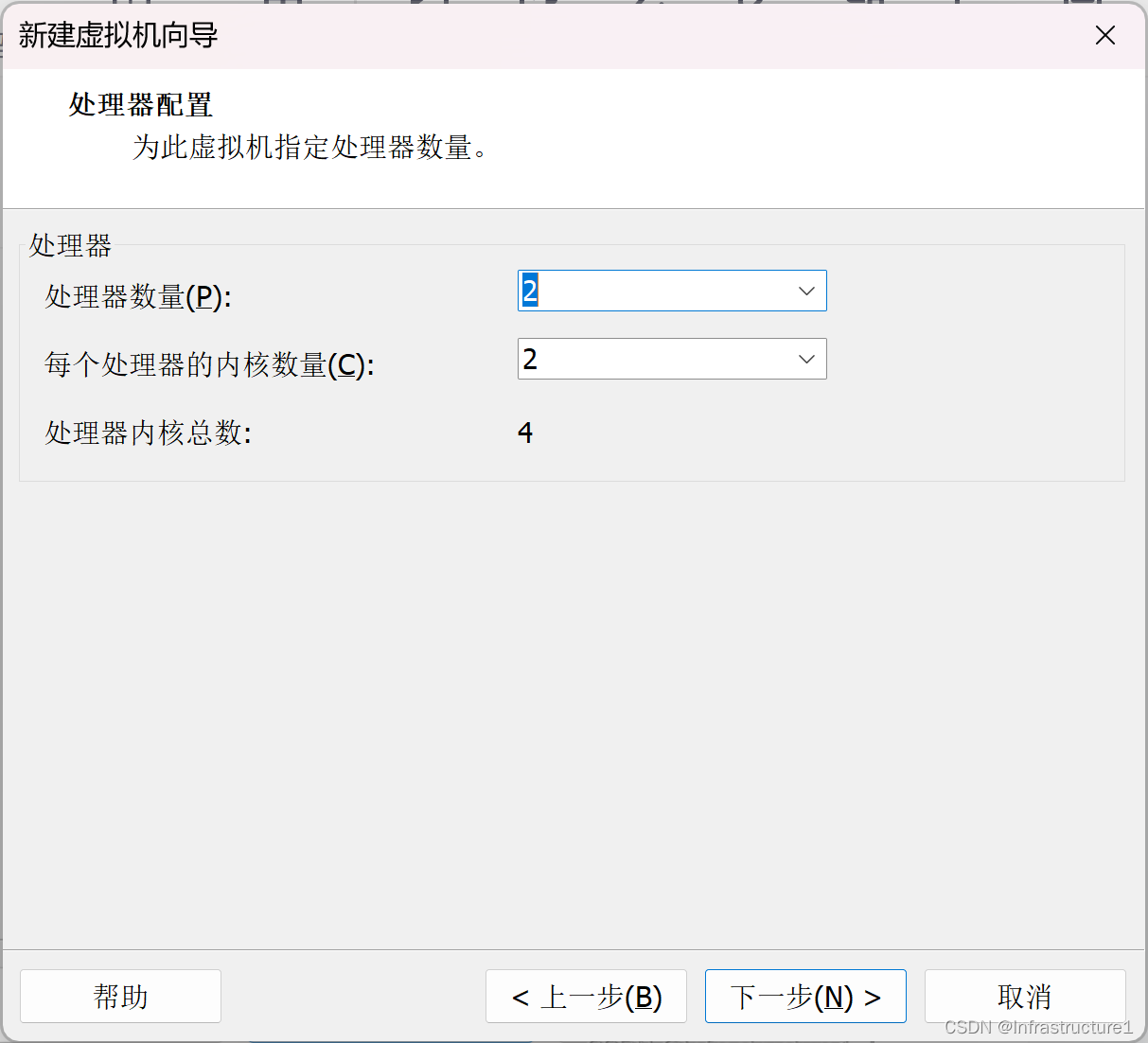
7、处理器配置根据实际CPU进行分配就行了,后续依然可以更改设置的。点下一步。
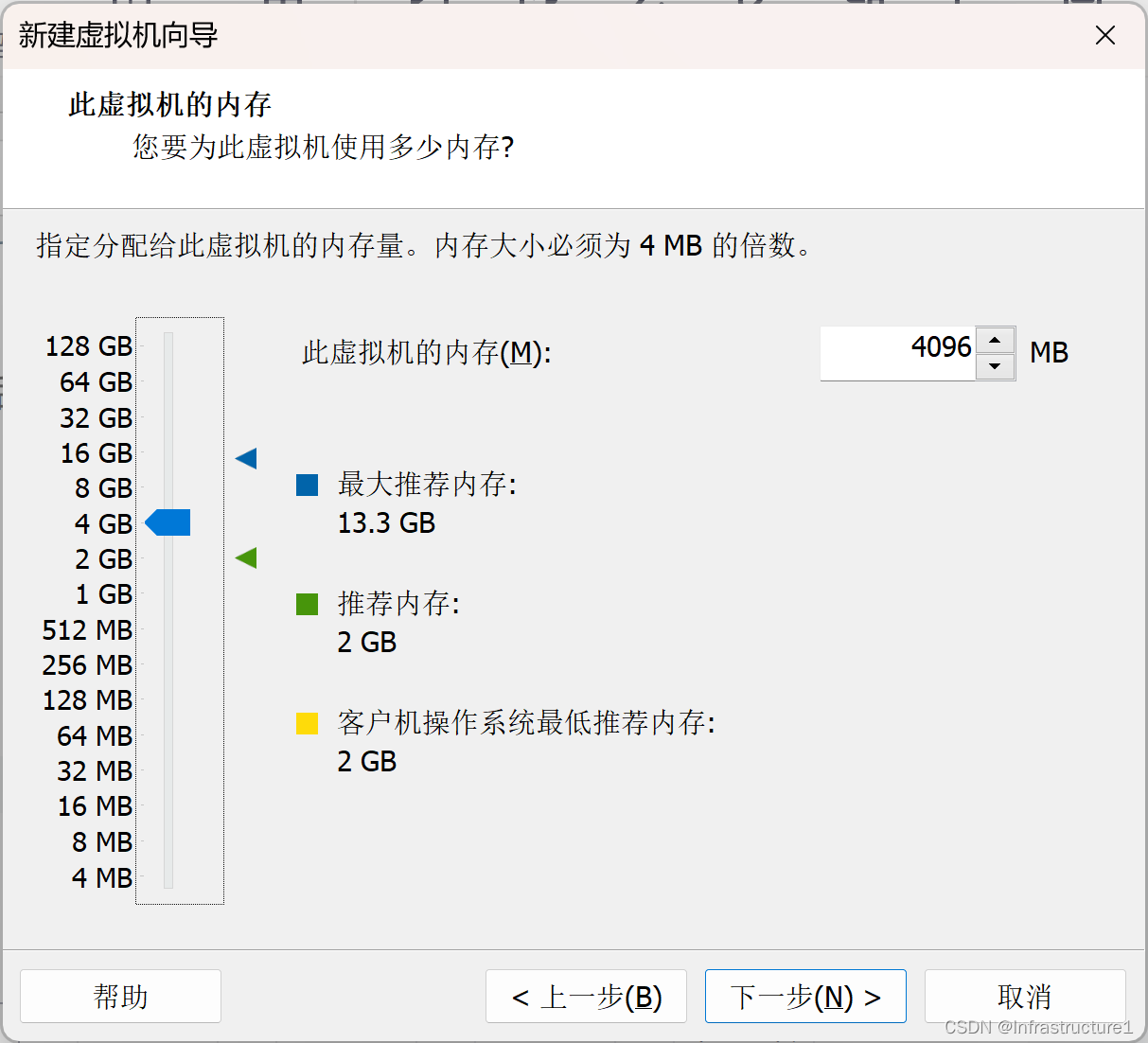
8、内存也是根据物理机实际容量进行分配,后续都是可以更改的。点下一步。
9、再点击下一步。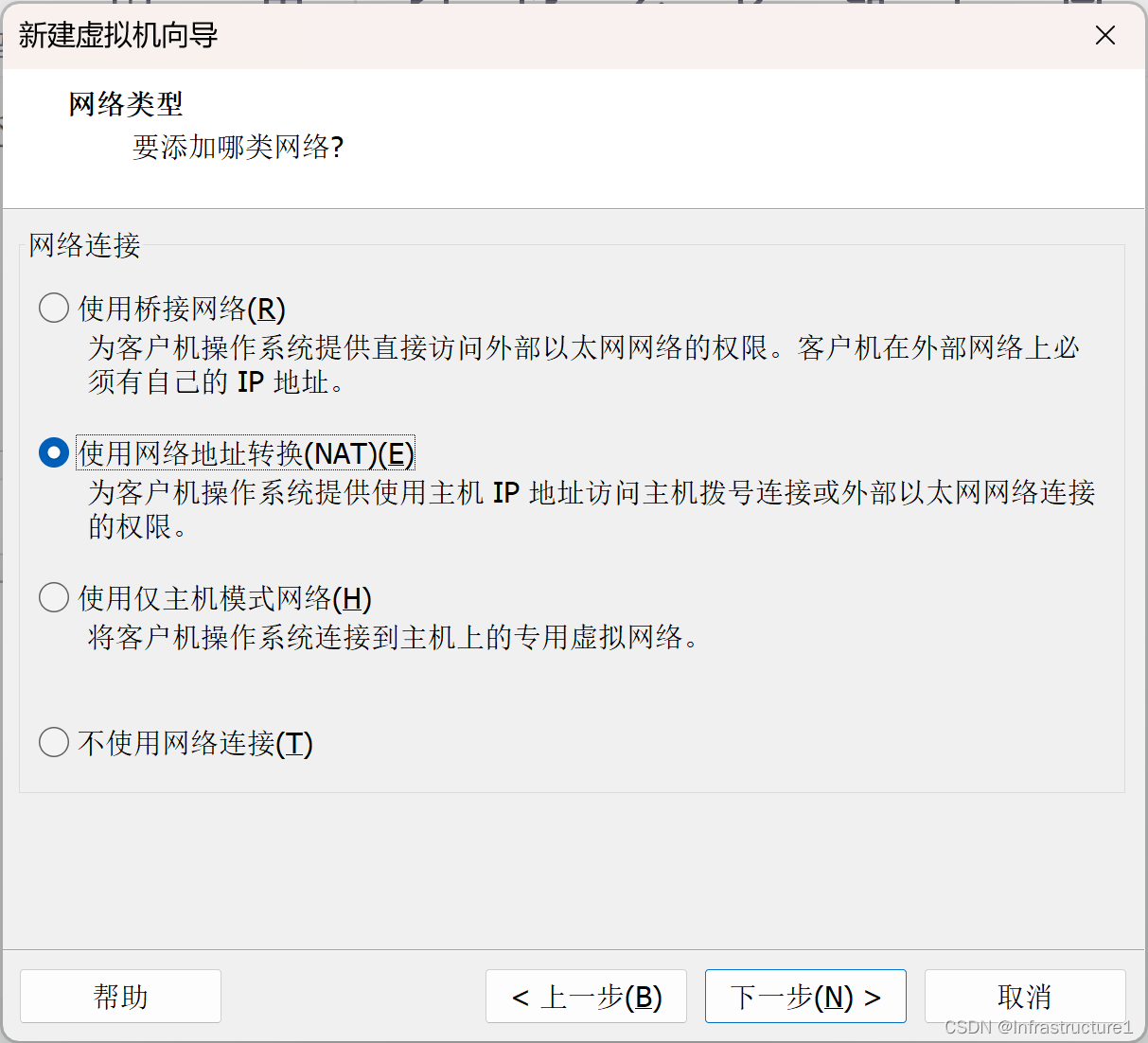
10、再点击下一步。
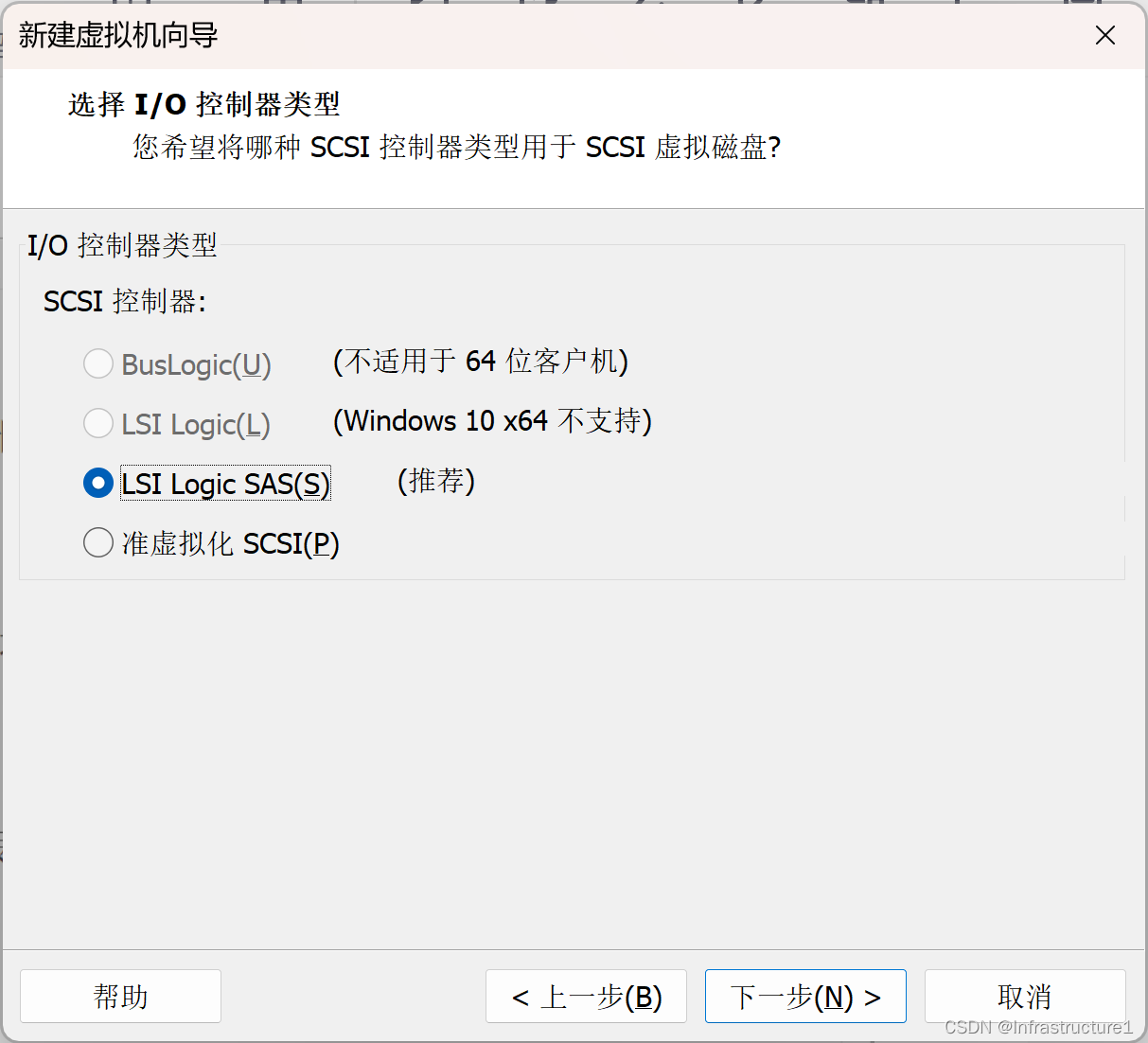
11、关键步骤又来了:虚拟机的磁盘类型可以保持默认的NVMe。但为了稍后进入BIOS界面的时候能够更好的区分哪个是虚拟机的磁盘,哪个是U盘(物理磁盘)。待会儿虚拟机创建完毕之后再添加U盘(物理磁盘)的时候磁盘类型就不要选NVMe了。
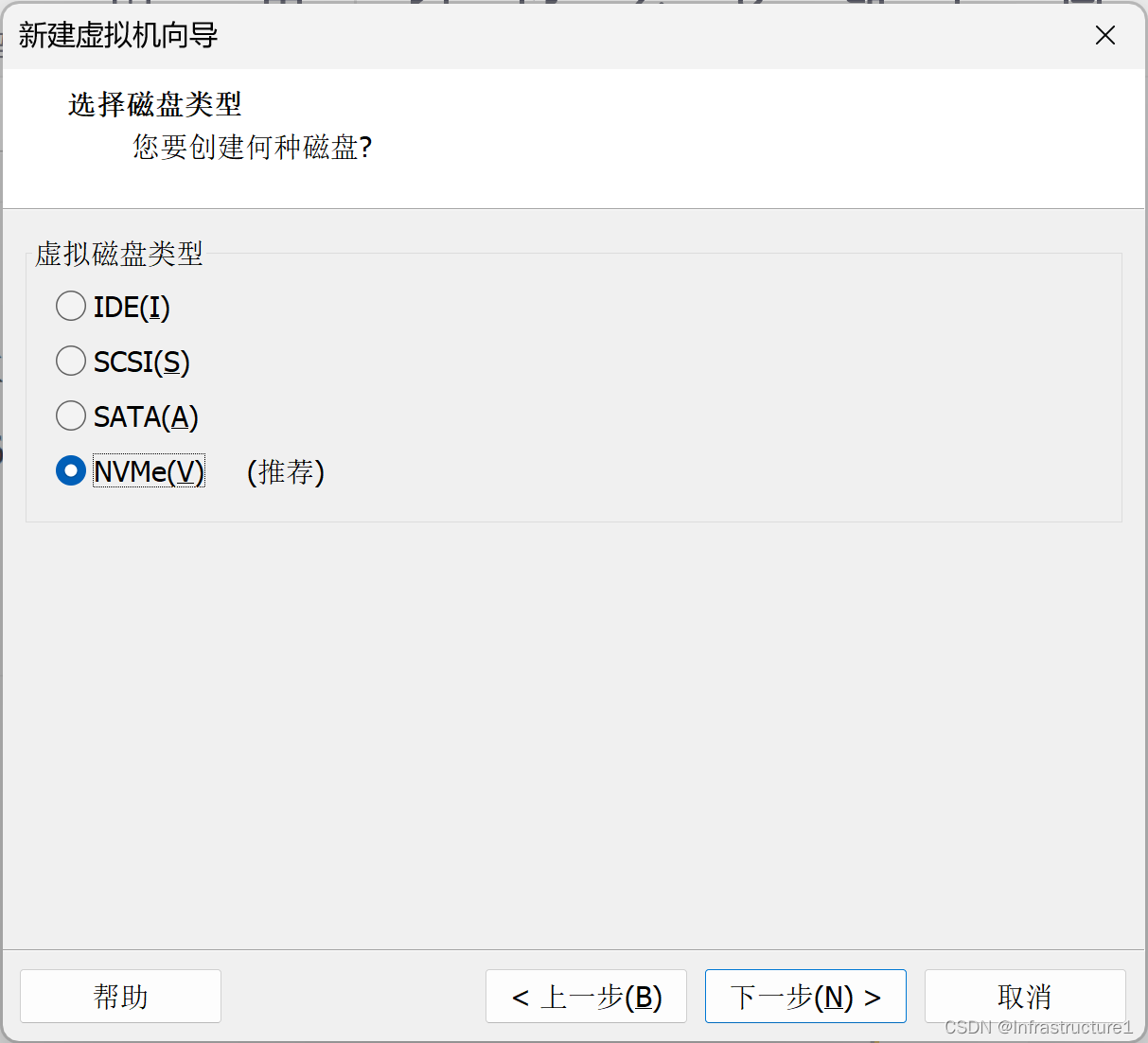
12、虚拟机的硬盘选创建虚拟磁盘。稍后添加U盘时就选使用物理磁盘。点击下一步。
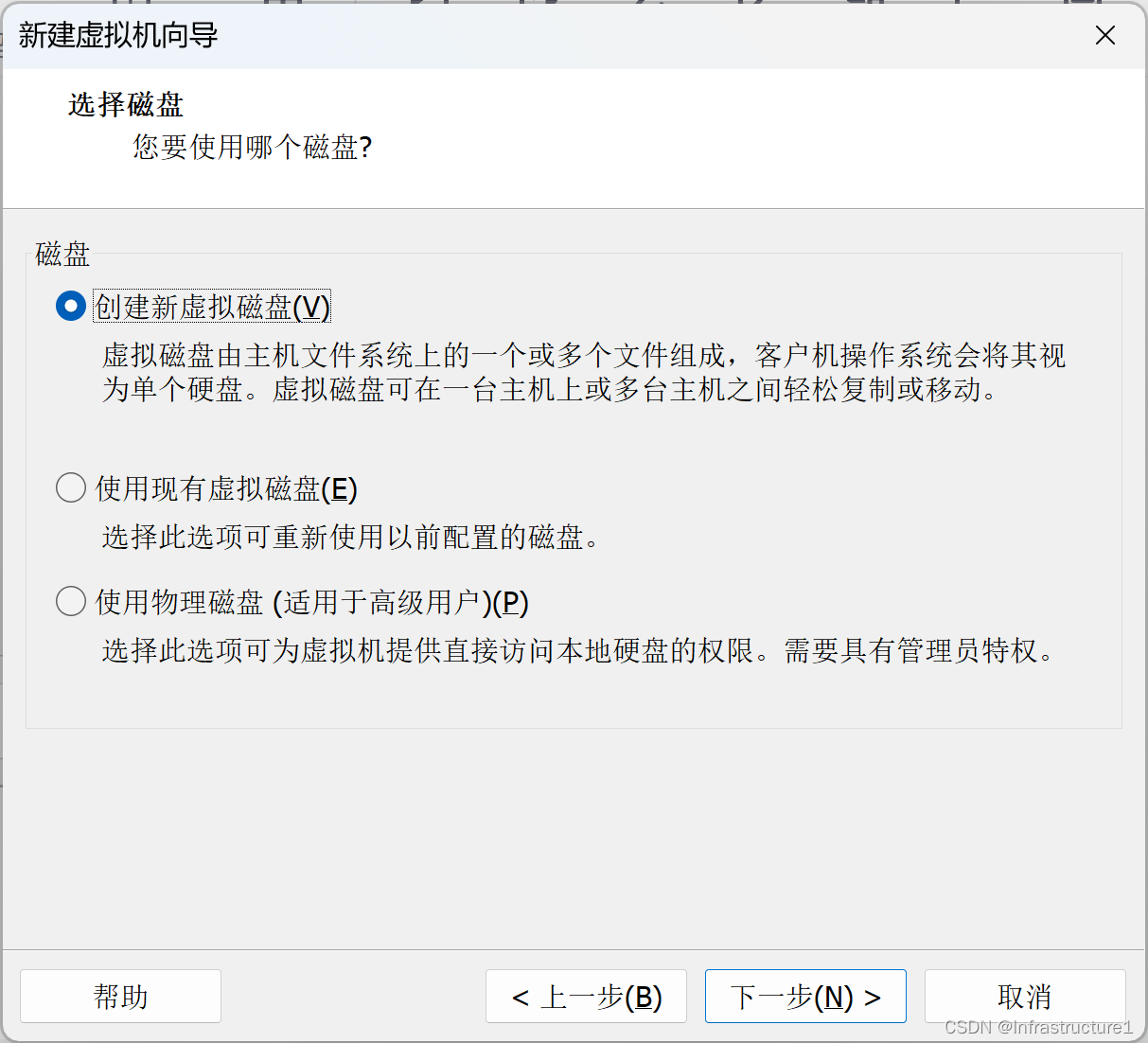
13、 60G,点击下一步。
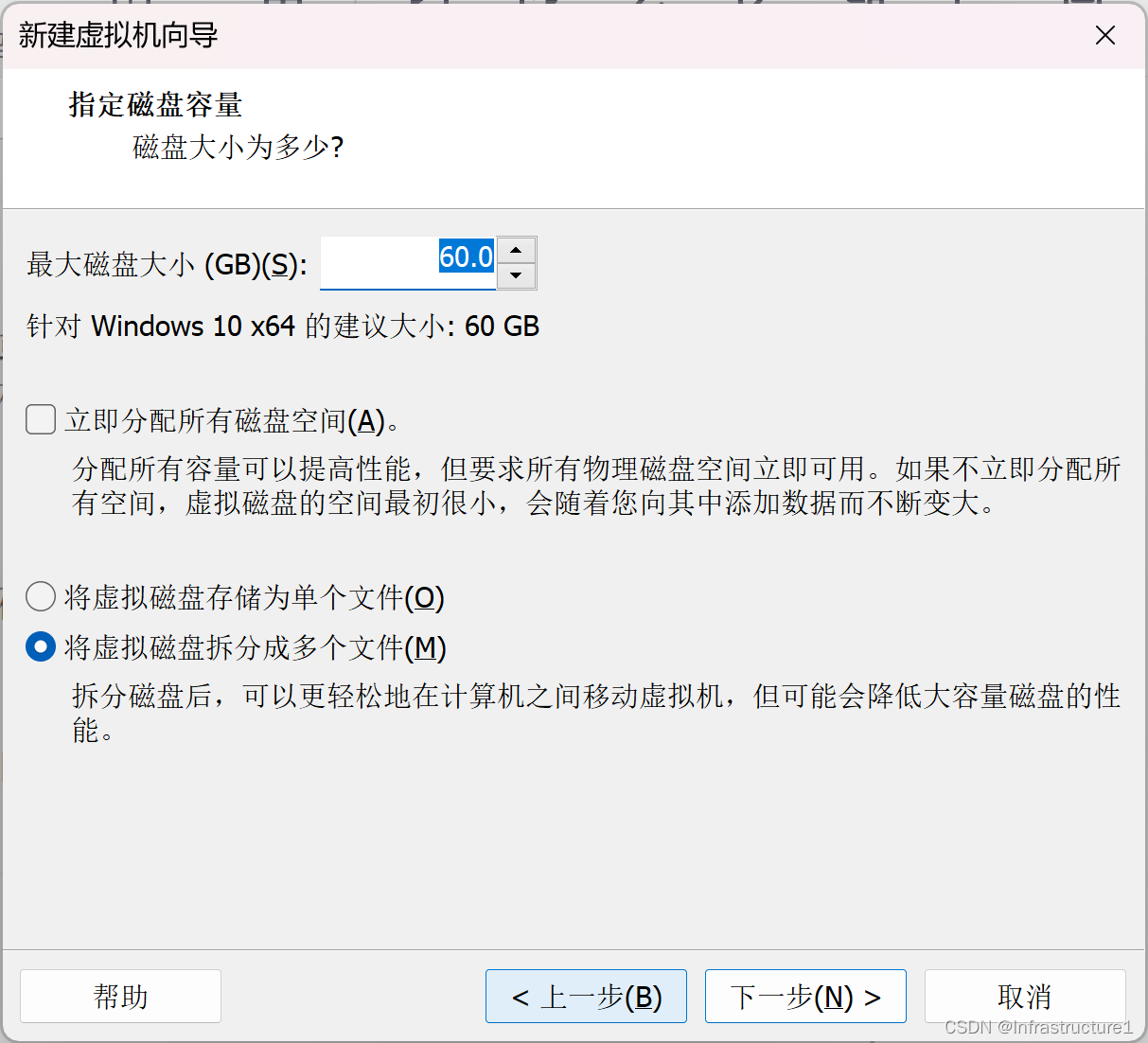
14、点下一步。
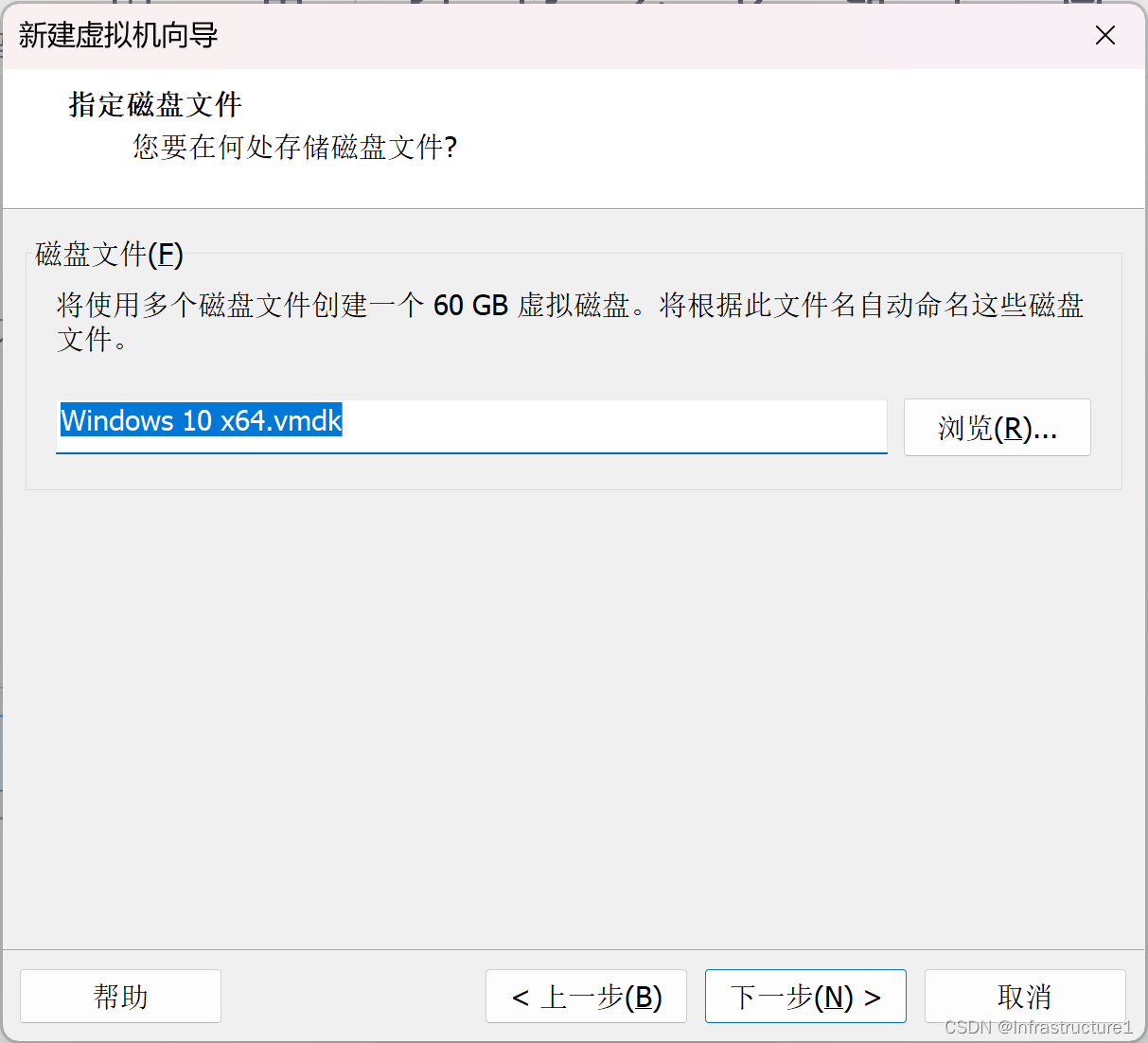
15、点击完成。到此虚拟机就已经创建完毕了。
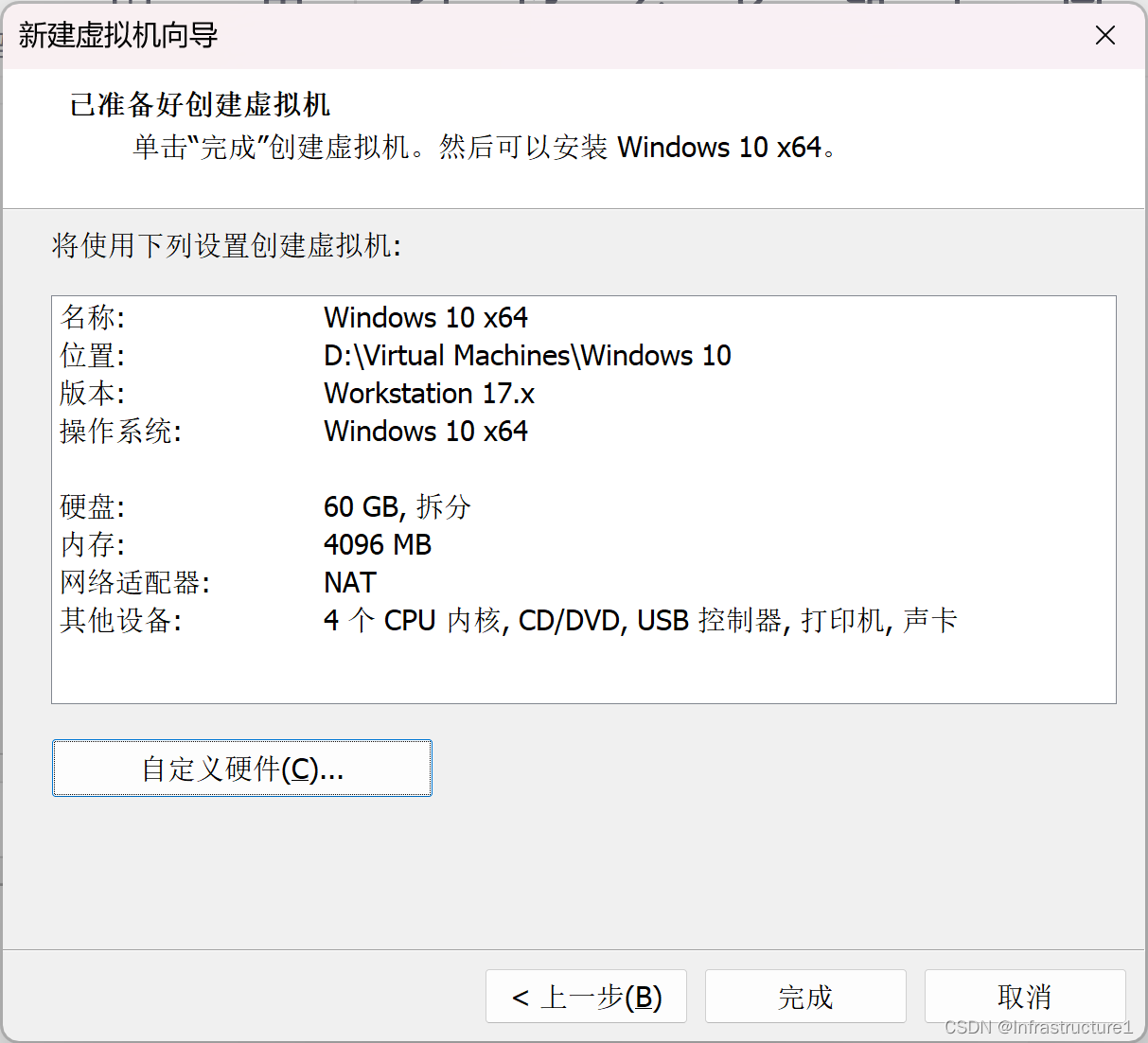
小总结:下面是上述十五个步骤的视频演示。
使用VMware创建新的虚拟机
二、制作U盘启动盘并给刚才创建的虚拟机安装Windows10操作系统
1、下载制作U盘启动盘的的软件,推荐Edgeless。推荐理由:无广告、无收费、无劫持。
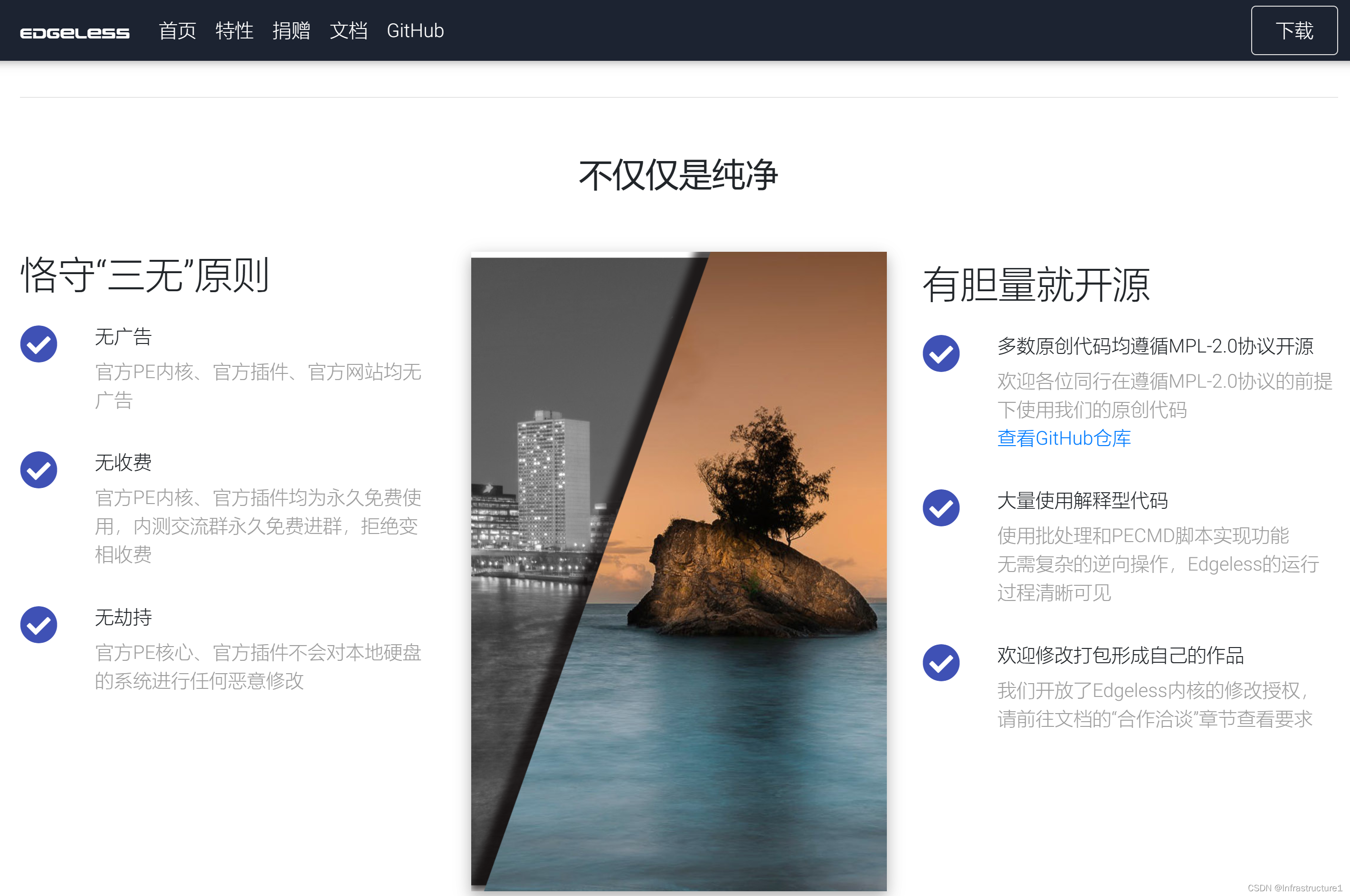
使用Edgeless制作U盘启动盘
2、从微软官网下载Windows10并拷贝到已经制作好的U盘启动盘里。
从微软官网下载Wiindows10
3、使用U盘给虚拟机安装操作系统。
使用U盘给虚拟机安装Windows10操作系统






 扫一扫
扫一扫


 2万+
2万+


 到【灌水乐园】发言



