


快速体验
- 打开 InsCode(快马)平台 https://www.inscode.net
- 输入框内输入如下内容:
制作一个蓝屏分析教学应用,包含:1.交互式引导界面 2.分步骤演示如何获取dump文件 3.可视化解读错误代码含义 4.常见问题解答库 5.一键搜索解决方案功能。要求界面友好,有动画演示效果,使用Electron开发跨平台版本。 - 点击'项目生成'按钮,等待项目生成完整后预览效果

作为一个刚接触电脑维护的新手,每次遇到蓝屏死机时总是一头雾水。最近发现了一个超实用的工具BluescreenView,它能把晦涩的蓝屏错误信息转换成普通人能看懂的内容,今天就把我的学习笔记分享给大家。
为什么需要分析蓝屏信息
当Windows系统遇到严重错误时,会生成包含错误原因的dump文件。传统方式需要专业知识才能解读,而BluescreenView就像翻译官,把二进制代码转换成:
- 导致崩溃的具体驱动/程序名
- 错误代码和内存地址
- 发生时间等关键信息
四步搞定蓝屏分析
-
获取dump文件 蓝屏后系统会自动在C:\Windows\Minidump生成.dmp文件,建议勾选系统属性中的"小型内存转储"选项确保文件生成。
-
使用BluescreenView加载 软件无需安装,解压后直接运行。首次打开会自动扫描默认路径,也可以通过菜单手动指定dump文件位置。
-
解读关键信息 主界面用颜色区分重要数据,重点关注:
- 红色标注的故障模块
- Bug Check Code错误代码
-
崩溃时的进程列表
-
寻找解决方案 右键任意条目可选择在线搜索错误代码,很多常见问题都能在微软社区找到修复方案。
进阶使用技巧
- 时间线分析:如果多次蓝屏,可以通过时间排序找出反复出现的故障模块
- 导出报告:支持生成HTML报告方便存档或向技术人员求助
- 驱动验证:配合DriverView工具可以验证问题驱动是否最新版本
避坑指南
遇到这些情况要注意:
- 如果找不到dump文件,检查系统是否开启了写入权限
- 部分杀毒软件可能会误删dump文件,需添加例外
- 老旧硬件导致的蓝屏可能需要更新主板BIOS
可视化工具推荐
如果想更直观地展示分析过程,可以试试用Electron开发带动画演示的桌面应用:
- 使用Web技术构建交互式界面
- 集成dump文件解析库
- 添加分步骤引导动画
- 内置常见错误代码数据库
- 实现一键搜索解决方案功能
最近在InsCode(快马)平台上看到类似项目,它们的一键部署功能特别适合这种工具类应用。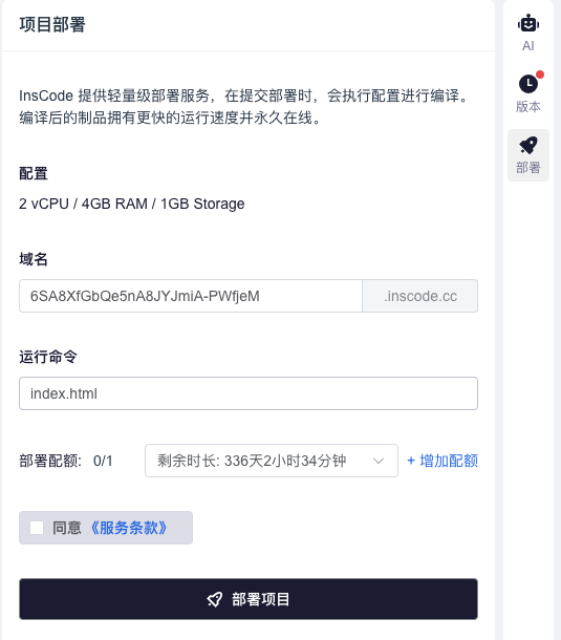 不用配置复杂环境就能把成品分享给其他人,对新手非常友好。
记住,蓝屏并不可怕,关键是要学会读懂系统给你的"求救信号"。BluescreenView就像电脑的听诊器,下次遇到问题不妨先用它做个快速诊断吧!
快速体验
- 打开 InsCode(快马)平台 https://www.inscode.net
- 输入框内输入如下内容:
制作一个蓝屏分析教学应用,包含:1.交互式引导界面 2.分步骤演示如何获取dump文件 3.可视化解读错误代码含义 4.常见问题解答库 5.一键搜索解决方案功能。要求界面友好,有动画演示效果,使用Electron开发跨平台版本。 - 点击'项目生成'按钮,等待项目生成完整后预览效果
 442


 扫一扫


 被折叠的 条评论
为什么被折叠?
 到【灌水乐园】发言


