Windows10安装配置wsl+Ubuntu20.04环境

Windows 10 安装配置WSL2(ubuntu20.04)教程 超详细 传统手动安装:win10新系统版本高于1903,但低于2004(19041);命令符自动安装:对于windows10版本2004(内部版本19041或更高)及更新版本或者windows11,可以直接一行命令符安装; 阅读详情

1. 安装wsl+ubuntu20.04

1.1 安装wsl

wsl --install

1.2 升级wsl

C:\Users\10620>wsl --update
正在安装: 适用于 Linux 的 Windows 子系统
已安装 适用于 Linux 的 Windows 子系统。

C:\Users\10620>wsl --version
WSL 版本: 2.6.1.0
内核版本: 6.6.87.2-1
WSLg 版本: 1.0.66
MSRDC 版本: 1.2.6353
Direct3D 版本: 1.611.1-81528511
DXCore 版本: 10.0.26100.1-240331-1435.ge-release
Windows: 10.0.19045.6093

1.3 安装ubuntu20.04

#查看所有可用的发行版
wsl --list --online

#安装ubuntu20.04
wsl --install -d Ubuntu-20.04

1.4 wsl 从系统盘迁移到D盘

由于wsl安装在系统C盘占系统内存,需要将WSL移植到内存空间充足的D盘。

(1) 首先查看一下虚拟机状态。

wsl -l -v

如果是running状态,先停止。

wsl --shutdown

(2) 备份ubuntu20.04到D盘

wsl --export Ubuntu-20.04 D:\Program\WSL\Ubuntu20.04\Ubuntu.tar

(3) 注销原 wsl 虚拟机

wsl --unregister Ubuntu-20.04

(4) 将ubuntu20.04备份压缩包安装到D盘

# wsl --import <发行版名称> <安装位置> <系统压缩包> [选项]
wsl --import Ubuntu-20.04 D:\Program\WSL\Ubuntu20.04 D:\Program\WSL\UbuntuUbuntu20.04\Ubuntu.tar

(5) 配置默认用户名
<发行版名称版本号>就是Ubuntu+版本号组合,比如Ubuntu-20.04就是Ubuntu2004。下面配置一个名为sun的ubuntu系统用户。

# <发行版名称版本号> config --default-user <用户名>
Ubuntu2004 config --default-user sun

(6) 登录验证
配置完成后,在windows的cmd窗口执行下面命令登录ubuntu,登录上后就直接进入了sun用户的家目录。

在这里插入图片描述

1.5 重启电脑

最好做一下这步,我安装完wsl+ubuntu系统后,发现我编译windows拷贝到ubuntu的代码不生效。重启之后再试验就好了。

2. 本机Windows访问Ubuntu20.04文件系统

2.1 资源管理器直接访问
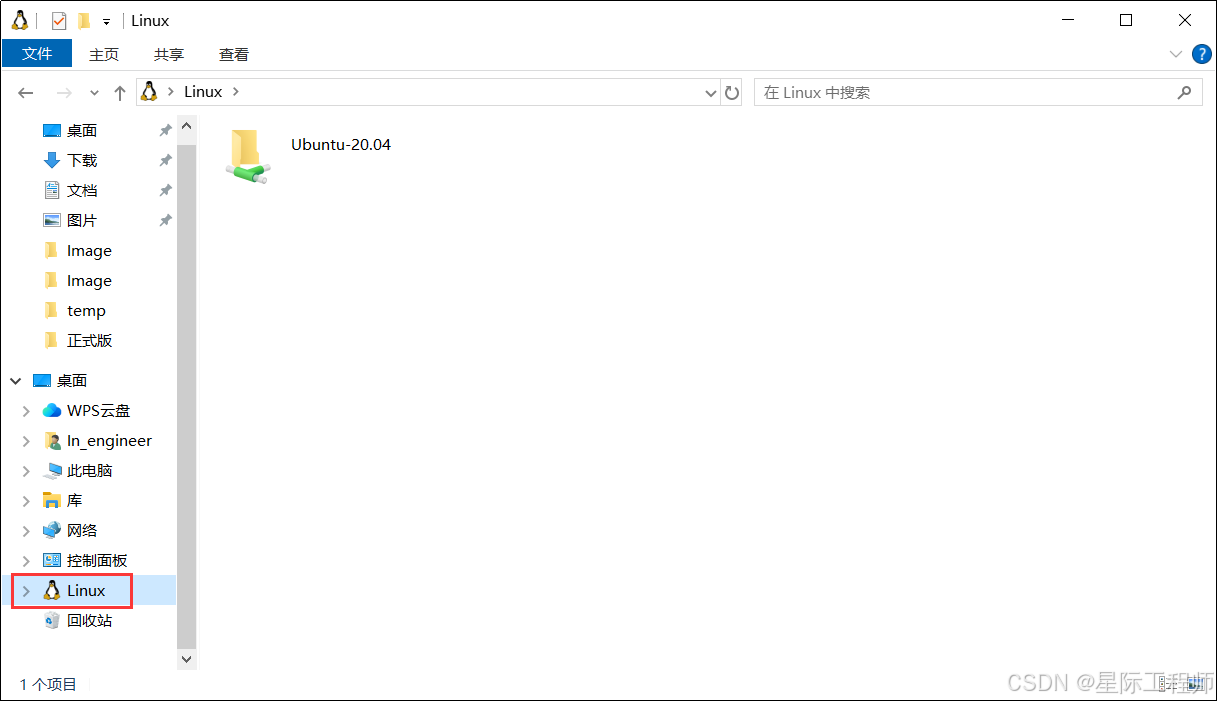
在这里插入图片描述

2.2 localhost地址访问

在文件资源管理器或者win+r中输入地址:\wsl.localhost\Ubuntu-20.04\xxx
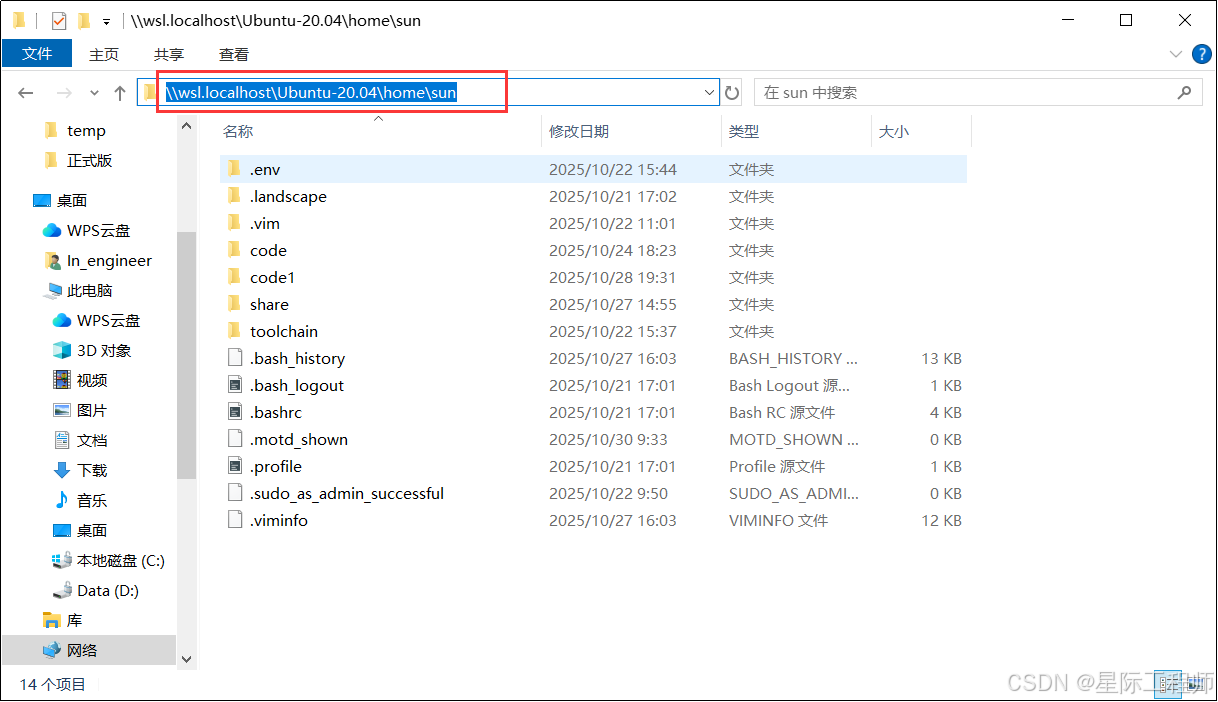
在这里插入图片描述

2.3 samba共享文件夹(慎用)

在ubuntu中配置一个共享文件夹,让windows通过ip来访问,这个方法我没有试验成功,在重启samba服务的时候一直失败。

(1) 安装samba服务

sudo apt update
sudo apt install samba

(2) 创建一个文件夹用来做共享,并赋予其777权限

# mkdir <文件夹>
sun@DESKTOP-SL4VE95:~$ mkdir code && chmod 777 code
sun@DESKTOP-SL4VE95:~$ ls -l
total 0
drwxrwxrwx 1 sun sun 4096 Oct 22 00:00 code

(3) 修改samba配置文件
编辑文件/etc/samba/smb.conf,在文件末尾填入下面内容后保存退出。

[sun] #samba user
  comment = Samba server's share
  path = /home/sun/code
  available = yes
  writeable = yes
  security = share
  browseable = yes
  public = yes
  valid user = sun
  admin users = sun
  create mask = 0644
  force create mask = 0644
  directory mask = 0755

[sun]:这是共享的名称,你可以在网络上访问该共享时使用。
comment:这是关于共享的描述或注释,显示给用户看。
path:这是共享的实际路径。
public:这表示该共享是否为公共共享,即是否允许匿名用户访问。
writable:表示是否允许用户在共享中创建、编辑和删除文件。
available:表示该共享是否可用。
browseable:表示该共享是否在网络上可以浏览。
valid users:当前 Ubuntu 系统的用户名。
admin users:提升权限

(4) 给samba用户设置密码

sun@DESKTOP-SL4VE95:~$ sudo smbpasswd -a sun
[sudo] password for sun:
New SMB password:
Retype new SMB password:

(5) 重启samba服务

sudo systemctl restart smbd.service
sudo systemctl enable smbd.service

注意这里可能会碰到下面错误,提示系统不是用的systemd作为初始化进程(PID 1)。

sun@DESKTOP-SL4VE95:~$ sudo systemctl restart smbd.service
System has not been booted with systemd as init system (PID 1). Can't operate.
Failed to connect to bus: Host is down

这个时候我们先用ps命令看一下是不是这么回事,可以看到1号进程是init,而不是systemd。这个是和ubuntu版本有关系的,ubuntu20.04没有用systemd作为初始进程。

sun@DESKTOP-SL4VE95:~$ ps -A
  PID TTY          TIME CMD
    1 ?        00:00:00 init
    8 tty1     00:00:00 init
    9 tty1     00:00:00 bash
  112 tty1     00:00:00 ps

3 Ubuntu20.04访问本机Windows文件系统

在Ubuntu的文件路径/mnt/下默认映射了Windows磁盘分区。

在这里插入图片描述

基于wsl的Ubuntu20.04上安装桌面环境 由于Ubuntu默认的软件源在国外,有时候后可能会造成下载软件卡顿,这里我们更换为国内的阿里云源,其他国内源亦可。双击打开Ubuntu20.04 LTS图标,在命令行中输入将原来的内容替换为如下所示,然后按Ctrl + O保存,并按Ctrl + X退出编辑模式。 阅读详情

相关推荐

WSL2安装配置教程

WSL(Windows Subsystem for Linux),即适用于Linux的Windows子系统。 自从 Win10 有了 Linux 子系统(WSL),我就直接把电脑上的 VMware 虚拟机软件卸载了。 WSL 体验之好,谁用谁知道!!! 再加上 Windows Terminal 这款最新的终端,通过一些配置可以使得终端非常好用而且舒适养眼,更利于Linux编程了。 WSL安装 win10版本需要在1903以上,我的版本是20H2。 可以 win + R 打开运行,输入 winver .

漫磋嗟 2681

超详细Windows10/Windows11 子系统(WSL2)安装Ubuntu20.04(带桌面环境)

目录前言在Windows上安装Linux子系统前提条件安装步骤在子系统Ubuntu20.04上安装桌面环境从Windows启动桌面版Ubuntu 前言 这里说一下为什么要在Windows子系统下安装桌面版Ubuntu,可能有人会问虚拟机不香吗,双系统不香吗?折腾双系统一不留神就把原来的环境的搞崩了,安装虚拟机的话可能又会因为电脑硬件限制导致虚拟机非常卡顿无法正常使用,所以这里是只针对不想经历上面两种痛苦的另外一种方法。 在Windows上安装Linux子系统 前提条件 windows机器需要支持虚拟化,

weixin_44301630的博客 29万+

win10 wsl2 + mobaxterm 搭建 ubuntu 20.04 开发环境

WIN + R 输入 winver 查看系统版本,19041以上可以继续往下看(版本过低可以去微软官网下载工具升级) 安装Windows Terminal 打开微软商城, 搜索Terminal获取后并下载 安装WSL2 操作前请先将主板BIOS里CPU虚拟化功能开启(每个人电脑不一样这里就不赘述了) 重启后,下载升级包, https://docs.microsoft.com/en-us/windows/wsl/install-win10 完成安装后,...

4908

全网最全 Win10/11 系统下 WSL2+Ubuntu20.04 的全流程安装指南

WSL2(Windows Subsystem for Linux 2)是 Windows 提供的一种轻量级 Linux 运行环境,具备完整的 Linux 内核,并支持更好的文件系统性能和兼容性。,参考了大量博客教程,并结合实践经验,整理出最实用、最详细的方法,适用于所有 Windows 10/11 用户,,涵盖 WSL2 的启用、Ubuntu 的下载与解压、WSL2 发行版的导入,以及普通用户的设置与安装验证。用户登录,因为 WSL 手动导入的 Ubuntu 不会自动创建普通用户,需要我们手动创建。

民工哥的博客 4133

window10安装WSL2

Windows10安装WSL2前置:会基本linux命令、vim。

不忘的博客 2733

Windows10通过WSL2安装Ubuntu20.04子系统并实现KDE Plasma桌面环境

本文详细指导如何在Windows10系统中,通过WSL2安装Ubuntu20.04子系统,并为其配置完整的KDE Plasma桌面环境。相较于轻量级方案,KDE Plasma提供了高度可定制且华丽的图形化界面,旨在为开发者和Linux爱好者打造一个深度集成、体验流畅的桌面级Linux工作环境。教程涵盖从系统准备、软件源配置到桌面安装与优化的全流程。

tgb3456789的博客 919

Windows10/11安装WSL2并配置Ubuntu20.04桌面环境指南

在设置中搜索"开发者设置"打开开发人员模式,然后在控制面板的"启用或关闭Windows功能"中勾选"适用于Linux的Windows子系统"选项。升级WSL内核是关键步骤,需要从微软官网下载最新的WSL2内核更新包,安装完成后还需要以管理员身份在PowerShell中启用虚拟机平台功能,并将WSL2设置为默认版本。由于WSL2默认不支持systemctl命令,需要通过GitHub上的开源脚本进行安装,安装过程中可能需要临时关闭杀毒软件,完成后需要重启WSL服务。上快速生成配置脚本,大大简化安装流程。

GreyWolf12的博客 417

WSL-Ubuntu20.04部署环境配置

在wsl-ubuntu20.04配置部署环境

ice 2484

Windows10 安装 WSL2 Ubuntu20.04 并设置 docker 环境

启用 WSL 确定系统为 Windows 10 2004 以后的版本 右击“菜单”-“设置”-“应用”-“程序和功能”-“启用或关闭Windows功能” 框选“适用于Linux的Windows子系统” 重启系统应用设置 安装 WSL2 Ubuntu 20.04 启用 WSL2 dism.exe /online /enable-feature /featurename:Mi...

kingsleyluoxin的博客 1万+

别再手动翻译PDF了!手把手教你用Zotero PDF Translate插件搞定外文文献(附最新GitHub下载链接)

本文详细介绍如何利用Zotero PDF Translate插件高效翻译外文文献,包括插件安装、配置及多引擎对比。通过划词翻译、段落翻译和全文翻译功能,显著提升科研工作效率,特别适合处理大量英文PDF文献的研究人员。

weixin_33712987的博客 775

NotImplementedError: Cannot copy out of meta tensor; no data! Please use torch.nn.Module.to_empty()

Please use torch.nn.Module.to_empty() instead of torch.nn.Module.to()输出(llama) (base) [root@localhost home]# nvidia-smi Unable to determine the device handle for GPU0000:09:00.0: Unknown Error。这是典型的“孤儿进程”,但它还是。(僵尸进程),占用 GPU 资源。如果进程仍然不消失,并且。,这意味着它的父进程是。

m0_61636632的博客 2098

win10 安装 ubuntu20(WSL) 并安装 swift5.2 使用 vscode 开发

标题很长,但也不是故意的,最近打算使用swiftUI开发个APP试试,开发一点后发现,很多的swift语法不是特别的熟悉,而工作电脑的是win10的,所以打算在工作电脑上学习下swift的基本语法。 win10 WSL 安装 ubuntu 在WSL刚出来的时候ubuntu的安装还是比较麻烦的,但是现在容易了,直接在Microsoft Store 中搜索 ubuntu 后找到对应的想要的ubuntu版本即可: 通过Windows Terminal 访问Ubuntu Windows Terminal的安装.

屠龙少年的博客 1428

open-web UI 实用指南

open-web UI 类似于chatgpt的界面,可以私有化模型本地部署,也可以用商业模型.本文只是用开源模型. 它以实现多模态AI聊天 , AI 翻译 , 语音转文本, 文本转语音, 文生图,代码助手,可谓利器。

szmars的博客 3万+

【DRONECAN】(三)WSL2 及 ubuntu20.04 CAN 驱动安装

这一篇文章主要介绍一下 WSL2 及 ubuntu20.04 CAN 驱动的安装,首先说一下介绍本文的目的。大家肯定都接触过 ubuntu 系统,但是我们常用的操作系统都是 Windows,想要切换到 ubuntu 系统要么装虚拟机,要么装双系统。双系统必然是麻烦的,而且得两个系统来回切换,而虚拟机的代表就是 vmware,简单的使用还行,但是涉及到三维仿真就会比较卡顿了,而且占用资源也是比较大的。

Reed Liao 4126

Flutter for web 首次加载过慢问题优化

Flutter web 加载慢优化

Bright_TY的专栏 7836

Conformal LEC逻辑等价性检查介绍和参考脚本

分为三个产品:Conformal L、Conformal XL、Conformal GXL。L是功能性检查,XL支持复杂数据通路的综合和APR优化,GXL支持定制的stdcell和定制memory的检查。Cadence Conformal Equivalence Checker,就是常说的LEC,可以用来验证RTL、门级网表、甚至spice网表的逻辑等价性。在setup模式下,读入库、golden设计、有修改的设计,并指定一些option。对于简单的设计,通过GUI来做LEC也是可以的。

weixin_44606964的博客 920

Windows配置Linux环境(Win 10 + WSL2 + Ubuntu 20.04 + GNOME桌面版)

虚拟环境为 Windows 用户提供了一个轻松接触和熟悉 Linux 的机会。无需在硬件上做任何更改,即可体验 Linux 的命令行界面、文件系统等特性。这对于想要学习 Linux、尝试 Linux 应用程序或者将来转向 Linux 开发的人来说是一个极好的入门方式。兼容性和便利性通过虚拟运行环境,您可以在Windows系统上轻松运行Linux软件和工具,而无需分区或双重引导系统。这使得在不同操作系统之间切换变得更加方便。隔离环境。

EvoGenius的博客 9879

SAP 系统和银行系统通过 SM2 加密算法进行集成

SM2 是基于椭圆曲线离散对数问题(ECDLP)的一种公钥密码算法。椭圆曲线加密的核心原理,是利用了一个数学难题:在椭圆曲线群上,已知曲线上两点的运算结果,逆向推导出这两个点的具体信息是非常困难的。这样的复杂度使得基于椭圆曲线的密码体制比传统的 RSA 更加难以破解。在 SM2 加密中,公钥和私钥的生成与传统的椭圆曲线加密类似。选择一个椭圆曲线和一个基点 P。使用私钥 d,计算公钥 P’ = d * P。私钥 d 保密,而公钥 P’ 可公开分发,用于加密数据。

2007 年 ~ 2025 年,深耕 SAP 技术 18 年 1213

win10/win11下搭建wsl2+ubuntu20.04/ubuntu22.04开发环境

window搭建子系统开发环境

chauchunkai的博客 8158

unitree-G1外接 USB 麦克风完整配置指南

首先,将type-c麦克风插入G1机器人的USB口后,记录下USB麦克风的卡号(card)和设备号(device),通常显示为 card 1: Device [USB Audio Device]

m0_47999117的博客 602

流体动力学仿真软件:SU2_(3).SU2的网格生成技术

设置网格的大小、密度等参数。

kkchenjj的博客 1033

windows 10/11 安装Linux子系统(最新、详细教程)

对于 x64 系统:版本 1903 或更高版本,内部版本为 18362.1049 或更高版本。2.对于 ARM64 系统:版本 2004 或更高版本,内部版本为 19041 或更高版本。如果运行成功,会提示你设置新安装完成的Ubuntu系统的用户名和登录密码。如果自己的win10系统版本不满足上述要求,可将系统更新到最新版本。我演示用的是d:\xiazai\linux1,等他下载完即可,

qq_44859843的博客 3万+

RU DOS版、EFI版32bit/64bit BIOS常用工具

DOS版、EFI版的RU工具,可用来查看IO、MEM、PCI、SMBIOS等资源。亲测在EFI SHELL下可用。

Windows 10下Linux开发环境搭建

摘要:本文说明在Windows10环境下搭建Linux开发环境的步骤。无需安装特定的虚拟机环境,只需要在Windows环境下通过应用商店安装基于WSL的Ubuntu系统即可。并且通过VSCode安装WSL插件,可以直接修改Ubuntu下的代码。 1. 安装Ubuntu. 1)开始菜单中选择”Microsoft Store",如下图所示 2)在Microsoft Store的搜索框中输入"Ubuntu",选中”Ubuntu 20.04 LTS",在弹出的界面中点击安装即可。 3)安装完成后,在

wenshaonian的博客 8575

ET2012新版免狗免安装绿色软件

ET2012新版免狗免安祖昂绿色软件。,新界面,新视觉,

android 蓝牙通讯demo

android 下蓝牙通讯demo,实现了发现蓝牙,使能蓝牙,通过蓝牙发送消息。

【wsl2 windows10/11 安装 配置cuda及pytorch】

wsl2 windows10/11 安装 配置cuda及pytorch参考文献安装wsl2 ubuntu20.04安装wsl cuda驱动安装CUDA Toll配置cudnn连接pytorch GPU 参考文献 Windows 11/10 WSL2 Ubuntu 20.04 下配置Cuda及Pytorch 官方安装wsl2 官方wsl2连接gpu 这篇文章基本上就是上面一些文章的综合,我本来是不打算发的,但鉴于我实在是参考了太多的经验贴也没能在第一次彻底解决我的问题,为此我甚至付出了一个系统的代价。最终才

fyz_jkl的博客 6948

Data-Structures-and-Algorithm-Analysis-in-Java.pdf

作者: Weiss, Mark A. 出版社: Addison Wesley Data Structures and Algorithm Analysis in Java is an “advanced algorithms” book that fits between traditional CS2 and Algorithms Analysis courses. In the old ACM Curriculum Guidelines, this course was known as CS7. This text is for readers who want to learn good programming and algorithm analysis skills simultaneously so that they can develop such programs with the maximum amo...

win10安装wsl2(ubuntu20.04)并安装 TensorRT-8.6.1.6、cuda_11.6、cudnn

Distribution 选择 ubuntu( 我看很多博客是选择的wsl ubuntu,但是我选择ubuntu后面经过测试也是没问题的 )、1. 找一个可以访问到 微软商店的电脑,下载 ubuntu20.04 的镜像,例如:ubuntu2004.zip,解压,双击里面的 ubuntu2004.exe 即打开 ubuntu20.04 的 terminal 控制台。4. 取消勾选 driver( 如果有的话 ) --》 点击 install // 执行是不显示进度,不要以为死机了。

heshiyuan1406146854的博客 1577

WSL(Ubuntu 20.04)下运行CUDA

文章目录1. 加入预览体验计划并更新系统2.启用WSL 2并安装Ubuntu 20.043.安装Docker4.测试 Windows 10 下的WSL也可以使用英伟达的GPU来训练模型。基本按照Getting started with CUDA on Ubuntu on WSL 2和WSL2 安装教程 CUDA 配置 自测已成功便可以操作成功,但提示以下几点: 1. 加入预览体验计划并更新系统 上来一定要先加入预览体验计划,并更新系统。注意这里更新一次可以不完全,需要更新2、3次。直到满足以下2个条件: (

zxxr123的博客 3373
上一篇: android12属性设置
星际工程师
博客等级 码龄9年 1万+粉丝 57原创
评论
成就一亿技术人!
拼手气红包6.0元
还能输入1000个字符
 
 条评论被折叠 查看
添加红包

请填写红包祝福语或标题

个

红包个数最小为10个

元

红包金额最低5元

当前余额3.43元 前往充值 >
需支付:10.00元
成就一亿技术人!
领取后你会自动成为博主和红包主的粉丝 规则
hope_wisdom
发出的红包

打赏作者

星际工程师

你的鼓励将是我创作的最大动力

¥1 ¥2 ¥4 ¥6 ¥10 ¥20
扫码支付:¥1
获取中
扫码支付

您的余额不足,请更换扫码支付或充值

打赏作者

实付元
使用余额支付
点击重新获取
扫码支付
钱包余额 0

抵扣说明:

1.余额是钱包充值的虚拟货币,按照1:1的比例进行支付金额的抵扣。
2.余额无法直接购买下载,可以购买VIP、付费专栏及课程。

余额充值