



 本文详细介绍了如何使用Jenkins自动化部署Gitee上的SpringBoot项目,包括配置Git、安装所需插件、配置项目发布流程等关键步骤,以及如何通过Shell脚本实现项目的停止、打包、移动和启动。
-
安装Gitee插件
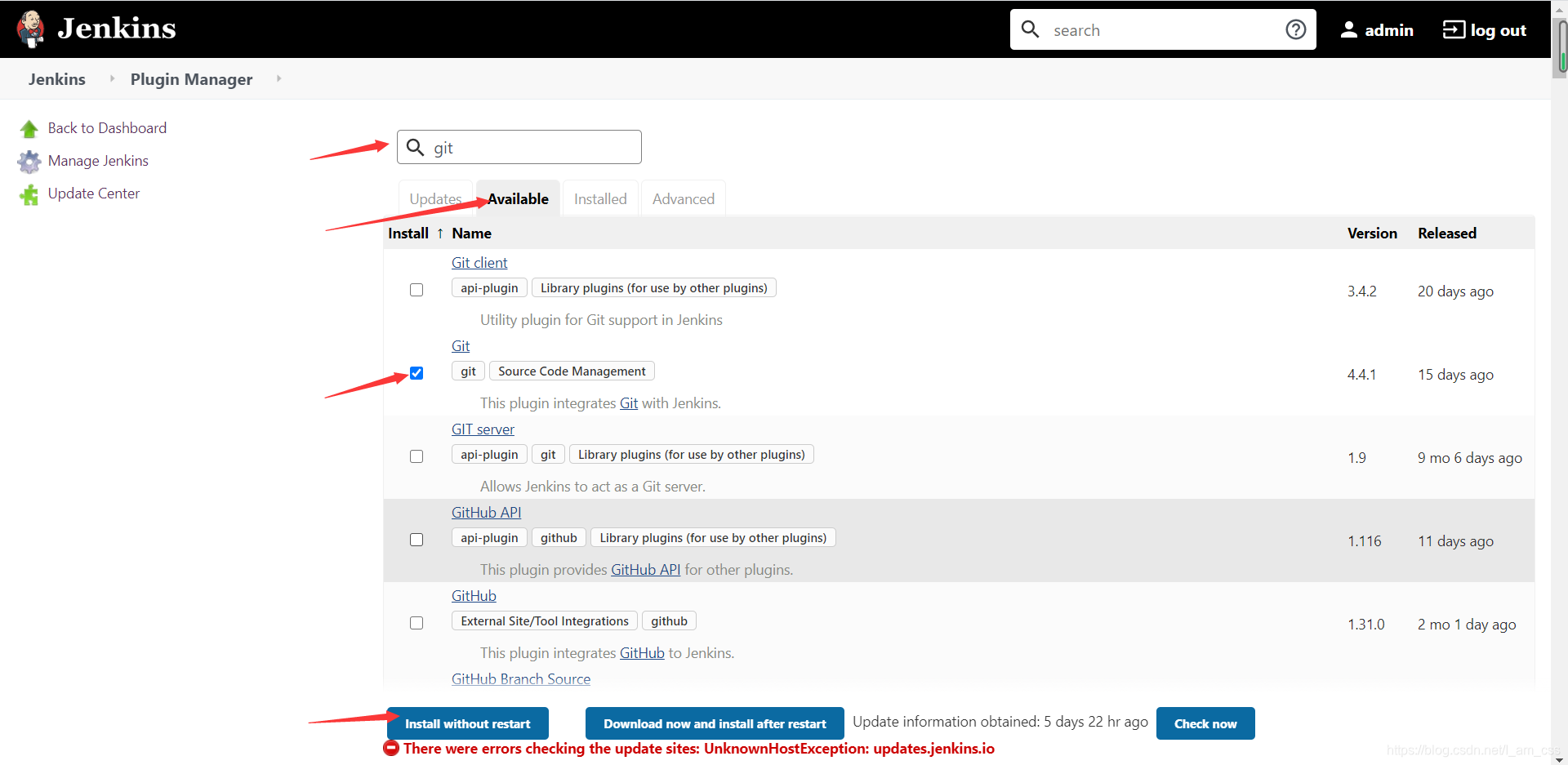
需要部署Gitee上项目的需要安装相应插件
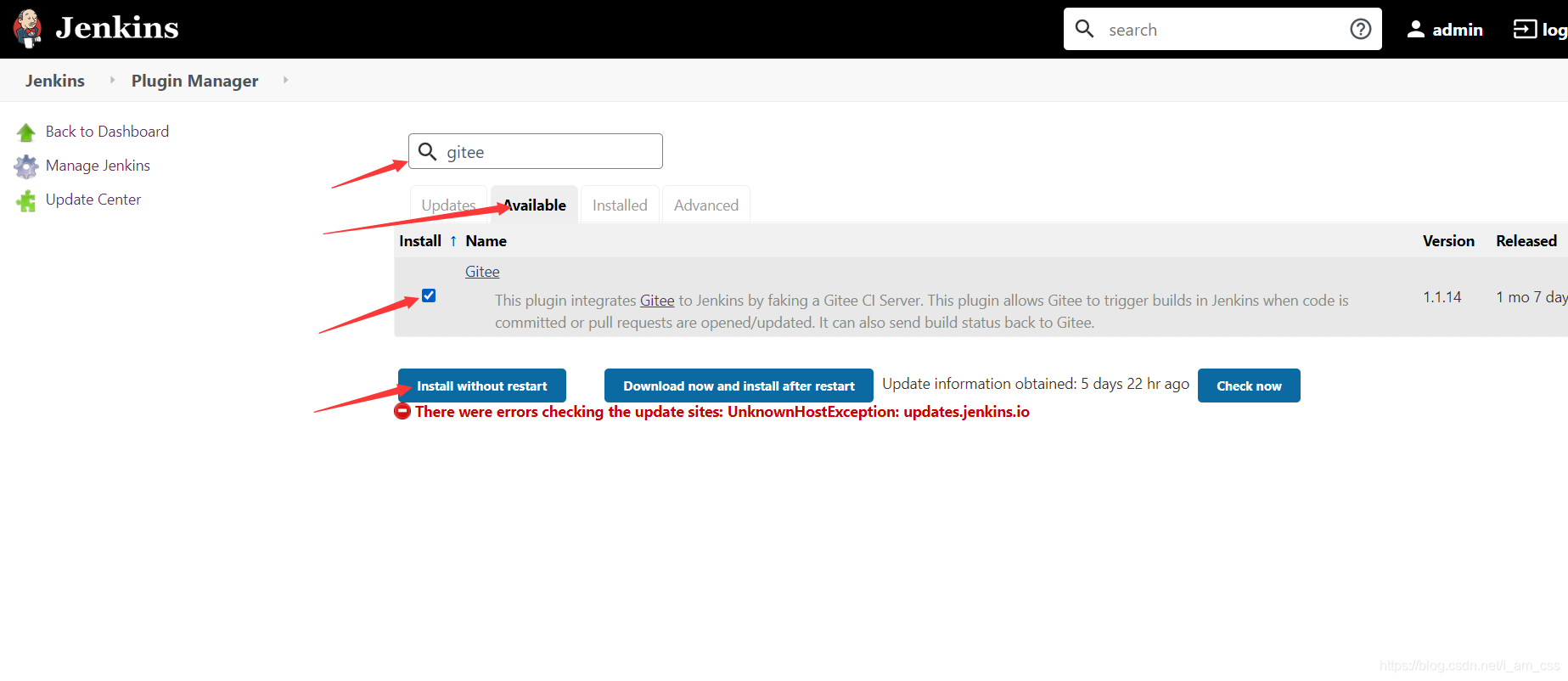
-
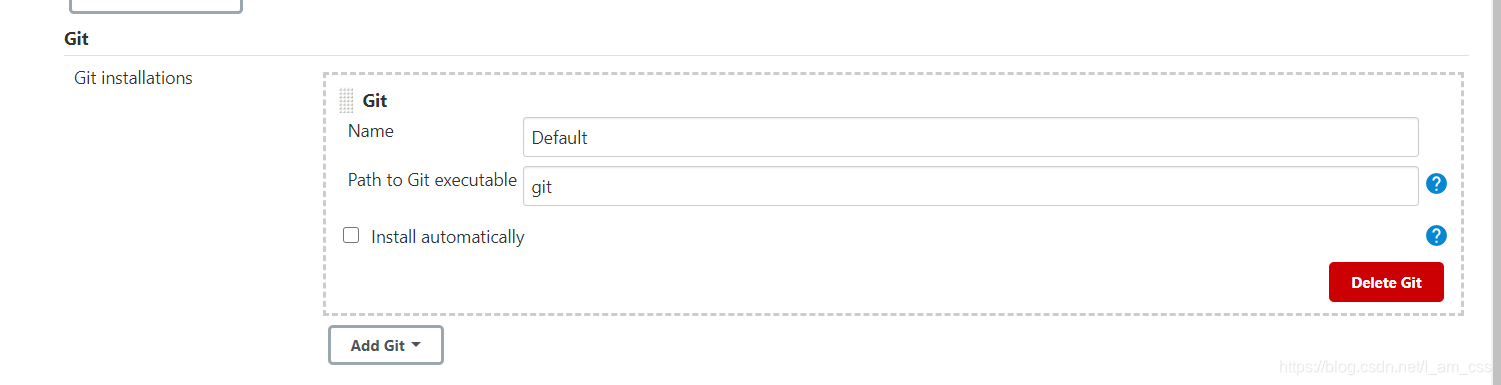
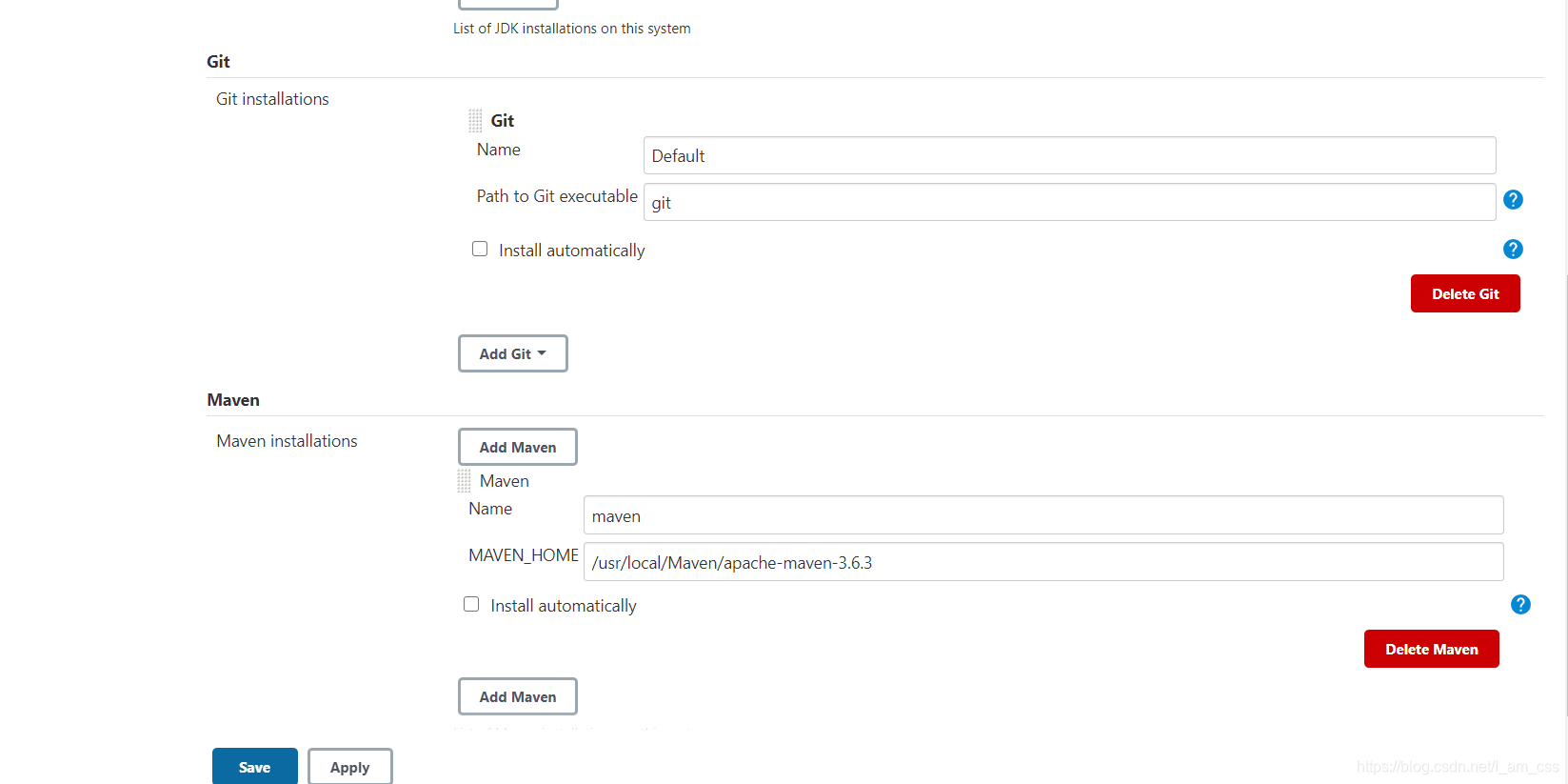
配置Git
-
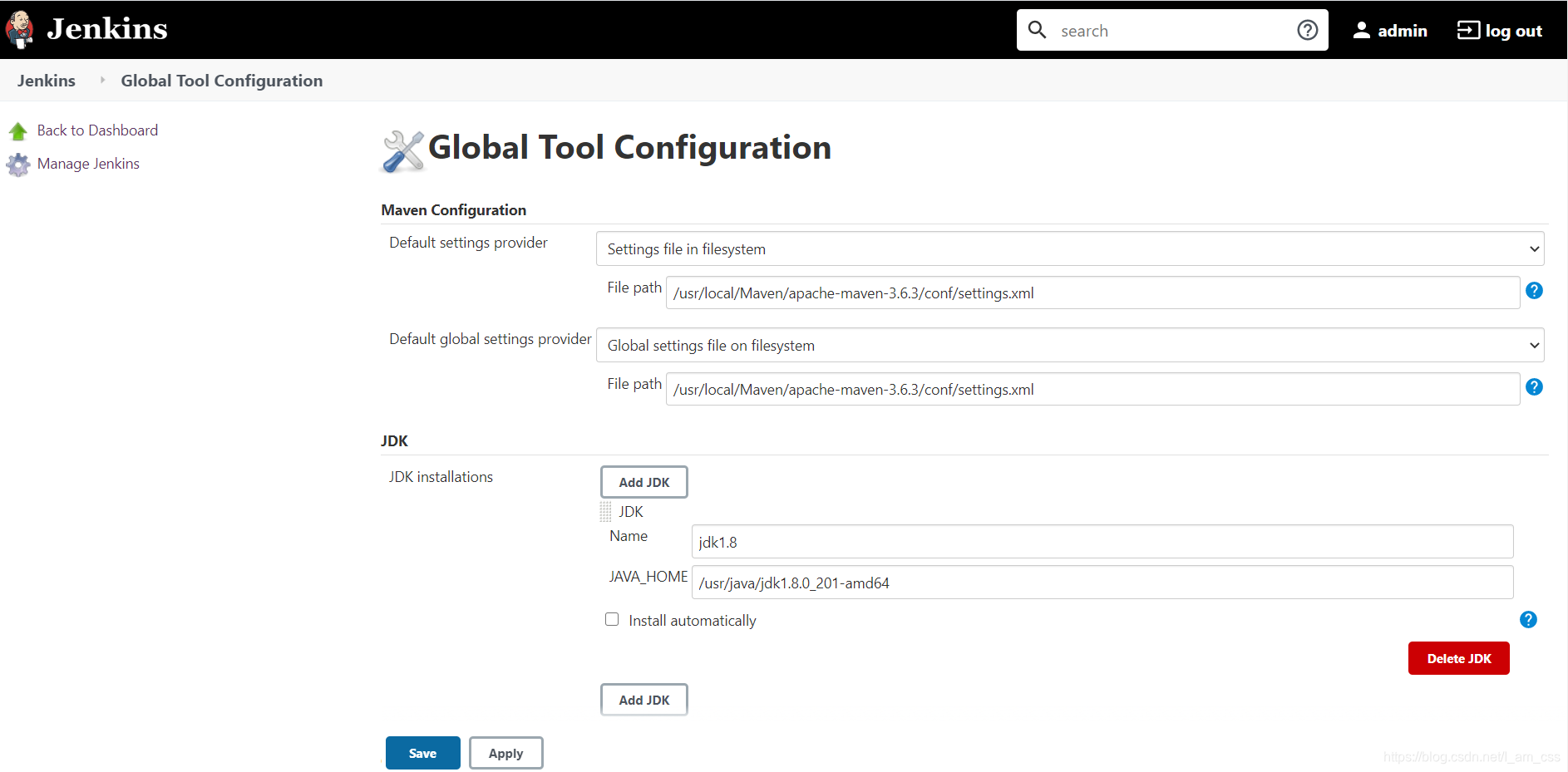
配置其他插件
-
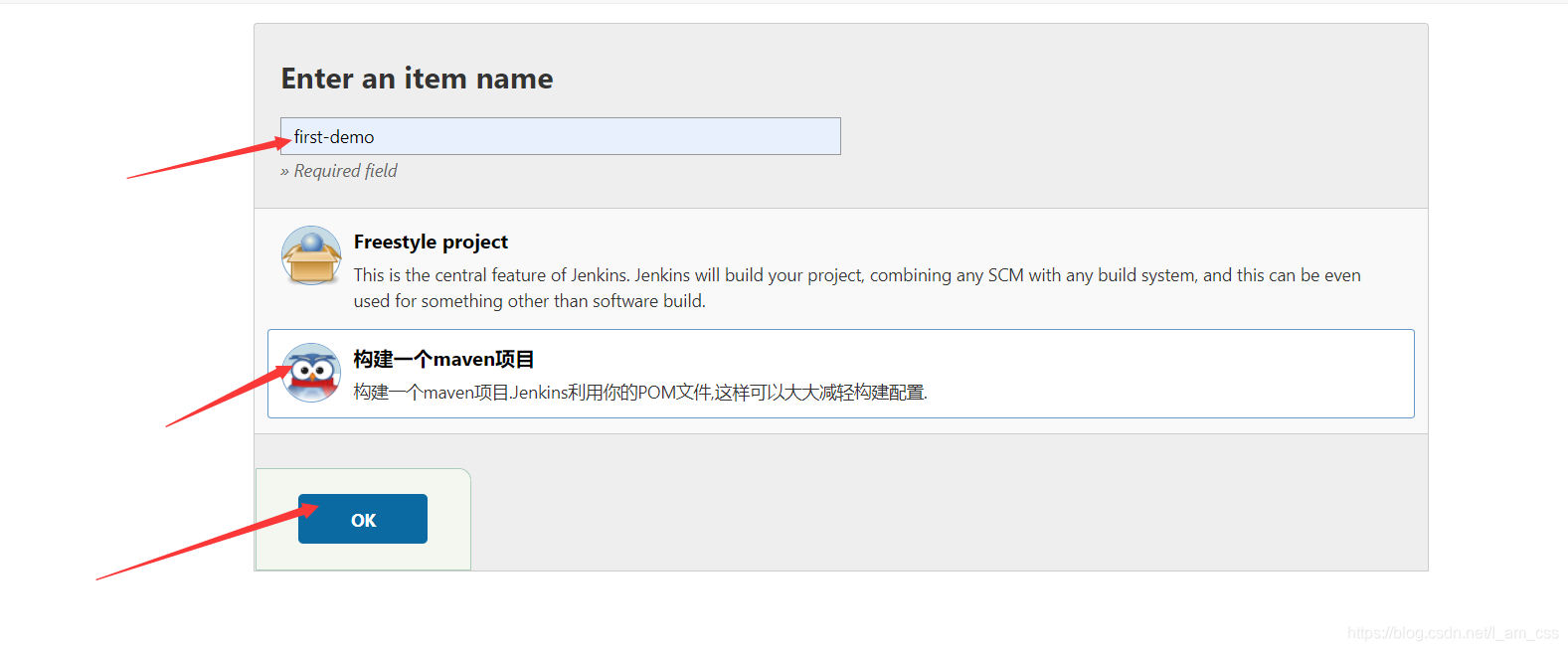
创建一个项目
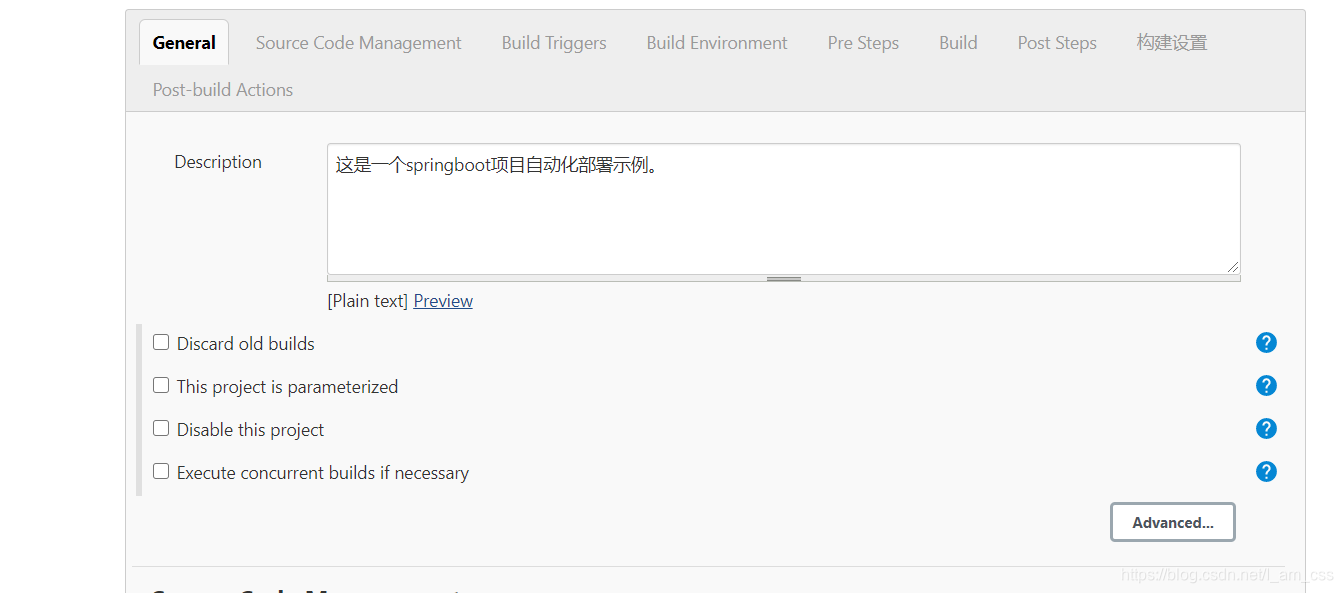
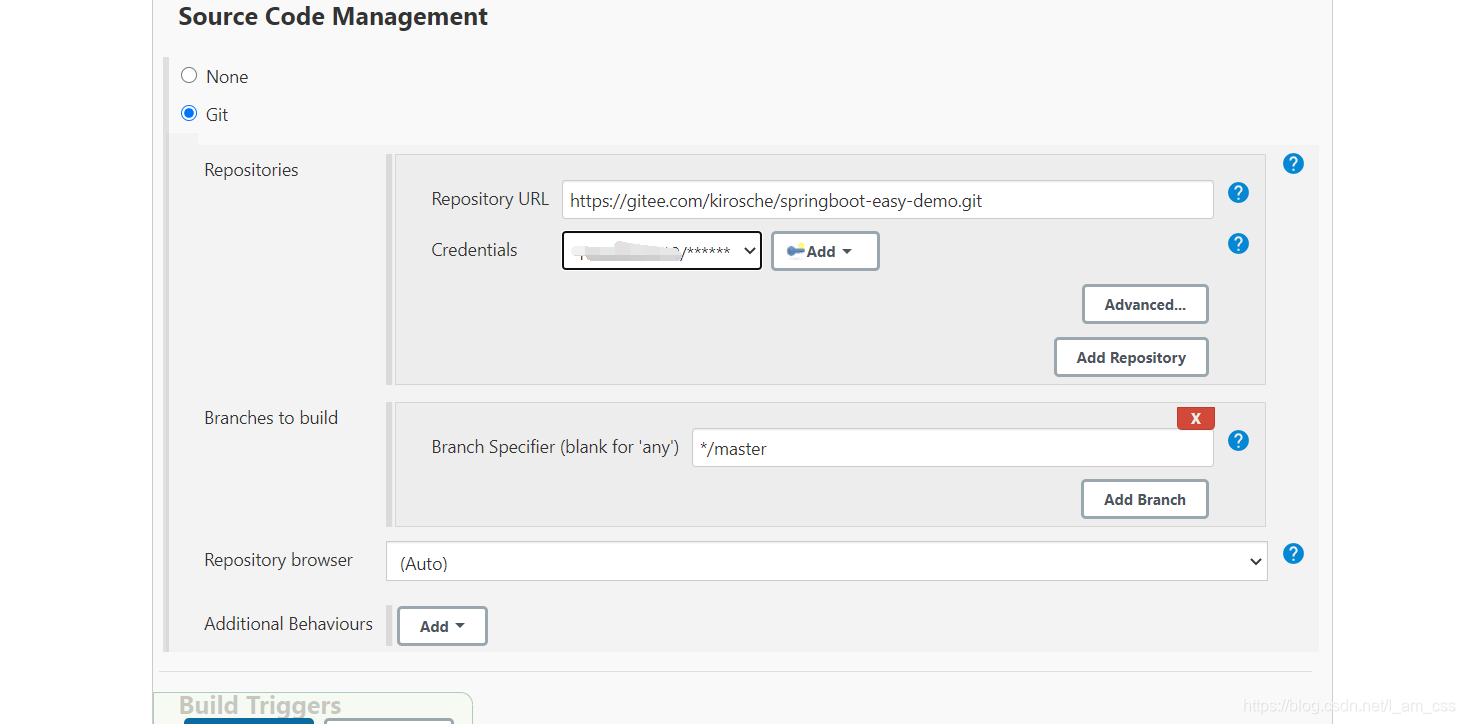
接下来配置项目发布的流程:
1:Pre Steps:
停止之前旧项目进程
echo "准备停止demo"
pid=`ps -ef | grep demo-0.0.1-SNAPSHOT.jar | grep -v grep | awk '{print $2}'`
if [ -n "$pid" ]
then
   kill -9 $pid
fi
echo "停止demo完毕"
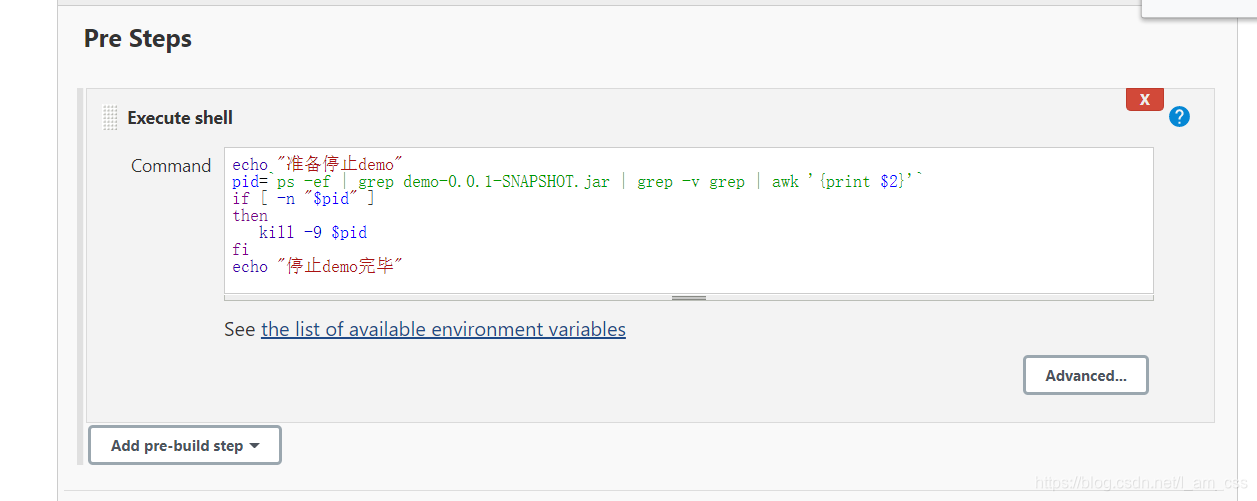
xxx.jar是我项目运行是的名称.自行修改成自己的
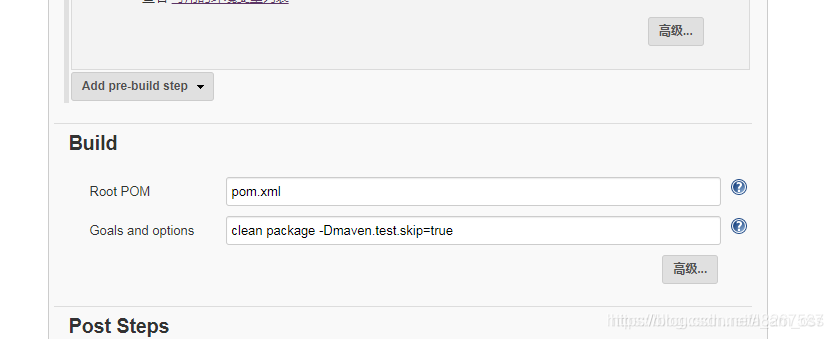
2:利用maven将刚刚拉取的源码打包
clean package -Dmaven.test.skip=true
3:Post Steps:
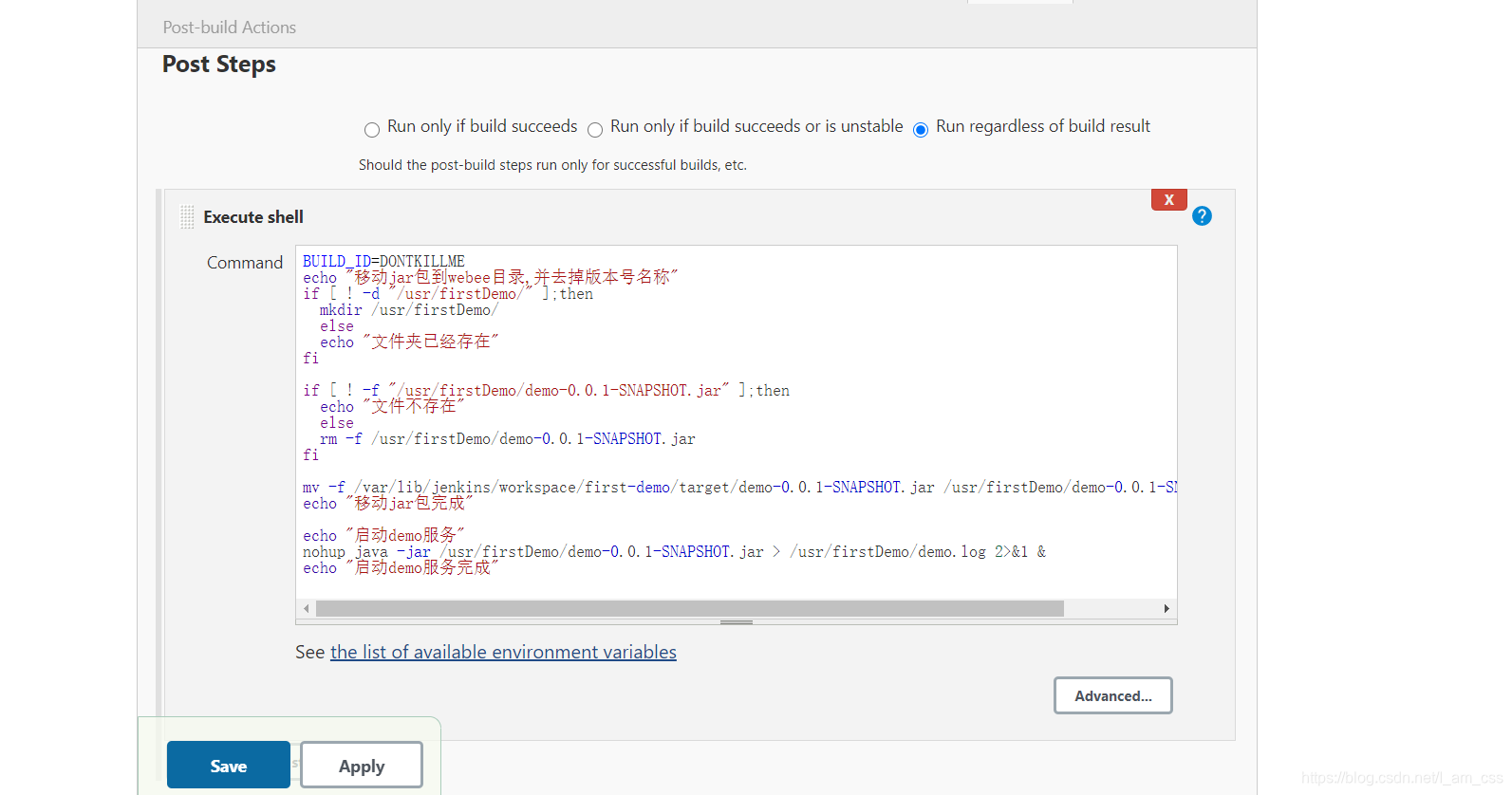
运行项目(添加shell脚本)
BUILD_ID=DONTKILLME
echo "移动jar包到webee目录,并去掉版本号名称"
if [ ! -d "/usr/firstDemo/" ];then
  mkdir /usr/firstDemo/
  else
  echo "文件夹已经存在"
fi

if [ ! -f "/usr/firstDemo/demo-0.0.1-SNAPSHOT.jar" ];then
  echo "文件不存在"
  else
  rm -f /usr/firstDemo/demo-0.0.1-SNAPSHOT.jar
fi

mv -f /var/lib/jenkins/workspace/first-demo/target/demo-0.0.1-SNAPSHOT.jar /usr/firstDemo/demo-0.0.1-SNAPSHOT.jar
echo "移动jar包完成"

echo "启动demo服务"
nohup java -jar /usr/firstDemo/demo-0.0.1-SNAPSHOT.jar > /usr/firstDemo/demo.log 2>&1 &
echo "启动demo服务完成"
脚本解释:
BUILD_ID=DONTKILLME 系统大哥别杀死我这个进程(这个别忘记了)
第一个if 是我习惯将运行的jar包放到我指定的目下运行,大家可以自行修改目录.
第二个if 干掉旧项目包
mv -f 是将maven打的包移动到我指定的目录下,并改名
nohup 是后台运行java包 (> : 日志目录文件) (2>&1 & : 好像是后台写入日志 )
我这里Jenkins下载项目源码的路径:/var/lib/jenkins/workspace/
至此配置完成,点击项目的立即建构就可以自动执行 拉取项目,杀死进程,打包项目,运行项目了.
有的项目如果maven没有帮你打包(我就碰到一个子项目没帮我打包),可以在脚本里自己执行maven打包的命令: cd到子项目源码目录 执行(mvn clean package -Dmaven.test.skip=true) 这样一样可以得到jar包
总之理解流程,不要少了流程就行.修改jar名字和移动目录到哪里哪里都是可有可无的.
最后再提一次Jenkins打包发布流程:1:Jenkins拉取项目源码.2:干掉需要重新发布的项目进程.3:源码打包.4:运行新的项目包





 扫一扫
扫一扫


 3030
3030

 被折叠的 条评论
为什么被折叠?
被折叠的 条评论
为什么被折叠?
 到【灌水乐园】发言





