



设置环境变量
安装完JDK后,需要设置一个JAVA_HOME的环境变量,它指向JDK的安装目录。在Windows下,它是安装目录,类似:
C:\Program Files\Java\jdk-13
在Mac下,它在~/.bash_profile里,它是:
export JAVA_HOME=`/usr/libexec/java_home -v 13`
然后,把JAVA_HOME的bin目录附加到系统环境变量PATH上。在Windows下,它长这样:
Path=%JAVA_HOME%\bin;<现有的其他路径>
在Mac下,它在~/.bash_profile里,长这样:
export PATH=$JAVA_HOME/bin:$PATH
把JAVA_HOME的bin目录添加到PATH中是为了在任意文件夹下都可以运行java。打开命令提示符窗口,输入命令java -version,如果一切正常,你会看到如下输出:
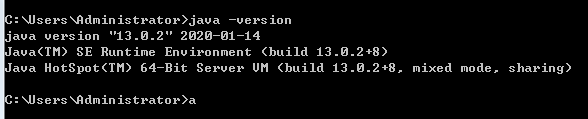
如果你看到的版本号不是13,而是12、1.8之类,说明系统存在多个JDK,且默认JDK不是JDK 13,需要把JDK 13提到PATH前面。
如果你得到一个错误输出:
┌────────────────────────────────────────────────────────┐
│Command Prompt - □ x │
├────────────────────────────────────────────────────────┤
│Microsoft Windows [Version 10.0.0]
│© 2015 Microsoft Corporation. All rights reserved.
│
│C:> java -version
│’java’ is not recognized as an internal or external comm
│and, operable program or batch file.
│
│C:>
└────────────────────────────────────────────────────────┘
这是因为系统无法找到Java虚拟机的程序java.exe,需要检查JAVA_HOME和PATH的配置。
可以参考如何设置或更改PATH系统变量。
JDK
细心的童鞋还可以在JAVA_HOME的bin目录下找到很多可执行文件:
java:这个可执行程序其实就是JVM,运行Java程序,就是启动JVM,然后让JVM执行指定的编译后的代码;
javac:这是Java的编译器,它用于把Java源码文件(以.java后缀结尾)编译为Java字节码文件(以.class后缀结尾);
jar:用于把一组.class文件打包成一个.jar文件,便于发布;
javadoc:用于从Java源码中自动提取注释并生成文档;
jdb:Java调试器,用于开发阶段的运行调试。





 扫一扫
扫一扫


 被折叠的 条评论
为什么被折叠?
被折叠的 条评论
为什么被折叠?
 到【灌水乐园】发言





