



 这篇博客详细介绍了Linux系统中的一系列基础、进阶和高级指令,包括ls、pwd、cd、mkdir、touch、cp、mv、rm、vim、输出重定向、cat、df、free、head、tail、less、wc、date、cal、clear、管道、hostname、id、whoami、ps -ef、top、du -sh、find、service、kill、ifconfig、reboot、shutdown、uptime、uname、netstat -tnlp以及man指令。这些指令涵盖了文件操作、目录管理、进程查看、系统信息查询等多个方面,是Linux操作的重要工具。
一、基础指令
1、ls指令
案例:在列出指定路径下的文件/文件夹的名称,并以指定的格式进行显示。

注意:ls 列出的结果颜色说明,其中蓝色的名称表示文件夹,黑色的表示文件,绿色的其权 限为拥有所有权限。
常见的语法:#ls -l 路径
#ls -la 路径
选项解释:
-l:表示 list,表示以详细列表的形式进行展示
-a:表示显示所有的文件/文件夹(包含了隐藏文件/文件夹)
2、pwd指令
含义:打印当前工作目录

3、cd指令
作用:用于切换当前的工作目录的
语法:#cd 路径
返回上一级目录:#cd ..
当前目录:cd ./ ./ 之后使用的指令也可以使用到
案例:当前在“/”下,需要使用绝对路径切换到/root

补充:
在 Linux 中有一个特殊的符号“~”,表示当前用户的家目录。
切换的方式:#cd ~

4、mkdir指令
作用:创建目录
语法 1:#mkdir 路径 【路径,可以是文件夹名称也可以是包含名称的一个完整路径】
案例:在当前路径下创建出目录
上面cd说到 ./之后可以使用到 如果你是想在当前文件创建目录使用./就不用打出全路径

案例:在指定路径下创建出一个文件夹

语法 2:#mkdir -p 路径
含义:当一次性创建多层不存在的目录的时候,添加-p 参数,否则会报错

语法 3:#mkdir 路径 1 路径 2 路径 3 …. 【表示一次性创建多个目录】

5、touch指令
作用:创建文件
语法1:#touch 文件路径 【路径可以是直接的文件名也可以是路径】
案例1:使用 touch 来在当前路径下创建一个文件

语法2:#touch 文件路径1 文件路径二 ... 【路径可以是直接的文件名也可以是路径】
案例2:使用 touch 来同时创建多个文件

6、cp指令
作用:复制文件/文件夹到指定的位置
语法:#cp 被复制的文档路径 文档被复制到的路
案例:使用 cp 命令来复制一个文件

注意:Linux 在复制过程中是可以重新对新位置的文件进行重命名的,但是如果不是必须的 需要,则建议保持前后名称一致。
案例:使用 cp 命令来复制一个文件夹
注意:当使用 cp 命令进行文件夹复制操作的时候需要添加选项“-r”【-r 表示递归复制】, 否则目录将被忽略

7、mv指令
作用:移动文档到新的位置
语法:#mv 需要移动的文档路径 需要保存的位置路径
确认:移动之后原始的文件还在不在原来的位置?原始文件是不在原始位置的
案例:使用 mv 命令移动一个文件夹

补充:在 Linux 中文件夹重命名的命令也是 mv,语法和移动语法

8、rm指令
作用:移除/删除文档
语法:#rm 选项 需要移除的文档路径
选项:
-f:force,强制删除,不提示是否删除
-r:表示递归 案例:删除一个文件
案例:删除一个文件
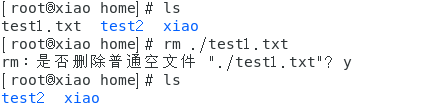
在删除的时候如果不带选项,会提示是否删除,如果需要确认则输入“y/yes”,否则输入“n/no” 按下回车。
注意:如果在删除的时候不想频繁的确认,则可以在指令中添加选项“-f”,表示 force(强 制)。
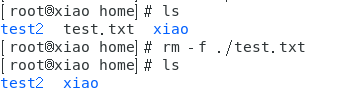
案例:删除一个文件夹
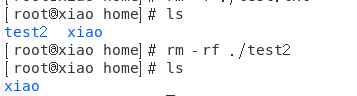
注意:删除一个目录的时候需要做递归删除,并且一般也不需要进行删除确认询问,所以 移除目录的时候一般需要使用-rf 选项。
案例:删除多个文档

案例:使用通配符删除
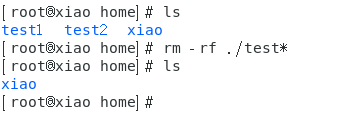
其中“*”称之为通配符,意思表示任意的字符,test*,则表示只要文件以test 开头,后续字符则不管。
9、vim指令
语法:#vim 文件的路径
作用:打开一个文件(可以不存在,也可以存在)
案例:使用 vim 来打开文件
往文件写入内容:按i(insert)表示插入
退出打开的文件:在没有按下其他命令的时候,按下 shift+英文冒号,输入 q按下回车即可
保存并且退出:按esc键如何再按shift+英文冒号,输入wq(只输入q是不保存退出)按下回车即可
10、输出重定向
一般命令的输出都会显示在终端中,有些时候需要将一些命令的执行结果想要保存到文件 中进行后续的分析/统计,则这时候需要使用到的输出重定向技术。
>:覆盖输出,会覆盖掉原先的文件内容
>>:追加输出,不会覆盖原始文件内容,会在原始内容末尾继续添加
语法:#正常执行的指令 > / >> 文件的路径
注意:文件可以不存在,不存在则新建
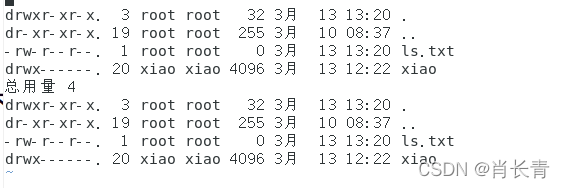
案例:使用覆盖重定向,保存 ls -la 的执行结果,保存到当前目录下的 ls.txt


解释一下上面图:第一幅图是将ls -la得到的当前文件路径的所有信息覆盖到ls.txt这个文件下进行保存,第二幅图是保存的内容可以。
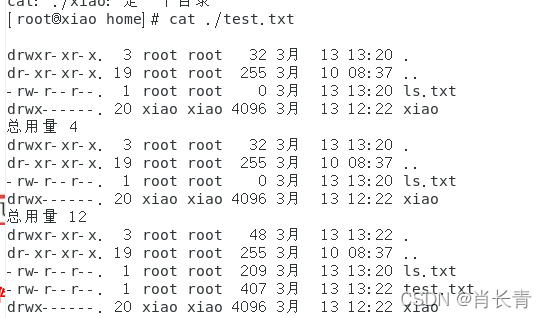
案例:使用追加重定向,保存 ls -la 的执行结果到 ls.txt 中

11、cat指令
作用 1:cat 打印指定文件的内容。
语法 1:#cat 文件的路径
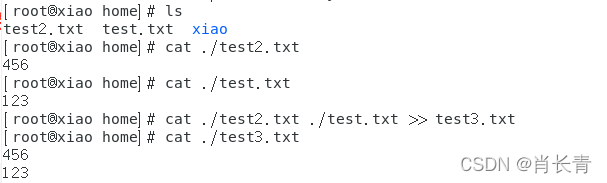
作用 2:cat 还可以对文件内容进行输出重定向
语法 2:#cat 待合并的文件路径 1 待合并的文件路径 2 …. 文件路径 n >(>表示覆盖,>>表示追加) 合并之后的文件路径
二、进阶指令
1、df指令
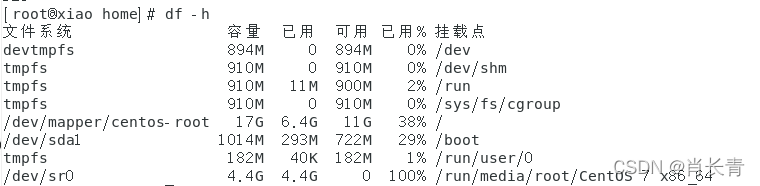
作用:查看磁盘的空间
语法:#df -h -h 表示以可读性较高的形式展示大小
2、free指令
作用:查看内存使用情况
语法:#free -m -m 表示以 mb 为单位查看

3、Head指令
作用:查看一个文件的前 n 行,如果不指定 n,则默认显示前 10 行。
语法:#head -n 文件路径 【n 表示数字】

4、tail指令
作用 1:查看一个文件的未 n 行,如果 n 不指定默认显示后 10 行
语法:#tail -n 文件的路径 n 同样表示数

作用 2:可以通过 tail 指令来查看一个文件的动态变化内容【变化的内容不能是用户手动增 加的】 语法:#tail -f 文件路径
该命令一般用于查看系统的日志比较多。
5、less指令
作用:查看文件,以较少的内容进行输出,按下辅助功能键(数字+回车、空格键+上下方向 键)查看更多
语法:#less 需要查看的文件路径
在退出的只需要按下 q 键即可。
6、wc指令
作用:统计文件内容信息(包含行数、单词数、字节数)
语法:#wc -lwc 需要统计的文件路径
-l:表示 lines,行数
-w:表示 words,单词数 依照空格来判断单词数量
-c:表示 bytes,字节

可以单独使用-l ,-w ,-c 或者 -lw 之类
7、date指令
作用:表示操作时间日期(读取、设置)
语法 1:#date 输出的形式:2018 年 3 月 24 日 星期六 15:54:28
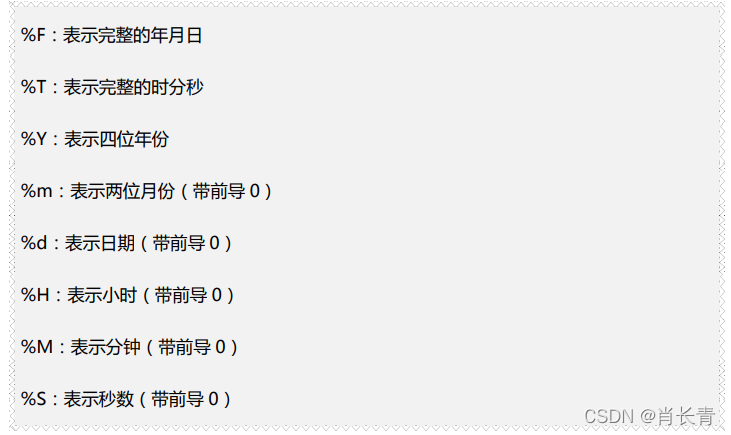
语法 2:#date +%F (等价于#date “+%Y-%m-%d” ) 输出形式:2018-03-24
语法 3:#date “+%F %T” 引号表示让“年月日与时分秒”成为一个不可分割的整体
等价操作#date “+%Y-%m-%d %H:%M:%S”
输出的形式:2018-03-24 16:01:00
语法 4:获取之前或者之后的某个时间(备份)
#date -d “-1 day” “+%Y-%m-%d %H:%M:%S”
符号的可选值:+(之后) 或者 - (之前)
单位的可选值:day(天)、month(月份)、year(年)
8、cal指令
作用:用来操作日历的
语法 1:#cal 等价于 #cal -1 直接输出当前月份的日历
语法 2:#cal -3 表示输出上一个月+本月+下个月的日历
语法 3:#cal -y 年份 表示输出某一个年份的日
9、clear/ctrl + L 指令
作用:清除终端中已经存在的命令和结果(信息)。
语法:clear 或者快捷键:ctrl + L
需要注意的是,该命令并不是真的清除了之前的信息,而是把之前的信息的隐藏到了最上面, 通过滚动条继续查看以前的信息
10、管道(重要)
管道符:|
作用:管道一般可以用于“过滤”,“特殊”,“扩展处理”。
语法:管道不能单独使用,必须需要配合前面所讲的一些指令来一起使用,其作用主要是辅 助作用。
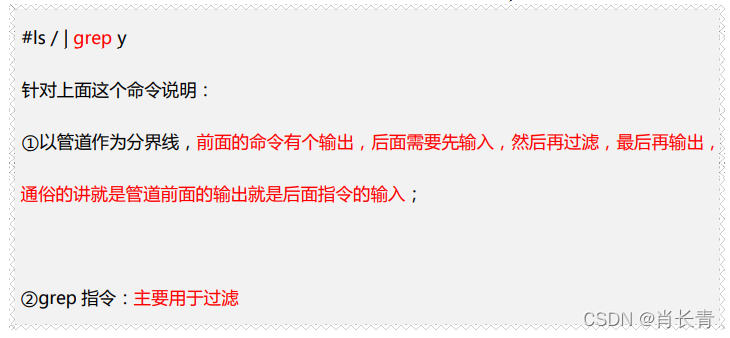
案例(100%使用):需要通过管道查询出根目录下包含“y”字母的文档名称。
特殊用法案例:通过管道的操作方法来实现 less 的等价效果(了解)
之前通过 less 查看一个文件,可以#less 路径
现在通过管道还可以这么:#cat 路径|less
三、高级指令
1、hostname 指令
作用:操作服务器的主机名(读取、设置)
语法 1:#hostname 含义:表示输出完整的主机名
语法 2:#hostname -f 含义:表示输出当前主机名中的 FQDN(全限定域名)

2、id 指令
作用:查看一个用户的一些基本信息(包含用户 id,用户组 id,附加组 id…),该指令如果 不指定用户则默认当前用户。
语法 1:#id 默认显示当前执行该命令的用户的基本信息
语法 2:#id 用户名 显示指定用户的基本信

验证上述信息是否正确?
验证用户信息:通过文件/etc/passwd
验证用户组信息:通过文件/etc/group
3、whoami 指令
作用:“我是谁?”显示当前登录的用户名,一般用于 shell 脚本,用于获取当前操作的用 户名方便记录日志。
语法:#whoami

4、ps -ef 指令(重点)
指令:ps
作用:主要是查看服务器的进程信息
选项含义:
-e:等价于“-A”,表示列出全部的进程
-f:显示全部的列(显示全字段)
执行结果:

---------------------------------------------------------------------------------------------------------------------------------
列的含义:
UID:该进程执行的用户 id;
PID:进程 id;
PPID:该进程的父级进程 id,如果一个程序的父级进程找不到,该程序的进程称之为僵尸 进程(parent process ID);
C:Cpu 的占用率,其形式是百分数;
STIME:进行的启动时间;
TTY:终端设备,发起该进程的设备识别符号,如果显示“?”则表示该进程并不是由终端 设备发起;
TIME:进程的执行时间;
CMD:该进程的名称或者对应的路径;
---------------------------------------------------------------------------------------------------------------------------------
案例:(100%使用的命令)在 ps 的结果中过滤出想要查看的进程状态#ps -ef|grep “进程名称

5、top 指令(重点)
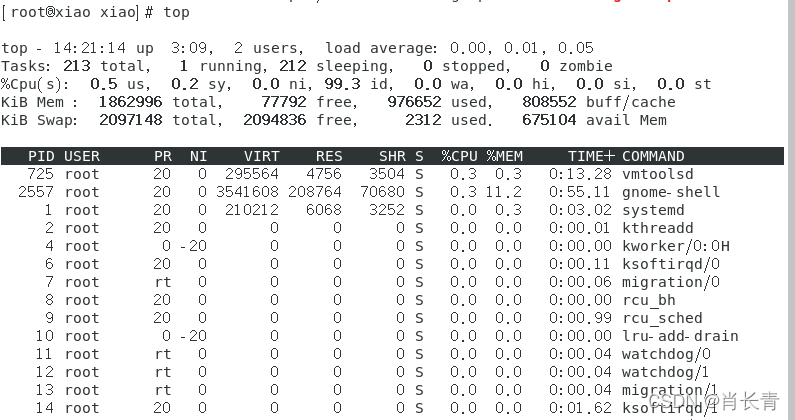
作用:查看服务器的进程占的资源(100%使用)
语法:
进入命令:#top (动态显示)
退出命令:按下 q 键
---------------------------------------------------------------------------------------------------------------------------------
表头含义:
PID:进程 id;
USER:该进程对应的用户;
PR:优先级;
VIRT:虚拟内存;
RES:常驻内存;
SHR:共享内存; 计算一个进程实际使用的内存 = 常驻内存(RES)- 共享内存(SHR)
S:表示进程的状态 status(sleeping,其中 S 表示睡眠,R 表示运行);
%CPU:表示 CPU 的占用百分比;
%MEM:表示内存的占用百分比;
TIME+:执行的时间;
COMMAND:进程的名称或者路径;
---------------------------------------------------------------------------------------------------------------------------------
在运行 top 的时候,可以按下方便的快捷键:
M:表示将结果按照内存(MEM)从高到低进行降序排列;
P:表示将结果按照 CPU 使用率从高到低进行降序排列;
1:当服务器拥有多个 cpu 的时候可以使用“1”快捷键来切换是否展示显示各个 cpu 的详细 信息;
6、du -sh 指令
作用:查看目录的真实大小
语法:#du -sh 目录路径
选项含义:
-s:summaries,只显示汇总的大小
-h:表示以高可读性的形式进行显示
案例:统计“/root”目录的实际大小

7、find 指令
作用:用于查找文件(其参数有 55 个之多)
语法:#find 路径范围 选项 选项的值
选项:
-name:按照文档名称进行搜索(支持模糊搜索)
-type:按照文档的类型进行搜索
文档类型:“-”表示文件(在使用 find 的时候需要用 f 来替换),“d”表示文件夹
案例:使用 find 来搜索 test.txt

案例:搜索 home 目录下所有的 txt 后缀文件 #find /home -name *.txt

8、service 指令(重点)
作用:用于控制一些软件的服务启动/停止/重启
语法:#service 服务名 start/stop/restart
例如:需要启动本机安装的 Apache(网站服务器软件),其服务名 httpd #service httpd start
通过 ps 命令来检查服务是否启动
9、kill 指令(重点)
作用:表示杀死进程 (当遇到僵尸进程或者出于某些原因需要关闭进程的时候)
语法:#kill 进程 PID (语法需要配合 ps 一起使用)
案例:需要 kill 掉 adrt-applet进程

与 kill 命令作用相似但是比 kill 更加好用的杀死进程的命令:killall
语法:#killall
10、ifconfig 指令(重点)
作用:用于操作网卡相关的指令。
简单语法:#ifconfig (获取网卡信息)
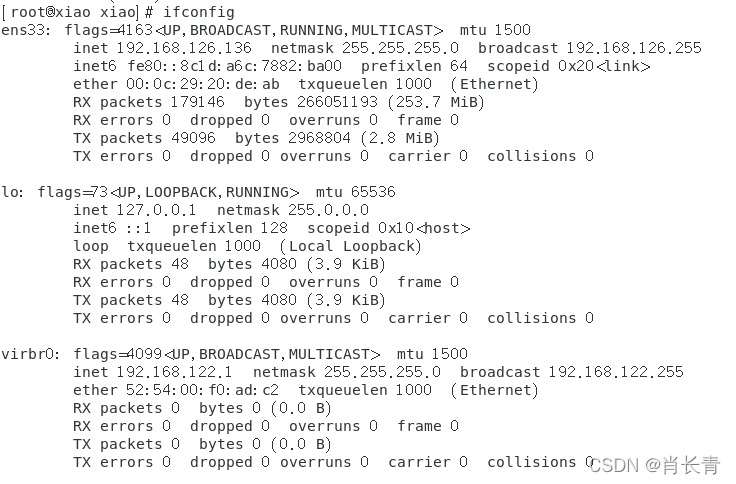
Eth0 表示 Linux 中的一个网卡,eth0 是其名称。
Lo(loop,本地回还网卡,其 ip 地址一般都 是 127.0.0.1)也是一个网卡名称。
注意:inet addr 就是网卡的 ip 地址。
11、reboot 指令
作用:重新启动计算机
语法 1:#reboot 重启
语法 2:#reboot -w 模拟重启,但是不重启(只写关机与开机的日志信息)
12、shutdown 指令
作用:关机 (慎用)
语法 1:#shutdown -h now “关机提示” 或者 #shutdown -h 15:25 “关机提示”
如果想要取消关机计划的话,则可以按照以下方式去尝试:
针对于 centos7.x 之前的版本:ctrl+c
针对于 centos7.x(包含)之后的版本:#shutdown -c
除了 shutdown 关机以外,还有以下几个关机命令:
#init 0
#halt
#poweroff
13、uptime 指令
作用:输出计算机的持续在线时间(计算机从开机到现在运行的时间)
语法:#uptim

14、uname 指令
作用:获取计算机操作系统相关信息
语法 1:#uname 获取操作系统的类型
语法 2:#uname -a all,表示获取全部的系统信息(类型、全部主机名、内核版本、 发布时间、开源计划)

15、netstat -tnlp 指令
作用:查看网络连接状态
语法:#netstat -tnlp

---------------------------------------------------------------------------------------------------------------------------------
选项说明:
-t:表示只列出 tcp 协议的连接;
-n:表示将地址从字母组合转化成 ip 地址,将协议转化成端口号来显示;
-l:表示过滤出“state(状态)”列中其值为 LISTEN(监听)的连接;
-p:表示显示发起连接的进程 pid 和进程名称
---------------------------------------------------------------------------------------------------------------------------------
16、man 指令
作用:manual,手册(包含了 Linux 中全部命令手册,英文)
语法:#man 命令 (退出按下 q 键)
案例:通过 man 命令查询 cp 指令的用法
#man cp





 扫一扫
扫一扫


 3547
3547

 被折叠的 条评论
为什么被折叠?
被折叠的 条评论
为什么被折叠?
 到【灌水乐园】发言





