 Oracle单机环境在Linux上的详细搭建步骤


 本文详述了在Linux系统上搭建Oracle单机环境的过程,包括安装Linux、配置yum源、安装依赖包、创建用户和组、修改内核及系统资源限制、设置环境变量、关闭防火墙和Selinux、上传并解压安装包,以及安装后的验证步骤。
一 oracle 单机搭建
1.安装linux
在安装oracle以及配置初始内容之前,已将网络配置完成,并可通过Xshell登录,本地yum源已安装完成
① 主机名和IP已配置

② 网络已预先配置完成,IP地址为 xxx.xxx.xxx.xxx
③ 查看已安装的本地yum

2、安装yum源
① 安装网络yum源

安装完网络yum源安装完成

3、安装依赖包
yum -y install gcc gcc-c++ make binutilscompat-libstdc++-33 elfutils-libelf elfutils-libelf-devel glibc glibc-commonglibc-devel libaio libaio-devel libgcclibstdc++ libstdc++-devel unixODBC unixODBC-devel依赖包安装完成

4、创建用户和组
用户和密码均为oracle
groupadd -g 251 oinstall
groupadd -g 252 dba
useradd -u 256 oinstall -G dba -d /opt/oracle -s /bin/bash -m oracle
echo oracle | passwd --stdin oracle
5、修改内核参数
① 打开内核参数文件

② 修改内核参数
kernel.shmall = 4294967296
kernel.msgmnb = 65536
kernel.shmall = 4294967296
kernel.shmall = 10523004

net.ipv4.ip_local_port_range = 9000 65500
fs.file-max = 6815744
kernel.shmmni = 4096
net.core.rmem_default = 262144
net.core.wmem_default = 262144
net.core.rmem_max = 4194304
net.core.wmem_max = 1048576
fs.aio-max-nr = 1048576
kernel.shmmax = 5368709120
kernel.sem = 250 32000 100 128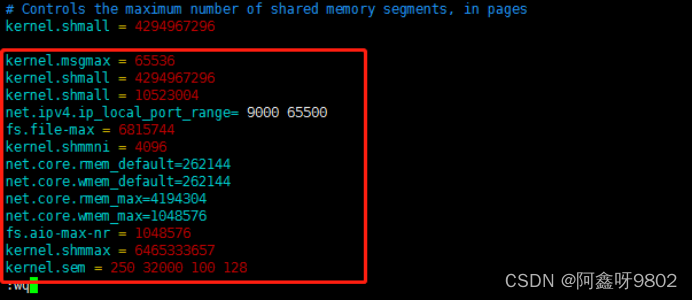
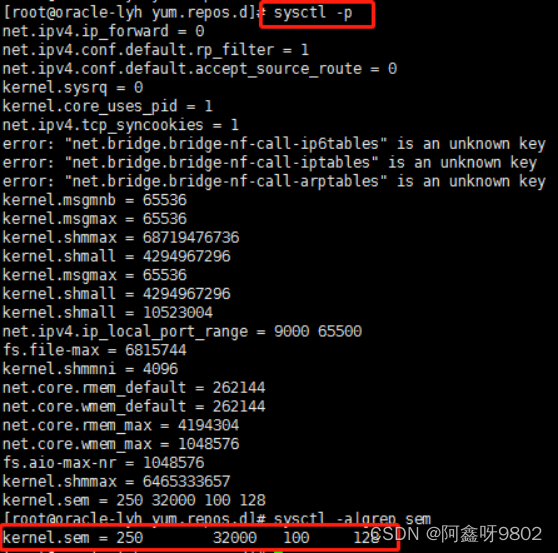
③ 立即生效并查看
6、修改系统资源限制
① 打开系统资源限制配置文件

② 修改资源限制
vim /etc/security/limits.conf 加入以下配置:
oracle  soft    nproc  2047
oracle  hard    nproc  16384
oracle  soft    nofile  1024
oracle hard nofile 65536 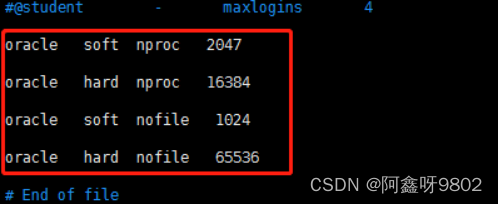
修改用户验证


③ 创建安装目录及设置权限
mkdir -p /opt/oracle/app/
mkdir -p /opt/oracle//oradata/
chmod 755 /opt/oracle/app/
chmod 755 /opt/oracle/
chown oracle:oinstall -R /opt/oracle/
7、设置oracle环境变量
① 切换到oracle用户 ,修改 .bash_profile 文件
export ORACLE_BASE=/opt/oracle/app
export ORACLE_HOME=$ORACLE_BASE/product/11.2.0/dbhome_1
export PATH=$ORACLE_HOME/bin:$PATH
export ORACLE_SID=orcl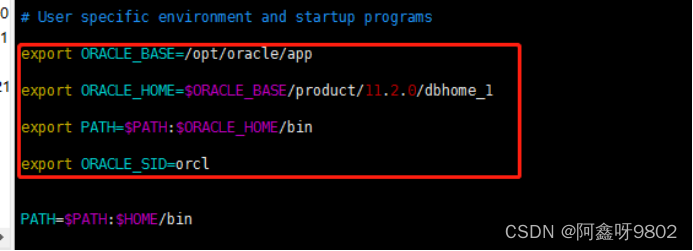
② 使用source 命令立即生效

8、关闭防火墙
service iptables stop
systemctl stop firewalld.service 7.0版本

9、 关闭Selinux
vi /etc/selinux/config
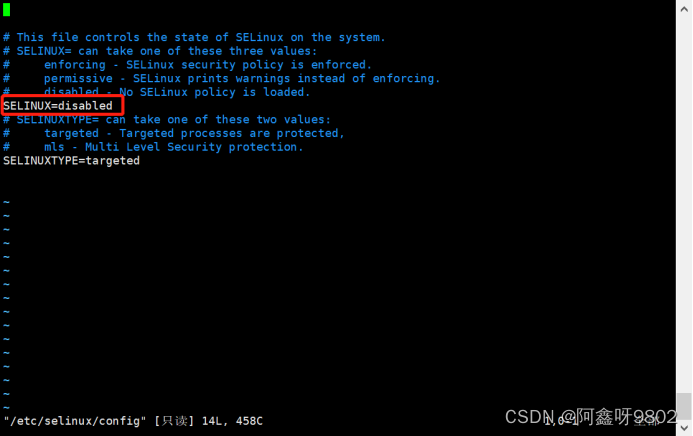
重启后查看生效
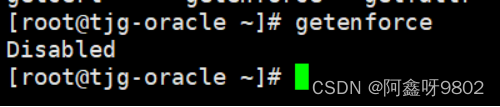
10、上传安装包并解压
① 拷贝安装包


注意:数据文件得在oracle用户有权限的位置

② 调出图形化界面,并切换到oracle安装,执行 ./database/runInstaller
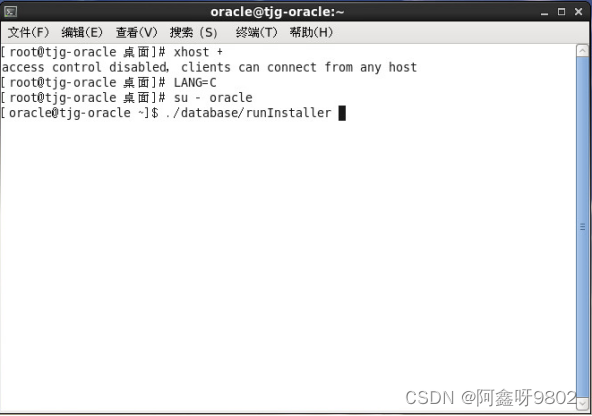
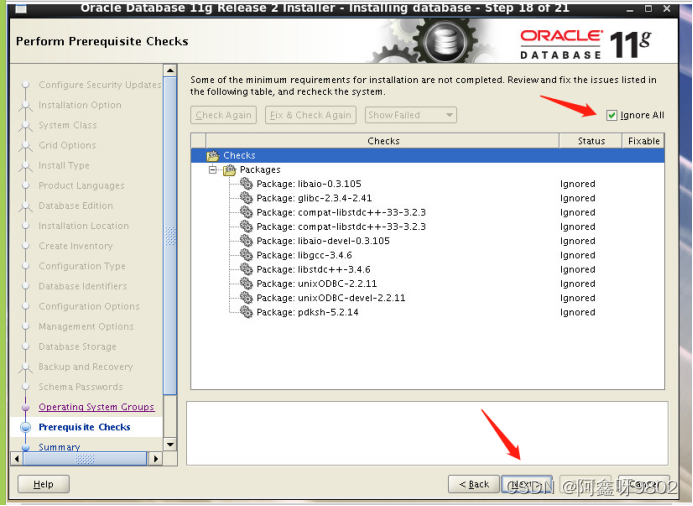
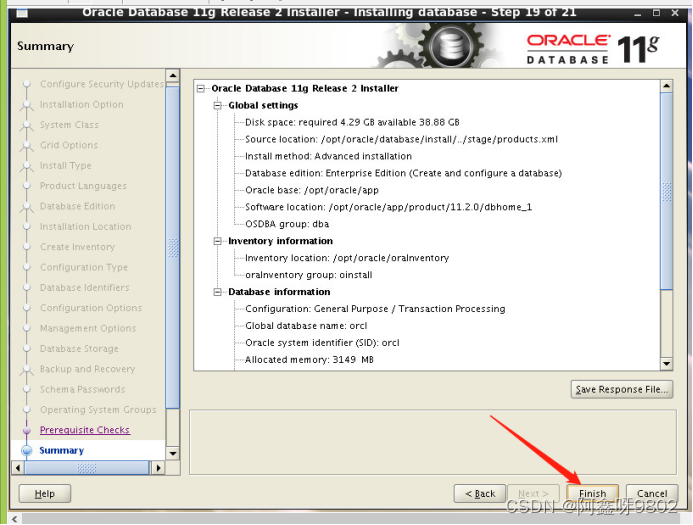
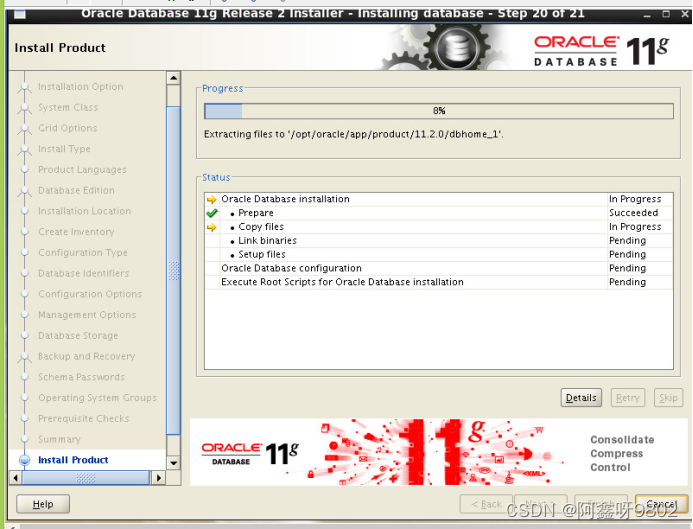
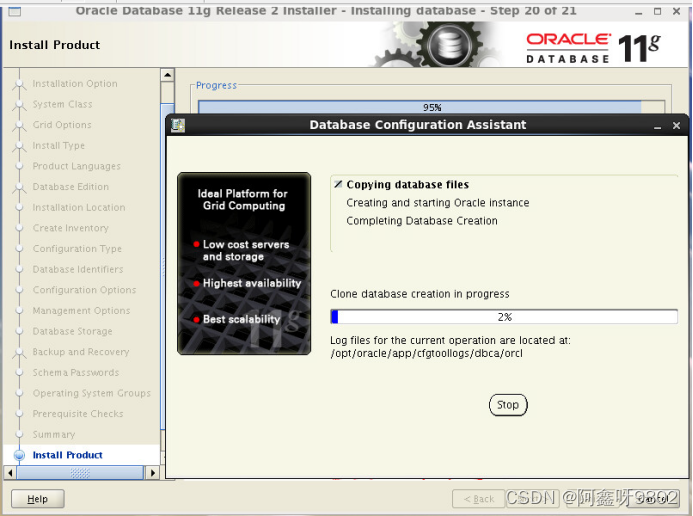
11、安装 oracle
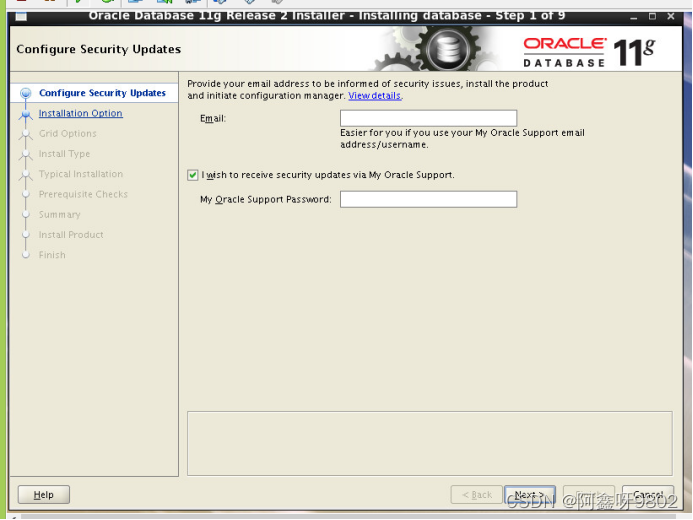
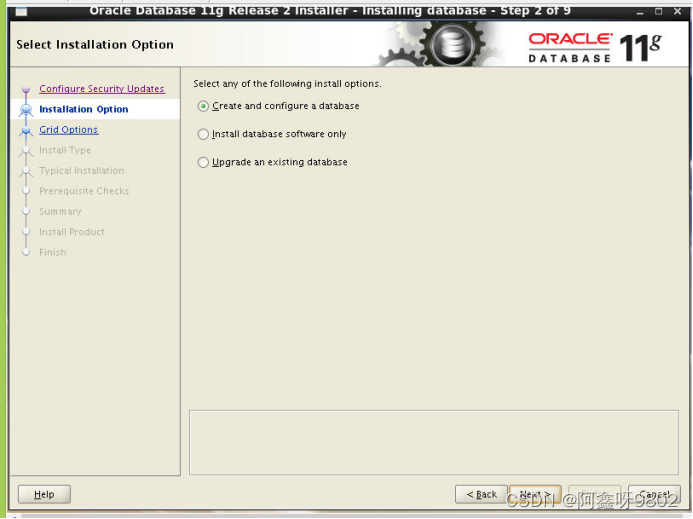
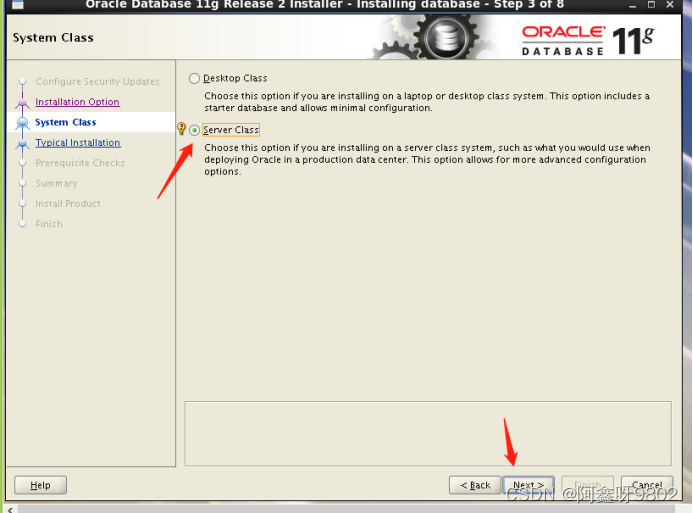
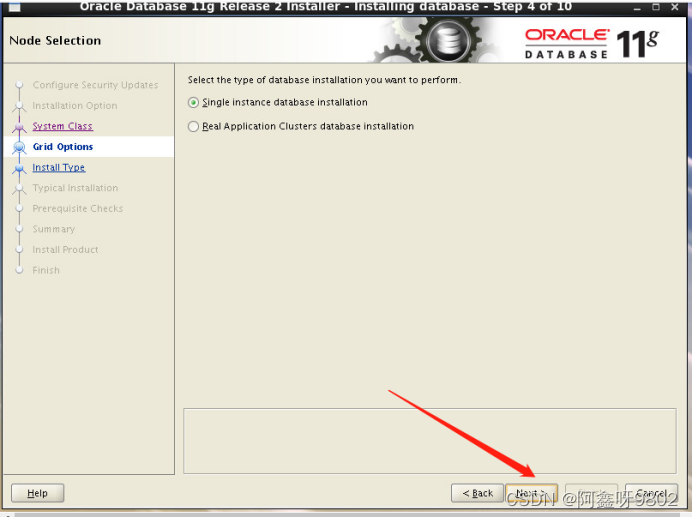
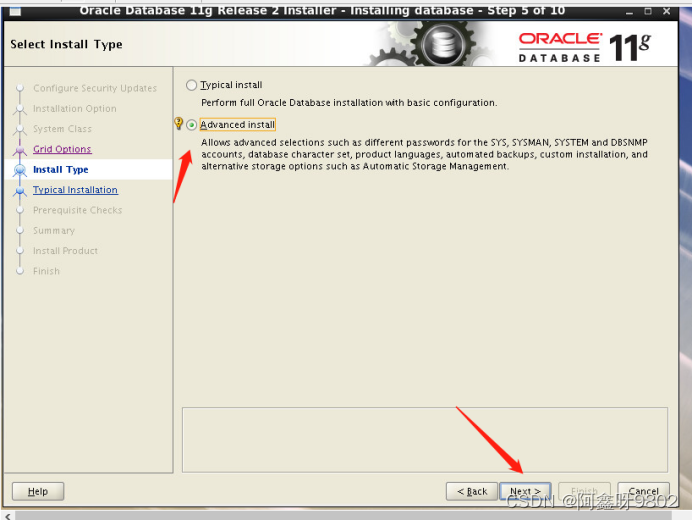
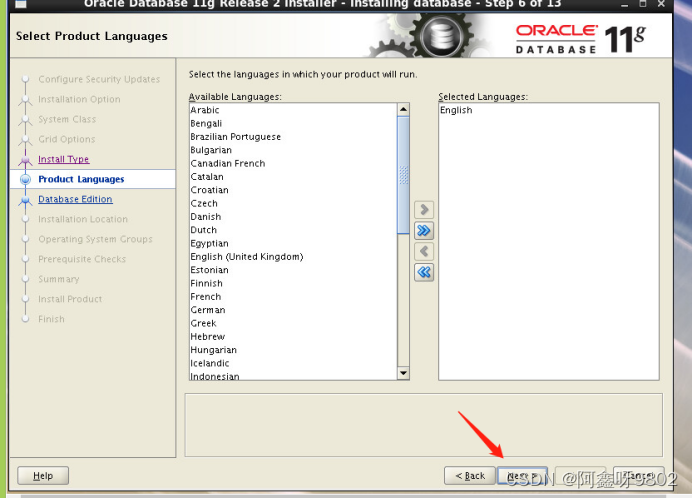
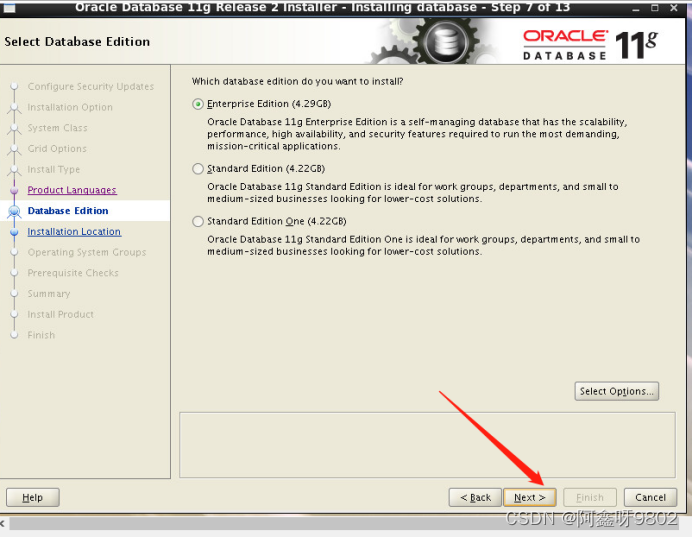
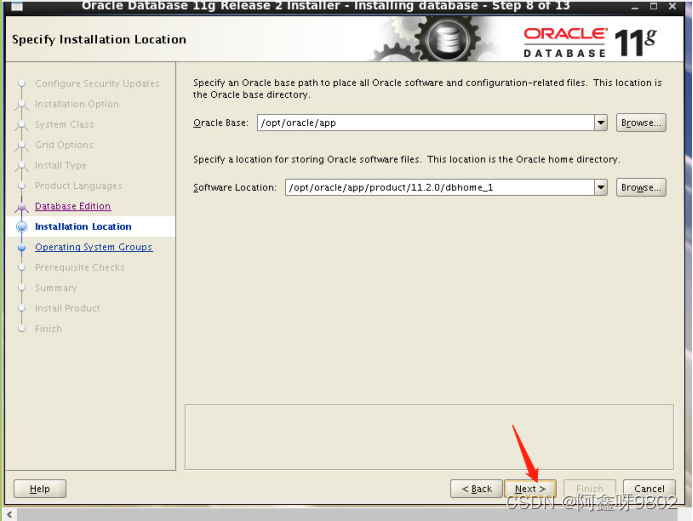
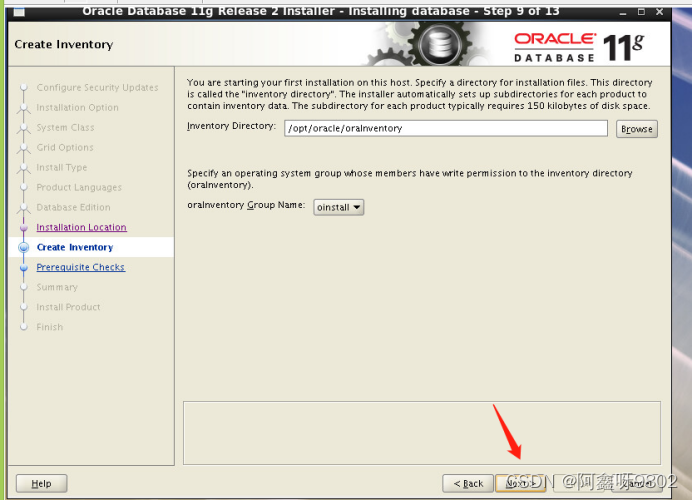
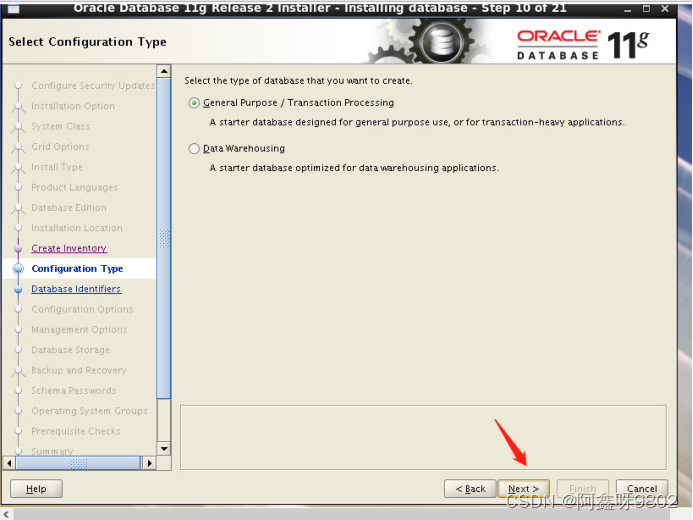
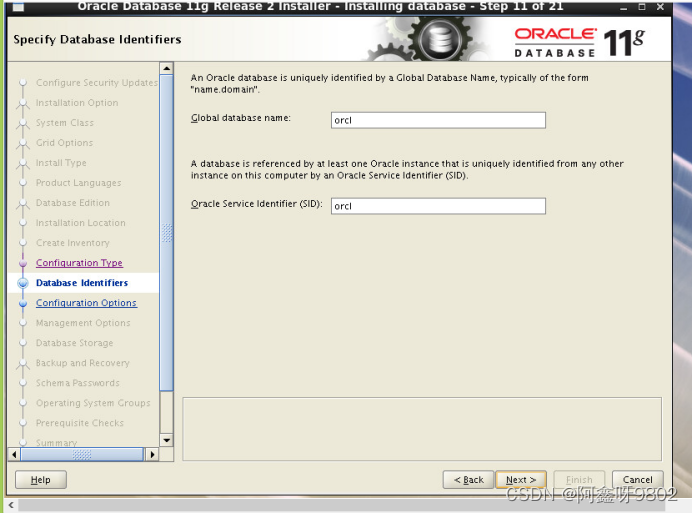
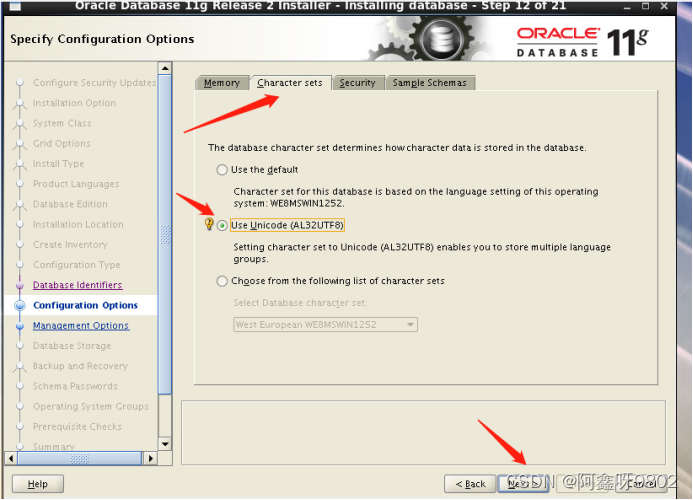
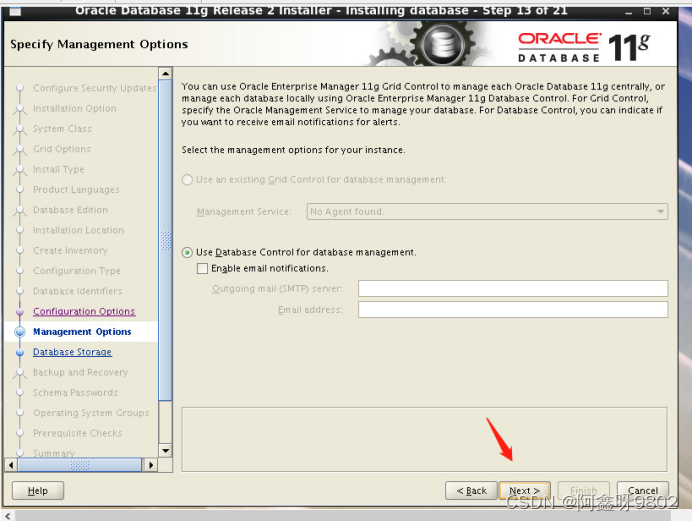
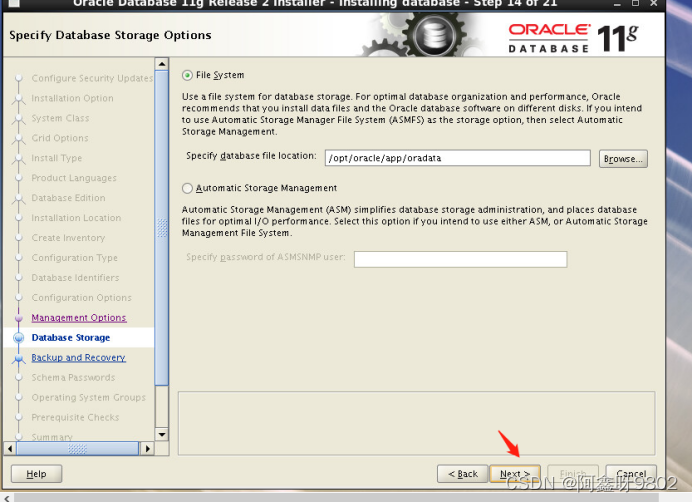
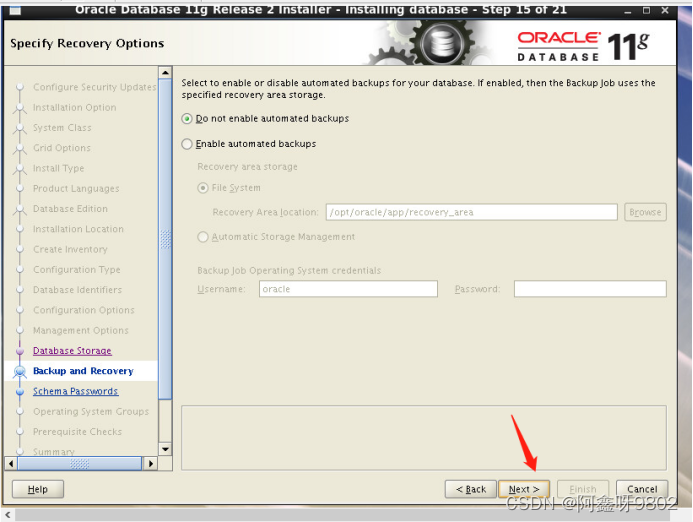
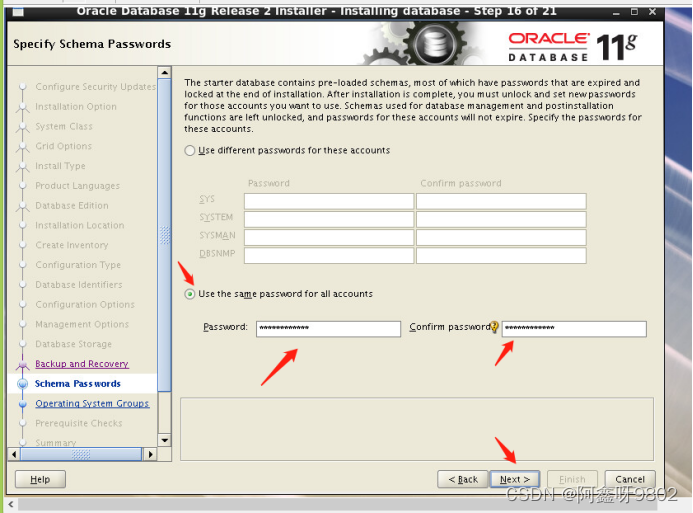
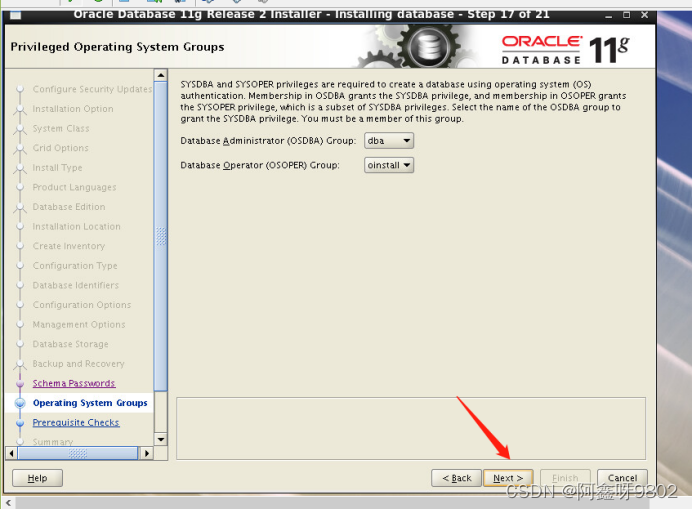
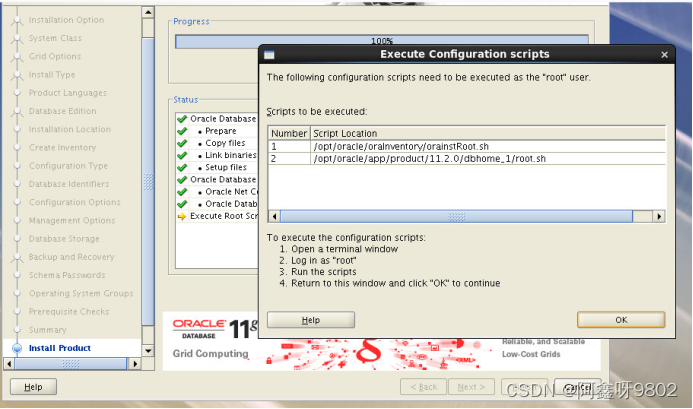
12、执行脚本,确定oracle安装是否完成
执行脚本
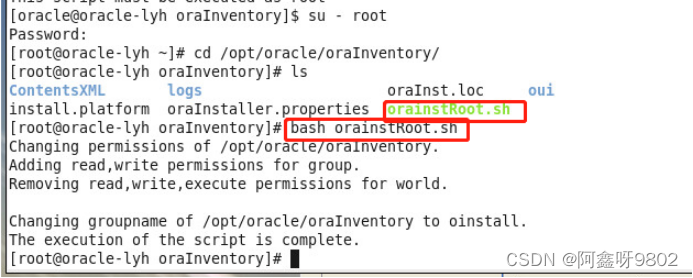
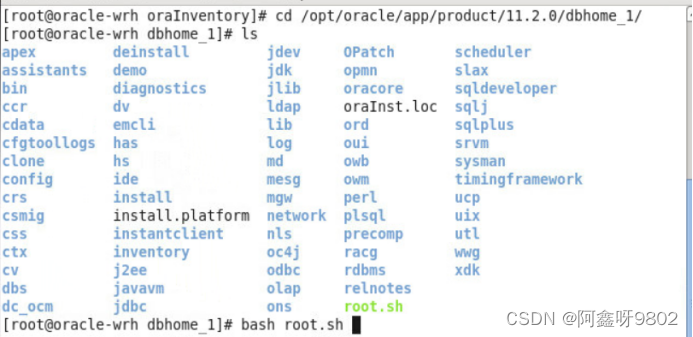
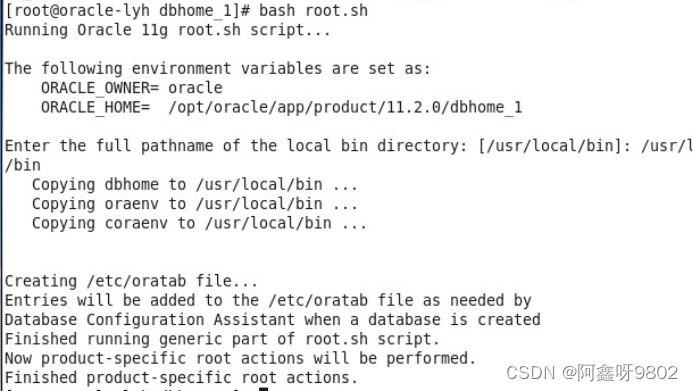
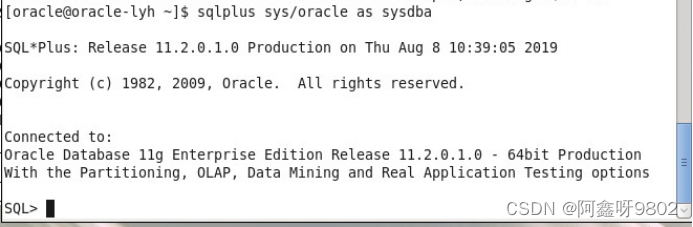
13、验证登录





 扫一扫
扫一扫


 3319
3319

 被折叠的 条评论
为什么被折叠?
被折叠的 条评论
为什么被折叠?
 到【灌水乐园】发言





