



 本文详细介绍在Windows系统中使用VMware安装虚拟机的过程,包括选择ISO文件、配置虚拟机参数、网络设置、分区配置及安装后的基本设置。
Windows中安装VMware详细教程
创建新的虚拟机
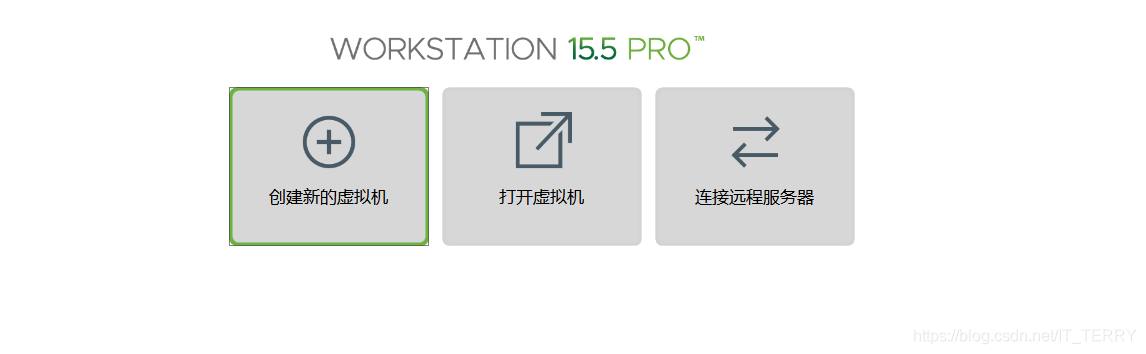
下一步
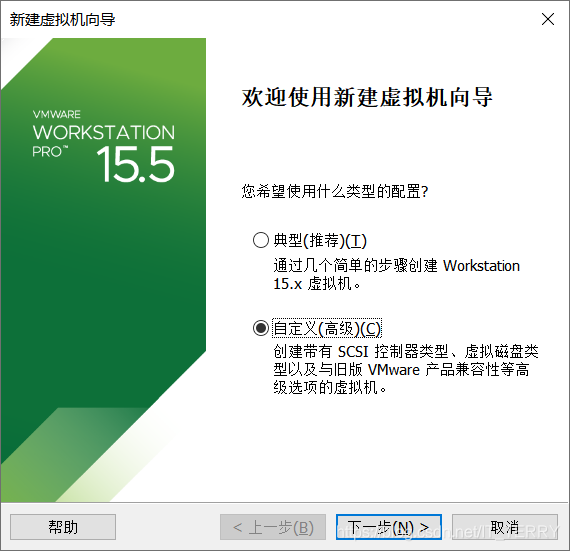
下一步
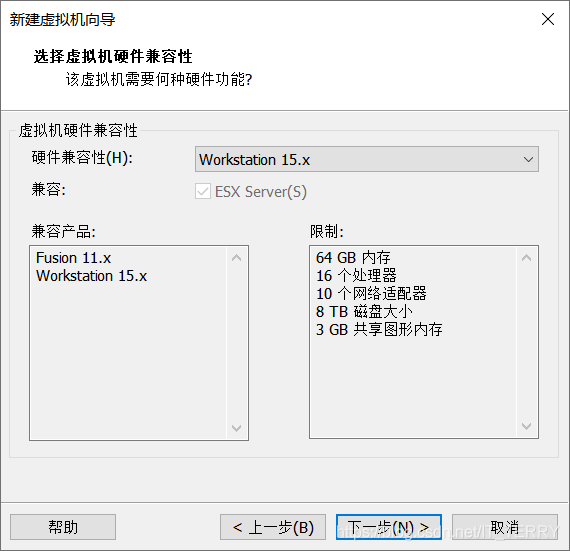
选择已下载的ISO
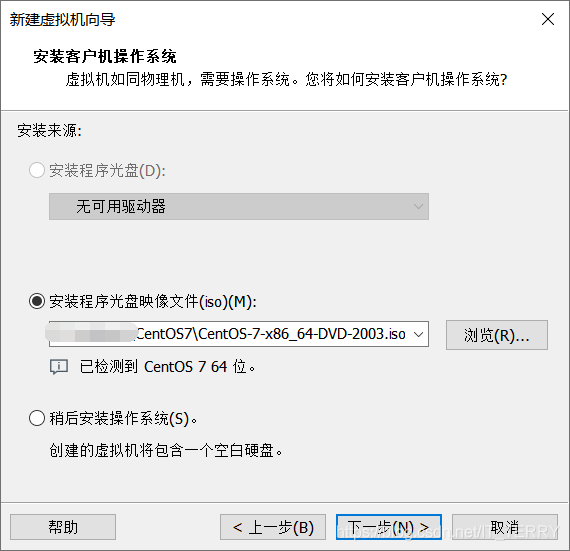
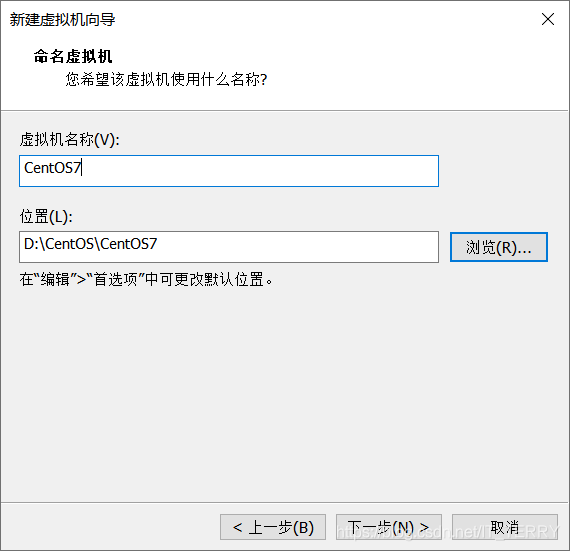
自定义虚拟机名称,选择安装位置
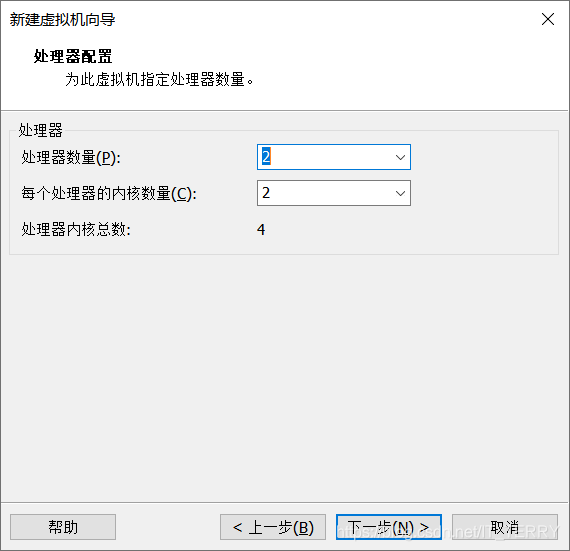
分配CPU,根据自己机器配置分配
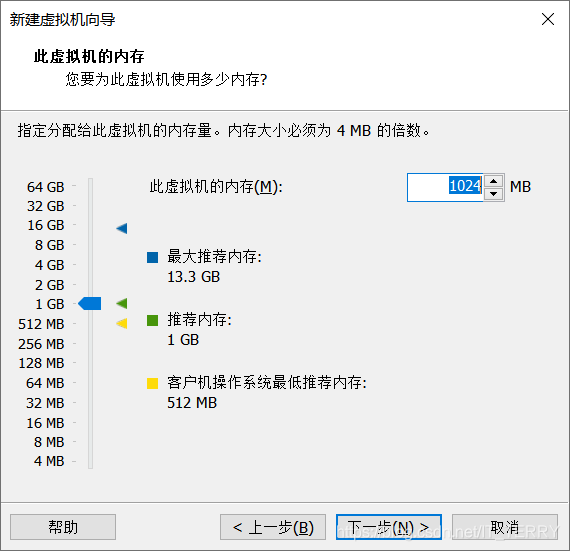
分配内存
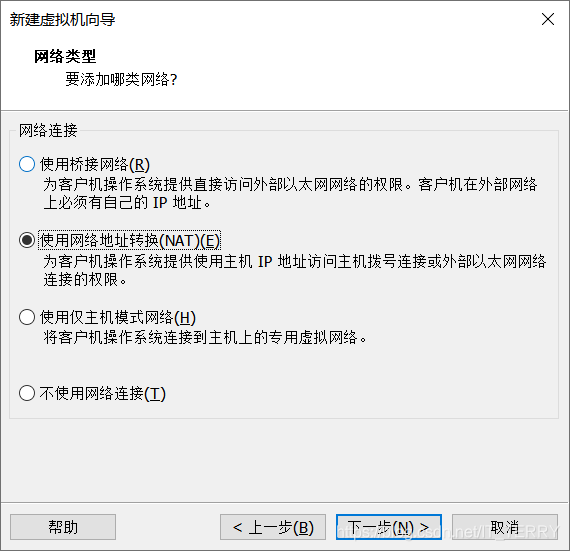
指定网络类型
默认下一步
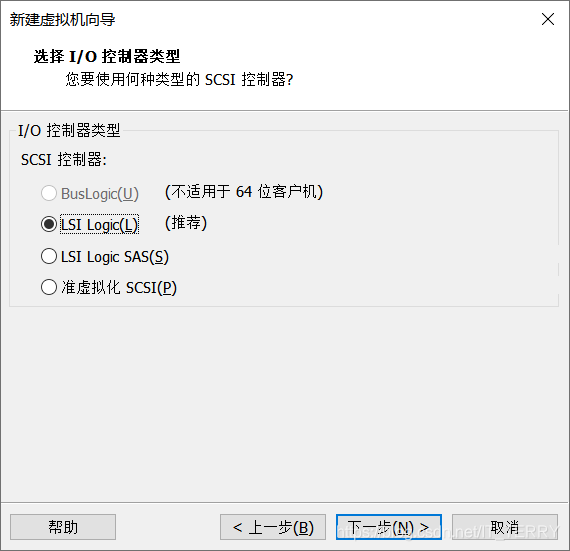
默认,下一步
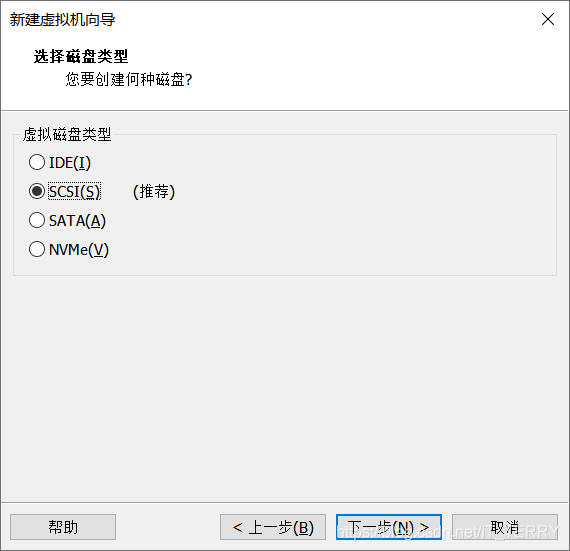
默认,下一步
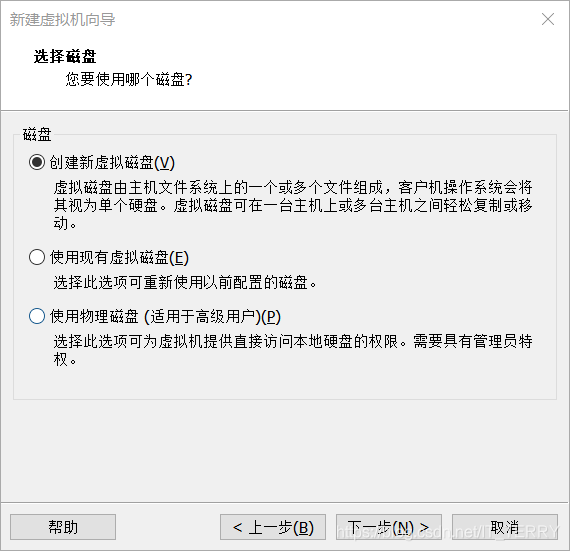
默认,下一步
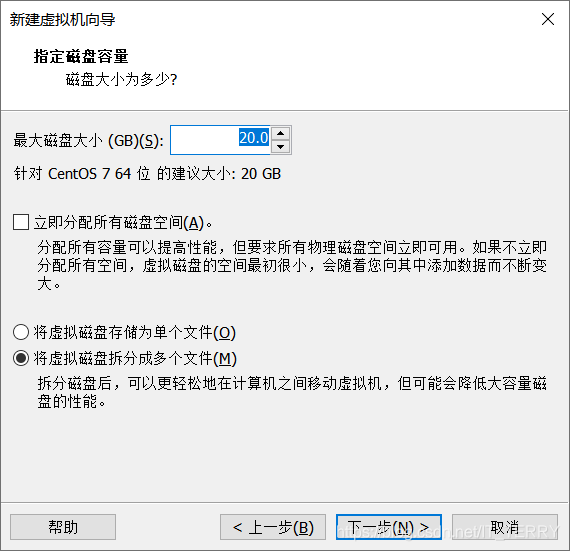
可改可不改,下一步
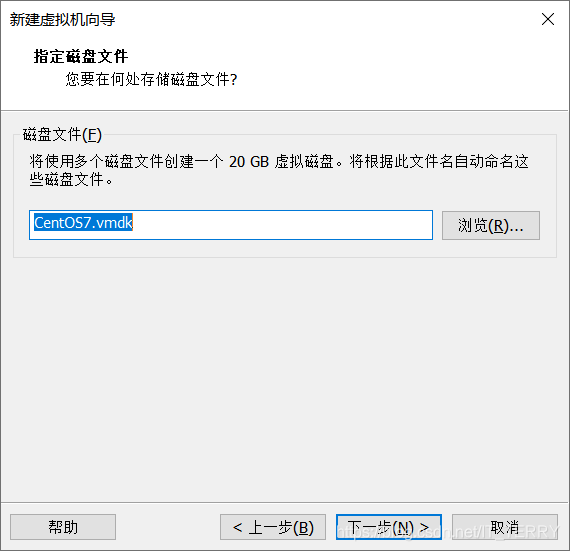
下一步
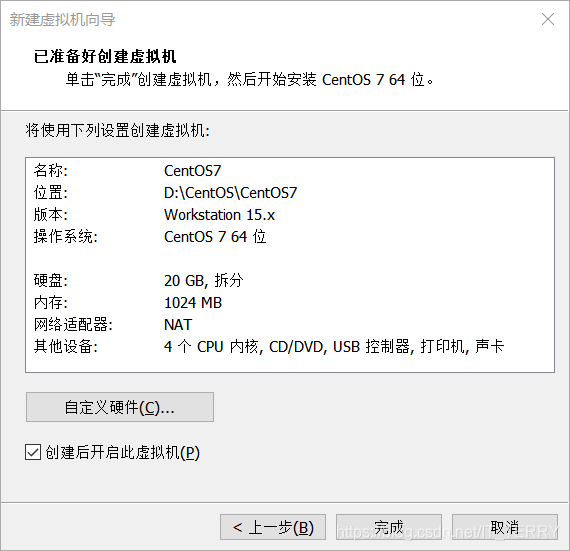
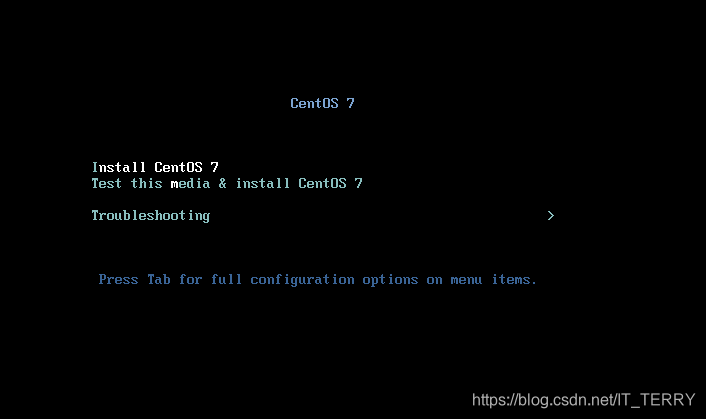
第一次安装选择"Install CentOS 7"
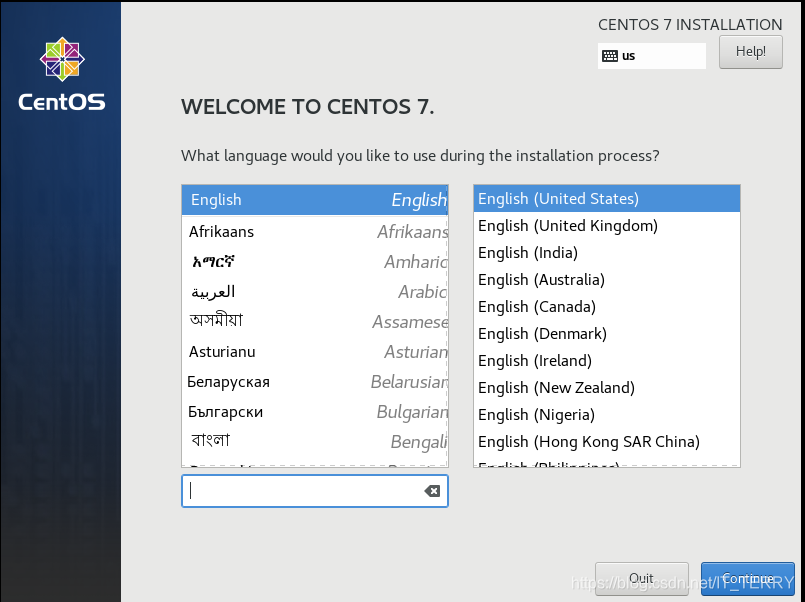
选择语言设置
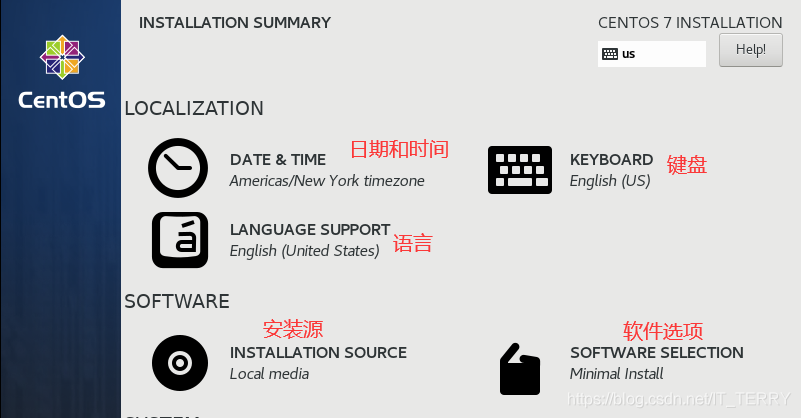
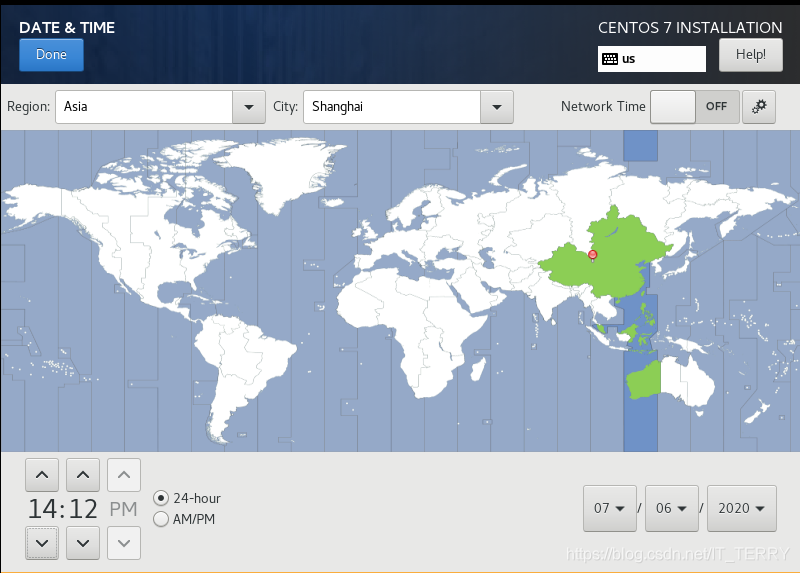
选择地区时间
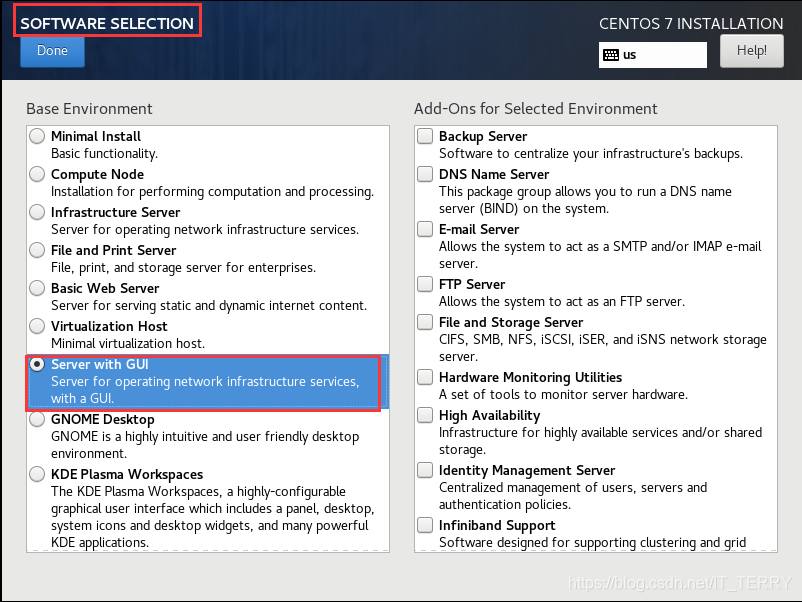
选择安装可视化界面
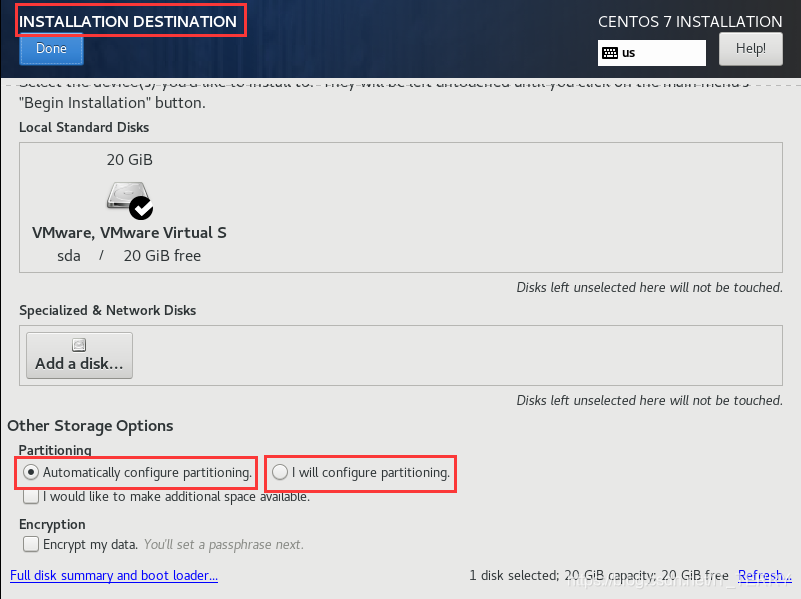
配置分区:系统自动分区或手动分区
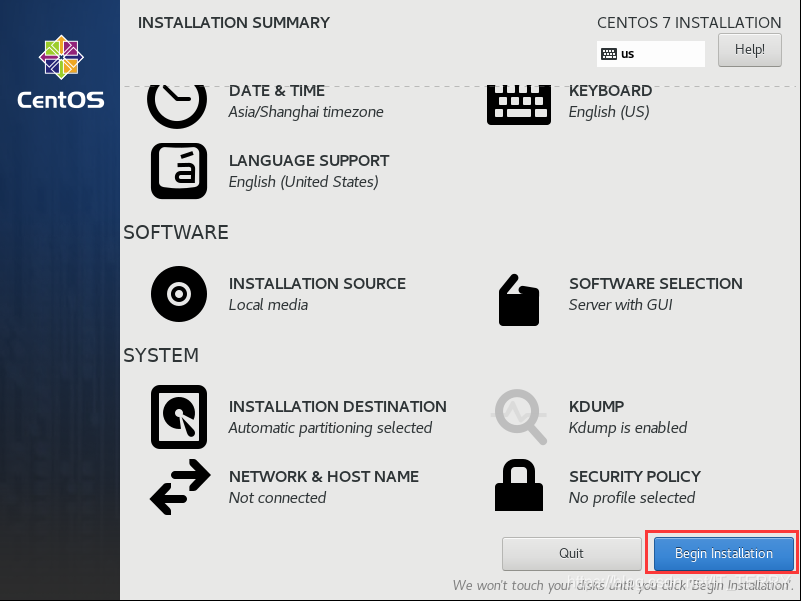
开始安装
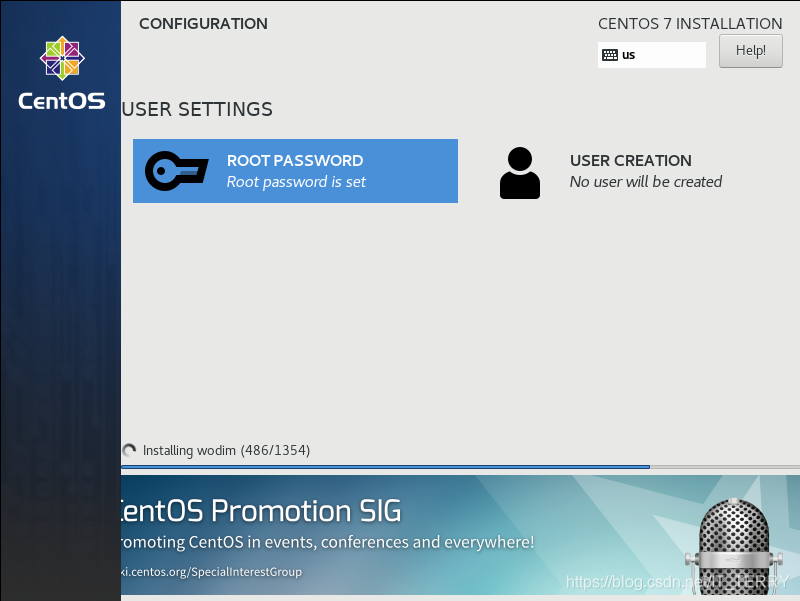
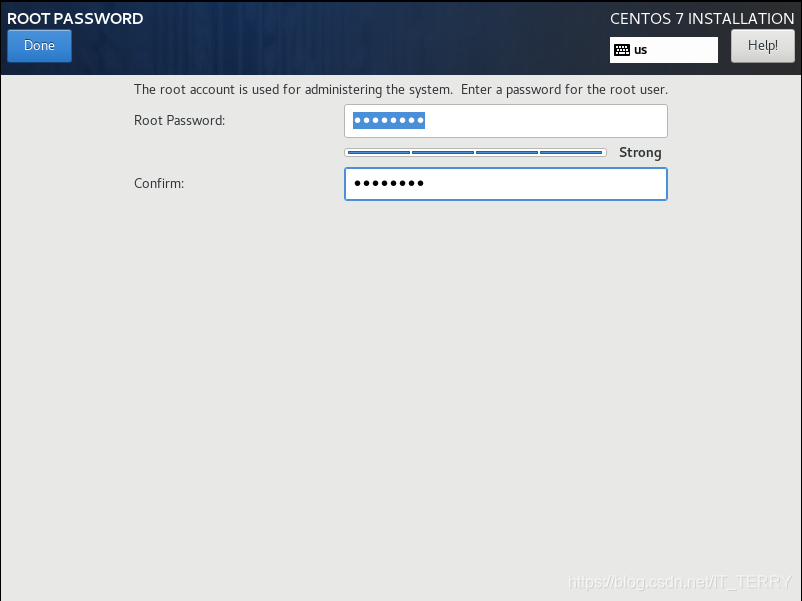
设置root用户密码
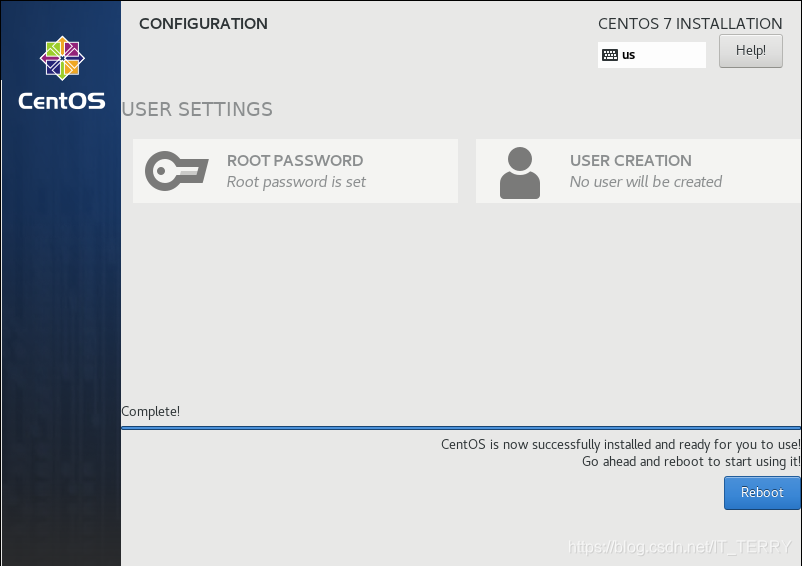
安装完成,重新启动
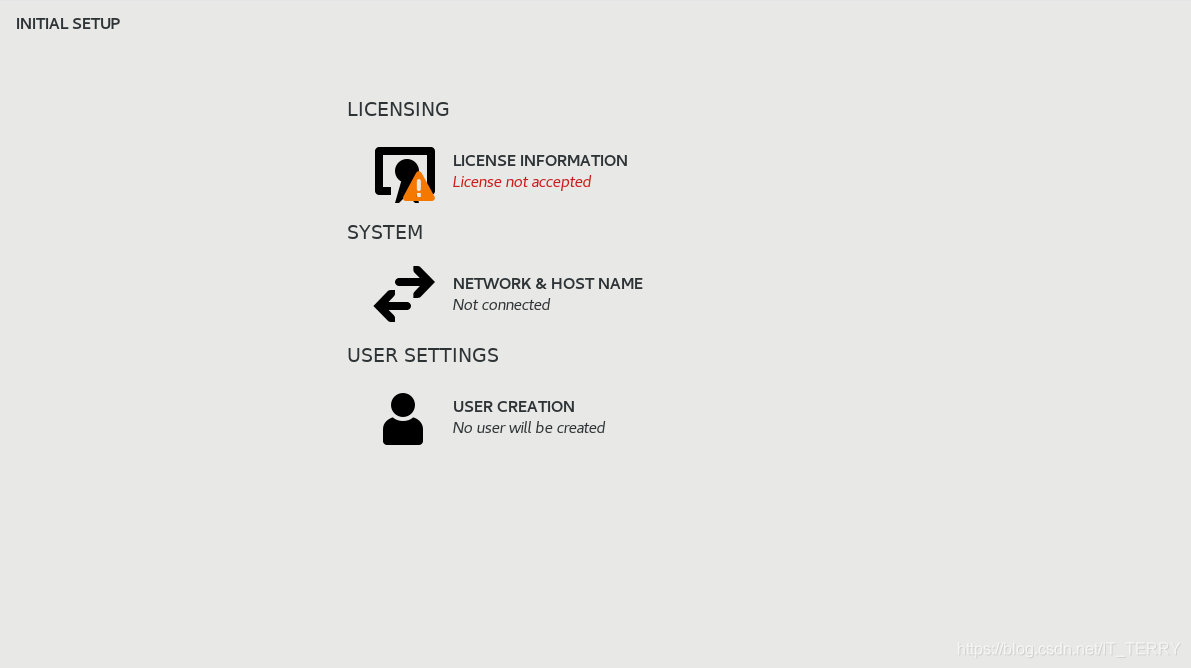
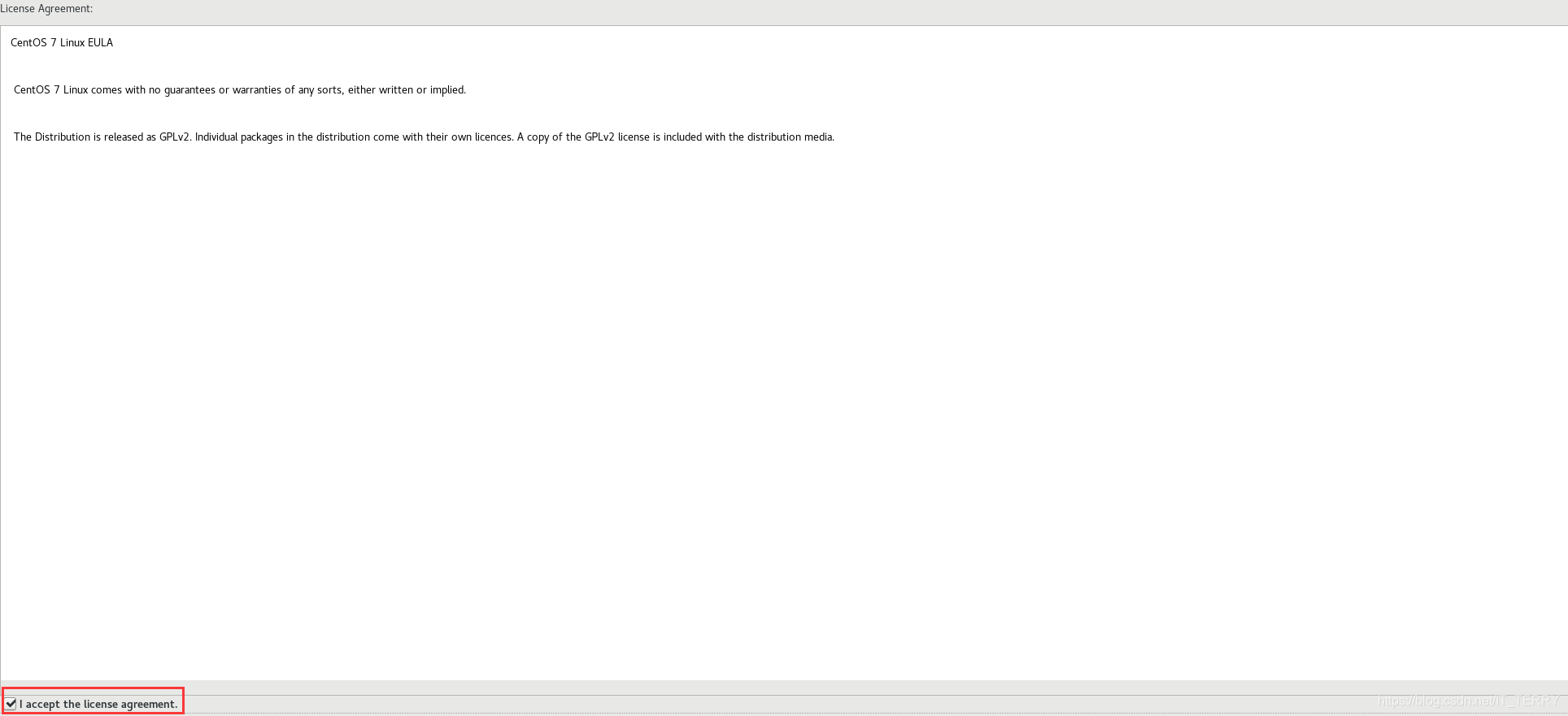
选择"LICENSE INFORMATION",接受协议
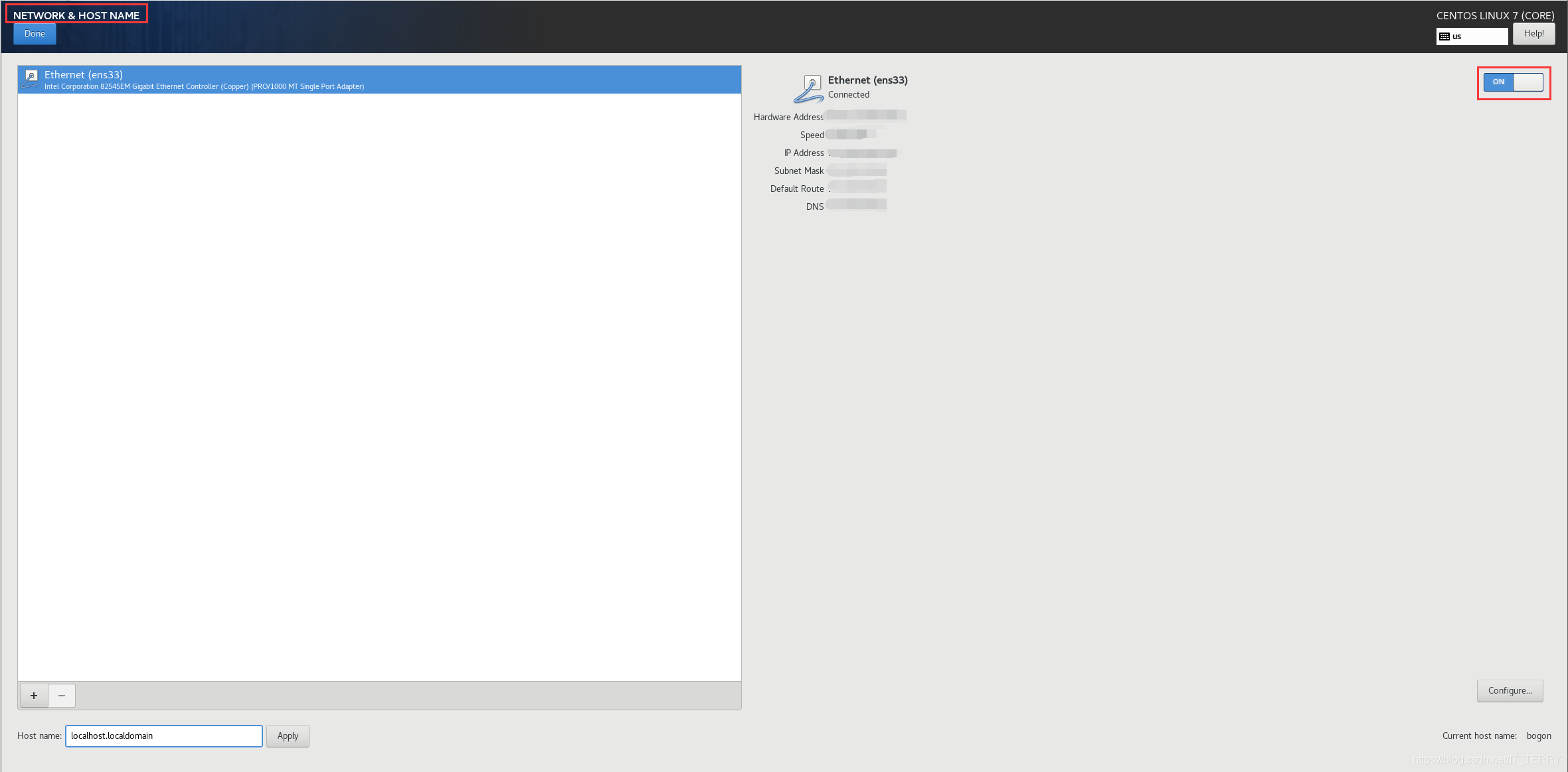
打开网络连接
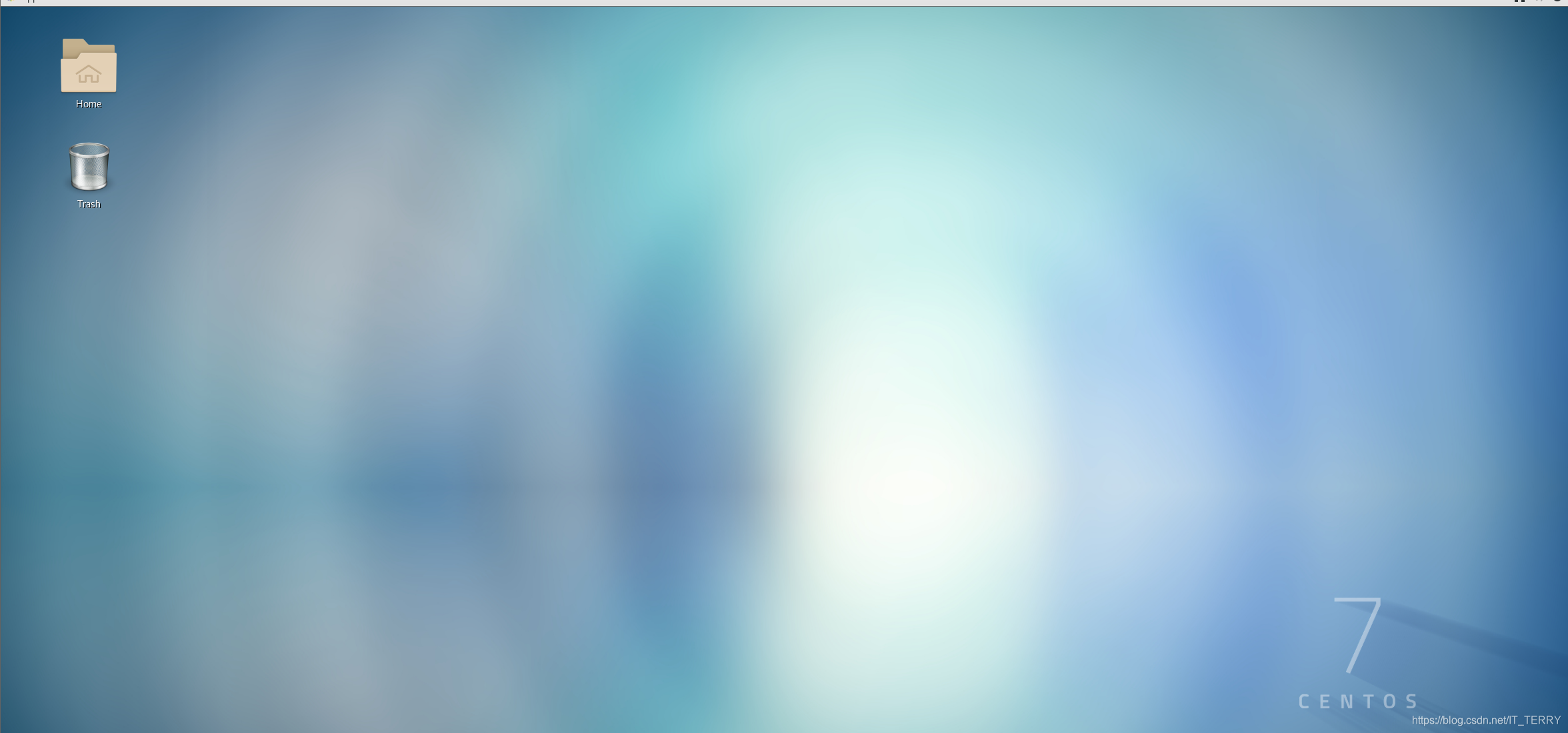
配置完成
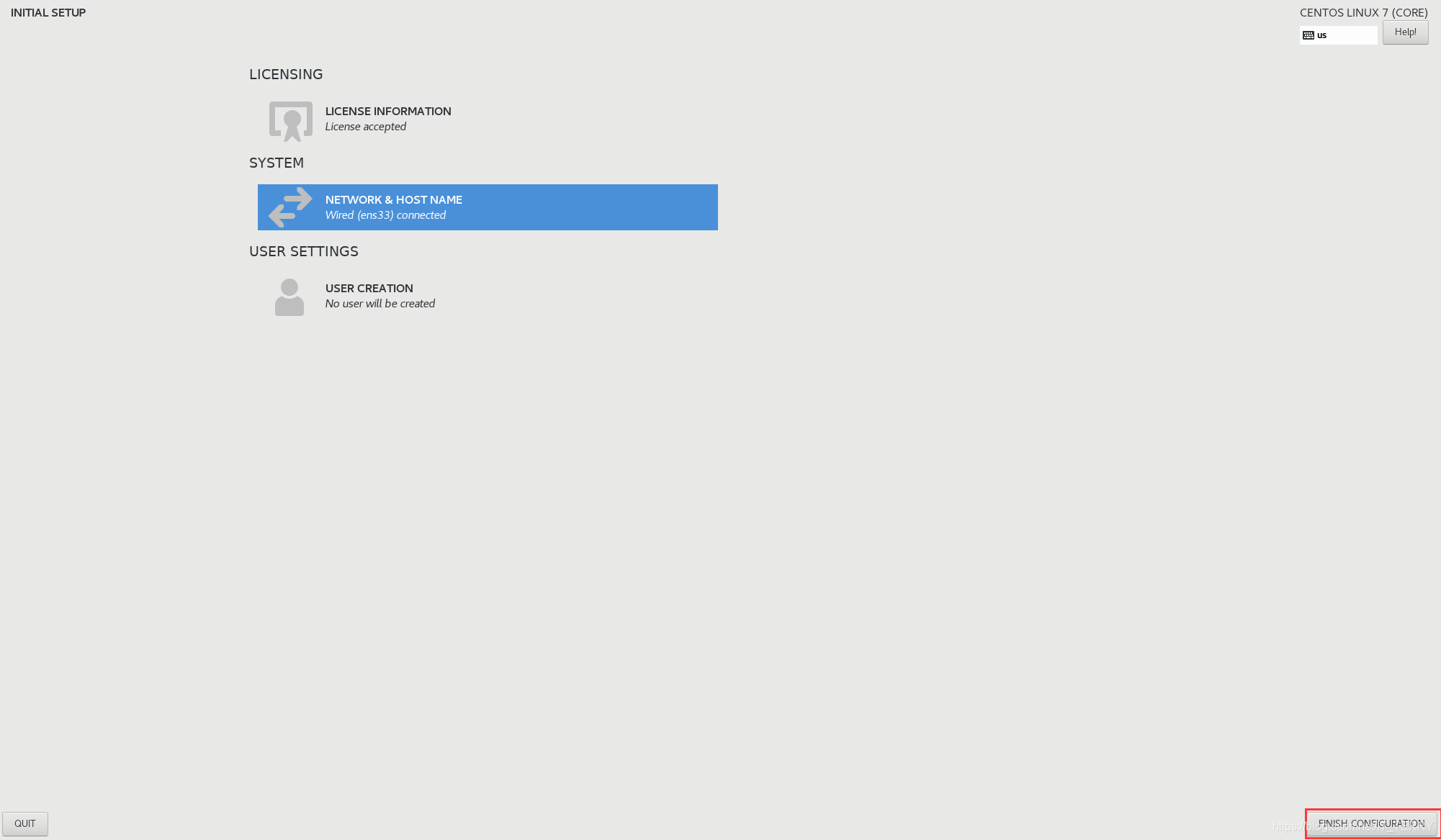
配置
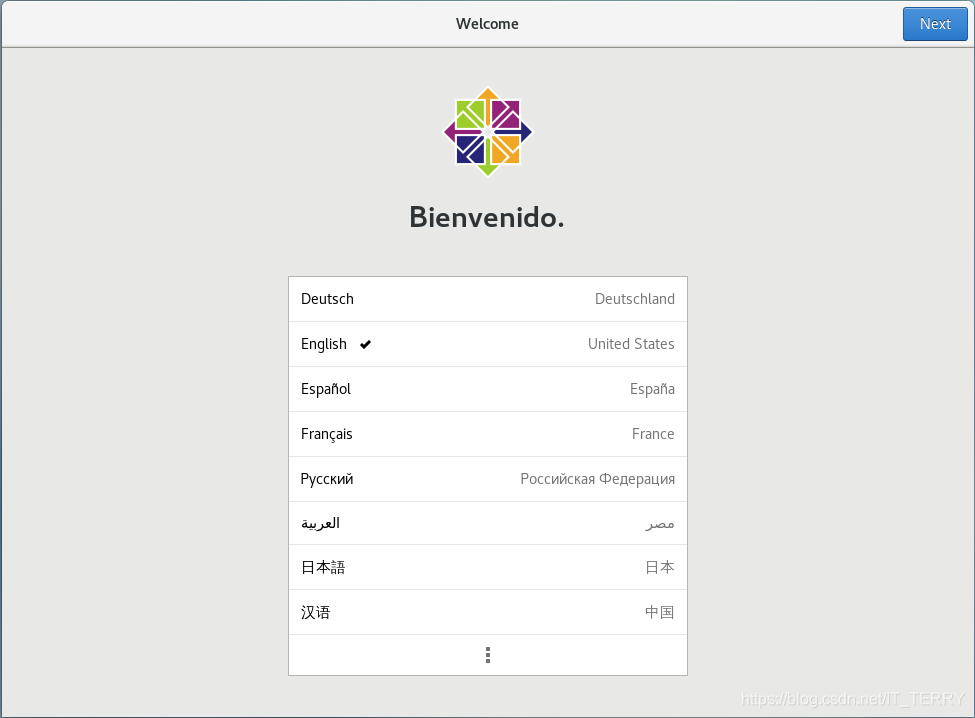
操作完成!!!





 扫一扫
扫一扫


 9974
9974

 被折叠的 条评论
为什么被折叠?
被折叠的 条评论
为什么被折叠?
 到【灌水乐园】发言





