


DevUI StepsGuide 操作指引组件:从基础到进阶的完整指南
DevUI StepsGuide(操作指引)是一个用于引导用户了解业务逻辑和操作流程的Angular指令式组件。它通过在页面元素旁高亮显示带有说明的指引框,按步骤引导用户完成关键操作,显著提升新用户的上手效率和功能发现率。本文将基于官方文档,详细解析其核心用法、配置项,并提供完整的代码示例。
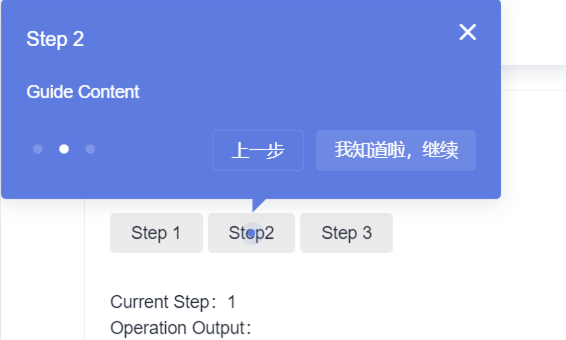
一、核心概念与工作模式
StepsGuide 不是以一个独立组件标签(如 <d-steps-guide>)的形式存在,而是以一个属性指令(Attribute Directive) dStepsGuide 的形式工作。你需要将这个指令附加到需要被引导的页面元素(通常是按钮、菜单或表单域)上。
其工作流程是:为同一组引导步骤内的所有目标元素配置相同的 pageName 和 steps 数据,但为每个元素分配一个唯一的 stepIndex。当用户触发(如点击)或程序控制激活某个步骤时,指令会自动计算该元素的位置,并在其旁边弹出指引框,引导用户进行下一步操作。
二、基础用法与代码解析
基础用法展示了如何创建一组按顺序显示的操作指引。
1. 定义指引步骤数据
首先,在组件的 TypeScript 文件中定义指引步骤的配置数组。这是整个功能的核心数据源。
// your-component.component.ts
import { Component, OnInit } from '@angular/core';
import { StepsGuide } from 'devui';

@Component({
  selector: 'app-your-component',
  templateUrl: './your-component.component.html',
})
export class YourComponent implements OnInit {
  // 定义步骤数据,类型为 Steps[]
  steps: Steps[] = [];

  // 当前步骤索引,用于显示和控制
  currentStep = 0;
  // 存储操作输出
  currentStepOutPut: any;

  ngOnInit() {
    // 初始化步骤内容
    this.steps = [
      {
        title: 'Step 1',
        content: '这是第一步的引导说明。点击“我知道啦”继续。'
      },
      {
        title: 'Step 2',
        content: '你已经来到了第二步。在继续前,可以执行一些自定义校验。',
        onNext: () => {
          console.log('即将离开第二步,执行自定义逻辑');
          return Promise.resolve(true); // 返回 true 或 Promise<true> 才允许继续
        }
      },
      {
        title: 'Step 3',
        content: '恭喜!这是最后一步。完成所有引导。'
      }
    ];
  }

  // 处理指引框内的操作事件(上一步、下一步、关闭)
  operateChange(event: any) {
    console.log('操作事件:', event);
    this.currentStep = event.stepIndex; // 更新当前步骤
    this.currentStepOutPut = event; // 记录输出
    if (event.clickType === 'close') {
      // 用户点击了关闭按钮,可以在此处重置或隐藏指引
    }
  }

  // 重置到特定步骤,通常绑定到按钮的点击事件
  reset(stepIndex: number) {
    this.currentStep = stepIndex;
    // 在实际应用中,可能需要调用服务或方法来重新激活指引
  }
}
2. 在模板中应用指令
接下来,在组件的 HTML 模板中,将 dStepsGuide 指令附加到目标元素上,并绑定定义好的数据。
<!-- your-component.component.html -->
<!-- 步骤1的触发按钮 -->
<d-button
  bsStyle="common"
  dStepsGuide
  [pageName]="'step-basic-demo'"  <!-- 页面唯一标识,用于区分不同页面的指引 -->
  [steps]="steps"                  <!-- 绑定步骤数据数组 -->
  [stepIndex]="0"                  <!-- 指定此按钮对应steps数组中的第0步 -->
  [dStepsGuidePosition]="'top'"    <!-- 指引框弹出在目标元素上方 -->
  (operateChange)="operateChange($event)" <!-- 监听指引框内的操作 -->
  (click)="reset(0)"                <!-- 点击按钮时,激活第0步指引 -->
>
  第一步
</d-button>

<!-- 步骤2的触发按钮 -->
<d-button
  bsStyle="common"
  dStepsGuide
  [pageName]="'step-basic-demo'"
  [steps]="steps"
  [stepIndex]="1"
  [dStepsGuidePosition]="'top'"
  [beforeChange]="beforeChange"      <!-- 可选:步骤切换前的钩子函数 -->
  (operateChange)="operateChange($event)"
  (click)="reset(1)"
>
  第二步
</d-button>

<!-- 显示状态信息 -->
<p>当前激活步骤:{{ currentStep }}</p>
<p>操作输出:{{ currentStepOutPut | json }}</p>
三、核心功能详解
1. 灵活的弹出位置
StepsGuide 支持 8 个精确的弹出方位,通过 [dStepsGuidePosition] 属性控制。
| 位置值 | 说明 | 适用场景 |
|---|---|---|
top, top-left, top-right | 目标元素上方 | 按钮、导航栏上方说明 |
bottom, bottom-left, bottom-right | 目标元素下方 | 表单输入框、工具图标下方说明 |
left, right | 目标元素左右侧 | 侧边栏菜单、列表项说明 |
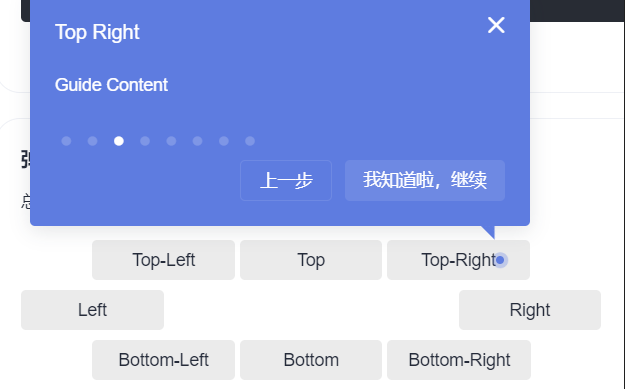
代码示例:
<!-- 一个展示8个位置的布局示例 -->
<section class="demo-scroll-container">
  <div class="top-group">
    <d-button dStepsGuide [dStepsGuidePosition]="'top-left'">左上</d-button>
    <d-button dStepsGuide [dStepsGuidePosition]="'top'">正上</d-button>
    <d-button dStepsGuide [dStepsGuidePosition]="'top-right'">右上</d-button>
  </div>
  <div class="left-group">
    <d-button dStepsGuide [dStepsGuidePosition]="'left'">左侧</d-button>
  </div>
  <div class="right-group">
    <d-button dStepsGuide [dStepsGuidePosition]="'right'">右侧</d-button>
  </div>
  <div class="bottom-group">
    <d-button dStepsGuide [dStepsGuidePosition]="'bottom-left'">左下</d-button>
    <d-button dStepsGuide [dStepsGuidePosition]="'bottom'">正下</d-button>
    <d-button dStepsGuide [dStepsGuidePosition]="'bottom-right'">右下</d-button>
  </div>
</section>
2. 高级自定义功能
当默认配置无法满足复杂布局时,StepsGuide 提供了强大的自定义能力。
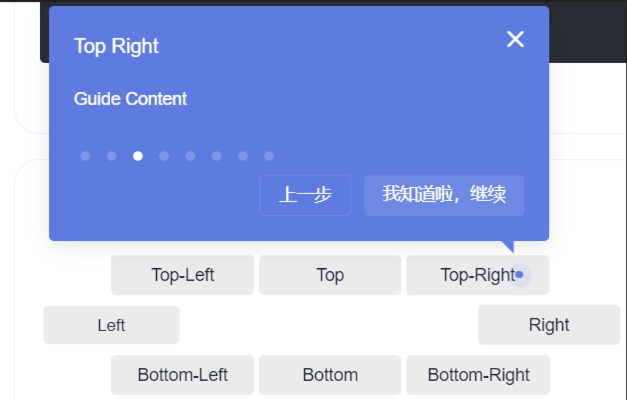
a) 微调弹出位置
使用 [leftFix] 和 [topFix] 属性对计算出的位置进行像素级微调。
<d-button
  dStepsGuide
  [stepIndex]="0"
  [dStepsGuidePosition]="'top'"
  [leftFix]="-95" <!-- 向左微调95像素 -->
  [topFix]="-74"  <!-- 向上微调74像素 -->
>
  自定义位置按钮
</d-button>
b) 指引目标元素与观察DOM
当指引需要附着在非当前元素(如动态生成的元素)上时,可以使用 [targetElement] 和 [observerDom]。
// 在组件类中获取目标元素的引用
export class CustomComponent {
  @ViewChild('targetRef', { static: false }) targetElement: ElementRef;
  observerDom: any; // 通常是需要观察变化的DOM容器
  config = { showButtons: false }; // 自定义配置,例如隐藏默认按钮

  // 动态设置观察的DOM
  setObserver() {
    this.observerDom = document.getElementById('dynamic-container');
  }
}
<!-- 模板中使用 -->
<d-button
  dStepsGuide
  [targetElement]="targetElement" <!-- 指引将附着在这个元素,而非按钮本身 -->
  [scrollToTargetSwitch]="false"  <!-- 不自动滚动到目标 -->
  [stepIndex]="1"
  [dStepsGuidePosition]="'bottom-left'"
  [extraConfig]="config"          <!-- 传入自定义配置对象 -->
>
  附着到自定义目标
</d-button>
<!-- 真正的指引目标元素 -->
<div #targetRef class="custom-feature-panel">这里是需要引导用户注意的功能面板。</div>

<d-button
  dStepsGuide
  [targetElement]="targetElement"
  [stepIndex]="2"
  [observerDom]="observerDom"     <!-- 监听此DOM的变化,以重新计算指引位置 -->
  (click)="setObserver()"
>
  监听DOM变化的指引
</d-button>
四、API 与事件总览
dStepsGuide 指令输入属性
| 属性 | 类型 | 默认值 | 说明 |
|---|---|---|---|
[pageName] | string | - | 必需。页面标识,用于隔离不同页面的指引。 |
[steps] | Steps[] | - | 必需。指引步骤的配置数组。 |
[stepIndex] | number | - | 必需。当前元素对应的步骤索引。 |
[dStepsGuidePosition] | string | 'top' | 指引框的弹出方位。 |
[zIndex] | number | 1050 | 指引框的层级,可覆盖以解决遮挡问题。 |
[scrollToTargetSwitch] | boolean | true | 是否自动滚动到目标元素。 |
[targetElement] | ElementRef | 指令宿主元素 | 自定义指引附着的目标元素。 |
[observerDom] | HTMLElement | - | 被观察尺寸/位置变化的DOM,变化时会重定位指引。 |
[extraConfig] | object | {} | 扩展配置,可覆盖按钮显示、内容样式等。 |
[beforeChange] | (from, to) => Promise<boolean> | - | 步骤切换前的钩子,返回 false 可阻止切换。 |
输出事件
| 事件 | 参数 | 说明 |
|---|---|---|
(operateChange) | {stepIndex: number, clickType: 'next'|'prev'|'close'} | 当用户在指引框内点击“下一步”、“上一步”或“关闭”时触发。 |
五、完整使用流程与最佳实践
- 规划与设计:明确需要引导的功能点和步骤顺序,为每个步骤确定目标元素和指引内容。
- 准备数据:在组件类中定义
Steps[]数组,编写清晰、友好的标题和说明文字。 - 应用指令:在模板中为目标元素添加
dStepsGuide指令,并正确绑定pageName、steps和对应的stepIndex。 - 处理交互:监听
operateChange事件来更新组件状态(如当前步骤),利用beforeChange钩子执行必要的验证逻辑(例如,在进入下一步前检查表单是否填写)。 - 测试与优化:
- 层级问题:如果指引框被遮挡,适当提高
[zIndex]的值。 - 复杂布局:对于固定定位、浮动或动态加载的元素,灵活使用
[targetElement]和[observerDom]。 - 性能:在同一页面内,确保
[pageName]相同,以便组件能正确管理步骤状态。 - 用户体验:指引步骤不宜过多(建议5-7步以内),内容应简洁明了。
- 层级问题:如果指引框被遮挡,适当提高
总结
DevUI StepsGuide 组件以指令式设计为核心,提供了从简单到复杂的全方位引导解决方案。通过 pageName 和 stepIndex 的巧妙设计,它能轻松管理多步骤、多元素的引导流程。其强大的自定义能力(包括8种定位、位置微调、目标重定向和DOM观察)使其能够完美适应各种复杂的现代Web应用界面。
参考资料
MateChat:https://gitcode.com/DevCloudFE/MateChat
MateChat官网:https://matechat.gitcode.com
DevUI官网:https://devui.design/home





 扫一扫
扫一扫


 934
934

 被折叠的 条评论
为什么被折叠?
被折叠的 条评论
为什么被折叠?
 到【灌水乐园】发言





