


前言
本文是关于 DevUI Splitter 分割器组件 的详细使用示例与代码说明总结文章。该组件基于 Angular ^18.0.0 版本,用于创建可交互调整区域大小的页面布局。
📐 DevUI Splitter 分割器组件使用详解
Splitter(分割器)是一个强大的布局组件,它允许用户通过拖动分隔条(Split Bar)来动态调整相邻窗格(Pane)的尺寸,非常适合构建可定制的仪表盘、代码编辑器(如VS Code)、文件管理器等界面。
1. 核心结构与概念
一个分割器布局由以下部分构成:
<d-splitter>:最外层容器,定义整个分割区域的方向和行为。<d-splitter-pane>:放置在<d-splitter>内部的窗格,用于承载具体内容。一个分割器可以包含多个窗格。- 分隔条 (Split Bar):相邻窗格之间的可拖动控制条,用户通过它来调整尺寸。
2. 基本用法与代码示例
2.1 水平分割(基本用法)
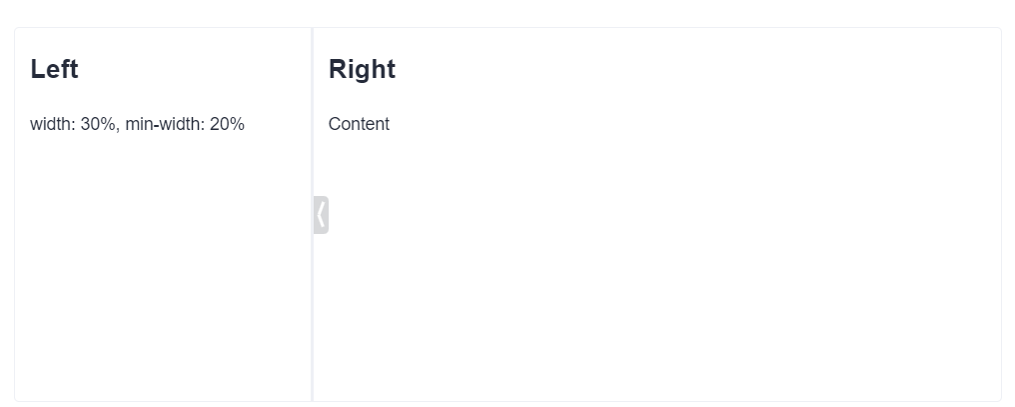
这是最常见的左右分割布局,通过设置 [orientation]="'horizontal'"(或使用默认值)实现。
<d-splitter style="height: 300px;">
  <d-splitter-pane [size]="'30%'" [minSize]="'20%'" [collapsible]="true">
    <div class="pane-content">
      <h2>左侧面板</h2>
      <div>宽度:30%, 最小宽度:20%</div>
    </div>
  </d-splitter-pane>
  <d-splitter-pane [minSize]="'15%'">
    <div class="pane-content">
      <h2>右侧面板</h2>
      <div>内容区</div>
    </div>
  </d-splitter-pane>
</d-splitter>
关键属性说明:
[size]:设置窗格的初始大小,支持像素(px)和百分比(%)。[minSize]/[maxSize]:限制窗格调整的最小和最大尺寸。[collapsible]:设置为true时,窗格可以被完全折叠收起。
2.2 垂直分割
通过将 <d-splitter> 的 orientation 属性设置为 vertical,可以创建上下分割的布局。
<d-splitter style="height: 500px;" orientation="vertical">
  <d-splitter-pane size="200px" minSize="100px" [collapsible]="true">
    <div class="pane-content">
      <h2>顶部面板</h2>
      <div>高度:200px</div>
    </div>
  </d-splitter-pane>
  <d-splitter-pane>
    <div class="pane-content">
      <h2>中部面板</h2>
      <div>高度自适应</div>
    </div>
  </d-splitter-pane>
  <d-splitter-pane size="100px" [resizable]="false">
    <div class="pane-content">
      <h2>底部面板</h2>
      <div>高度:100px,且不可调整大小</div>
    </div>
  </d-splitter-pane>
</d-splitter>
垂直布局要点:
- 确保外层
<d-splitter>有明确的height(例如500px或100%)。 - 通过
[resizable]="false"可以禁止某个窗格被拖动调整。
2.3 组合嵌套布局
通过嵌套多个 <d-splitter>,可以实现复杂的混合布局(如先左右分,再上下分)。
<d-splitter style="height: 500px;" orientation="vertical">
  <d-splitter-pane size="400px">
    <!-- 第一层:水平分割 -->
    <d-splitter style="height: 100%;">
      <d-splitter-pane size="30%">
        <h3>左侧</h3>
      </d-splitter-pane>
      <d-splitter-pane>
        <!-- 第二层:在右侧窗格内嵌套垂直分割 -->
        <d-splitter style="height: 100%;" orientation="vertical">
          <d-splitter-pane size="50%">
            <h3>右上</h3>
          </d-splitter-pane>
          <d-splitter-pane>
            <h3>右下</h3>
          </d-splitter-pane>
        </d-splitter>
      </d-splitter-pane>
    </d-splitter>
  </d-splitter-pane>
  <d-splitter-pane>
    <h3>底部独立区域</h3>
  </d-splitter-pane>
</d-splitter>
嵌套技巧:关键是为内层的 <d-splitter> 设置 height: 100%;,使其充满父级窗格。
3. 高级功能与控制
3.1 控制折叠方向
当一个窗格折叠时,默认会向后方(after)收起。通过 [collapseDirection] 属性可以指定向前方(before)折叠。
<d-splitter-pane [collapsible]="true" [collapseDirection]="'before'">
  <div>此面板折叠时会向前方(左侧)收起</div>
</d-splitter-pane>
3.2 折叠收缩与菜单模式 (shrink)
这是一个非常实用的功能,特别用于导航侧边栏。面板折叠后不会完全隐藏,而是收缩到一个更窄的宽度,仅显示图标菜单。
<d-splitter [showCollapseButton]="true">
  <d-splitter-pane
    [size]="'200px'"
    [minSize]="'20%'"
    [collapsed]="collapsed"
    [shrink]="true"
    [shrinkWidth]="40"
    [collapsible]="true"
    (collapsedChange)="onCollapsedChange($event)"
    (shrinkStatusChange)="onShrinkStatusChange($event)">
    <!-- 正常状态显示完整菜单 -->
    <div *ngIf="!isShrinked">
      <!-- 完整菜单内容 -->
    </div>
    <!-- 收缩状态显示图标 -->
    <div *ngIf="isShrinked">
      <!-- 图标菜单内容 -->
    </div>
  </d-splitter-pane>
  <d-splitter-pane>主内容区</d-splitter-pane>
</d-splitter>
关键属性:
[shrink]="true":启用收缩模式。[shrinkWidth]:设置收缩后的宽度(如40px)。(shrinkStatusChange):监听收缩状态变化,以便切换显示完整菜单或图标。
4. 事件与交互控制
Splitter 组件提供了丰富的事件,方便你响应用户操作。
| 事件名 | 触发时机 | 说明 |
|---|---|---|
(sizeChange) | 窗格尺寸被拖动改变时 | 事件参数为改变后的大小(像素值) |
(collapsedChange) | 窗格折叠或展开状态切换时 | 事件参数为当前的布尔值状态 |
(shrinkStatusChange) | 收缩模式的状态改变时 | 用于切换显示不同UI |
5. 功能特性速查表
为了方便大家根据需求快速配置,下表总结了 Splitter 组件的核心功能:
| 功能场景 | 关键组件/属性 | 代码示例或说明 |
|---|---|---|
| 基础水平分割 | <d-splitter> + <d-splitter-pane> | 默认即为水平方向,无需特别设置。 |
| 基础垂直分割 | <d-splitter orientation="vertical"> | 必须为外层容器设置明确高度。 |
| 设置初始与限制尺寸 | [size], [minSize], [maxSize] | 支持 px 和 % 单位。 |
| 允许折叠窗格 | [collapsible]="true" | 窗格可完全收起。 |
| 禁止调整大小 | [resizable]="false" | 应用于特定 <d-splitter-pane>。 |
| 指定折叠方向 | [collapseDirection]="'before'" | 可选 ‘before‘ 或 ‘after‘。 |
| 收缩菜单模式 | [shrink]="true", [shrinkWidth] | 折叠后变为窄边图标栏。 |
| 显示折叠按钮 | [showCollapseButton]="true" | 在分隔条上显示控制按钮。 |
| 创建复杂布局 | 嵌套 <d-splitter> | 注意内层容器设置为 height: 100%。 |
| 响应尺寸变化 | (sizeChange) 事件 | 可用来同步保存用户的布局偏好。 |
💡 总结与最佳实践
DevUI Splitter 组件是构建灵活、可定制用户界面的利器。要高效使用它,可以遵循以下步骤:
- 规划布局:先明确需要水平、垂直还是嵌套分割。
- 设定尺寸:为每个窗格合理设置
size,minSize,maxSize,确保布局稳定。 - 按需添加功能:若需折叠,添加
collapsible;若需高级导航,考虑shrink模式。 - 处理事件:通过
sizeChange等事件保存用户布局设置,提升体验。
希望这篇文章能帮助您顺利地在项目中实现动态、专业的页面布局。
参考文档
MateChat:https://gitcode.com/DevCloudFE/MateChat
MateChat官网:https://matechat.gitcode.com
DevUI官网:https://devui.design/home





 扫一扫
扫一扫


 917
917

 被折叠的 条评论
为什么被折叠?
被折叠的 条评论
为什么被折叠?
 到【灌水乐园】发言





