






 本文档详细介绍了如何使用VMware PowerCLI在ESXi 7.0.2环境中批量修改虚拟机的网卡类型,从E1000更改为VMXnet3。通过PowerShell脚本连接vCenter或ESXi主机,演示了单独修改、批量修改同一类型虚拟机以及批量修改单个虚拟机多张网卡的步骤,旨在解决E1000可能导致的RXring缓存溢出问题。
哈喽大家好,欢迎来到虚拟化时代君(XNHCYL)。
“ 大家好,我是虚拟化时代君,一位潜心于互联网的技术宅男。这里每天为你分享各种你感兴趣的技术、教程、软件、资源、福利……(每天更新不间断,福利不见不散)
今日正文-VMware 虚拟机网卡修改(2022051101)
一、简介
VMware Esxi上创建的虚拟机默认网卡是E1000,E1000系网卡的vm容易导致RX ring缓存溢出而造成主机紫屏的问题,但是Web界面无法直接更改脚本。我们需要切换为VMXnet3,由于机器数量较多,可通过此文脚本进行执行。
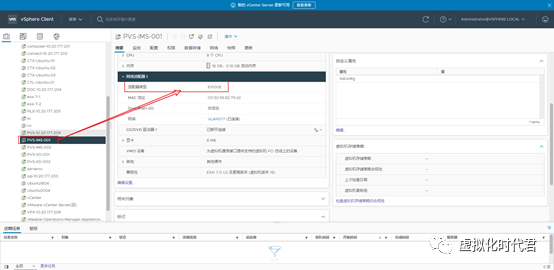
二、测试环境介绍
1、VMware ESXi, 7.0.2, 17630552
2、VMware vCenter 7.0.3 19234570
三、VMware PowerCLI安
可参考【VMware】批量修改VMware Esxi 主机root密码 文中安装方法。
#添加vmware module,需要安装 vmware powercli;
Add-PSSnapin -Name *vmware*
四、网卡更改教程
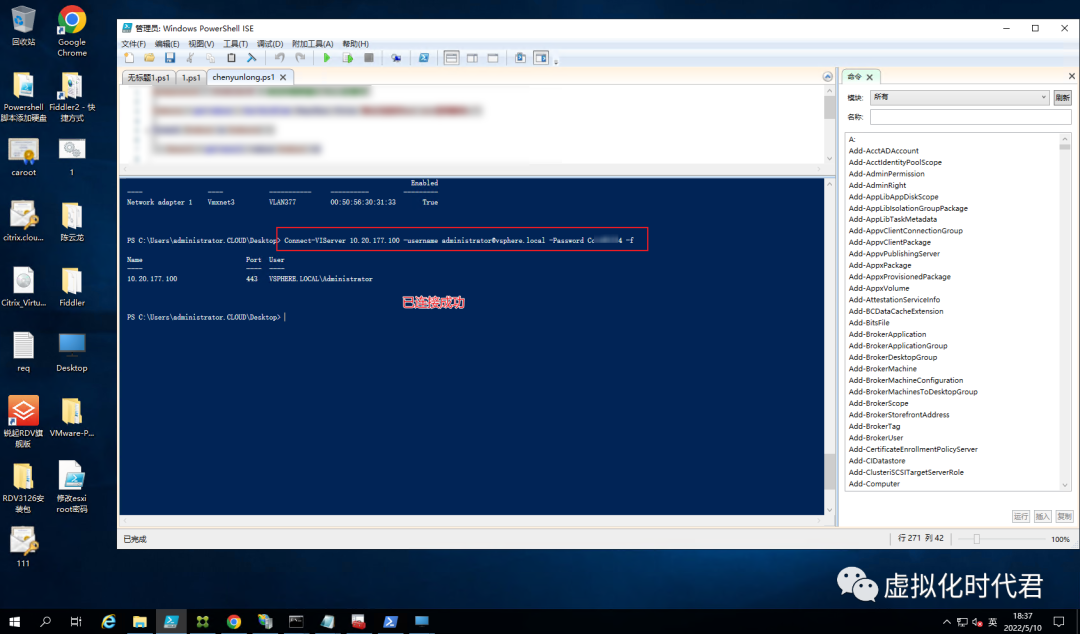
1、在Powershell中连接VMware vCenter或者esxi 主机,命令如下,如图所示
Connect-VIServer "vCenter IP或FQDN名字” -User 登录名 -Password 登陆密码
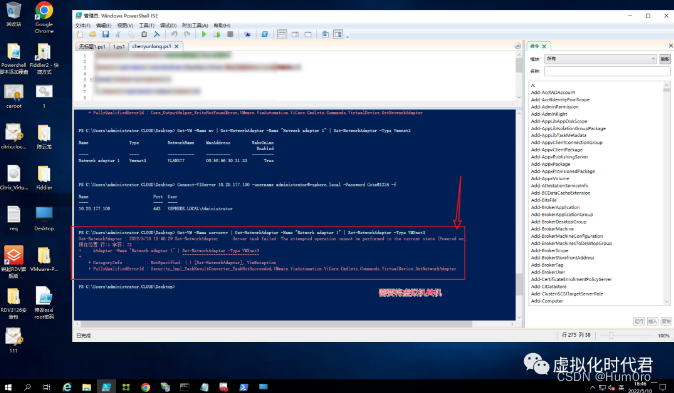
2、#单独修改虚拟机servernv的网卡1类型,从E1000更改为 vmxnet3;
get-vm -Name servernv | Get-NetworkAdapter -Name "Network adapter 1" | Set-NetworkAdapter -Type

3、点击是,弹出错误信息,要关闭虚拟机。
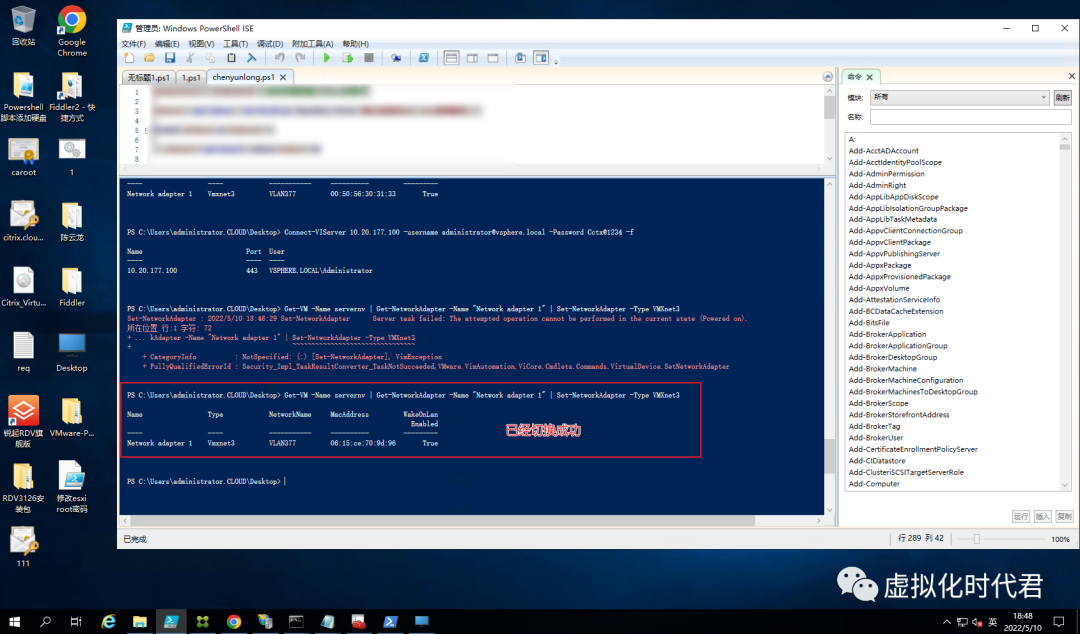
4、查看结果已切换成功
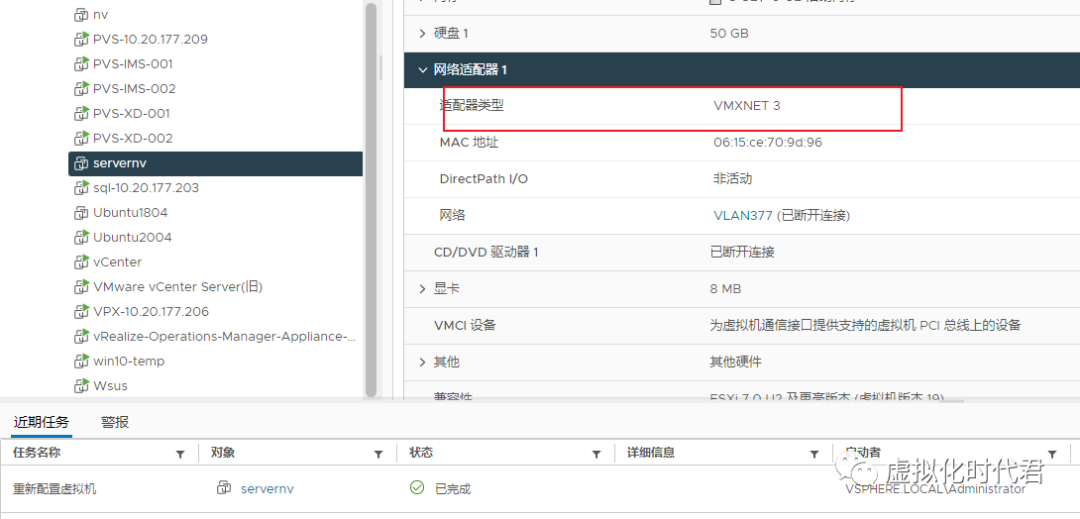
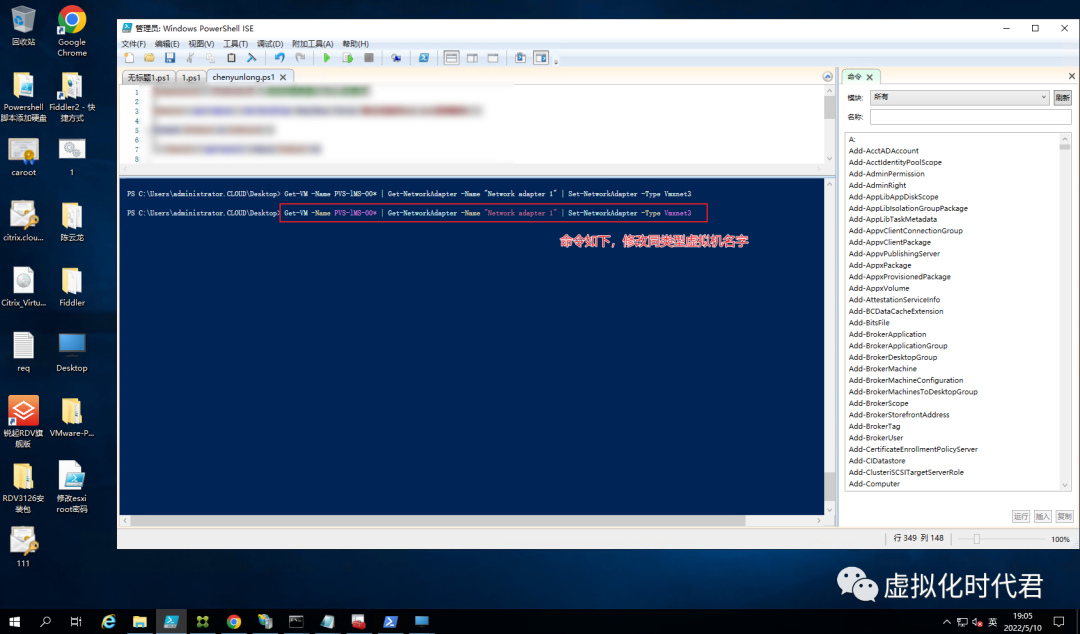
5、批量修改同类型虚拟机网卡,实验为Network adapter 1(适配器1);
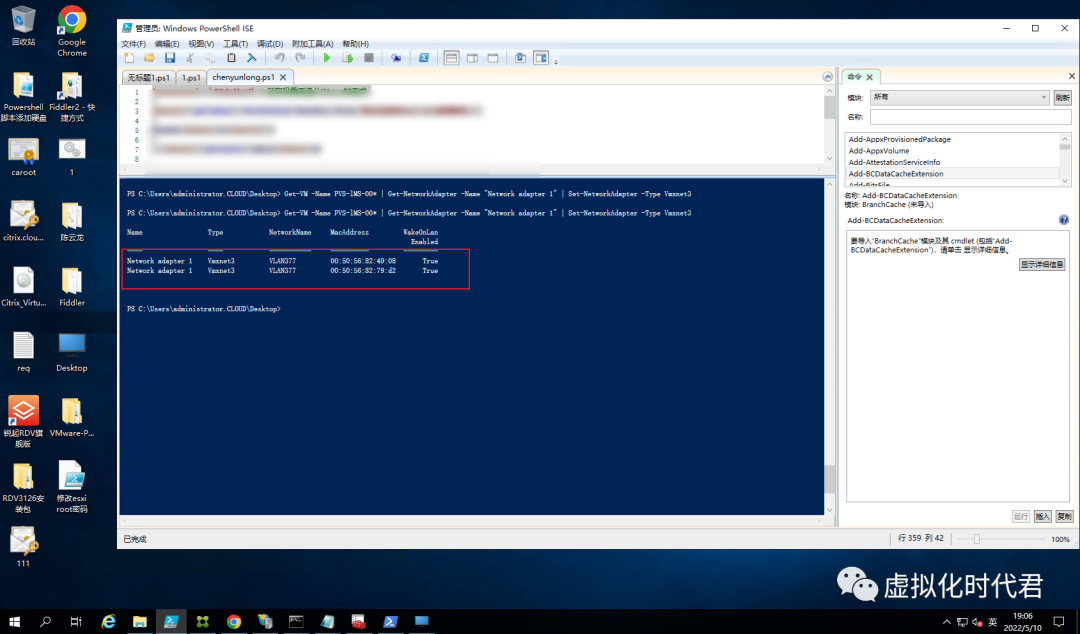
get-vm -Name PVS-lMS-00* | Get-NetworkAdapter -Name "Network adapter 1" | Set-NetworkAdapter -Type
6、均已修改成功
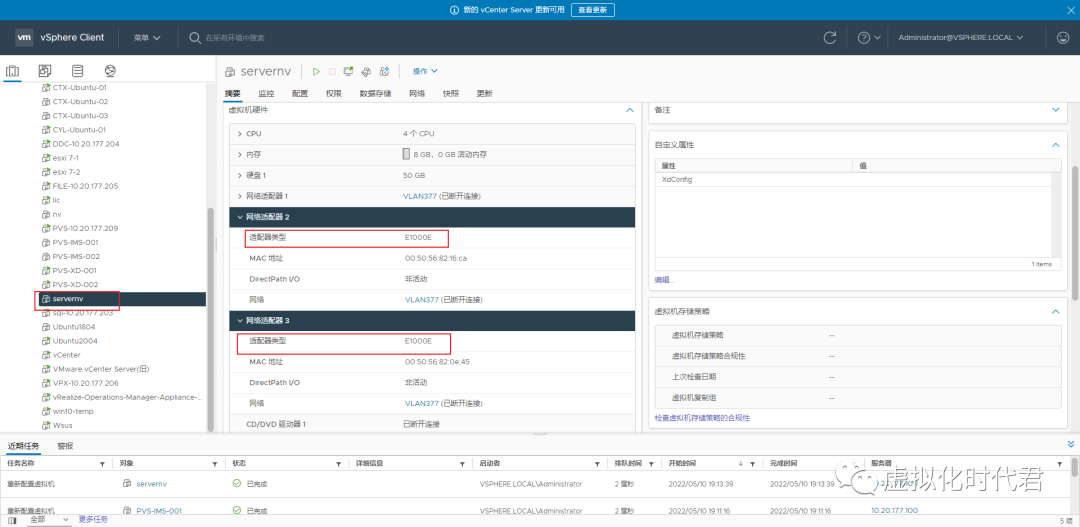
7、批量修改单个虚拟机多张网卡,如图所示修改虚拟机3张网卡
Get-VM servernv | Get-NetworkAdapter | Where {$_.Type -eq "E1000"} | Set-NetworkAdapter -Type VMnet3
8、教程结束,如需更多帮助,请百度。





 扫一扫
扫一扫


 3602
3602

 被折叠的 条评论
为什么被折叠?
被折叠的 条评论
为什么被折叠?
 到【灌水乐园】发言





