




 本文针对Golang初学者,详细介绍了在Linux环境下如何自定义包,包括Go语言的安装、环境变量配置、自定义包的使用方法。重点讲解了在import时需使用相对路径,以及不推荐将自定义包放入系统src目录下的做法。同时,文章提及Windows环境下Goland使用自定义包的解决方案,并提供了相关参考资料。
由于是go语言新手,有些简单的问题处理起来有点困难。现在从go安装到运行详细地说起
关于go语言在linux环境下自定义包的问题困扰了我好大一会。
下面我就从前往后详细地说一下解决方法,一招解决问题。
(I)linux下解决,从go安装开始说起
命令安装比直接在先下载golang安装包解压安装更快更方便,当然命令直接安装的版本只有1.6,现在很多开源项目都支持更高的版本了,所以如果我们需要更高的版本,可以现在go官网上下载,手动安装,这里也就不再详细叙述了。
(1)下载安装go
$sudo apt-get install golang(2)查看一下是否安装成功,显示如下证明安装成功

(3)配置GOROOT和GOPATH,GROOT是go的安装的位置,GOPATH是开发工程存放的位置(也就是我们常说的workspace)。
关于GOPATH的设置方式,网上有两种设置方式,推荐第二种方式安装。分别如下:
单个用户配置:一种是在 ~/.bashrc文件末尾加上如下环境变量
$ vim ~/.bashrc然后将开发工程的目录添加到里面
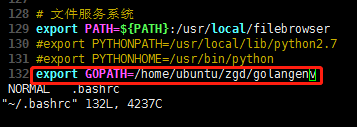
然后重新加载环境变量到内存
$source ~/.bashrc多用户配置(推荐):另外一种方法是在/etc/profile文件中添加
vim /etc/profile # 文件末尾添加以下内容 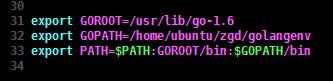
重新加载 profile 文件,加载环境变量到内存
$source /etc/profile查看go版本
$go version 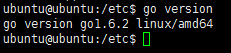
(II) 自定义包使用
自定义包使用,是在刚才的配置正确为前提下使用和处理的。
这里也有两种方法实现,看下下面的代码就知道了,这里参考博文https://blog.youkuaiyun.com/u010164190/article/details/80830941
1.demo.go代码
package main
//方式1:./pac为当前目录路径
import ("./pac")

//方式2:将pac.go拷贝到/usr/local/Cellar/go/1.8.3/libexec/src/pac系统目录下
//import ("pac")

func main() {
   pack.Printt("Hello")
}

2.在同级目录下创建pac目录,在pac目录下创建pac.go
package pack
import ("fmt")
func Printt(x string) {
	fmt.Printf(x + " Go World.\n")
}

3.测试运行
# go run demo.go
上面代码的重点在于两处:
(1)一个是demo.go和pack包在同一个文件夹下,然后在demo.go中调用pack的时候是import("./pac"),注意在import的时候是“./pac”而不是“pac”,pac是不行的,我尝试过。之前一直使用错误的地方也就在于此。
当然我们习惯性地,在工程下创建三个目录
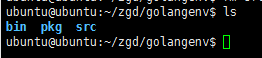
其中src下存放源码,bin下存放编译的文件。
案例展示:下面就是我写的一个main.go文件,想调用gpool包

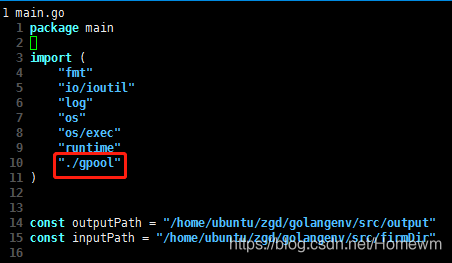
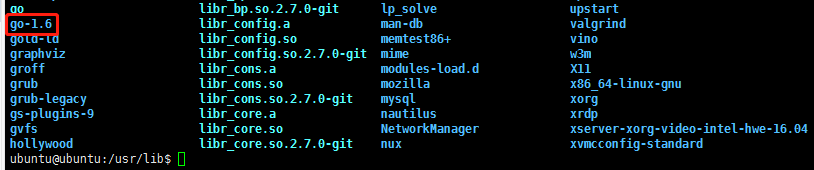
(2)另一个方法是,找到go的安装包,添加自己创建的包(这个不常用,也不是根本解决办法倒是真的,不建议这样使用,但是还是在这里说一下吧)。一般使用命令安装go的时候都是安装在/usr/local,或者/usr/lib中,我的就是在/usr/lib中,如下图所示,
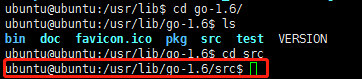
找到继续展开找到src文件夹,然后将创建的包放到src下面就行了。当然不推荐这种做法啦
(III)关于windows下使用goland使用自定义包的问题
请参考我的另外一篇文章,里面说得很清晰了。博文链接:https://blog.youkuaiyun.com/Homewm/article/details/85208680
纯手工打,不喜勿喷,喜欢点个赞呗。
参考链接:
https://www.jianshu.com/p/c45f8cdca214
https://blog.youkuaiyun.com/u010164190/article/details/80830941
https://www.cnblogs.com/tinywan/p/6928300.html
https://blog.youkuaiyun.com/qq_15437667/article/details/80482035





 扫一扫
扫一扫


 9788
9788

 被折叠的 条评论
为什么被折叠?
被折叠的 条评论
为什么被折叠?
 到【灌水乐园】发言





