Ant执行jmeter

本文详细介绍了如何配置Apache Ant自动化构建工具,并将其与JMeter进行集成,实现性能测试脚本的自动化运行及报告生成。从下载安装Ant到配置环境变量,再到与JMeter的无缝对接,包括必要的jar包放置、属性设置及build.xml文件的使用,全过程图文并茂。

Ant是Java的生成工具,是Apache的核心项目;
Ant类似于Unix中的Make工具,都是用来编译、生成;
Ant是跨平台的,而Make不能;
Ant的主要目的就是把你想做的事情自动化,不用你手动一步一步做,因为里面内置了javac、java、创建目录、复制文件等功能,所以可以直接点击Ant文件,即可编译生成你的项目。
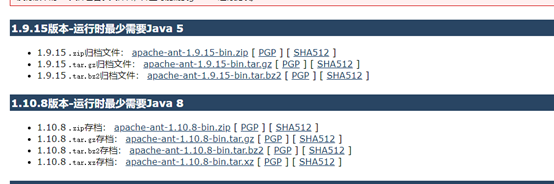
一、 根据系统版本和java版本下载ant(官网https://ant.apache.org/bindownload.cgi),如图:
在这里插入图片描述

二、 解压压缩包,放在合适路径,路径需全英文,最好和jmeter同路径如图:

在这里插入图片描述
在这里插入图片描述

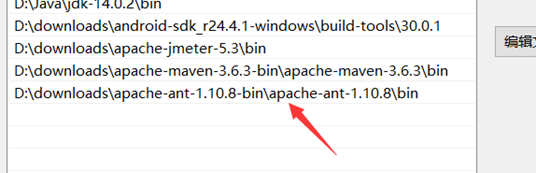
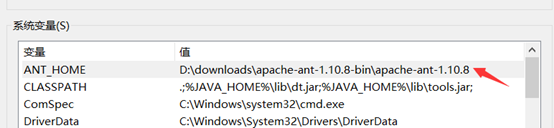
三、 配置系统变量,先添加环境变量ANT_HOME D:\downloads\apache-ant-1.10.8-bin\apache-ant-1.10.8,然后在PATH后面追加;%ANT_HOME%\bin,如图:
在这里插入图片描述
在这里插入图片描述

四、 打开命令行界面,先输入ant –v 回车,然后输入ant –version 回车,显示内容如图,即配置成功:
在这里插入图片描述

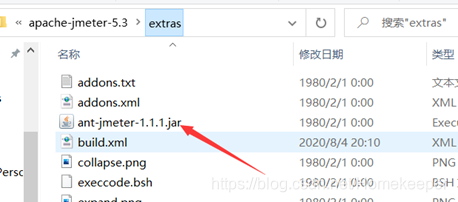
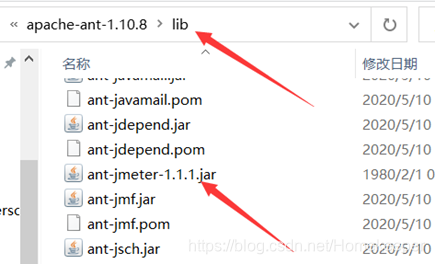
五、 将apache-jmeter-5.3\extras内的ant-jmeter-1.1.1.jar复制到apache-ant-1.10.8-bin\apache-ant-1.10.8\lib下(jmeter版本和ant版本以及路径以具体安装为准),如图:
在这里插入图片描述
在这里插入图片描述

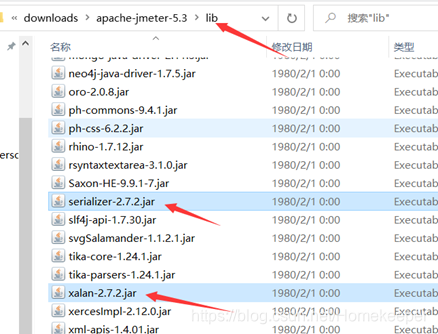
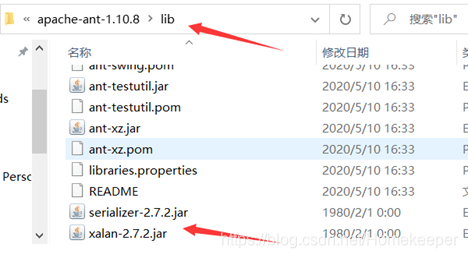
六、 将apache-jmeter-5.3\lib内的serializer-2.7.2.jar和xalan-2.7.2.jar复制到apache-ant-1.10.8-bin\apache-ant-1.10.8\lib下(jmeter版本和ant版本以及路径以具体安装为准),如图:
在这里插入图片描述
在这里插入图片描述

七、 用Notepad++打开apache-jmeter-5.3\bin下的jmeter.properties,将jmeter.save.saveservice.output_format=csv,取消注释状态,并将csv改为xml需小写,(jmeter版本和ant版本以及路径以具体安装为准),如图:

在这里插入图片描述
在这里插入图片描述

八、 在\apache-jmeter-5.3下创建三个文件夹(名称自定),demo文件夹放需要运行的jmx文件和build.xml,jtl放运行jmx生成的原生报告,就是察看结果树,HTML放ant生成的HTML报告,如图:
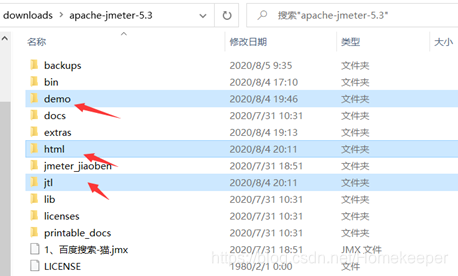
在这里插入图片描述

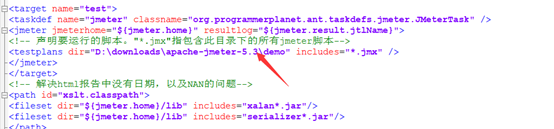
九、 在demo文件夹下放入build.xml,下载地址在最后,然后用Notepad++打开,按图,将路径修改为实际路径,保存即可,如图:
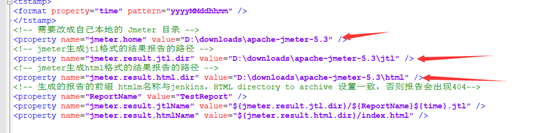
在这里插入图片描述
在这里插入图片描述

十、 执行,先打开命令行界面,切换到apache-jmeter-5.3\demo文件夹下,输入ant回车即可,如图:
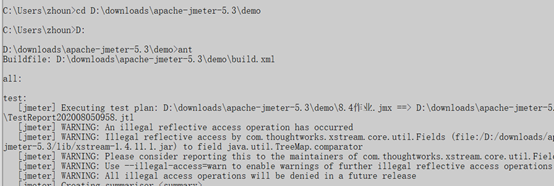
在这里插入图片描述

十一、执行完毕后会在jtl(jtl报告可在GUI中打开)和html生成报告,HTML报告效果图如下:
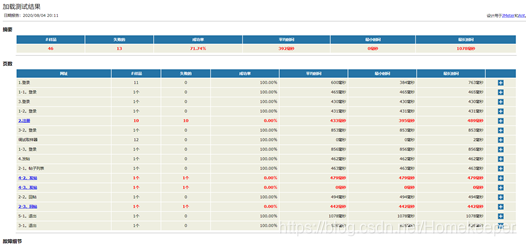
在这里插入图片描述

十二、build.xml下载地址,链接:https://share.weiyun.com/WMa14Ypl 密码:nzs355

在自动化部署和测试领域,使用 **Jenkins**、**Ant** 和 **JMeter** 三者结合是一种非常常见的方案,能够实现接口测试、性能测试以及持续集成的完整流程。JMeter 负责测试脚本的执行Ant 用于构建和生成测试报告,而 Jenkins 负责调度和持续集成流程。 ### Jenkins 与 JMeter 的集成 Jenkins 作为持续集成工具,可以通过调用 JMeter 的命令行模式执行测试脚本。JMeter 支持非 GUI 模式运行,这种方式在自动化测试中非常高效,避免了图形界面带来的性能消耗。测试脚本的执行命令如下: ```bash jmeter -n -t <test_script_path> -l <result_log_file> -e -o <report_output_directory> ``` 其中: - `-n` 表示以非 GUI 模式运行 JMeter; - `-t` 指定测试脚本路径; - `-l` 生成测试结果日志文件(.jtl 文件); - `-e` 和 `-o` 用于在测试完成后生成 HTML 报告并输出到指定目录 [^3]。 ### AntJMeter 的集成 Ant 是一个基于 Java 的构建工具,可以用于自动化执行 JMeter 测试任务并生成测试报告。通过编写 `build.xml` 文件,可以定义一系列任务来启动 JMeter 测试、收集测试结果并生成报告。以下是一个典型的 Ant 任务定义示例: ```xml <target name="run-tests"> <exec executable="jmeter" dir="${jmeter.dir}" osfamily="unix"> <arg line="-n -t ${jmeter.script} -l ${jmeter.result.jtl} -e -o ${jmeter.result.html.dir}" /> </exec> </target> ``` 在 Windows 系统上,可以使用 `osfamily="windows"` 来指定平台,确保脚本正确执行 [^2]。Ant 还可以通过 XSLT 转换 JMeter 生成的 .jtl 文件,生成更友好的 HTML 报告,便于查看测试结果 [^4]。 ### Jenkins 与 Ant 的集成 Jenkins 可以直接调用 Ant 的 `build.xml` 文件来执行测试任务。在 Jenkins 的任务配置中,可以通过 "Execute Shell" 或 "Execute Windows batch command" 执行 Ant 命令,例如: ```bash ant run-tests ``` Jenkins 会在指定的工作空间中执行 Ant 脚本,运行 JMeter 测试并生成报告。测试完成后,Jenkins 还可以通过邮件插件将测试报告发送给相关人员 [^3]。 ### 持续集成与自动化测试流程 完整的自动化测试流程如下: 1. 开发人员提交代码到版本控制系统(如 Git); 2. Jenkins 监听到代码变更,触发构建任务; 3. Jenkins 调用 Ant 执行 JMeter 测试脚本; 4. JMeter 以非 GUI 模式运行测试,生成 .jtl 文件并生成 HTML 报告; 5. Jenkins 收集测试结果,通过插件(如 HTML Publisher Plugin)发布测试报告; 6. Jenkins 通过邮件插件将测试结果发送给相关人员 [^1]。 ### 环境配置与注意事项 - **JMeter 安装**:确保 JMeter 已正确安装,并且环境变量配置正确; - **Ant 安装**:确保 Ant 已安装,并且 `build.xml` 文件配置正确; - **Jenkins 插件**:安装必要的 Jenkins 插件,如 Email Extension Plugin、HTML Publisher Plugin 等; - **测试脚本管理**:将 JMeter 测试脚本存储在版本控制中,便于 Jenkins 拉取和执行; - **报告生成路径**:确保 AntJMeter 的报告输出路径正确,并且 Jenkins 有权限访问这些目录 [^4]。
评论 1
成就一亿技术人!
拼手气红包6.0元
还能输入1000个字符
 
红包 添加红包
表情包 插入表情
 条评论被折叠 查看
添加红包

请填写红包祝福语或标题

红包个数最小为10个

红包金额最低5元

当前余额3.43前往充值 >
需支付:10.00
成就一亿技术人!
领取后你会自动成为博主和红包主的粉丝 规则
hope_wisdom
发出的红包
实付
使用余额支付
点击重新获取
扫码支付
钱包余额 0

抵扣说明:

1.余额是钱包充值的虚拟货币,按照1:1的比例进行支付金额的抵扣。
2.余额无法直接购买下载,可以购买VIP、付费专栏及课程。

余额充值