




📖 前言:Markdown 是一种轻量型标记语言,是一种语法. 以 .md 结尾的文本文件就是 Markdown 文件。 相较于 Word,它更加像是 HTML 语言或是
LaTeX
\LaTeX
LATEX,并不是最淳朴的那种"所见即所得"。 它处处透露着一种极简主义。 高效简洁清晰的同时,又很简单。 看起来舒服,语法简单,尤其在处理纯文本上有很大的优势。
它相较于 Word,兼容性非常高,可以跨平台使用,不用担心奇奇怪怪的版本兼容问题。它可以让你不再纠结什么字体,什么样式,什么排版。而且逻辑清晰,层次分明。同时,有许多网站都支持或正在使用 Markdown 语法。 如 Github (等一系列代码托管平台),StackOverflow(等答疑平台),简书、语雀、优快云 (等一系列笔记平台)。

目录
- 🕒 1. 工具
- 🕒 2. 基础教程
- 🕘 2.1 标题 [数个 "#" + 空格 前置]
- 🕘 2.2 强调 [用 "**" 或 "__" 包围]
- 🕘 2.3 斜体 [用 "*" 或 "_" 包围]
- 🕘 2.4 删除线 [用 "~~" 包围]
- 🕘 2.5 *高亮 [用 "==" 包围]
- 🕘 2.6 代码 [用 "`" 包围]
- 🕘 2.7 代码块 [按三个 "`" 并敲回车]
- 🕘 2.8 引用 [">" + 空格 前置]
- 🕘 2.9 无序列表 ["-" 或 "+" + 空格 前置]
- 🕘 2.10 有序列表 [数字 + "." + 空格 前置]
- 🕘 2.11 *上标 [用 "^" 包围]
- 🕘 2.12 *下标 [用 "~" 包围]
- 🕘 2.13 图片 [直接拖进来或者复制粘贴]
- 🕘 2.14 *注释 ["[^]" 后置]
- 🕘 2.15 链接 [常用 "[ ]" + "( )" 分别包围文本与链接]
- 🕘 2.16 任务列表 ["- [ ]" + 空格 前置]
- 🕘 2.17 表格 [用 "|" 绘制表格边框]
- 🕘 2.18 Emoji表情 [":" 前置]
- 🕘 2.19 换行 [敲回车或中间加`<br>`或`<p>`]
- 🕘 2.20 分割线 [按三个 "*" 或 "-" 或 "_" 并敲回车]
- 🕒 3. 进阶教程
- 💯 总结
🕒 1. 工具
Markdown 只是一种语法。那么用来写 Markdown 的文本编辑器呢?这里推荐的是 Typora 或者 VS Code
🕘 1.1 Typora
中文官网: 🔎 Typora 官方中文站
Typora 是使用最为广泛的 Markdown编辑器,有很实用的扩展语法与自定义样式的功能,流畅度和反应速度都很快。Typora 支持实时预览,不同于左右两个窗口的编辑器,它将「写字」和「预览」这两件事情合并了,Typora的设计理念就是极致简洁,编辑后直接渲染出效果以“即时预览”,如果要修改已经写好的Markdown标记可以切换到“源代码模式”。此外,其能将 .md 导出成多种文件,如 .pdf, .html, .docx 等。
由于 Typora 于21年底正式变为收费软件,我们可以发挥钞能力,或者使用破解版(目前beta版已经寄了)。
🕘 1.2 VS Code
这是微软家的开源文本编辑器,理论上来说所有代码、语言,都可以用 VS Code 来写,同样是非常的简洁好用。在下载插件 Markdown All in One 后对 Markdown 的基础支持也是非常的好。若在 VS Code 下载 Markdown 各种附加扩展,就能获得比 Typora 更加丰富的扩展语法与操作。
大部分IDE,像 Jetbrain 的全家桶里应该每一款,都支持 Markdown 语法,在此不多赘述。
本文档主要使用 优快云平台集成的编辑器 进行演示,同时介绍 Typora 的差异与扩展语法。
🕒 2. 基础教程
标题有 * 表示该为扩展语法,仅在 Typora 或 添加了扩展的 VS Code 本地生效,在部分平台上并不认可。
当有多种标记方法时,建议倾向其中一种。
🕘 2.1 标题 [数个 “#” + 空格 前置]
# 一级标题
## 二级标题
### 三级标题
#### 四级标题
##### 五级标题
###### 六级标题
标题会在目录与大纲分级显示,可以跳转。
在 Typora 中建议开启 严格模式,即不应为 #标题,应为 # 标题。应该要手动补上空格,使得 Markdown 语法在其他文本编辑器上兼容。
🕘 2.2 强调 [用 “**” 或 “__” 包围]
**全体目标向我看齐!**  (建议这种)
__全体目标向我看齐!__
或者选中想要强调的文字按下 Ctrl + B。
E.G.
全体目标向我看齐!
🕘 2.3 斜体 [用 “*” 或 “_” 包围]
*我不吃牛肉* (建议这种)
_我不吃牛肉_
或者选中想要强调的文字按下 Ctrl + I.
E.G.
我不吃牛肉
(P.S. 斜体并强调 [用 “***” 或 “___” 包围])
🕘 2.4 删除线 [用 “~~” 包围]
~~兄弟你好香~~
E.G.
兄弟你好香
🕘 2.5 *高亮 [用 “==” 包围]
==划重点,敲黑板啦==
E.G.
划重点,敲黑板啦
🕘 2.6 代码 [用 “`” 包围]
`sudo rm -rf /*`
E.G.
sudo rm -rf /*
🕘 2.7 代码块 [按三个 “`” 并敲回车]
```c
// 这里就可以开始输入你要的代码了
#include <stdio.h>
int main()
{
   printf("Hello, World!");
   return 0;
}
```
E.G.
// 这里就可以开始输入你要的代码了
#include <stdio.h>
int main()
{
   printf("Hello, World!");
   return 0;
}
要想显示行数的话,一般要在 Typora 的设置里勾上这个显示行数的选项。
代码块里可以选择语言,其会根据语言来自动高亮各个语句。
```会变为 `````+ 对应语言.
🕘 2.8 引用 [“>” + 空格 前置]
> 十分甚至九分
> > homo特有的意义不明(恼)
引用是可以嵌套的。
E.G.
十分甚至九分
homo特有的意义不明(恼)
🕘 2.9 无序列表 [“-” 或 “+” + 空格 前置]
- 一颗是枣树 (建议这种)
  + 另一颗还是枣树
* (其实这种也可以,不过由于在 Typora 中很难单个输入,故不常用)
三种前置符都可以,敲回车会自动补全,可在 Typora 设置中调整补全的符号,敲回车后按下 Tab 或空两格会缩进一级。
E.G.
- 一颗是枣树
- 另一颗还是枣树
🕘 2.10 有序列表 [数字 + “.” + 空格 前置]
我来这里就为了三件事:
1. 公平
2. 公平
3. 还是tm的公平!
敲回车会自动补全,敲回车后按下 Tab 会缩进一级。
E.G.
我来这里就为了三件事:
- 公平
- 公平
- 还是tm的公平!
🕘 2.11 *上标 [用 “^” 包围]
C语言中int的上限是 2^31^ - 1 = 2147483647
E.G.
C语言中 int 的上限是 231 - 1 = 2147483647
🕘 2.12 *下标 [用 “~” 包围]
众所周知,H~2~O 是剧毒的!
E.G.
众所周知,H2O 是剧毒的!
🕘 2.13 图片 [直接拖进来或者复制粘贴]
如果是像优快云这里复制,本质是将图片上传至优快云的图床上。而 Typora 设置里可以修改图片的储存方式(本地or配置图床)。
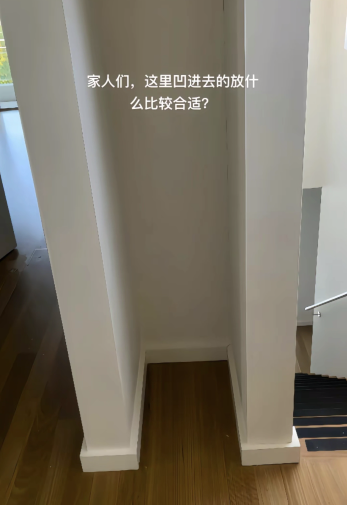
E.G.

🕘 2.14 *注释 [“[^]” 后置]
> 第一.开一家正新鸡排
第二.旅游景点:我在凹处很想你
第三.找二舅妈借几个膨胀螺丝
第四.租给香港人5000一个月
第五.人格启动[^1]

[^1]: 沃兹·基·硕德 改编自TikTok。
需要在文末写上注释对应的内容
E.G.
第一.开一家正新鸡排
第二.旅游景点:我在凹处很想你
第三.找二舅妈借几个膨胀螺丝
第四.租给香港人5000一个月
第五.人格启动1
🕘 2.15 链接 [常用 “[ ]” + “( )” 分别包围文本与链接]
(注意: 文内跳转为扩展用法)
[我的博客主页](https://blog.youkuaiyun.com/HinsCoder)
[基础教程: 5. 高亮](## 🕘 2.5 *高亮 [用 "==" 包围])
支持网页链接与文内跳转,按住 Ctrl 并 单击鼠标左键 即可跳转(Typora)。
E.G.
[基础教程: 5. 高亮](## 🕘 2.5 *高亮 [用 “==” 包围])
🕘 2.16 任务列表 [“- [ ]” + 空格 前置]
TodoList:
- [ ] 刷B站
- [ ] 写代码
- [x] 起床
用 x 代替 [ ] 中的空格来勾选任务列表,在 Typora 中可以直接用鼠标左键单击勾选框。
E.G.
TodoList:
- 刷B站
- 写代码
- 起床
🕘 2.17 表格 [用 “|” 绘制表格边框]
| Cno | Cname | Ccredit |
| :--- | :---: | ---: | (引号的位置代表着 左对齐, 居中, 右对齐)
| 1001 | 高等数学 | 9 |
| 1002 | C语言程序设计 | 3.5 |
| 1006 | 数据库\_Oracle大型数据库 | NULL |
| 1010 | 人工智能与机器学习 | NULL |
第一行为表头,并由第二行分割线决定对齐方式与长度,第三行及之后即表格数据
E.G.
| Cno | Cname | Ccredit |
|---|---|---|
| 1001 | 高等数学 | 9 |
| 1002 | C语言程序设计 | 3.5 |
| 1006 | 数据库_Oracle大型数据库 | NULL |
| 1010 | 人工智能与机器学习 | NULL |
如果有现成的Excel表格,可以通过 🔎 在线表格转换工具 进行Markdown的转换。
如果有表格的截图,可以通过 🔎 在线图片转表格 进行Excel的转换,之后再用上面的工具进行Markdown的转换。
注:关于表格的格式
格式化Markdown:
| Cno | Cname | Ccredit |
|------|------------------|---------|
| 1001 | 高等数学 | 9 |
| 1002 | C语言程序设计 | 3.5 |
| 1006 | 数据库_Oracle大型数据库 | NULL |
| 1010 | 人工智能与机器学习 | NULL |使用精简格式
Cno | Cname | Ccredit
—|—|—
1001 | 高等数学 | 9
1002 | C语言程序设计 | 3.5
1006 | 数据库_Oracle大型数据库 | NULL
1010 | 人工智能与机器学习 | NULL这些建议都不要用,不规范。
🕘 2.18 Emoji表情 [“:” 前置]
(注意: 英文输入为扩展语法)
:sweat_smile:
:drooling_face:
:clown_face:
// (敲回车或者鼠标点击, 后置的":"一般不需要手动输)
这个功能唯一的要求就是英语水平要高,,或者大概记得各个 Emoji 的英文名。
E.G.
😅
🤤
🤡
对于其余普通的 Markdown 文本编辑器,可以直接将 Emoji 表情复制进来,这是直接硬编码的(刻进DNA里)
E.G.
😅🤤🤡
用好Emoji可以让文章有趣味的同时更清晰明了,比如我的习惯会在链接处加一个🔎 ,这样能清晰标注这是一个链接。
这里分享一个可以复制🔎 全Emoji的网站。
🕘 2.19 换行 [敲回车或中间加<br>或<p>]
秀<br>很秀<br>陈独秀<p>蒂花之秀
E.G.
秀
很秀
陈独秀
蒂花之秀
🕘 2.20 分割线 [按三个 “*” 或 “-” 或 “_” 并敲回车]
***
--- (建议这种)
___
// (其实按三个及以上都可以)
由于 * 与 _ 均会自动补全,所以我觉得 - 最为方便。
E.G.
🕒 3. 进阶教程
🕘 3.1 目录 [自动生成]
[TOC] (Typora 特有)
@[TOC](目录)   (优快云编辑器特有)
若使用 VS Code 搭配 Markdown All in One 扩展,可在 VS Code 的命令面板 (即 VS Code Command Palette) 输入 Create Table of Contents 自动生成目录,且可在扩展设置中细调目录参数。
🕘 3.2 内联 HTML 代码 [用 “<> </>” 包围]
<div style="text-align:center">
  <font style="color:red"> HTML 好难学...</font>		// 红色文本居中,目前仅Typora可用
</div>

<center><font color=red size=5><b>简单的5号红色文本居中</b></font></center>

<u>我差点忘了还有下划线这东西...</u>
只要你会写, 你完全可以把 Markdown 当作 HTML 来写.
同时, .md 文件可以直接导出成一个网页.
下划线可以选中想要下划的文字按下 Ctrl + U.
E.G.
我差点忘了还有下划线这东西…
关于空格:
它叫不换行空格,全称No-Break Space,它是最常见和我们使用最多的空格,大多数的人可能只接触了 ,它是按下space键产生的空格。在HTML中,如果你用空格键产生此空格,空格是不会累加的(只算1个)。要使用html实体表示才可累加,该空格占据宽度受字体影响明显而强烈。 它叫“半角空格”,全称是En Space,en是字体排印学的计量单位,为em宽度的一半。根据定义,它等同于字体度的一半(如16px字体中就是8px)。名义上是小写字母n的宽度。此空格传承空格家族一贯的特性:透明的,此空格有个相当稳健的特性,就是其占据的宽度正好是1/2个中文宽度,而且基本上不受字体影响。 它叫“全角空格”,全称是Em Space,em是字体排印学的计量单位,相当于当前指定的点数。例如,1 em在16px的字体中就是16px。此空格也传承空格家族一贯的特性:透明的,此空格也有个相当稳健的特性,就是其占据的宽度正好是1个中文宽度,而且基本上不受字体影响。
如果需要自定义长度,可以在LaTeX中使用\hspace{[数字]em}
$F=A(B+\overline{C}) \hspace{6em} F^{*}=A+(B\overline{C})$
E.G.
F = A ( B + C ‾ ) F ∗ = A + ( B C ‾ ) F=A(B+\overline{C}) \hspace{6em} F^{*}=A+(B\overline{C}) F=A(B+C)F∗=A+(BC)
🕘 3.3 表格进阶应用(基于LaTeX或HTML)
如果使用原生Markdown表格感觉有点占空间(内容少的时候),可以考虑 LaTeX \LaTeX LATEX表格:
原Markdown表格:
| 链路带宽 | 成本值 |
|---|---|
| 4 Mb/s | 250 |
| 10 Mb/s | 100 |
| 16 Mb/s | 62 |
| 100 Mb/s | 19 |
| 1 Gb/s | 4 |
| 10 Gb/s | 2 |
$\begin{array}{|c|c|}
\hline {\text { 链路带宽 }} & \text { 成本值 } \\
\hline  4 Mb/s & 250 \\
\hline  10 Mb/s & 100 \\
\hline  16 Mb/s & 62 \\
\hline  100 Mb/s & 19 \\
\hline  1 Gb/s & 4 \\
\hline  10 Gb/s & 2 \\
\hline
\end{array}$
E.G.
链路带宽 成本值 4 M b / s 250 10 M b / s 100 16 M b / s 62 100 M b / s 19 1 G b / s 4 10 G b / s 2 \begin{array}{|c|c|} \hline {\text { 链路带宽 }} & \text { 成本值 } \\ \hline 4 Mb/s & 250 \\ \hline 10 Mb/s & 100 \\ \hline 16 Mb/s & 62 \\ \hline 100 Mb/s & 19 \\ \hline 1 Gb/s & 4 \\ \hline 10 Gb/s & 2 \\ \hline \end{array} 链路带宽 4Mb/s10Mb/s16Mb/s100Mb/s1Gb/s10Gb/s 成本值 250100621942
当表格需要合并单元格时,LaTeX理论上支持,但实际很难,建议使用HTML。
单元格合并方式:
- 跨行合并:垂直方向上的 上下 单元格合并 是 跨行合并,在
<td>单元格标签中 使用 rowspan 属性 , 设置跨行合并单元格数; - 跨列合并:水平方向上的 左右 单元格合并 是 跨列合并,在
<td>单元格标签中 使用 colspan 属性 , 设置跨列合并单元格数 ;
<table>
    <tr>
        <th>类型</th>
        <th>功能</th>
        <th>报文类型</th>
        <th>报文代码</th>
    </tr>
    <tr>
        <td rowspan="4">链路配置</td>
        <td rowspan="4">建立和配置链路</td>
        <td>Configure-Request</td>
        <td>1</td>
    </tr>
    <tr>
        <td>Configure-Ack</td>
        <td>2</td>
    </tr>
    <tr>
        <td>Configure-Nak</td>
        <td>3</td>
    </tr>
    <tr>
        <td>Configure-Reject</td>
        <td>4</td>
    </tr>
    <tr>
        <td rowspan="2">链路终止</td>
        <td rowspan="2">终止链路</td>
        <td>Terminate-Request</td>
        <td>5</td>
    </tr>
    <tr>
        <td>Terminate-Ack</td>
        <td>6</td>
    </tr>
    <tr>
        <td rowspan="5">链路维护</td>
        <td rowspan="5">管理和调试链路</td>
        <td>Code-Reject</td>
        <td>7</td>
    </tr>
    <tr>
        <td>Protocol-Reject</td>
        <td>8</td>
    </tr>
    <tr>
        <td>Echo-Request</td>
        <td>9</td>
    </tr>
    <tr>
        <td>Echo-Reply</td>
        <td>10</td>
    </tr>
    <tr>
        <td>Discard-Request</td>
        <td>11</td>
    </tr>
</table>
E.G.
| 类型 | 功能 | 报文类型 | 报文代码 |
|---|---|---|---|
| 链路配置 | 建立和配置链路 | Configure-Request | 1 |
| Configure-Ack | 2 | ||
| Configure-Nak | 3 | ||
| Configure-Reject | 4 | ||
| 链路终止 | 终止链路 | Terminate-Request | 5 |
| Terminate-Ack | 6 | ||
| 链路维护 | 管理和调试链路 | Code-Reject | 7 |
| Protocol-Reject | 8 | ||
| Echo-Request | 9 | ||
| Echo-Reply | 10 | ||
| Discard-Request | 11 |
🕘 3.4 内联 LaTeX \LaTeX LATEX 公式 [用 “$” 包围]
(注意: 部分编译器会不识别部分符号)
强烈推荐这个网站:🔎 LaTeX在线编辑器与图像公式识别
$\LaTeX$ 是最好用的论文排版语言!不信你看!

$a^n+b^n=c^n$

$$
%\usepackage{unicode-math}
\displaystyle \ointctrclockwise\mathcal{D}[x(t)]
\sqrt{\frac{\displaystyle3\uppi^2-\sum_{q=0}^{\infty}(z+\hat L)^{q}
\exp(\symrm{i}q^2 \hbar x)}{\displaystyle (\symsfup{Tr}\symbfcal{A})
\left(\symbf\Lambda_{j_1j_2}^{i_1i_2}\Gamma_{i_1i_2}^{j_1j_2}
\hookrightarrow\vec D\cdot \symbf P \right)}}
=\underbrace{\widetilde{\left\langle \frac{\notin \emptyset}
{\varpi\alpha_{k\uparrow}}\middle\vert
\frac{\partial_\mu T_{\mu\nu}}{2}\right\rangle}}_{\mathrm{K}_3
\mathrm{Fe}(\mathrm{CN})_6} ,\forall z \in \mathbb{R}
$$
用 $ 包围为单条公式, 按下两个 $ 并敲回车即生成公式块.
E.G.
LaTeX \LaTeX LATEX 是最好用的论文排版语言!不信你看!
a n + b n = c n a^n+b^n=c^n an+bn=cn

上述公式图像可以通过图像识别转为LaTeX,如下所示

∮ D [ x ( t ) ] 3 π 2 − ∑ q = 0 ∞ ( z + L ^ ) q exp ( i q 2 ℏ x ) ( Tr A ) ( Λ j 1 j 2 i 1 i 2 Γ i 1 i 2 j 1 j 2 ↪ D ⃗ ⋅ P ) = ⟨ ∉ ∅ ϖ α k ↑ ∣ ∂ μ 2 T μ ν ⏟ K 3 F e ( C N ) 6 , ∀ z ∈ R \oint \mathcal{D}[x(t)] \sqrt{\frac{3 \pi^{2}-\sum_{q=0}^{\infty}(z+\hat{L})^{q} \exp \left(\mathrm{i} q^{2} \hbar x\right)}{(\operatorname{Tr} \mathcal{A})\left(\Lambda_{j_{1} j_{2}}^{i_{1} i_{2}} \Gamma_{i_{1} i_{2}}^{j_{1} j_{2}} \hookrightarrow \vec{D} \cdot \mathbf{P}\right)}}=\underbrace{\left\langle\frac{\notin \emptyset}{\varpi \alpha_{k \uparrow}}\right| \frac{\partial_{\mu}}{2} T_{\mu \nu}}_{\mathrm{K}_{3} \mathrm{Fe}(\mathrm{CN})_{6}}, \forall z \in \mathbb{R} ∮D[x(t)](TrA)(Λj1j2i1i2Γi1i2j1j2↪D⋅P)3π2−∑q=0∞(z+L^)qexp(iq2ℏx)=K3Fe(CN)6 ⟨ϖαk↑∈/∅ 2∂μTμν,∀z∈R
🕘 3.5 *网络图床
分享一个教程,但我还没实践过。
科普篇!什么是图床?会markdown必看!附图床免费资源
注:上面视频的插入格式如下,如果希望视频不自动播放需加上
&autoplay=0:
[video(video-OT38T17U-1713230016161)(type-bilibili)(url-https://player.bilibili.com/player.html?aid=381343934&autoplay=0)(image-https://i-blog.csdnimg.cn/blog_migrate/560110d46ac44c3d66976dc32239a346.jpeg)(title-科普篇!什么是图床?会markdown必看!附图床免费资源)]
🕘 3.6 *Typora 的常用快捷键
| 按键 | 效果 | 按键 | 效果 |
|---|---|---|---|
Ctrl + D | 选中当前词 | Ctrl + L | 选中当前句/行 |
Ctrl + E | 选中当前区块 | Ctrl + F | 搜索当前选中 |
Ctrl + B | 加粗当前选中 | Ctrl + H | 替换当前选中 |
Ctrl + I | 倾斜当前选中 | Ctrl + U | 下划当前选中 |
Ctrl + K | 将当前选中生成链接 | Ctrl + J | 滚动屏幕将选中滚至顶部 |
Ctrl + W | 关闭当前窗口 | Ctrl + N | 打开新窗口 |
Ctrl + O | 打开文件 | Ctrl + P | 搜索文件并打开 |
Ctrl + 回车 | 表格下方插入行 | Ctrl + , | 打开偏好设置 |
Ctrl + . | 切换全角/半角标点 | Ctrl + / | 切换正常/源代码视图 |
Ctrl + Shift + - | 缩小视图缩放 | Ctrl + Shift + + | 放大视图缩放 |
还有一些不常用的/三键的快捷键不在此列出。
🕘 3.7 *Typora 的主题样式与检查元素
Markdown 在编译后约等于 HTML,而 Typora 的正常视图就是编译后的 Markdown,故Typora的主题样式本质就是 CSS 文件。
可以下载各种好看的主题给 Typora换上,同时也可以自己调整对应的 CSS 文件,或者自己手搓。
在 Typora 设置中开启 调试模式 后即可在正常视图右击打开 检查元素,在其中就可以完全将 Markdown 文件当成 HTML 来编辑。
💯 总结
至此,Markdown + Typora / VSCode 的手册教程也告一段落。
不知你看完这么长的教程/手册,是否能体会到 Markdown 的精妙简洁之处呢?
其实 Markdown 只是标记语言的最开始,我的感受是会了 Markdown 之后对于理解 HTML 也有帮助,对于用 LaTeX \LaTeX LATEX 来写论文也有帮助。标记语言正是为了摆脱 Word 那种虽然"所见即所得",但又过于花哨浮华,很差的兼容性与闭源的编码的缺陷。当你能掌握这样的"所写即所得"时,你肯定会感受到用 Markdown 这类语言来处理文本的妙处!
感谢该视频up主提供的参考文档,大家也可以去看这个视频大致入门:
[Markdown + Typora/VSCode 超全教程] 给大一新生安利的文本神器 !
OK,以上就是本期知识点“Markdown与LaTeX的使用”的知识啦~~ ,感谢友友们的阅读。后续还会继续更新,欢迎持续关注哟📌~
💫如果有错误❌,欢迎批评指正呀👀~让我们一起相互进步🚀
🎉如果觉得收获满满,可以点点赞👍支持一下哟~
❗ 转载请注明出处
作者:HinsCoder
博客链接:🔎 作者博客主页
沃兹·基·硕德 改编自TikTok。 ↩︎
 1631


 扫一扫


 被折叠的 条评论
为什么被折叠?
 到【灌水乐园】发言


