【超详细图文教程】Windows 系统 Go 语言环境安装与配置详细教程​

Windows 上搭建 Go 语言环境 Go语言是一门简洁高效的编程语言,广泛应用于后端开发、云原生应用和分布式系统等领域。本文将提供一个简单的步骤指南,帮助Windows用户快速安装和配置Go语言开发环境。 阅读详情
AI摘要

本文详细介绍在Windows系统上安装和配置Go语言开发环境的完整步骤,包括版本选择、安装路径规范、环境变量设置及验证方法,并提供常见问题解决方案与推荐开发工具VS Code和GoLand的配置指导,适用于初学者快速搭建Go开发环境。

Windows 系统 Go 语言环境安装与配置详细教程​


前言

Go 语言(Golang)凭借高效性能与简洁语法,成为云原生、后端开发的热门选择。对于 Windows 用户而言,搭建 Go 环境需关注安装包选择、环境变量配置等关键步骤,本文将以Windows 10/11系统为例,通过 “步骤拆解 + 图形化指引 + 验证测试” 的方式,带你从零完成 Go 环境搭建,同时解决 Windows 下常见的配置难题。


一、前期准备:明确 2 个核心注意事项

在开始安装前,提前规避以下 2 个常见错误,可大幅减少后续调试时间:​

1.1 Go 版本选择:

优先下载稳定版(Stable Version),而非 Beta 版或 RC 版(候选发布版)。访问Go 官方下载页,当前最新稳定版为 Go 1.25.x 系列,选择标注 windows-amd64 的安装包(主流 Windows 电脑均为 64 位系统,32 位系统需选 “windows-386”)。​

1.2 安装路径规范:​

路径中禁止包含中文、空格或特殊符号(如 “D:\Go 语言”“C:\Program Files\Go” 会导致后续编译报错);​
推荐简洁路径,如D:\Go(避免 C 盘系统盘空间不足,也便于后续环境变量配置)。​


二、详细安装步骤(附图形化指引)​

2.1 下载 Go 安装包​

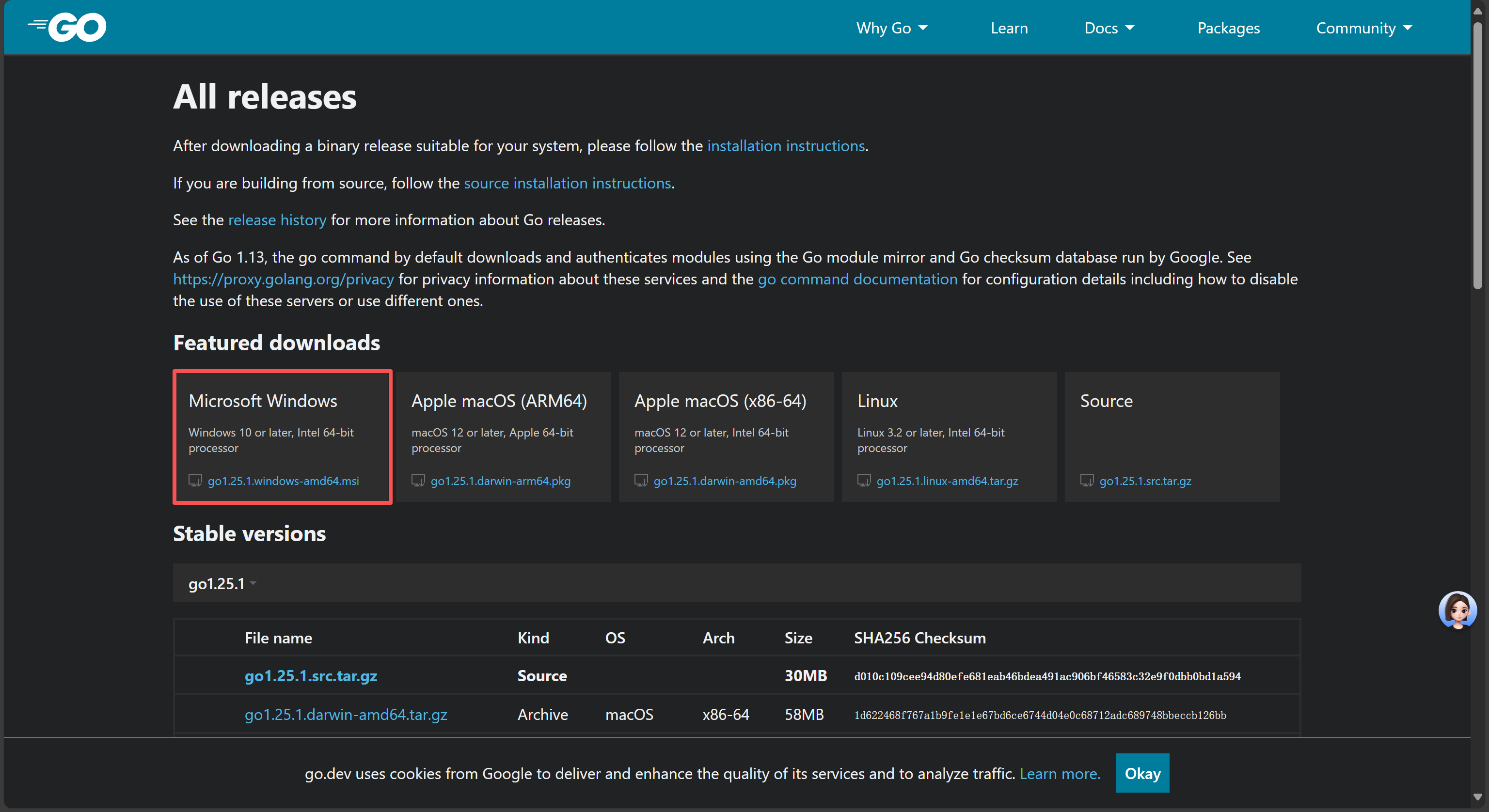
打开 Go 官方下载页(https://golang.google.cn/dl/),下滑找到 “Windows” 板块,点击 “go1.25.x.windows-amd64.msi”(.msi 格式为 Windows 图形化安装包,操作更直观),如图所示:​
在这里插入图片描述

Go 官方下载页 Windows 安装包位置​(示意图:标注 “Windows” 板块→“go1.22.x.windows-amd64.msi” 下载按钮→本地保存路径选择 “D:\ 下载”)​

等待安装包下载完成(约 100MB,耗时取决于网络速度)。​
在这里插入图片描述

2.2 运行安装

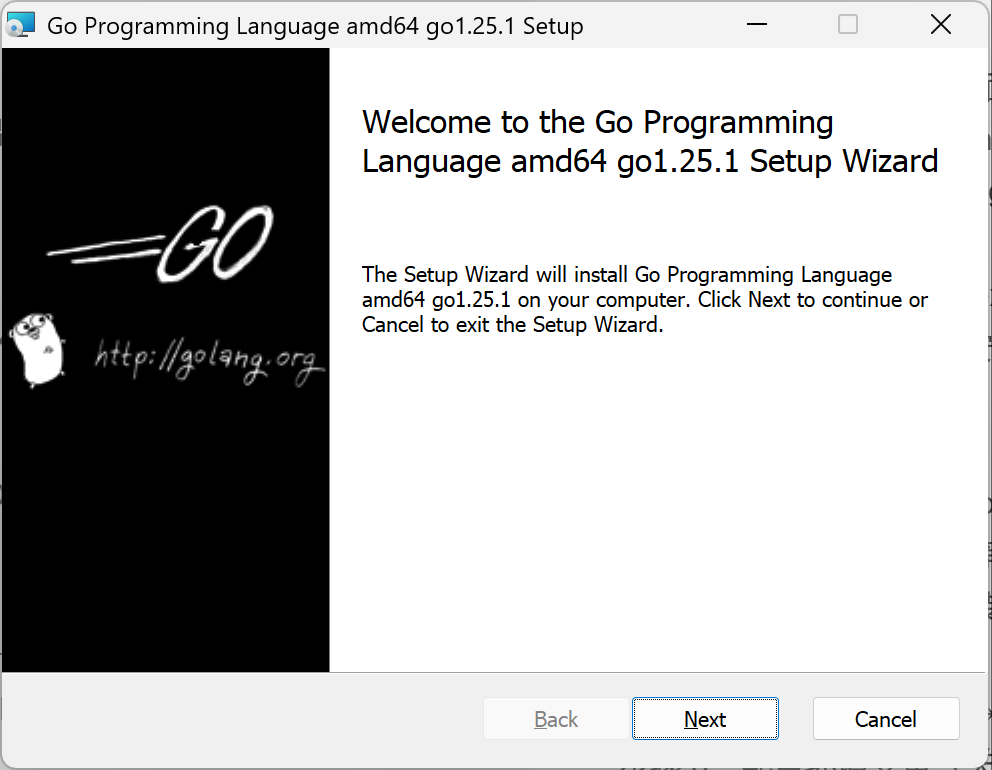
步骤一:找到下载的 “go1.25.x.windows-amd64.msi” 文件,双击运行,弹出 “Go 安装向导”,点击 “Next”,如图所示:​(示意图:“Welcome to the Go Setup Wizard” 界面→“Next” 按钮)​
在这里插入图片描述

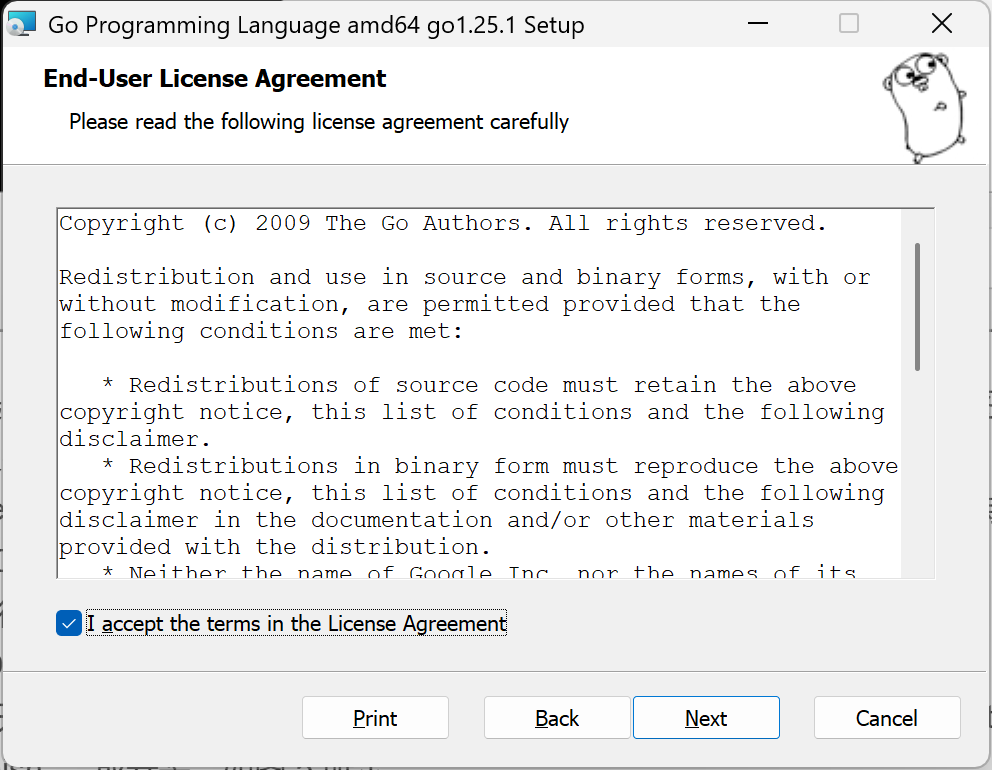
步骤二:勾选 “Accept the license agreement”(接受许可协议),点击 “Next”,如图所示:​(示意图:勾选协议→“Next” 按钮)​
在这里插入图片描述

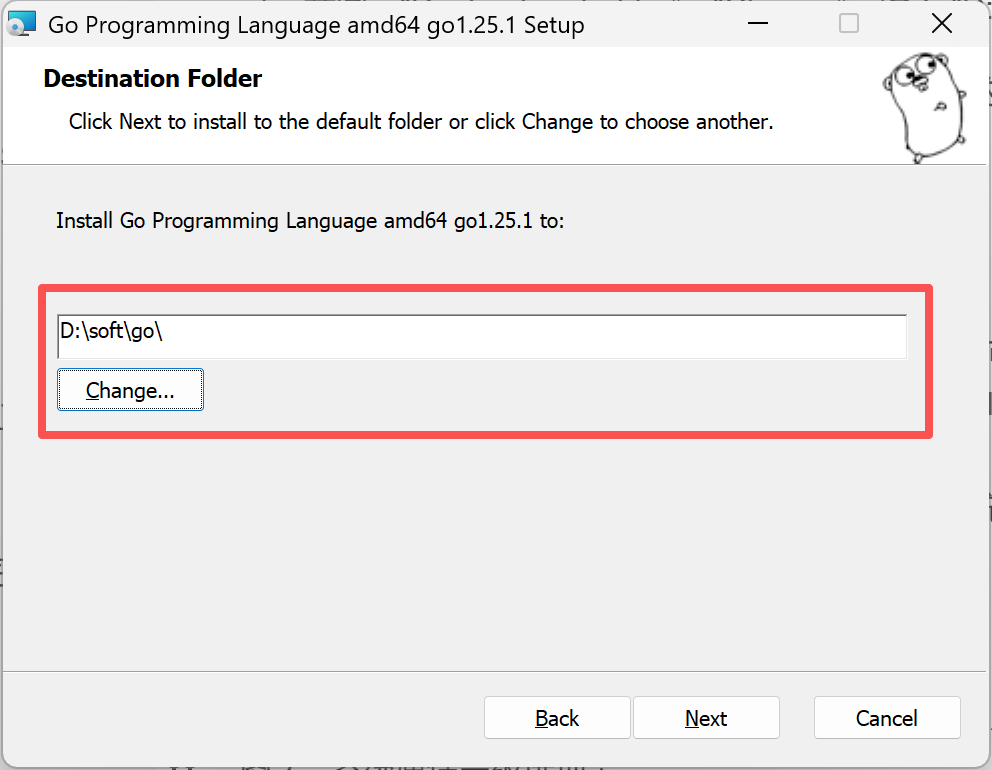
步骤三:点击 “Change” 按钮修改安装路径,在弹出的路径选择框中,输入D:\soft\go(或其他无特殊符号的路径),点击 “OK”,再点击 “Next”,如图 4 所示:​
(示意图:“Destination Folder”→“Change”→输入 “D:\soft\go”→“OK”→“Next”)​
在这里插入图片描述

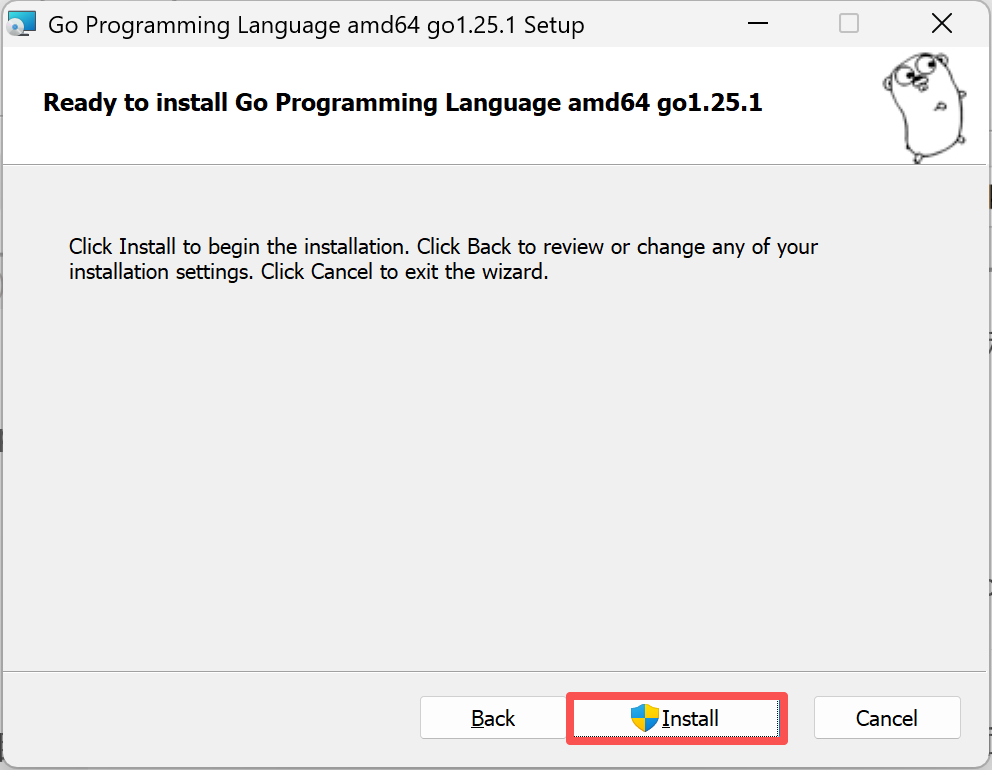
步骤三:点击 “Install” 开始安装,等待进度条走完(约 10 秒),弹出 “Completed the Go Setup Wizard” 界面,点击 “Finish” 完成安装,如图 5 所示:​
(示意图:进度条 100%→“Finish” 按钮)​
在这里插入图片描述

2.3 环境变量配置

Go 语言运行依赖 2 个核心环境变量:GOROOT(指向 Go 安装路径)和GOPATH(指向 Go 工作目录,用于存放项目代码与依赖),需手动配置到 Windows 系统变量中。​
步骤 1:打开环境变量配置界面​
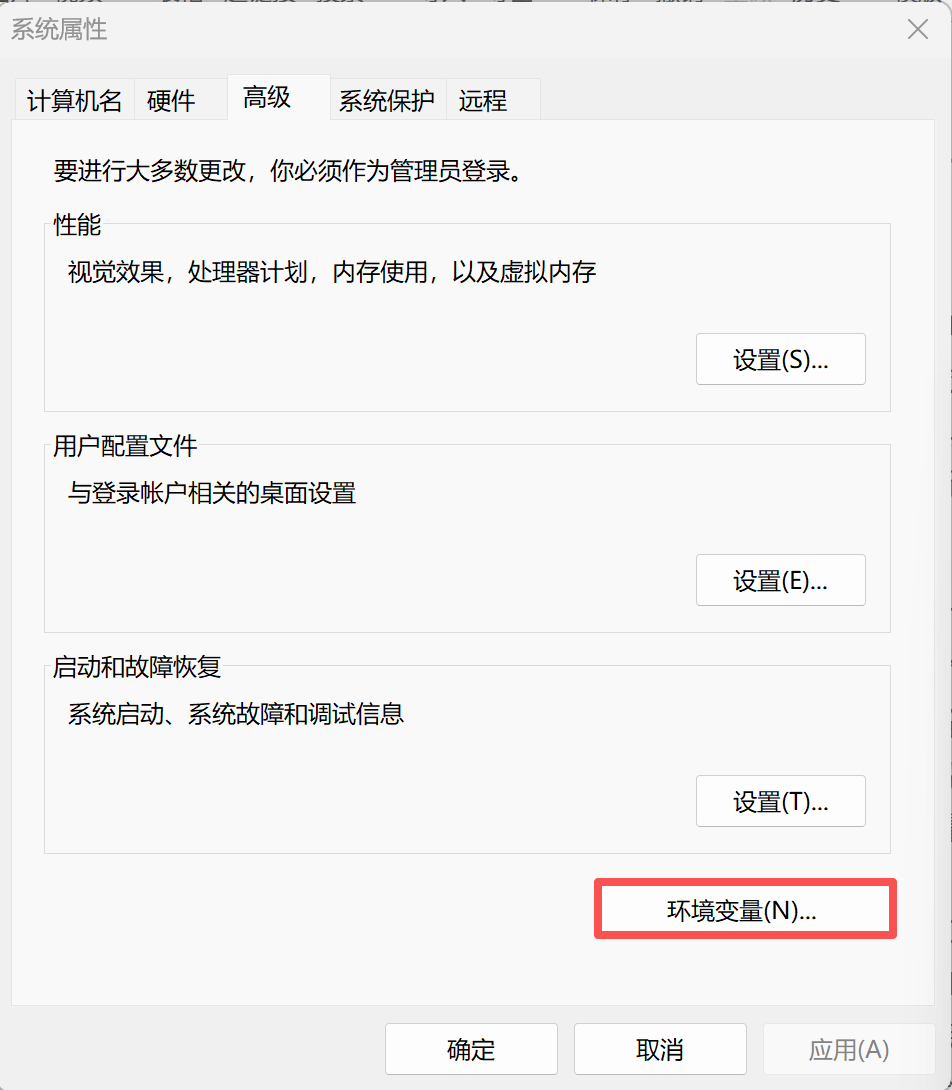
右键点击桌面 “此电脑” 图标,选择 “属性”,弹出 “系统” 界面,点击左侧 “高级系统设置”,如图 6 所示:​
在这里插入图片描述
步骤 2:配置 GOROOT 变量​
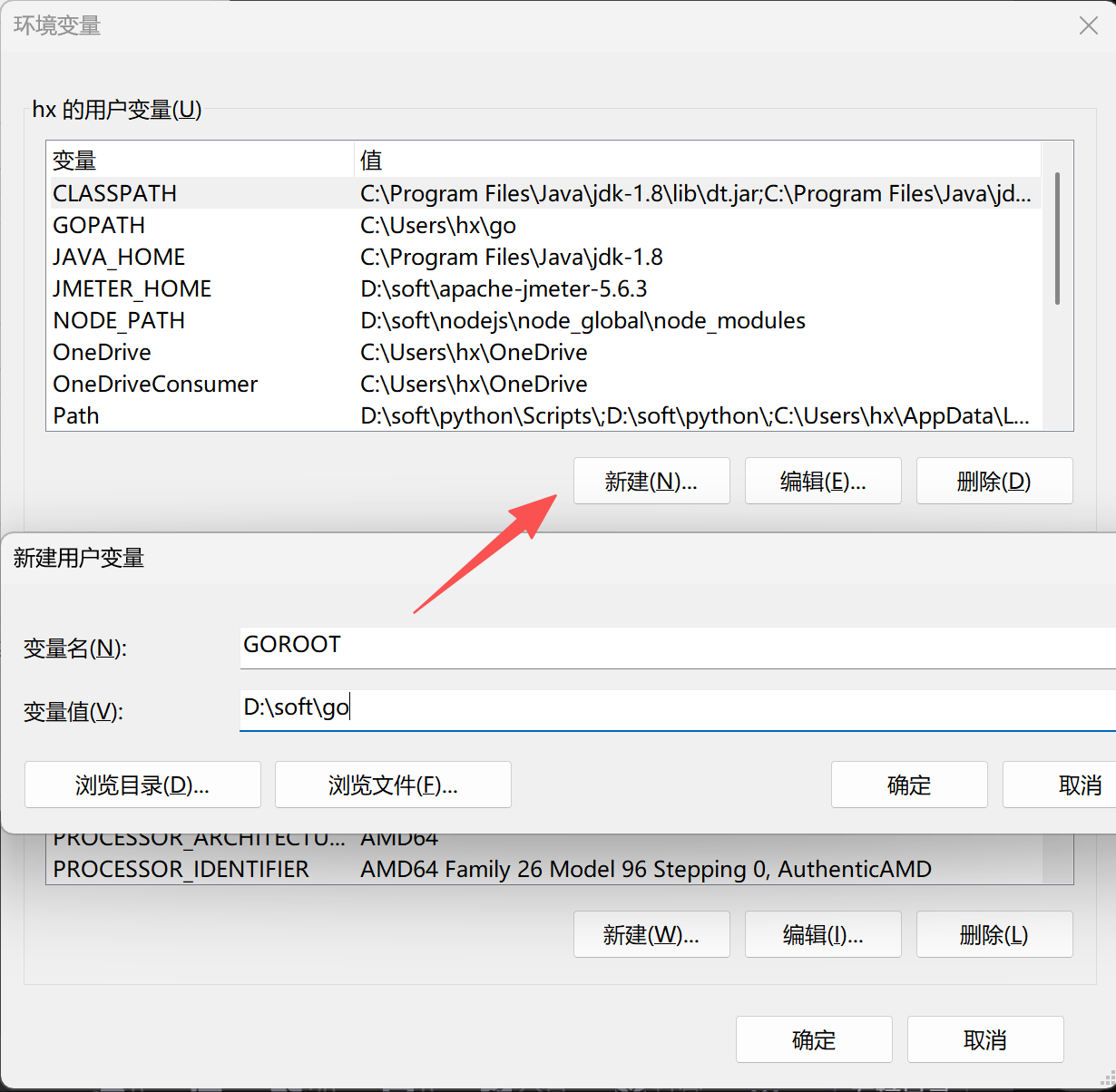
在 “系统变量” 栏点击 “新建” 按钮,弹出 “新建系统变量” 窗口:​
变量名:输入GOROOT(全大写,不可拼写错误)​
变量值:输入D:\soft\go(即步骤 2 中设置的安装路径,需与实际一致)​
点击 “确定”,GOROOT变量添加完成,如图所示:​
在这里插入图片描述
步骤3:配置 GOPATH 变量​
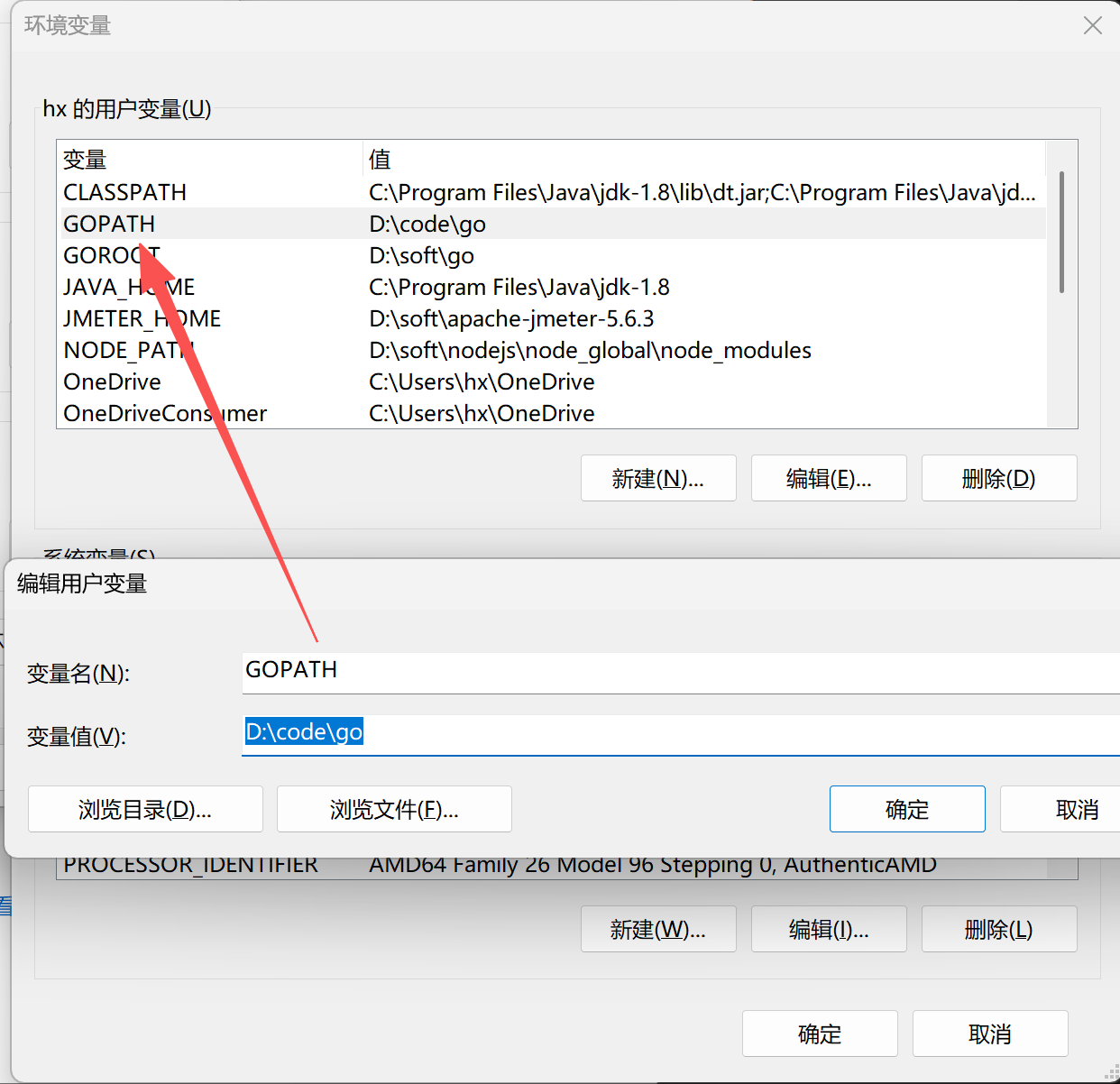
再次点击 “系统变量” 栏的 “新建” 按钮:​
变量名:输入GOPATH(全大写)​
变量值:输入D:\soft\go(推荐在非系统盘创建工作目录,如 D 盘,后续所有 Go 项目需放在此目录下的src文件夹中)​
点击 “确定”,GOPATH变量添加完成,如图所示:​
在这里插入图片描述

2.4 验证环境变量​

(示意图:命令行输入 “go env”→查找 “GOROOT” 和 “GOPATH”)​
方式 3:运行测试代码(验证编译与执行)​
按照GOPATH的目录规范,创建项目目录:在 “src” 中新建 “test.go” 文件;
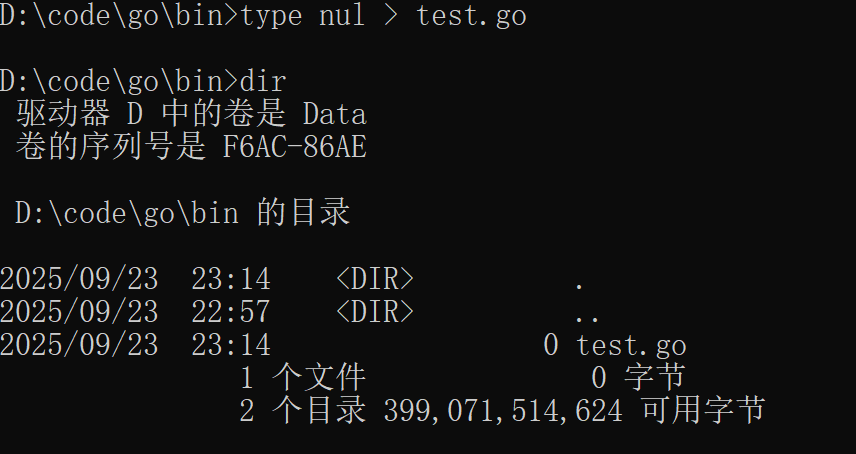
在这里插入图片描述

打开记事本,输入以下 Go 代码:

package main

import "fmt"

func main() {
   fmt.Println("Hello, World!")
}

执行结果如下:

Hello, World!

三、Windows 下常见问题与解决方案(避坑指南)​

问题现象根本原因分步解决方案
命令行输入go version提示 “‘go’ 不是内部或外部命令,也不是可运行的程序或批处理文件”1.Path 变量未添加%GOROOT%\bin;2.配置环境变量后未重启命令行;3.GOROOT 路径配置错误1. 重新检查步骤 3.4 的 Path 变量,确保%GOROOT%\bin已添加;2. 关闭所有已打开的命令提示符,重新打开(环境变量需重启终端生效);3.输入echo %GOROOT%,若输出为空或路径错误,重新配置 GOROOT
运行go run hello.go提示 “cannot find package “fmt” in any of…”1. GOROOT 路径错误,导致 Go 无法找到标准库(如 fmt);2. 安装路径包含特殊符号(如空格、中文)1. 输入go env查看 GOROOT,确认其值为D:\Go(无拼写错误);2. 若路径包含特殊符号,卸载 Go 后重新安装到无特殊符号的路径(如D:\Go)
新建项目后,VS Code 提示 “Go: No tools installed in GOROOT or GOPATH”VS Code 的 Go 插件未找到 Go 工具链,需手动安装1. 打开 VS Code,进入 hello.go 文件;2. 右下角弹出 “Install Go tools” 提示,点击 “Install”;3. 等待安装完成(需联网,约 1 分钟),重启 VS Code 即可
命令行输入go env显示GOPATH为空1. 未配置 GOPATH 变量;2. 配置后未重启命令行1. 重新执行步骤 3.3,确保 GOPATH 变量已添加;2. 关闭命令行后重新打开,再次执行go env验证

四、Windows 下推荐的 Go 开发工具(附配置)​

搭建好环境后,选择合适的工具可提升开发效率,以下是 Windows 平台的主流选择:​

4.1 Visual Studio Code(VS Code,免费,推荐新手)​

配置步骤:​

  • 下载并安装 VS Code(官网:https://code.visualstudio.com/);​
  • 打开 VS Code,点击左侧 “扩展” 图标(或按Ctrl + Shift + X),搜索 “Go”,找到由 “Go Team at Google” 开发的 “Go” 插件,点击 “安装”,如图 16 所示:​
    图 16:VS Code 安装 Go 插件​
    (示意图:扩展面板→搜索 “Go”→安装官方插件)​
  • 打开D:\GoWork\src\hello\hello.go文件,VS Code 会自动识别 Go 环境,右下角弹出 “Install Go tools”,点击 “Install”,等待工具安装完成;​
  • 安装完成后,即可享受代码补全、语法高亮、调试等功能(如输入fmt.P会自动提示fmt.Println)。​

4.2 GoLand(付费,适合大型项目)​

特点:​

  • JetBrains 旗下专业 Go IDE,集成项目管理、调试、测试、版本控制等全套功能;​
  • 支持 Windows、macOS、Linux 跨平台,对新手友好(自动识别 Go 环境,无需手动配置);​
  • 提供 30 天免费试用,学生可通过教育邮箱申请免费授权(官网:https://www.jetbrains.com/go/)。

总结​

Windows 系统下 Go 环境搭建的核心是 “正确安装 + 规范配置环境变量”,关键步骤可归纳为:​

  • 下载对应系统位数的.msi 安装包,安装到无特殊符号的路径(如D:\Go);​
  • 配置GOROOT(指向安装路径)、GOPATH(指向工作目录)和 Path(添加可执行文件路径);​
  • 通过go version、go env、go run三种方式验证安装;​
  • 选择 VS Code 或 GoLand 作为开发工具,开启 Go 开发之旅。​

后续学习建议:​

  • 熟悉GOPATH目录结构:所有 Go 项目需放在GOPATH/src下,依赖包会自动下载到GOPATH/pkg,编译后的可执行文件会生成到GOPATH/bin;​
  • 尝试编写简单程序:如 HTTP 服务(使用net/http标准库)、并发任务(使用goroutine),巩固环境配置成果;​
  • 关注 Go 官方文档:https://go.dev/doc/,获取最新的语法与标准库教程。​
    按照本文步骤操作,即可顺利完成 Windows 系统的 Go 环境搭建,后续开发中若遇到问题,可参考 “常见问题” 部分排查,或在 Go 官方论坛(https://forum.golangbridge.org/)寻求帮助。
windows下安装配置go环境 创建一个文件夹,在这个文件夹下面通过命令行执行命令:go mod init。终端执行go run main.go,成功执行并输出结果。 阅读详情

相关推荐

【Windows】之搭建 Go 语言环境

本博客介绍了如何在 windows 下搭建 Go 语言的开发环境,包括 SDK 的下载、环境变量的配置以及 Go 依赖包下载的代理配置。

王廷云的博客 2574

Windows设备go环境安装配置

windows安装配置go环境

qq_36791745的博客 8527

Golang学习01:Go安装和配置+Vscode、GoLand安装激活+Go环境变量避坑的超详细教程

本文详细介绍了Go语言的环境安装以及各种开发环境的安装,希望本篇文章对您有所帮助。最后,希望您工作顺利,生活愉快!

lwb_0118的博客 3781

【实测】windows安装部署go实录(超详细)

windows安装部署go

我去热饭的博客 1万+

Windows 上安装 Go 环境并配置环境变量(2026 年最新超详细教程)

通过本文的详细步骤,读者可以在 Windows 平台上完整地搭建 2026 年最新版的 Go 开发环境,包括 Go 安装包下载、安装、环境变量配置以及开发验证等全过程。合理配置 GOROOT 和 Path 确保命令行工具可用,而可选的 GOPATH 设置和 Go Modules 的使用,使得项目管理更加灵活和高效。结合代理加速和 IDE 插件(如 VS Code 的 Go 插件),开发者不仅可以享受快速、稳定的包管理,还能获得智能代码补全、调试支持和 lint 功能,从而大幅提升开发效率。

博客 7077

Unity 升级引擎版本后构建报错:script class layout is incompatible between the editor and the player

Unity升级引擎版本后,项目报错:script class layout is incompatible between the editor and the player。

学习与分享 593

Windows上安装 Go 环境并配置环境变量 (超详细教程)

本文主要讲解的是在windows上安装Go语言的环境和配置环境变量;Go语言版本:1.20.6Windows版本:win11(win10通用)

liu_chen_yang的博客 11万+

python操作git推送自己分支并合并主分支(持续优化该工具)

python git

qq_44707265的博客 862

golang环境详细安装、配置

golang介绍以及详细安装、配置

qq_44830881的博客 4万+

从零构建AI Agent集群:Docker Compose与Nginx部署实战

在AI应用开发领域,微服务架构和容器化部署已成为提升开发效率和系统可维护性的关键技术。Docker Compose作为容器编排工具,能够将多个独立服务(如Node.js、Python应用)及其依赖(数据库、缓存)封装在隔离环境中,并通过统一配置文件定义服务间的网络与依赖关系,实现一键启停。Nginx作为反向代理,则提供了统一的网络入口、请求路由和负载均衡能力,是构建高可用Web应用的基石。这种组合技术方案的价值在于,它能将复杂的AI系统(如工作流引擎、对话Agent、技能库)的部署运维复杂度大幅降低,使得开

weixin_27028523的博客 638

信创改造实战:SpringBoot项目迁移到宝兰德BES 9.5.5的完整避坑指南(附依赖与web.xml配置)

本文详细介绍了将SpringBoot项目迁移到宝兰德BES 9.5.5的完整流程,包括依赖改造、web.xml配置降级等关键步骤。通过实战案例和避坑指南,帮助开发者高效完成国产中间件适配,确保项目平稳运行。特别针对Tomcat依赖排除和BES适配器选择提供了专业建议。

weixin_30689307的博客 742

超详细的Windows系统下的Golang环境配置教程

我将为大家讲解Golang这一编程语言在Windows系统上的环境配置,并且教会大家如何在IDE中书写Golang代码。

weixin_73953650的博客 1972

用Obsidian搭建个人知识库:AI时代如何构建你的第二大脑

AI 时代,真正有价值的不只是获取知识,而是沉淀属于自己的知识体系。本文从 Obsidian 安装、目录设计、双向链接、插件推荐到 AI 联动、多端同步,手把手教你打造高效、可持续进化的个人知识库,让知识真正为你所用。🧠

XiaoqiangClub的博客 472

安装Go语言(Golang)的详细教程

以下是安装Go语言(Golang)的详细教程,适用于不同的操作系统(macOS、Linux和Windows)。

MYG_G 4307

【音视频基础】一篇搞懂视频的各种封装格式

在现代多媒体处理中,视频封装格式扮演着至关重要的角色。不同的封装格式决定了视频文件的存储方式、兼容性以及功能特性。无论是观看高清视频、编辑电影剪辑,还是在互联网上流式传输内容,理解各种视频封装格式的基础知识都是必不可少的。在这篇文章中,我们将详细介绍常见的视频封装格式,探讨为什么需要这些格式,以及它们各自的功能和区别,帮助你在选择和使用视频格式时做出更明智的决定。WEBM理解各种视频封装格式的功能和区别对于选择合适的格式至关重要。

m0_62599305的博客 2481

【技能】OpenClaw Skills学习及手搓一个极简skill

本文介绍了OpenClaw Skills的基础概念与使用方法。Skills是OpenClaw代理使用工具的核心载体,通过SKILL.md文件定义技能属性和执行方式。技能加载遵循"工作区>本地>内置>自定义目录"的优先级规则。用户可通过ClawHub一键安装现成技能,也可自定义开发技能:创建技能目录,编写包含YAML元数据和执行指令的SKILL.md文件,放置于工作区skills目录进行测试。文章还介绍了多代理场景下的技能共享、插件集成以及安全注意事项,包括沙箱使用和敏感

海兰 3976

Go 语言安装教程(Windows 系统)

2025年 Go 语言安装教程(Windows 系统)

AITechLab 的博客 6257

RK平台以太网设置中添加代理设置

以太网中配置Configuration的时候可以IpConfiguration的初始化函数来设置代理类型和代理参数。通过添加一个KEY_ETH_PROXY的选项来设置代理的配置,然后再设置以太网静态或者动态的类型时候下发给系统进行设置。

Android系统开发笔记 657

Golang电脑上怎么下载-Go安装和环境配置图文教程[超详细]

Golang 是一种高性能的编程语言,它是 Google 开发的一门静态编译语言,与 Java 类似但不完全相同。它支持动态类型和强类型检查,并具有内置的垃圾收集器。Go 被认为是未来的编程语言,它在安全性、并发性和性能方面都有优秀的表现。用文心一言的话来说,Go 是一种功能强大、安全性高、易于学习的编程语言,它在未来的编程领域中具有很大的潜力。下面为大家带来安装教程。

long_songs的博客 2067

华为的C语言编程规范.pdf

华为技术有限公司内部技术规范。本规范制定了编写C语言程序的基本原则、规则和建议。从代码的清晰、简洁、可测试、安全、程序效率、可移植各个方面对C语言编程作出了具体指导。

IEM模型,地表粗糙度模拟

利用微波反演土壤水分时候,利用IEM模型可以实现对随机地表的模拟

Go 语言安装部署(超详细版本)

在学习和使用 Go 语言时,正确的安装和配置是非常重要的一步。本文将介绍如何在不同操作系统上安装 Go 语言,并讨论一些常见的配置选项,帮助读者更好地了解和使用 Go 语言。无论是初学者还是有一定经验的开发者,都能从本文中获得有用的信息和指导,使他们能够顺利地开始使用 Go 语言进行开发。

栗筝i的博客 7356

RU DOS版、EFI版32bit/64bit BIOS常用工具

DOS版、EFI版的RU工具,可用来查看IO、MEM、PCI、SMBIOS等资源。亲测在EFI SHELL下可用。

GoLang:Go语言开发环境的配置

本文简要介绍Go语言开发环境部署。

jclee95的个人博客 4393

jre9下载 jdk9

(Java SE Runtime Environment 9.0) 9.0u175 官方最新版 【x86|x64】

go语言Windows安装教程(安装go安装Golang安装)(GOPATH、Go Modules)

Go(也称 Golang)是由 Google 开发的一门高性能、编译型编程语言,具有语法简洁、并发支持强、编译速度快等特点,广泛应用于后端开发、云计算、微服务等领域。本文将详细介绍如何在 Windows 系统上安装 Go,并完成基础环境配置,帮助你快速开始 Go 开发。下载并安装 Go验证安装配置环境变量(主要是 PATH 和 GOPATH)编写并运行第一个程序完成以上步骤后,你就可以正式开始 Go 开发之旅了 🚀。

Dontla的博客 2894

在Windows上安装Go语言并配置开发环境

本文详细介绍了在Windows系统上安装配置Go语言开发环境的完整流程。从下载安装包、设置环境变量(GOROOT、GOPATH)、创建测试项目到配置Go Modules和推荐开发工具,逐步引导用户完成环境搭建。文章还提供了常见问题排查方法和环境验证脚本,确保用户能够顺利运行Go程序并开始开发工作。整个过程注重实用性和可操作性,适合Go语言初学者快速上手。

Java老兵的后端进阶与AI前沿探索之路。 3775

【golang学习之旅】使用VScode安装配置Go开发环境

也就是在一个平台上可以生成在另一个平台上运行的程序,比如在32位的windows操作系统环境中,生成可以在64位Linux操作系统上运行的二进制程序,通常需要借助第三方的工具才能够实现。在go install 完成后,用于保存go语言标准库的所有归档文件(比如fmt包被构建安装后,将生成一个fmt.a归档文件),同时也包含了和平台(windows,linux,mac)项目的一些目录,不同的操作系统看到不一样。,如果将Go安装在其他目录中,而需要将GOROOT的值修改为对应的目录。新建GOPATH变量。

web15185420056的博客 2133

环境安装与配置:全面了解 Go 语言的安装与设置

环境安装与配置:全面了解 Go 语言的安装与设置

qq_36070104的博客 2881

go-golang环境二进制安装(windows、linux 安装go、go安装)

go环境安装1. Windows 系统下安装2. Linux下安装goyum 安装

西京刀客 9021
上一篇: 【第十一章】Python 调用 MySQL 全面指南:从基础到实践​
软测进阶
博客等级 码龄9年 2866粉丝 30原创
评论 2
成就一亿技术人!
拼手气红包6.0元
还能输入1000个字符
 
 条评论被折叠 查看
添加红包

请填写红包祝福语或标题

个

红包个数最小为10个

元

红包金额最低5元

当前余额3.43元 前往充值 >
需支付:10.00元
成就一亿技术人!
领取后你会自动成为博主和红包主的粉丝 规则
hope_wisdom
发出的红包
实付元
使用余额支付
点击重新获取
扫码支付
钱包余额 0

抵扣说明:

1.余额是钱包充值的虚拟货币,按照1:1的比例进行支付金额的抵扣。
2.余额无法直接购买下载,可以购买VIP、付费专栏及课程。

余额充值