

VSCode启动告警 Vetur can‘t find `tsconfig.json` or `jsconfig.json` in E:\VS_CODE\...\project-name 的解决办法

问题概述

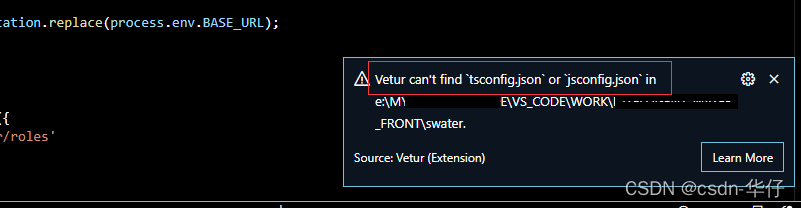
每次在启动VS Code工具的时候,右下角总是会弹出一个告警弹框,内容为 “ Vetur can't find `tsconfig.json` or `jsconfig.json` in E:\VS_CODE\...\project-name ”大概率意思是,在当前加载的项目中Vetur插件没有加载/找到 “tsconfig.json”或者“jsconfig.json”文件,如下图:
解决办法

关于这个问题,其实它是不影响使用的,每次打开VS Code工具的时候,用鼠标点击“x”关闭这个告警即可,不影响正常的使用。

但是作为一个老码畜,代码完美主义者,眼睛里容不下一丁点错误和告警之类的。解决这个问题其实很简单,在Vetur扩展插件中禁用这个检测即可,步骤如下:

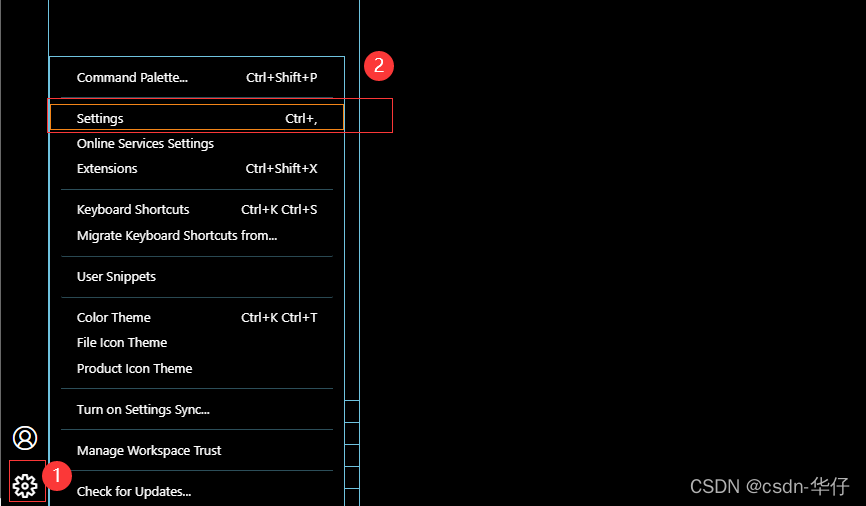
1、在VS Code工具中,点击右下角 “Manage” > Settings,或者直接快捷键 “ Ctrl+, ” 进入设置界面,如下图:
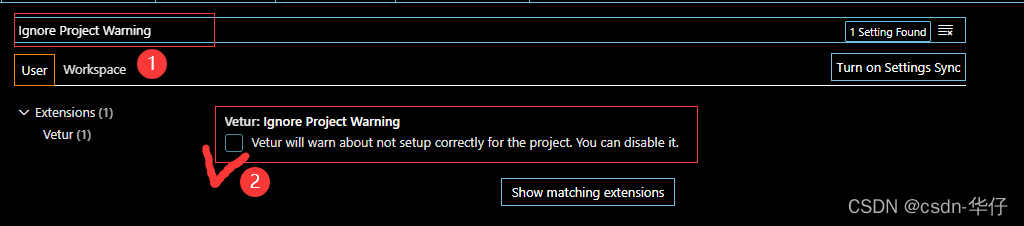
2、User > Extensions > Vetur 找到 Ignore Project Warning 项勾选即可“Vetur will warn about not setup correctly for the project,You can disable it.”,如下图:

3、关于步骤2,可以直接在Settings顶部的Search settings栏中输入 “ Ignore Project Warning ”并勾选即可,如下图:
4、到这一步,只需要重启一下VS Code,发现Vetur告警没有了!


好了,关于 VSCode启动告警 Vetur can't find `tsconfig.json` or `jsconfig.json` in E:\VS_CODE\...\project-name 的解决办法 就写到这儿了,如果还有什么疑问或遇到什么问题欢迎扫码提问,也可以给我留言哦,我会一一详细的解答的。 
歇后语:“ 共同学习,共同进步 ”,也希望大家多多关注CSND的IT社区。


作       者:华    仔
联系作者:who.seek.me@java98k.vip
来        源:优快云 (Chinese Software Developer Network)
原        文:https://blog.youkuaiyun.com/Hello_World_QWP/article/details/121659539
版权声明:本文为博主原创文章,请在转载时务必注明博文出处!
### Vetur无法找到tsconfig.jsonjsconfig.json的问题分析 Vetur 是一款用于 Vue.js 开发的 VS Code 插件,它依赖于项目中的 `tsconfig.json``jsconfig.json` 文件来进行类型检查、语法高亮等功能。如果 Vetur 报错提示 **cannot find tsconfig.json or jsconfig.json**,通常是因为这些配置文件不存在或者路径未被正确识别。 以下是可能的原因以及解决方案: #### 1. 配置文件缺失 确保项目的根目录下存在 `tsconfig.json``jsconfig.json` 文件。如果没有,则需要手动创建并添加必要的配置项。 ##### 创建 `jsconfig.json` 适用于 JavaScript 项目: ```json { "compilerOptions": { "target": "es6", "module": "commonjs", "allowJs": true, "checkJs": false, "jsx": "preserve" }, "exclude": ["node_modules", "dist"] } ``` ##### 创建 `tsconfig.json` 适用于 TypeScript 项目: ```json { "compilerOptions": { "target": "es6", "module": "commonjs", "strict": true, "esModuleInterop": true, "skipLibCheck": true, "forceConsistentCasingInFileNames": true }, "include": ["src"], "exclude": ["node_modules", "dist"] } ``` > 如果项目已经包含了这两个文件之一,请确认其内容是否符合预期[^1]。 --- #### 2. 工作区设置问题 VS Code 可能未能正确加载工作区内的配置文件。尝试以下方法解决问题: - 确认当前打开的是整个项目目录而非单个文件。 - 使用命令面板 (`Ctrl+Shift+P`) 输入 `Reload Window` 来重新加载编辑器窗口。 - 检查 `.vscode/settings.json` 是否覆盖了全局设置,例如禁用了某些功能。 --- #### 3. Vetur 设置冲突 有时插件之间的冲突可能导致配置失效。可以通过调整 Veteor 的设置来修复此问题。 在 VS Code 中打开设置 JSON 文件(`Preferences -> Settings -> Open Settings (JSON)`),添加以下内容: ```json "vetur.useWorkspaceDependencies": true, "vetur.experimental.typeScriptPlugin": true, "typescript.tsdk": "node_modules/typescript/lib" ``` 以上选项分别表示启用工作区依赖支持、实验性 TypeScript 支持以及指定 TypeScript SDK 路径[^2]。 --- #### 4. Node Modules 缺失或损坏 如果项目依赖安装不完全也可能引发此类错误。执行以下命令重新安装依赖包: ```bash rm -rf node_modules package-lock.json yarn.lock npm install # 或者使用 yarn install ``` 这一步有助于排除因缓存或其他原因造成的异常情况。 --- #### 5. 特殊场景处理 对于大型 monorepo 结构或多层嵌套子模块的情况,需特别注意 `tsconfig.json/jsconfig.json` 所处位置及其继承关系。可以利用复合编译选项实现跨目录解析: ```json { "references": [ { "path": "./packages/package-a" }, { "path": "./packages/package-b" } ] } ``` 上述方式允许父级配置引用多个子模块的独立配置文件[^3]。 --- ### 总结 综上所述,当遇到 **Vetur cannot find tsconfig.json or jsconfig.json** 错误时,应依次排查是否存在配置文件、工作区加载正常与否、插件兼容性和依赖完整性等问题。按照本文提供的指导逐步操作即可有效定位并解决实际困难。 ---
评论 6
添加红包

请填写红包祝福语或标题

红包个数最小为10个

红包金额最低5元

当前余额3.43前往充值 >
需支付:10.00
成就一亿技术人!
领取后你会自动成为博主和红包主的粉丝 规则
hope_wisdom
发出的红包

打赏作者

TechBro华仔

日拱一卒无有尽,功不唐捐终入海

¥1 ¥2 ¥4 ¥6 ¥10 ¥20
扫码支付:¥1
获取中
扫码支付

您的余额不足,请更换扫码支付或充值

打赏作者

实付
使用余额支付
点击重新获取
扫码支付
钱包余额 0

抵扣说明:

1.余额是钱包充值的虚拟货币,按照1:1的比例进行支付金额的抵扣。
2.余额无法直接购买下载,可以购买VIP、付费专栏及课程。

余额充值



