vscodeserver 离线安装插件

本文介绍如何在VisualStudio生态中获取和安装插件,涉及下载、文件传输及VSCode服务器上的安装步骤。
  1. 首先进入插件市场

Extensions for Visual Studio family of products | Visual Studio Marketplace
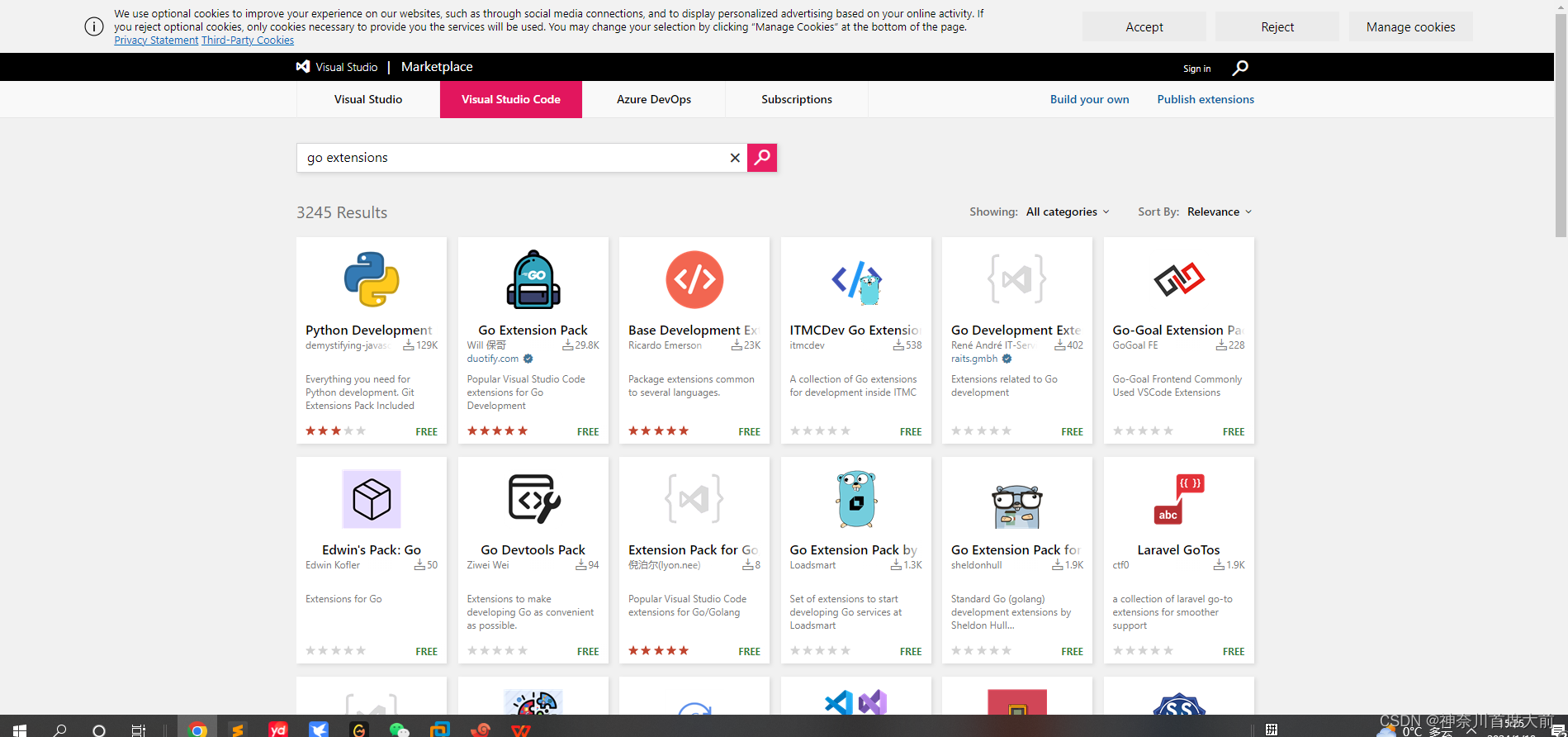
        2.找到所需的包并下载
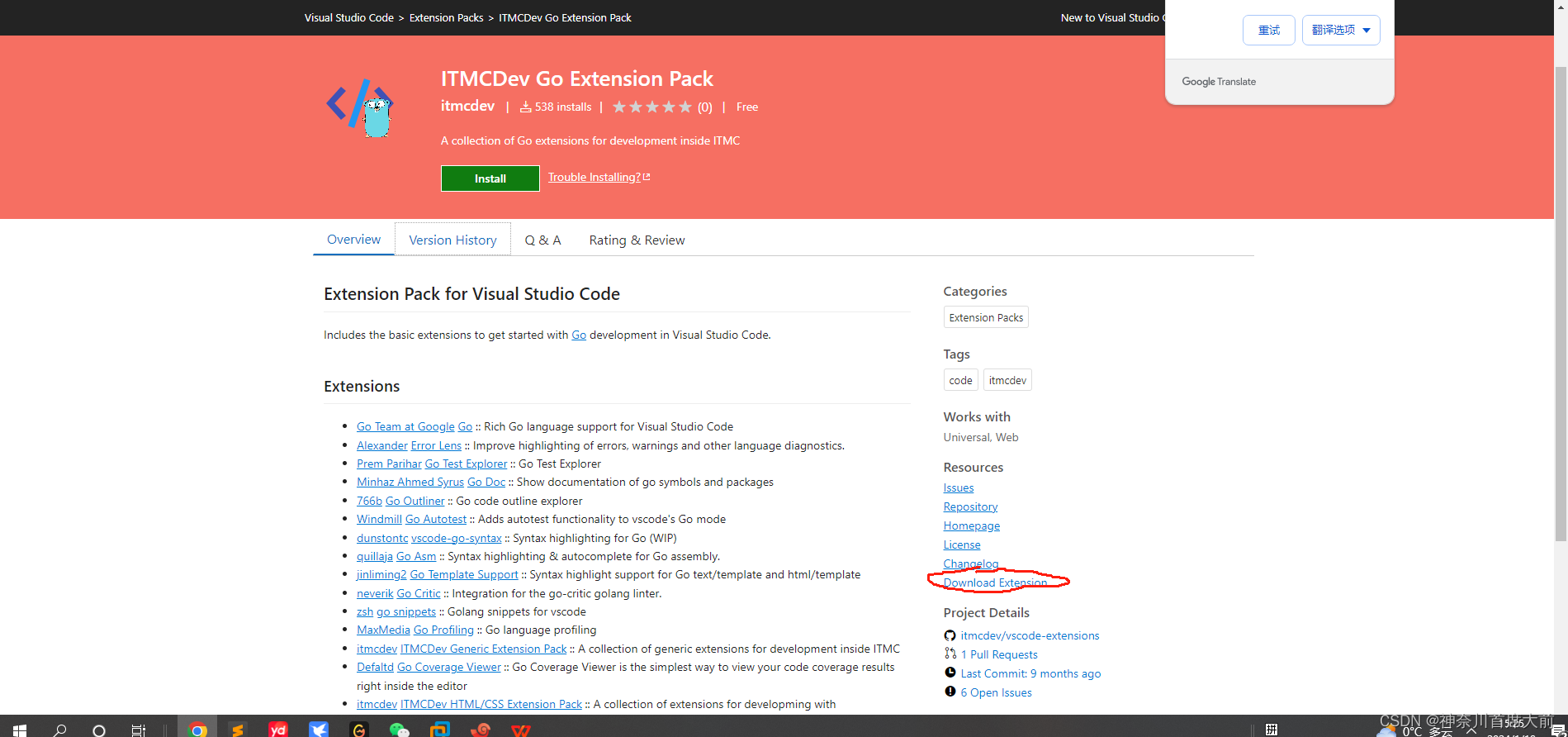
        3.通过xftp传到虚拟机
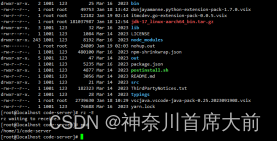
        4.进入vscodeserver安装

        点击扩展右方三个点
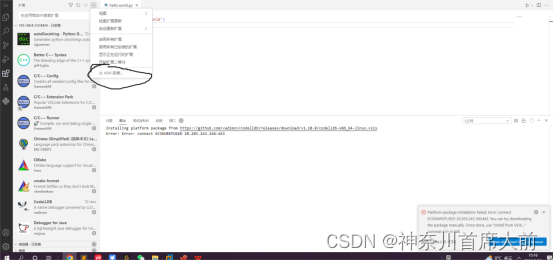
        选择刚才的传输路径点击开始安装
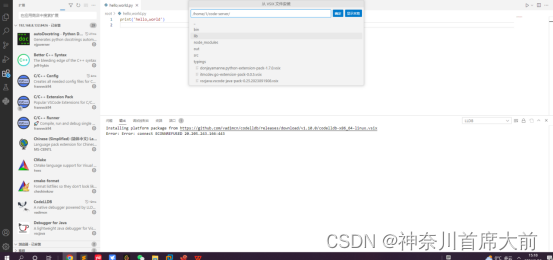
        稍等片刻安装完成右下会提示安装完成

VS Code Server 是远程开发(Remote Development)扩展的一部分,用于在远程服务器上运行开发环境。有时在关闭 VS Code 或断开连接后,VS Code Server 的进程可能仍然驻留在远程服务器上,这会占用不必要的资源并可能导致后续连接时出现问题。 要解决 VS Code Server 残留进程的问题,可以采取以下方法: ### 手动清理残留进程 1. **查找残留进程** 使用 `ps` 命令查找与 VS Code Server 相关的进程: ```bash ps aux | grep vscode ``` 或者查找占用特定端口(通常是 `3000` 或 `4000` 等)的进程: ```bash lsof -i :<port> ``` 2. **终止进程** 根据查找到的进程 ID(PID),使用 `kill` 命令终止进程: ```bash kill -9 <PID> ``` 3. **删除 VS Code Server 安装目录** VS Code Server 通常安装在用户主目录下的 `.vscode-server` 或 `.vscode-server-insiders` 目录中。可以手动删除该目录以彻底清除残留文件: ```bash rm -rf ~/.vscode-server ``` ### 避免未来出现残留进程 1. **使用 `--kill-server` 参数** 如果使用命令行启动了 VS Code Server,可以在关闭时使用 `--kill-server` 参数确保服务正确关闭: ```bash code-server --kill-server ``` 2. **配置自动清理** 在服务器上设置定时任务或注销钩子(logout hook),在用户注销时自动清理 VS Code Server 进程。 3. **更新 Remote Development 扩展** 确保使用的 VS Code 和 Remote Development 扩展均为最新版本,以获得更好的进程管理支持。 ### 自动化脚本示例 以下是一个用于清理 VS Code Server 残留进程的 Bash 脚本示例: ```bash #!/bin/bash # 查找并终止所有与 vscode 相关的进程 PIDS=$(ps aux | grep '[v]scode' | awk '{print $2}') if [ -n "$PIDS" ]; then echo "Killing processes: $PIDS" kill -9 $PIDS else echo "No vscode processes found." fi # 删除 VS Code Server 目录 if [ -d ~/.vscode-server ]; then echo "Removing ~/.vscode-server directory" rm -rf ~/.vscode-server else echo "No .vscode-server directory found." fi ``` 将上述脚本保存为 `cleanup-vscode.sh`,赋予执行权限后即可运行: ```bash chmod +x cleanup-vscode.sh ./cleanup-vscode.sh ```
评论 1
成就一亿技术人!
拼手气红包6.0元
还能输入1000个字符
 
红包 添加红包
表情包 插入表情
 条评论被折叠 查看
添加红包

请填写红包祝福语或标题

红包个数最小为10个

红包金额最低5元

当前余额3.43前往充值 >
需支付:10.00
成就一亿技术人!
领取后你会自动成为博主和红包主的粉丝 规则
hope_wisdom
发出的红包
实付
使用余额支付
点击重新获取
扫码支付
钱包余额 0

抵扣说明:

1.余额是钱包充值的虚拟货币,按照1:1的比例进行支付金额的抵扣。
2.余额无法直接购买下载,可以购买VIP、付费专栏及课程。

余额充值



