





 本文介绍了如何在Ubuntu18.04系统中使用esp-idf框架来编程安信可ESP32-CAM模块。首先提到了硬件连接,然后详细阐述了通过命令行而非VSCode插件进行esp-idf环境配置和项目代码下载。接着,修改camera-web-server的CMakeLists.txt文件以引入esp32-web-camera的esp-camera库。之后,文章指导读者进行WiFi配置和烧录过程,最后成功启动相机服务器。
硬件:安信可 ESP32-CAM
虚拟机:Ubuntu 18.04.6 (64位)
如有bug可查看:ESP32-CAM 故障排除指南:修复的最常见问题 (ndfweb.cn)
废话不多说,此时你已经拿到了一块安信可的esp-cam,它长这样:
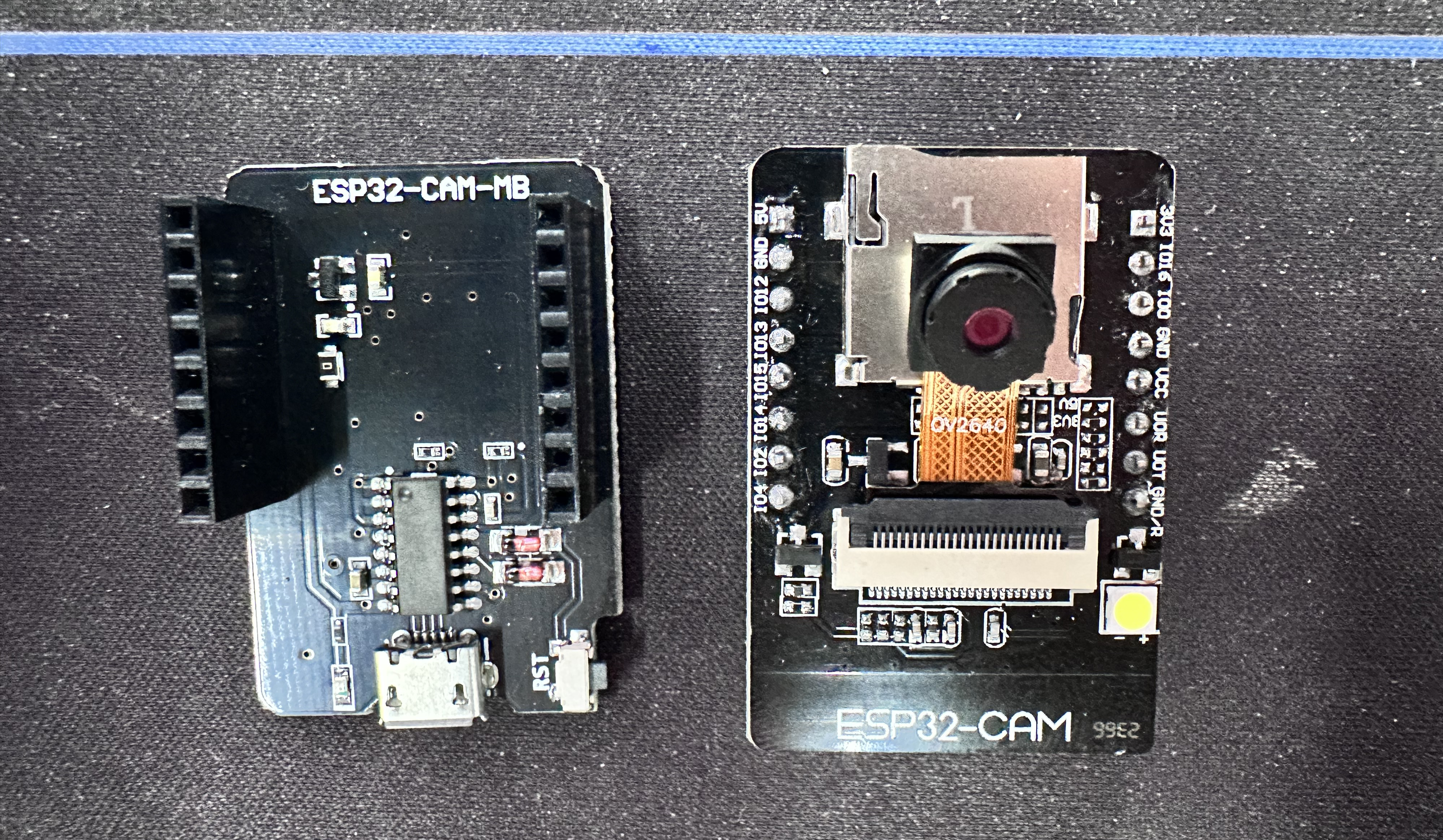
两排插孔对插即可
对于这块板子我们有arduino,micropython或者esp-idf编程烧录的方式,在本文中我选择用esp-idf进行编程。
esp-idf的环境配置参考 DesktopScreen 1 环境搭建 - 飞书云文档 (feishu.cn)
这是b站上小智学长的桌面小屏幕项目,我觉得搭建的很详细。
当然,很多人可能用的是vscode中的esp插件,图标是这样的 我个人不太建议,因为这玩意儿我感觉就像stm32cubemx一样,看起来好用,都配置好了,但是方便的同时也带来了很多限制,所以我还是喜欢用terminal使用命令行进行烧录。
好了我们言归正传,我参考的是这篇文章:(205条消息) VScode+esp-idf:编译安信可esp32-cam例程(esp32-web-camera)_在vscode环境上用esp32-cam拍照-优快云博客1、下载源代码:
cd ~/esp-idf
cd cd examples
git clone https://gitee.com/kerwincui/esp32-web-camera.git
下载完毕后你可以看到:

接着按照常规使用get_idf,也就是启动esp-idf的export.sh,具体查看这条博文的第五点:(205条消息) 搭建ESP32-CAM环境esp-idf时遇到的坑(含已配好的环境)_iafcn的博客-优快云博客
2.此时我们已经启动idf.py,接着我们打开camera-web-server,(注意区分其与esp32-web-camera,并且注意是main外面的CMake!!不是main文件夹里面的!!)

注释掉第五行并添加第七行的内容,这个是因为我们的camera-web-server与esp32-web-camera是两个文件,我们需要引用esp32-web-camera文件中的esp-camera,其中这个路径要不一定是我的这个路径,因为你当时git clone不一定是按照完整的这个步骤走的。
这行添加的代码意思是在下方,anyway,$ENV{IDF_PATH}这个路径就是你esp-idf的路径。我并没有尝试将这个$ENV{IDF_PATH}删除然后set在esp-idf文件夹外的同样的这个文件(有点绕口),大家如果尝试结果可以的话希望能在下方留言。

到这里为止我们对文件的操作已经ok了,接下来就是配置与烧录。
3.配置与烧录:
我们先进入所示文件夹

接着输入
idf.py menuconfig进入菜单,类似于stm32cubemx


设置wifi以及热点,其中第二行和第三行是你实验室wifi的账号与密码(sta),第四行和第五行是你的cam作为热点的账号与密码

切记要更改

否则会出现 !!!

输入完毕后按键盘左上角ESC退出,推出到主界面的时候记得y确定修改。
终于!到最后一步,烧录!
首先咱们插上USB,记得在虚拟机界面中将设备连接上虚拟机,

接着用
ls /dev/tty*查看你挂载的名称是什么,我的是ttyUSB0

接着用进行烧录
idf.py -p /dev/ttyUSB0 flash monitor烧录ing~~~~~~
 芜湖!成功!

最后,连接  ,并在新标签页进入网址:
点击左下角 start stream
完结撒花!





 扫一扫
扫一扫


 1030
1030


 到【灌水乐园】发言



