



idea springboot 微服务批量启动

本文介绍在IDEA中快速批量启动多个SpringBoot微服务的两种方法,包括修改workspace.xml文件和RunDashboard组件设置,提高开发效率。
部署运行你感兴趣的模型镜像

idea springboot 微服务批量启动

概要

在使用IDEA开发微服务的时候,微服务比较多,启动起来比较麻烦,下面介绍一下使用批量启动微服务的方法。

方法一

<component name="RunDashboard">

在这个标签下增加:

<option name="configurationTypes">
  <set>
    <option value="SpringBootApplicationConfigurationType" />
  </set>
</option>

修改后重启!
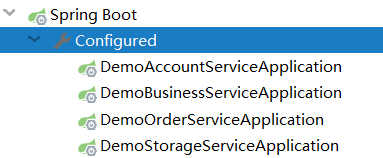
在这里插入图片描述

方法二(新版IDEA)

编辑当前项目根目录下的 .idea\workspace.xml 文件
文件中找不到<component name="RunDashboard">
在workspace.xml中添加

  <component name="RunDashboard">
    <option name="configurationTypes">
      <set>
        <option value="SpringBootApplicationConfigurationType" />
      </set>
    </option>
  </component>

修改后重启
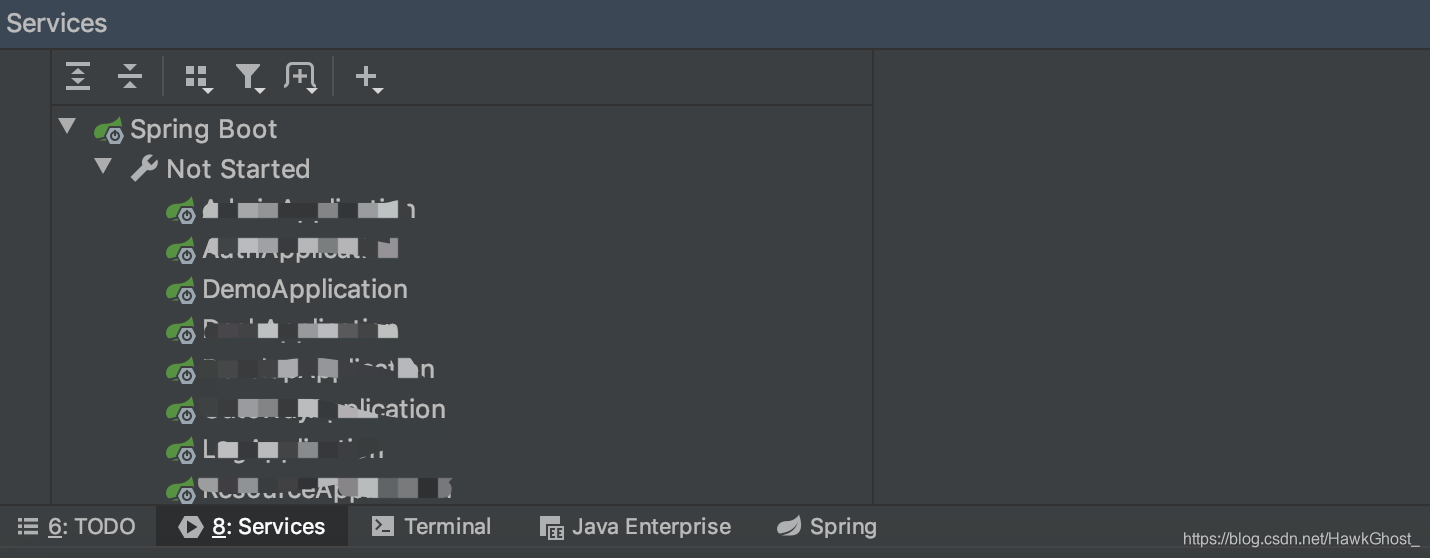
在这里插入图片描述

您可能感兴趣的与本文相关的镜像

ACE-Step

ACE-Step

音乐合成
ACE-Step

ACE-Step是由中国团队阶跃星辰(StepFun)与ACE Studio联手打造的开源音乐生成模型。 它拥有3.5B参数量,支持快速高质量生成、强可控性和易于拓展的特点。 最厉害的是,它可以生成多种语言的歌曲,包括但不限于中文、英文、日文等19种语言

<think>嗯,用户询问如何在IntelliJ IDEA启动微服务,我需要根据之前的参考资料来梳理流程。 首先回忆引用内容:引用[2]提到IntelliJ IDEA通过插件机制集成Spring Cloud,引用[3]则重点介绍了Run Dashboard功能用于管理多服务启动。这两个引用直接回答了用户的核心问题。 用户可能正在开发Spring Cloud微服务项目,需要同时启动多个相互依赖的服务模块。这时候常规的运行窗口会显得混乱,而Run Dashboard能提供可视化面板集中管理——这正是引用[3]强调的价值。 具体操作步骤应该分层次说明:基础方法是直接运行单个服务的main方法,这是Java应用的通用启动方式。但针对微服务集群场景,必须推荐Run Dashboard方案。需要强调自动检测机制——当IDEA识别到spring-boot项目时会自动提示启用Run Dashboard,这点在引用[3]有隐含说明。 用户可能遇到的痛点是:启动顺序混乱导致依赖服务报错。虽然引用没直接提及,但根据微服务原理,应该补充服务依赖管理建议,比如通过Run Dashboard调整启动顺序。可视化按钮操作比命令行更符合IDEA用户习惯。 最后要预判延伸需求:用户接下来可能需要配置远程调试或服务参数,但当前引用未涉及这些细节,暂时点到为止。保持回答聚焦启动方法这个核心诉求,流程图可以省略避免信息过载。 </think>以下是 IntelliJ IDEA启动微服务的几种方法及详细步骤,结合引用内容整理: --- ### **方法一:常规启动(单个服务)** 1. **定位入口类** 在项目结构中展开微服务模块,找到含 `@SpringBootApplication` 注解的主类(如 `UserServiceApplication.java`)。 2. **运行服务** 右键点击主类 → 选择 **`Run 'XXXApplication'`**(或使用快捷键 `Ctrl+Shift+F10`)。 3. **查看日志** 控制台输出 `Started XXXApplication in X seconds` 即启动成功,默认端口通常在 `application.yml` 中配置。 > *适用场景:快速启动单个独立服务 [^1][^2]。* --- ### **方法二:使用 Run Dashboard(集群管理)** 当项目包含多个相互依赖的微服务时(如 Spring Cloud 项目),Run Dashboard 提供可视化集中管理:[^3] #### **启用步骤** 1. **打开面板** **View → Tool Windows → Run Dashboard** *(若未自动生成,需手动配置)* ```xml <!-- 在 .idea/workspace.xml 中添加 --> <component name="RunDashboard"> <option name="configurationTypes"> <set> <option value="SpringBootApplicationConfigurationType" /> </set> </option> </component> ``` 2. **批量启动服务** - 面板中勾选需要启动的服务 - 点击顶部 **▶ Run** 按钮(支持顺序/并行启动) - 实时监控状态:运行中(绿色)、停止(灰色)、异常(红色) 3. **管理操作** - 一键重启全部服务:**🔄 Update All** - 查看日志:点击服务名 → 底部 **Log** 标签页 - 动态调整端口/参数:右键服务 → **Edit Configuration** > *优势:避免多个控制台窗口切换,直观管理服务依赖关系 [^3]。* --- ### **方法三:通过 Maven 命令启动** 1. 打开右侧 **Maven 工具栏** 2. 展开目标微服务模块 → **Plugins → spring-boot** 3. 双击 **`spring-boot:run`** *(需确保 `pom.xml` 已配置 `spring-boot-maven-plugin`)* --- ### **关键技巧** 1. **服务依赖配置** 在 `Edit Configurations` 中设置服务启动顺序:勾选 **`Before launch: Run another configuration`** 添加前置服务。 2. **端口冲突解决** 修改 `resources/application.yml` 指定端口: ```yaml server: port: 8081 # 避免多个服务端口冲突 ``` 3. **环境切换** 配置 `Active profiles` 指定开发/测试环境(如 `dev`)。 --- ### **常见问题排查** | 现象 | 解决方案 | |---------------------|-----------------------------| | 服务未注册到注册中心 | 检查 Eureka/Consul 配置 | | 启动超时 | 增大 `spring.main.wait-timeout` | | 依赖服务未启动 | 在 Run Dashboard 调整启动顺序 | ---
评论 1
添加红包

请填写红包祝福语或标题

红包个数最小为10个

红包金额最低5元

当前余额3.43前往充值 >
需支付:10.00
成就一亿技术人!
领取后你会自动成为博主和红包主的粉丝 规则
hope_wisdom
发出的红包
实付
使用余额支付
点击重新获取
扫码支付
钱包余额 0

抵扣说明:

1.余额是钱包充值的虚拟货币,按照1:1的比例进行支付金额的抵扣。
2.余额无法直接购买下载,可以购买VIP、付费专栏及课程。

余额充值



