
Idea 中隐藏文件夹、文件的显示 idea 忽略文件

本文介绍如何在IntelliJ IDEA中设置隐藏文件夹和文件的显示。通过详细步骤引导,帮助用户了解如何调整IDEA的设置来管理项目中的隐藏文件及文件夹。

Idea 中隐藏文件夹、文件的显示 idea 忽略文件

一、步骤记录

1、File --- settings --- Editor --- File Types --- Ignore Files and Folders
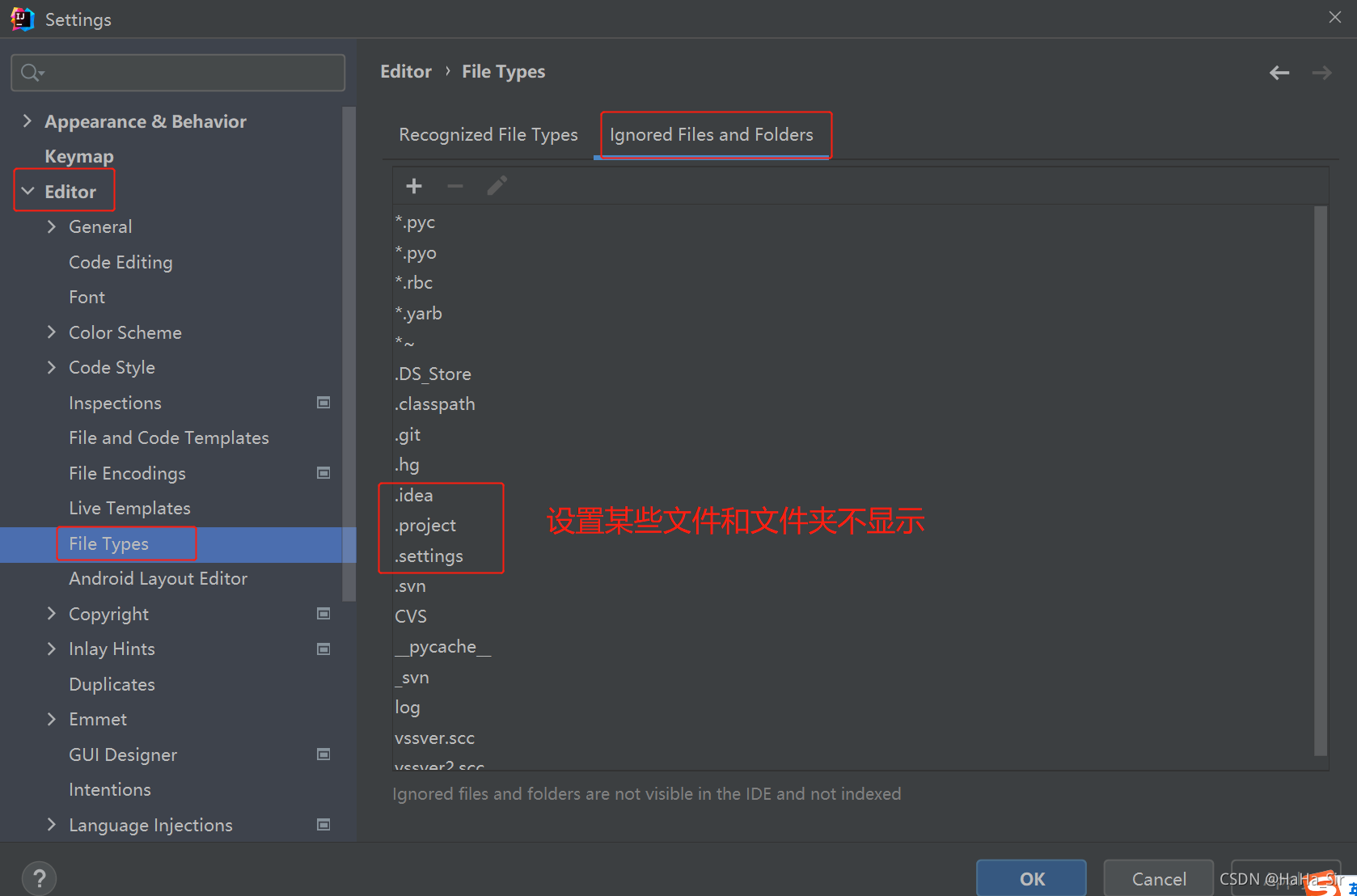
### 如何在 IntelliJ IDEA 中为项目配置 Git 忽略文件 为了防止不必要的文件被提交到版本控制系统中,可以通过 `.gitignore` 文件来指定哪些类型的文件或目录应该被忽略。以下是关于如何在 IntelliJ IDEA 的 `idea` 文件夹中设置 Git 忽略的具体方法: #### 配置 .gitignore 文件 1. **创建或编辑 `.gitignore` 文件** 如果项目根目录下已经存在 `.gitignore` 文件,则可以直接打开并编辑;如果不存在,可以手动创建该文件。 2. **添加需要忽略的内容** 对于 IntelliJ IDEA 自动生成的 `idea` 文件夹中的内容,通常建议将其整体加入忽略列表。这是因为这些文件通常是 IDE 特定的配置文件,不适用于其他开发者环境[^1]。因此,在 `.gitignore` 文件中添加如下内容: ``` # Ignore IntelliJ IDEA specific files and directories .idea/ *.iml ``` 3. **保存更改** 完成修改后,保存 `.gitignore` 文件,并通过以下命令确认其生效: ```bash git status ``` 此时应看到 `.idea/` 和以 `.iml` 结尾的文件不再被列入待提交状态。 #### 自动化工具支持 IntelliJ IDEA 提供了一些内置功能帮助管理 `.gitignore` 文件- 可以通过菜单栏选择 `VCS -> Enable Version Control Integration...` 来启用版本控制。 - 使用插件如 *GitIgnore* 插件可以帮助快速生成适合不同项目的 `.gitignore` 模板[^3]。 #### 常见错误处理 当遇到类似于 “Cannot start compilation: the output path is not specified for module 'xxx'” 这样的编译错误时,可能是因为某些模块未正确配置输出路径所致[^4]。此时需检查项目结构是否正常以及是否存在冲突的构建产物。 ```python # Example of Python code unrelated directly but useful as context example. def check_git_ignore(): with open('.gitignore', 'r') as file: content = file.read() if '.idea/' in content and '*.iml' in content: return True return False ```
评论
成就一亿技术人!
拼手气红包6.0元
还能输入1000个字符
 
红包 添加红包
表情包 插入表情
 条评论被折叠 查看
添加红包

请填写红包祝福语或标题

红包个数最小为10个

红包金额最低5元

当前余额3.43前往充值 >
需支付:10.00
成就一亿技术人!
领取后你会自动成为博主和红包主的粉丝 规则
hope_wisdom
发出的红包
实付
使用余额支付
点击重新获取
扫码支付
钱包余额 0

抵扣说明:

1.余额是钱包充值的虚拟货币,按照1:1的比例进行支付金额的抵扣。
2.余额无法直接购买下载,可以购买VIP、付费专栏及课程。

余额充值



