



 本文详细介绍了如何在Docker中安装和运行MongoDB,包括从Docker Hub获取最新镜像,使用命令行参数启动容器,设置端口映射,以及创建MongoDB管理员用户。此外,还演示了如何连接MongoDB,创建数据库,以及使用Navicat等工具进行远程访问。
Docker 安装 MongoDB Docker安装MongoDB流程
一、安装镜像
1、搜索网址: https://hub.docker.com/
2、docker中搜索: docker search mongo
3、安装最新版镜像:docker pull mongo:latest
4、查看已安装的镜像: docker images
二、运行镜像
1、运行容器:docker run -itd --name mongo -p 27017:27017 mongo:latest --auth
-i: 以交互模式运行容器,通常与 -t 同时使用;
-t: 为容器重新分配一个伪输入终端,通常与 -i 同时使用;
-d: 后台运行容器,并返回容器ID;

--name mongo :实例名称,自定义

-p 27017:27017 :映射容器服务的 27017 端口到宿主机的 27017 端口。
外部可以直接通过 宿主机 ip:27017 访问到 mongo 的服务。

mongo:latest: 镜像名:标签名

--auth:需要密码才能访问容器服务。
2、查看已运行的容器实例: docker ps
3、查看启动过的容器实例: docker ps -a
4、关闭容器实例:docker stop 容器id / 容器名
5、启动容器实例: docker start 容器id / 容器名
三、连接MongoDB
1、mongo bash: docker exec -it mongo mongo admin
2、创建一个名为 admin,密码为 123456 的用户:
db.createUser({ user:'admin',pwd:'123456',roles:[ { role:'userAdminAnyDatabase', db: 'admin'},"readWriteAnyDatabase"]});db.createUser({ user:'admin',pwd:'123456',roles:[ { role:'userAdminAnyDatabase', db: 'admin'},"readWriteAnyDatabase"]});
3、尝试使用上面创建的用户信息进行连接:db.auth('admin', '123456')
4、选择数据库:use test
5、查看所有数据库:show dbs
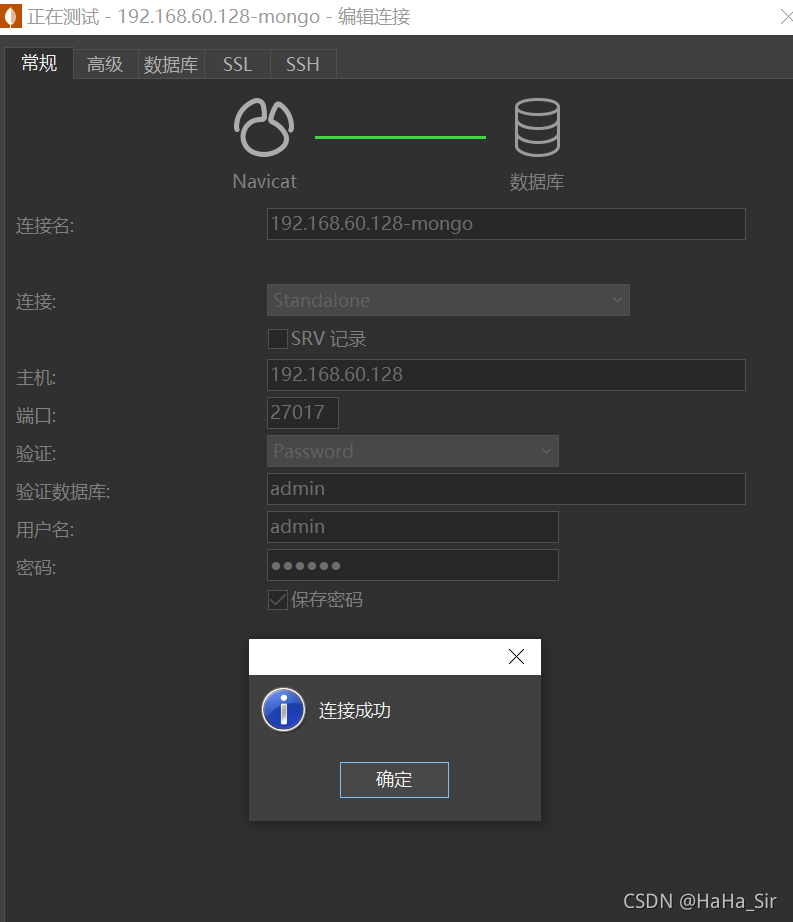
6、使用Navicat连接:





 扫一扫
扫一扫


 1175
1175

 被折叠的 条评论
为什么被折叠?
被折叠的 条评论
为什么被折叠?
 到【灌水乐园】发言





