





 本文提供了一个详细的macOS虚拟机安装教程,包括准备、使用Unloker解锁、创建虚拟机和安装VMware Tools的步骤。推荐配置较低至较高的电脑分别选择不同版本的macOS,并提醒新手避免安装对硬件要求高的版本。通过修改vmx文件,可以实现虚拟机信息的更改,让体验更接近真实的MacBook。
目录
1.准备
2.使用Unloker解锁
3.创建虚拟机,安装虚拟机
4.安装VMware Tools
曾经,我最大的愿望就是pay for a Mac,但...算了,您自己看价格吧。
https://www.apple.com.cn/mac/。但是VMware有什么能干不了呢?行动起来吧!
----------------------------------------正文------------------------------------------
1.准备
下载链接:OS X Lion 10.7,适用于配置较低的电脑或喜欢拟物化风格的人群;
OS X EI Captain 10.11,Intel和AMD亲测通过(推荐)或macOS Sierra 10.12。适用于配置中等的电脑;
macOS Catalina 10.15或macOS Sierra 10.12。适用于配置较高的电脑。
新手不推荐11及以上版本,对Intel和AMD很不友好。电脑卡慢,发烫,只适合M1,M2芯片。(MacBook为什么要在虚拟机中安装系统?我无法理解!)
如果下载下来是dmg格式的,请使用UltraISO转换成iso格式。
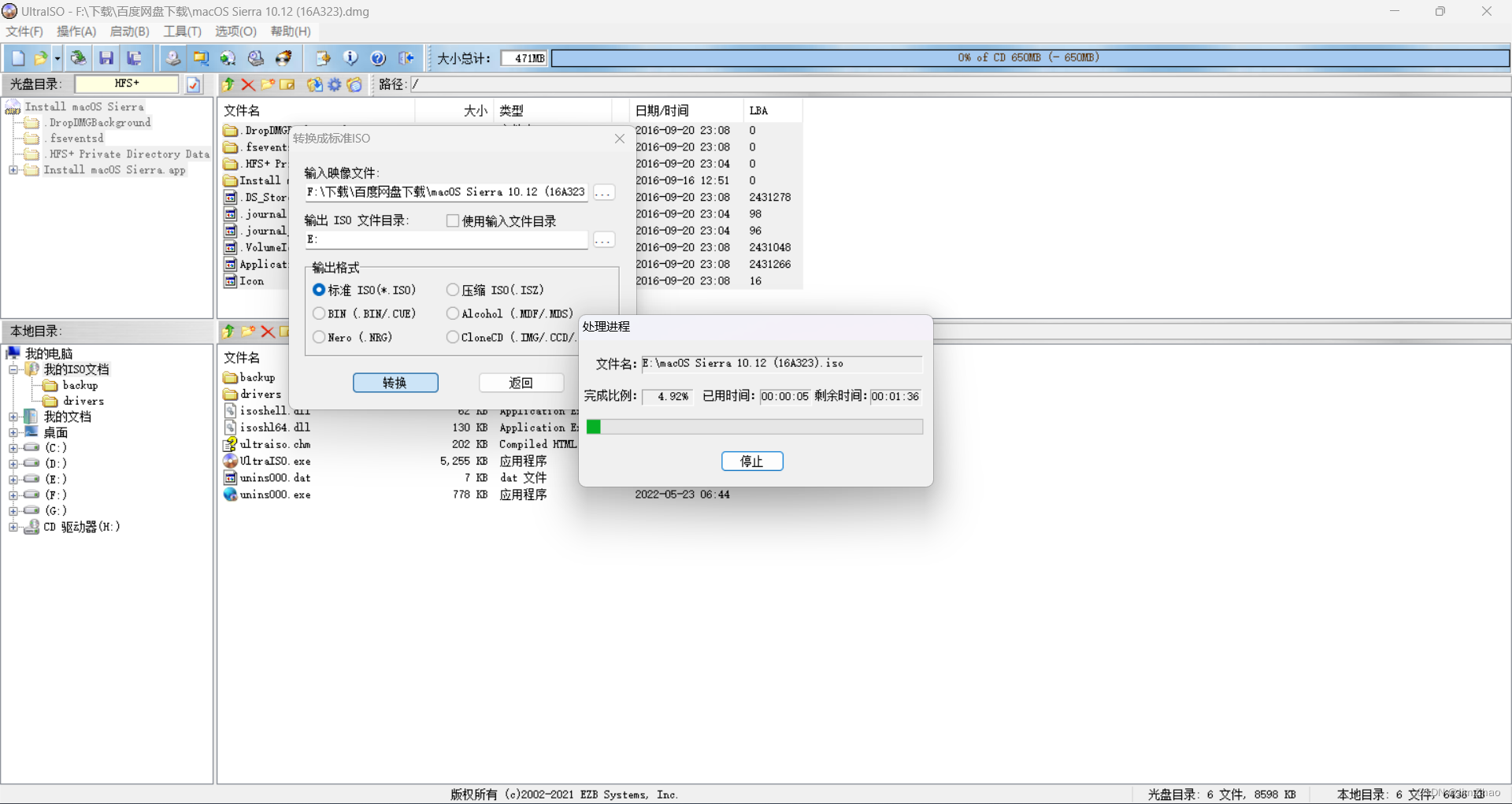
准备百度网盘和VMware15及以上版本。
2.使用Unloker解锁
下载链接:Unloker
先关掉VMware,右键管理员身份运行Unloker,等它下载文件,然后按Enter退出。
3.创建虚拟机,安装虚拟机
看到这里,您百折不挠的精神值得赞扬!打开VMware,创建虚拟机!
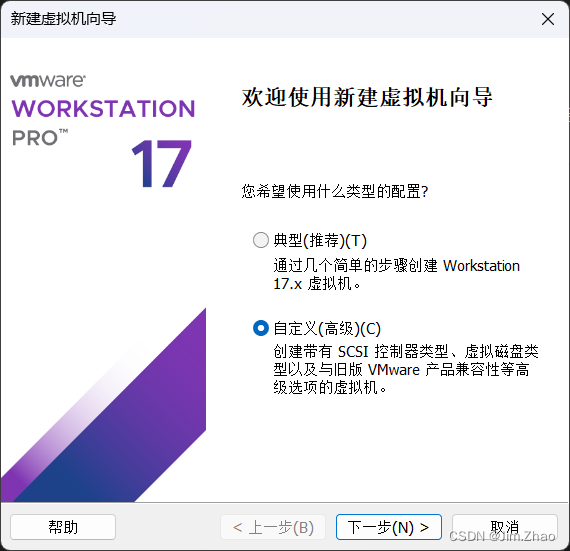
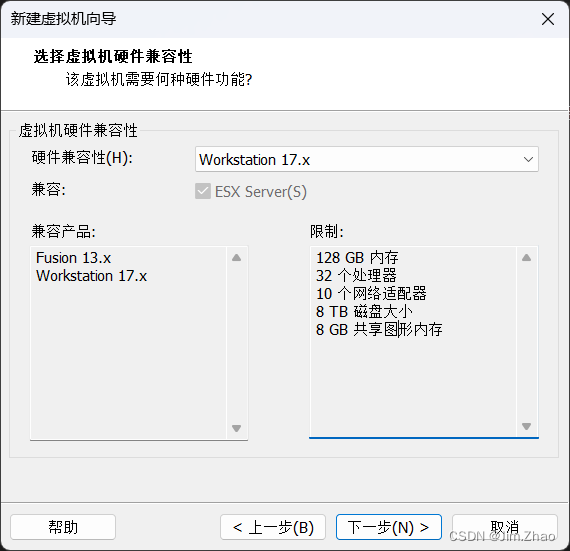
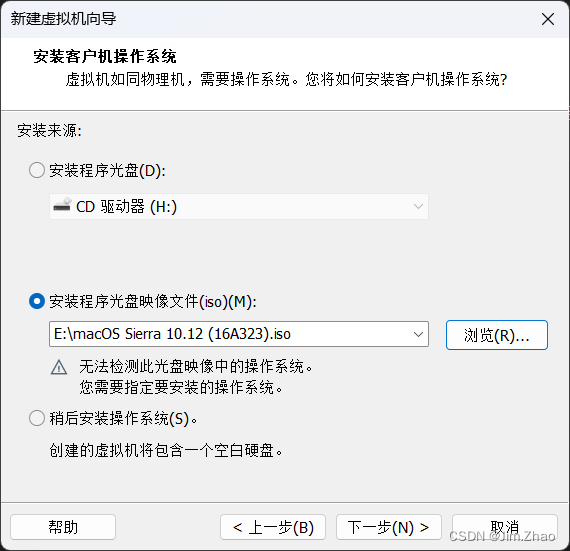
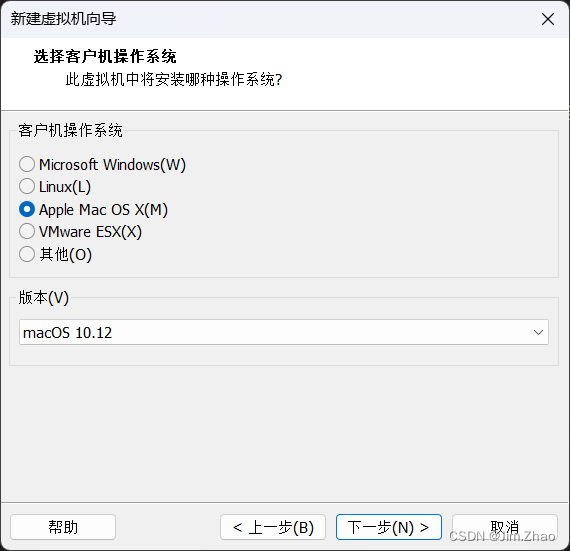
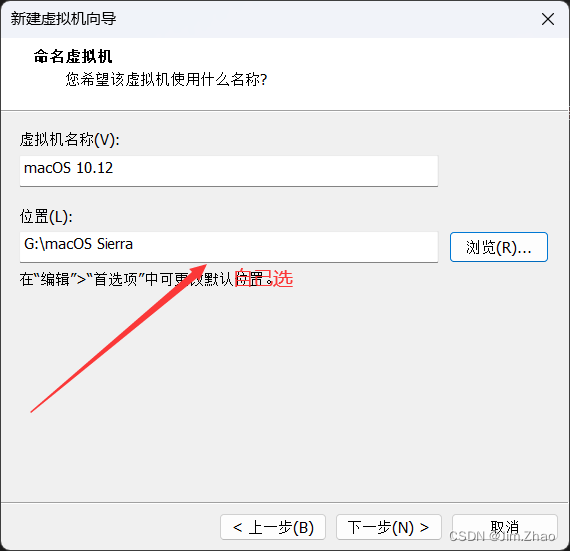
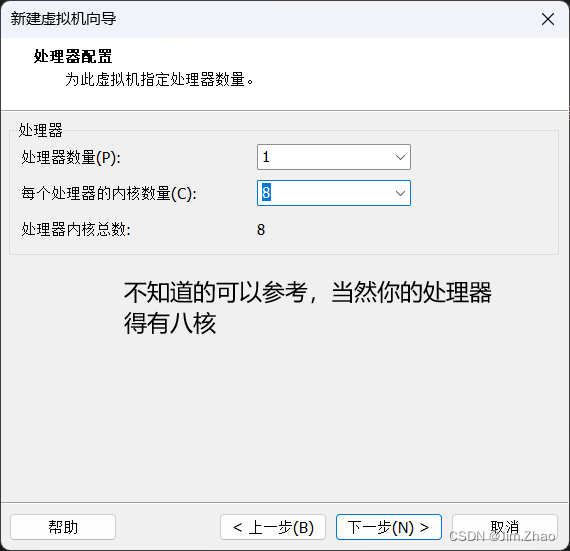
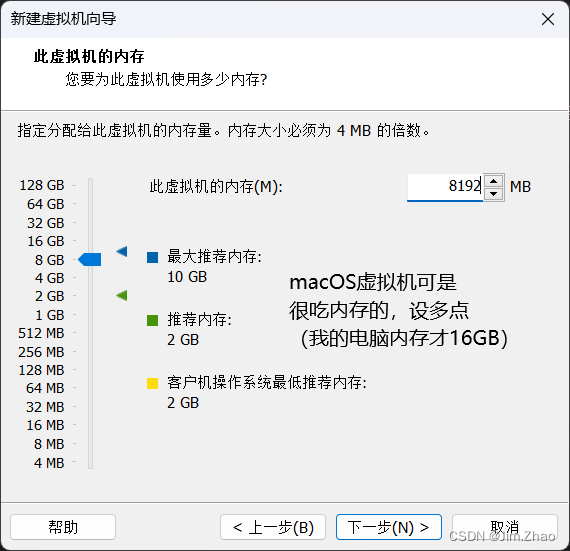
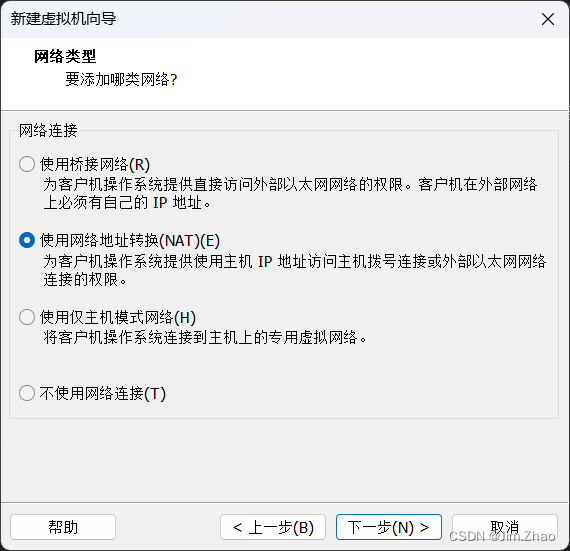
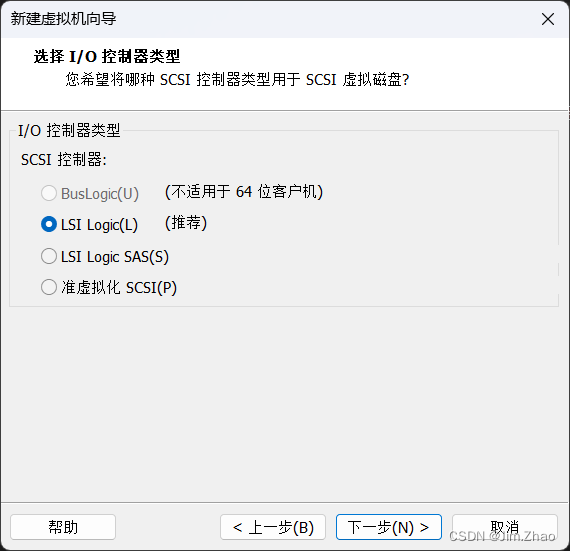
选这个选项能把磁盘设置成Nvme~(性能)
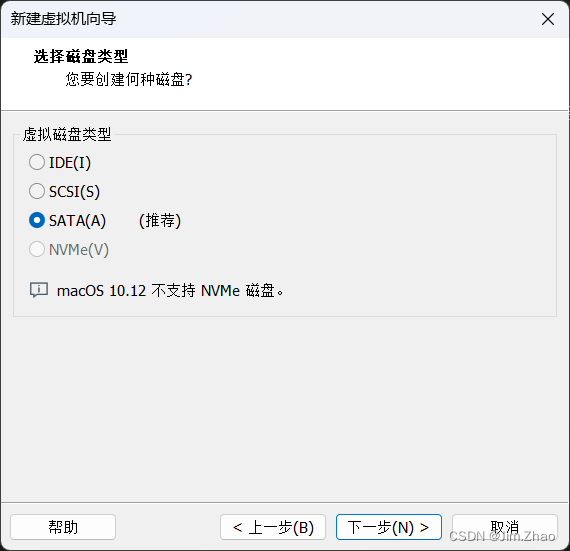
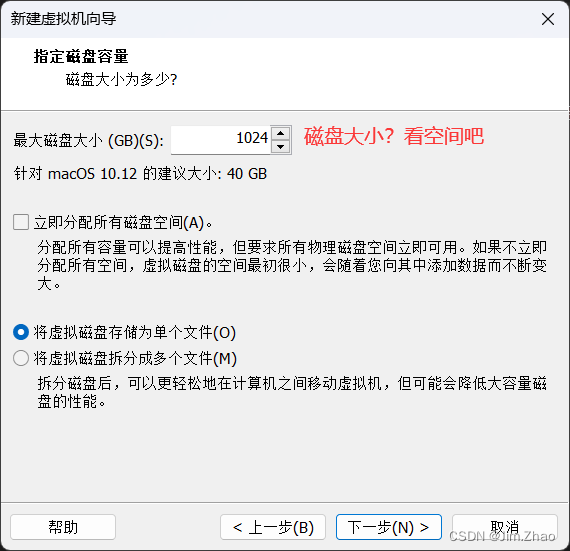
然后一步一步的创建虚拟机。
创建完成后,别急着打开,不然你会发现那不是虚拟机,而是被我咬了一口的白苹果~(hiahiahia)
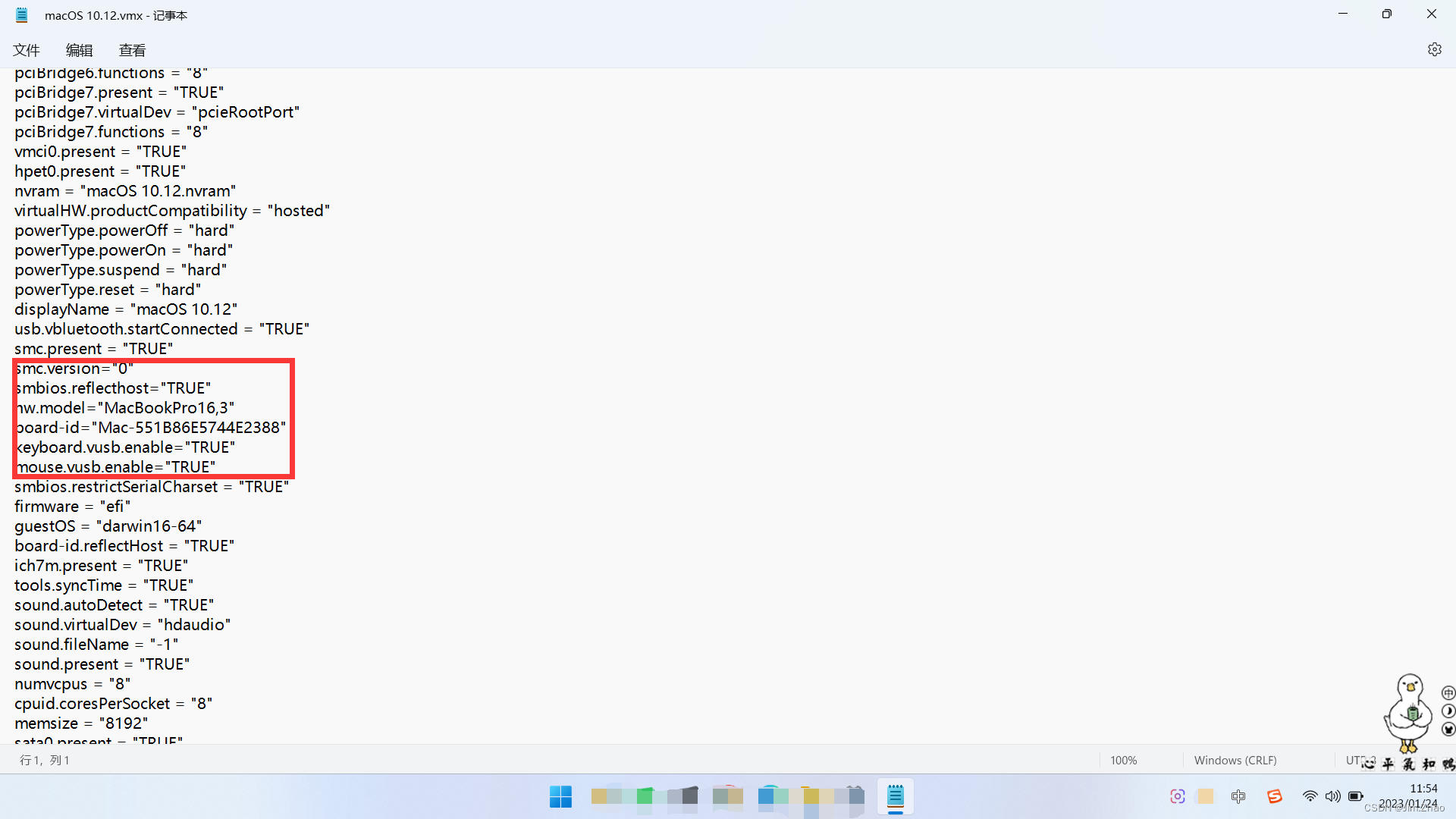
需要改一改!打开vmx文件,在smc.present="TRUE”后面添加
smc.version="0"
smbios.reflecthost="TRUE"
hw.model="MacBookAir13,3"
board-id="Mac-551B86E5744E2388"
keyboard.vusb.enable="TRUE"
mouse.vusb.enable="TRUE"
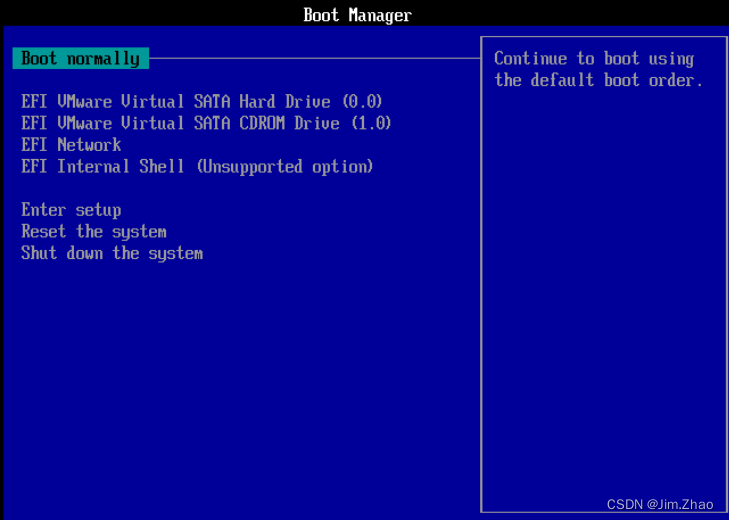
如果虚拟机显示Boot Manager的话,说明你的CPU不支持或镜像不行。(我下了一夜的镜像啊!(T_T))换个镜像重新弄
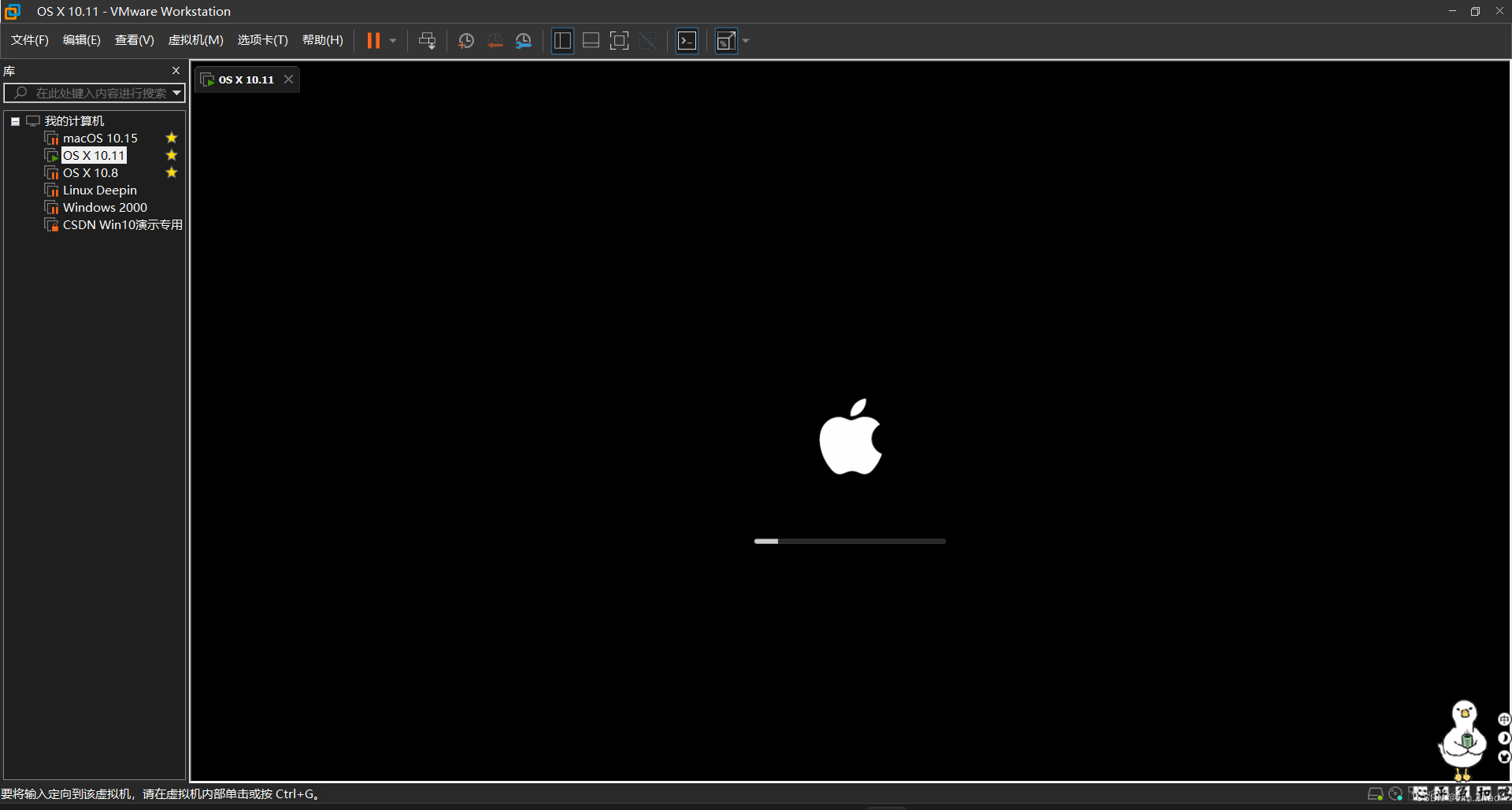
打开虚拟机,等进度条跑完。
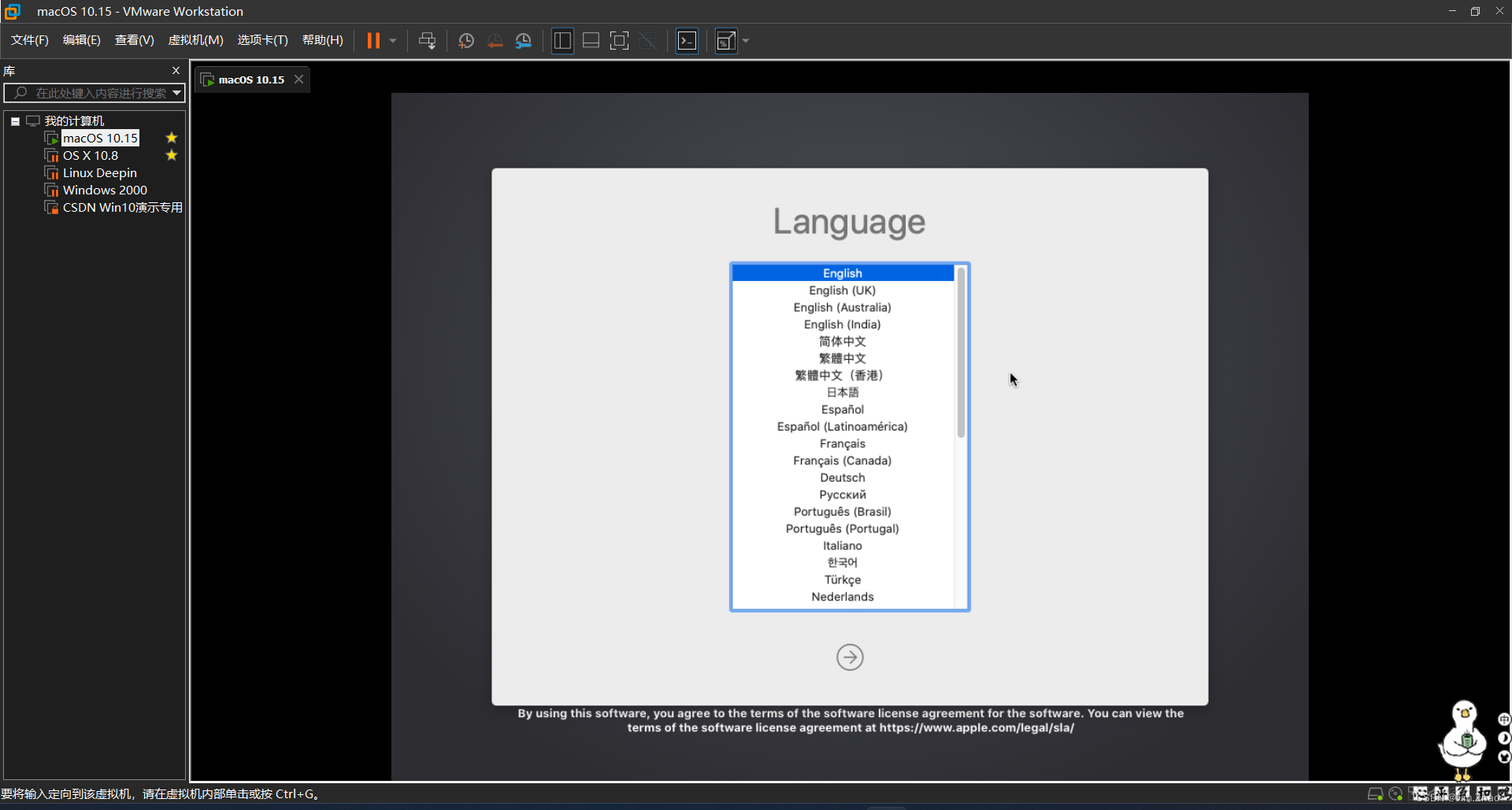
选择语言
打开磁盘工具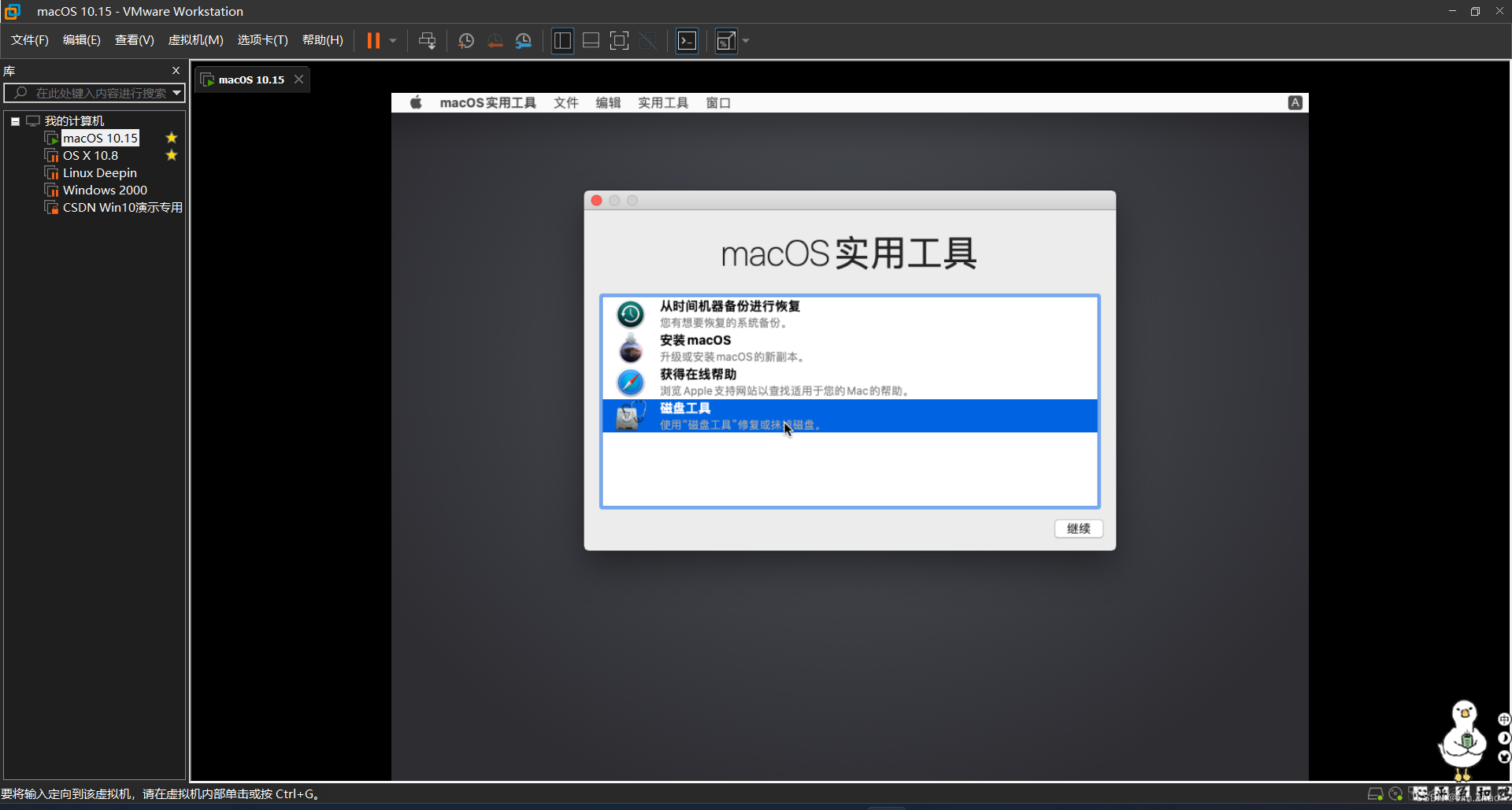
抹掉磁盘,相当于Windows里的格式化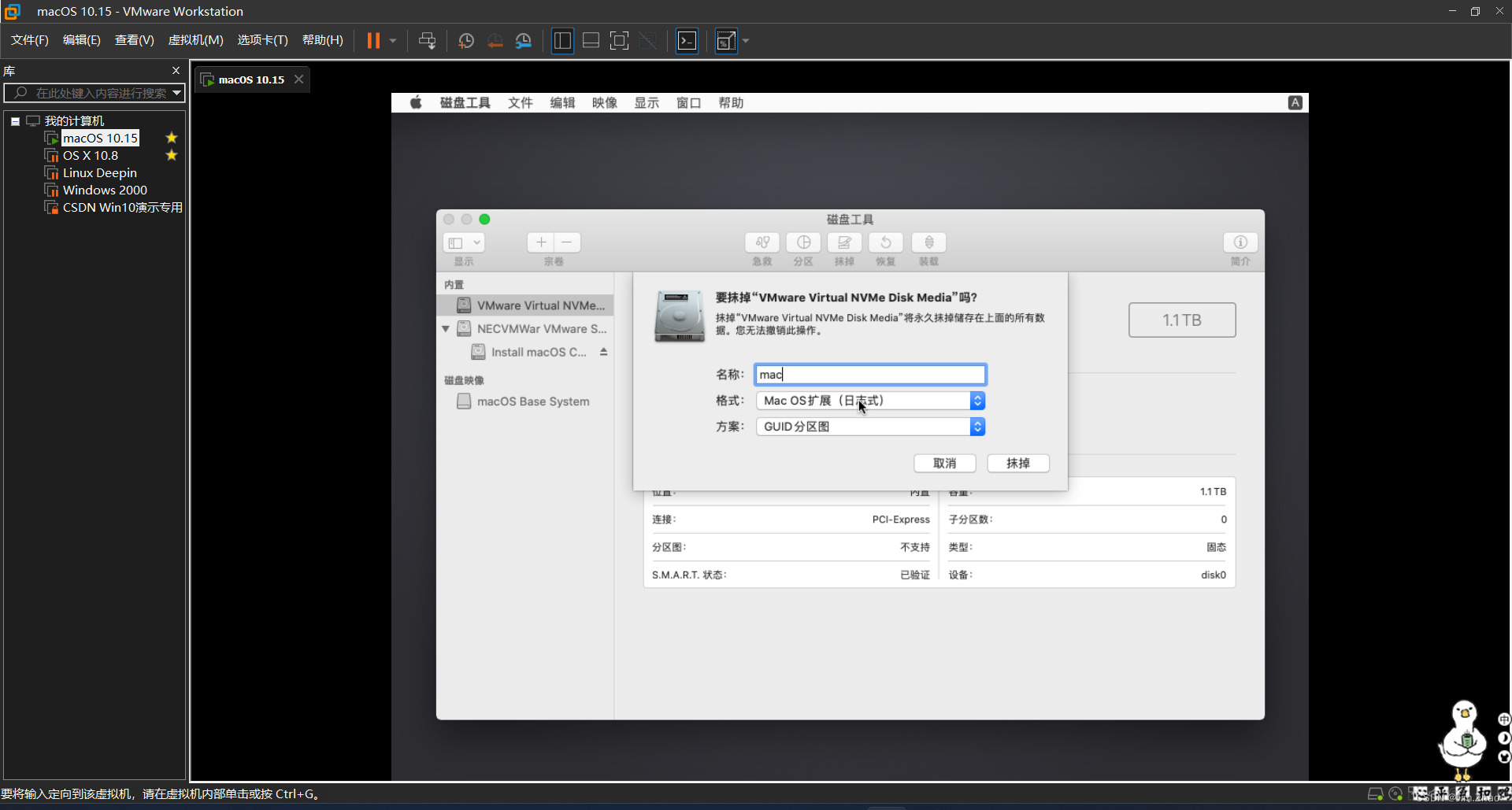
安装macOS,需要同意条款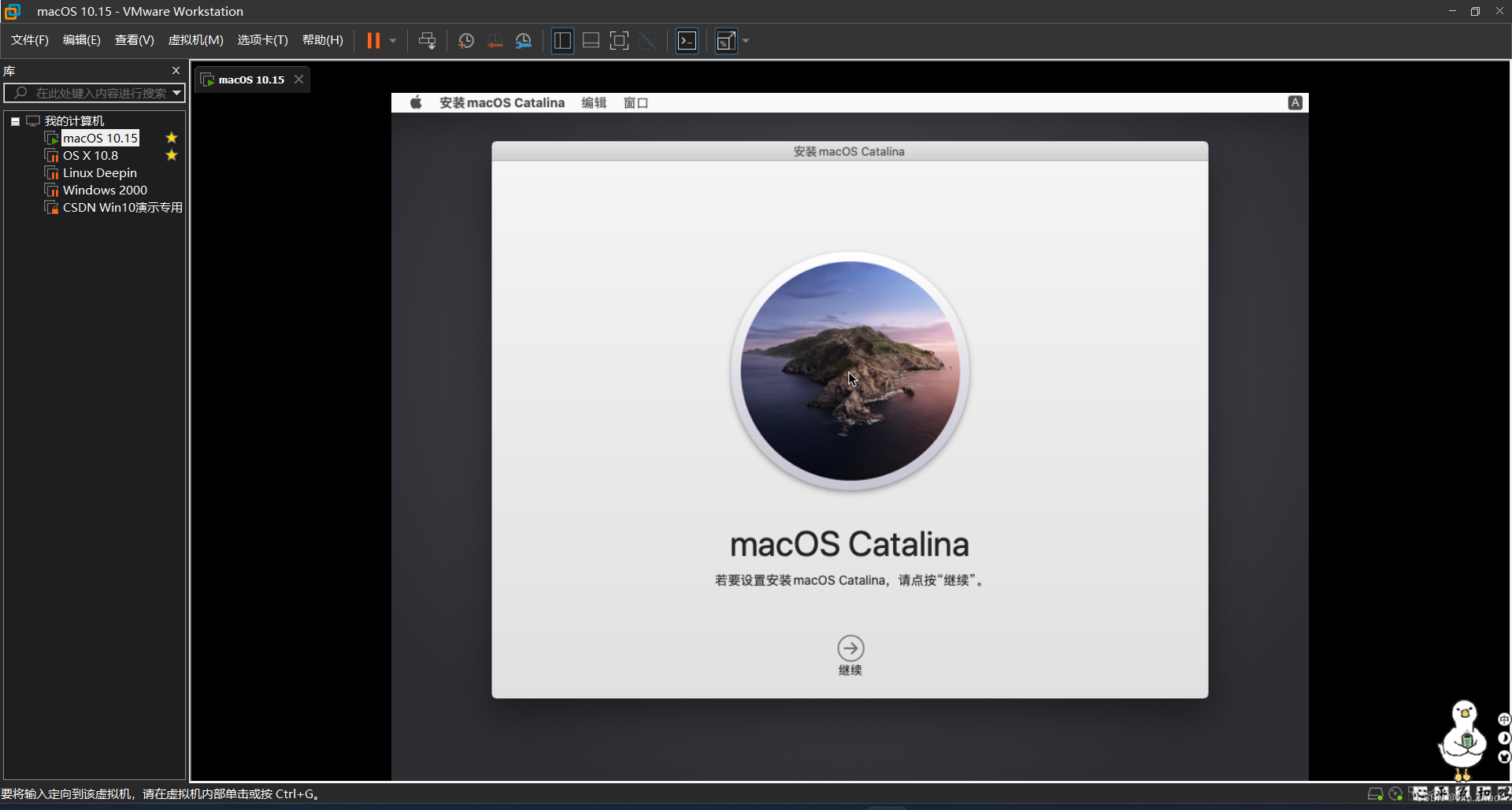
安装...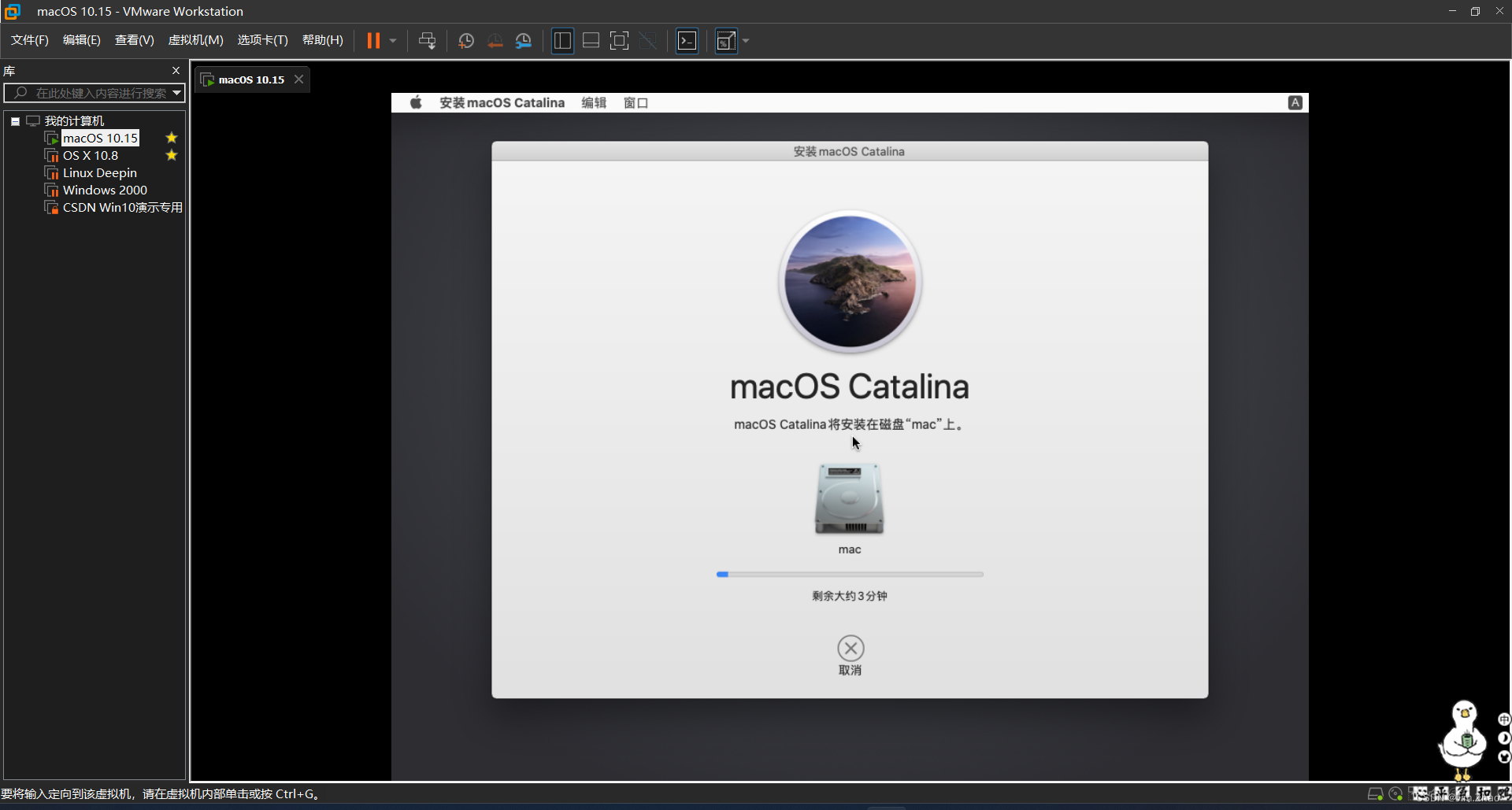
第二阶段...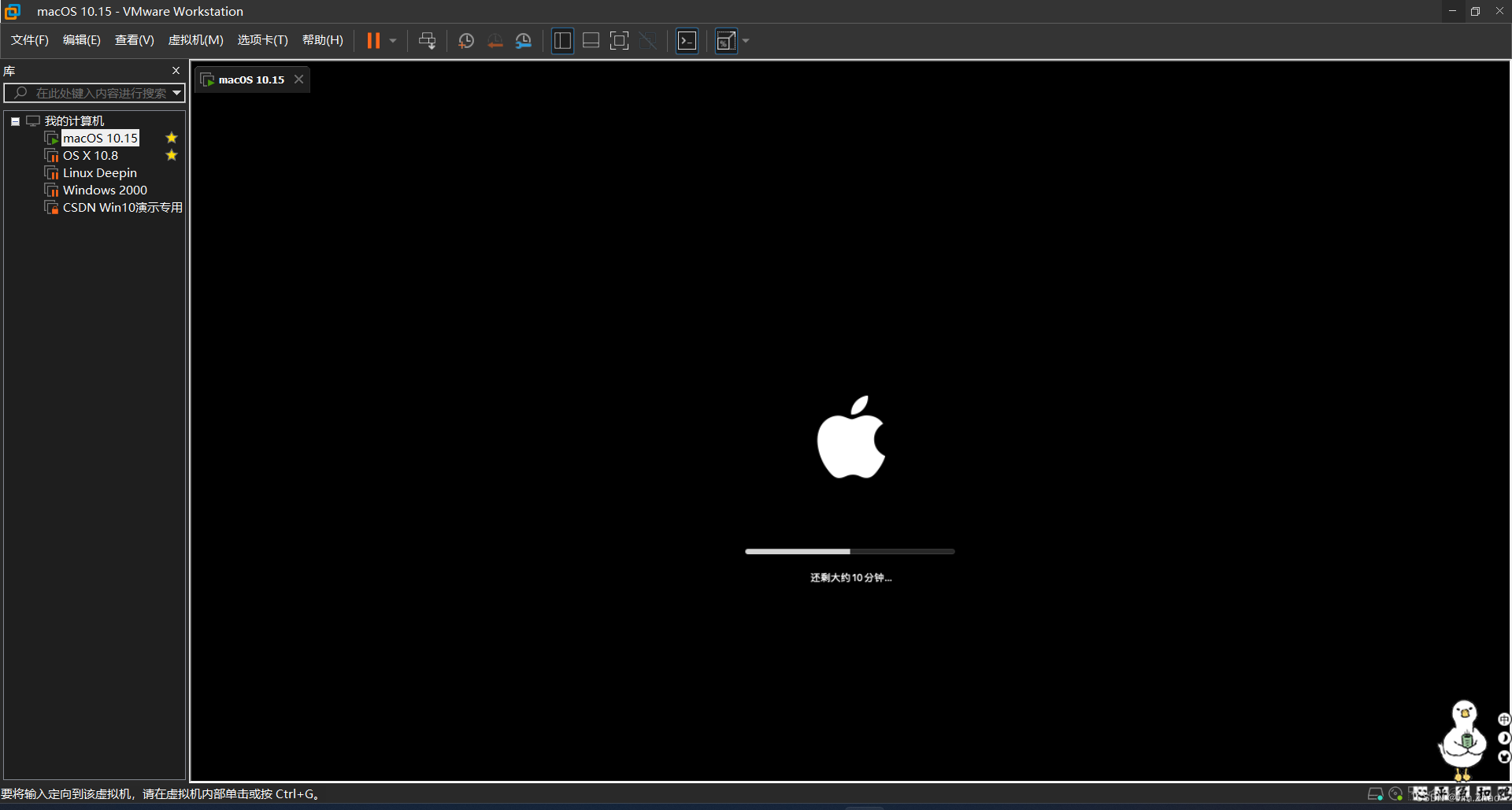
终于成功啦!激活...
<图裂了>
安装VMware Tools
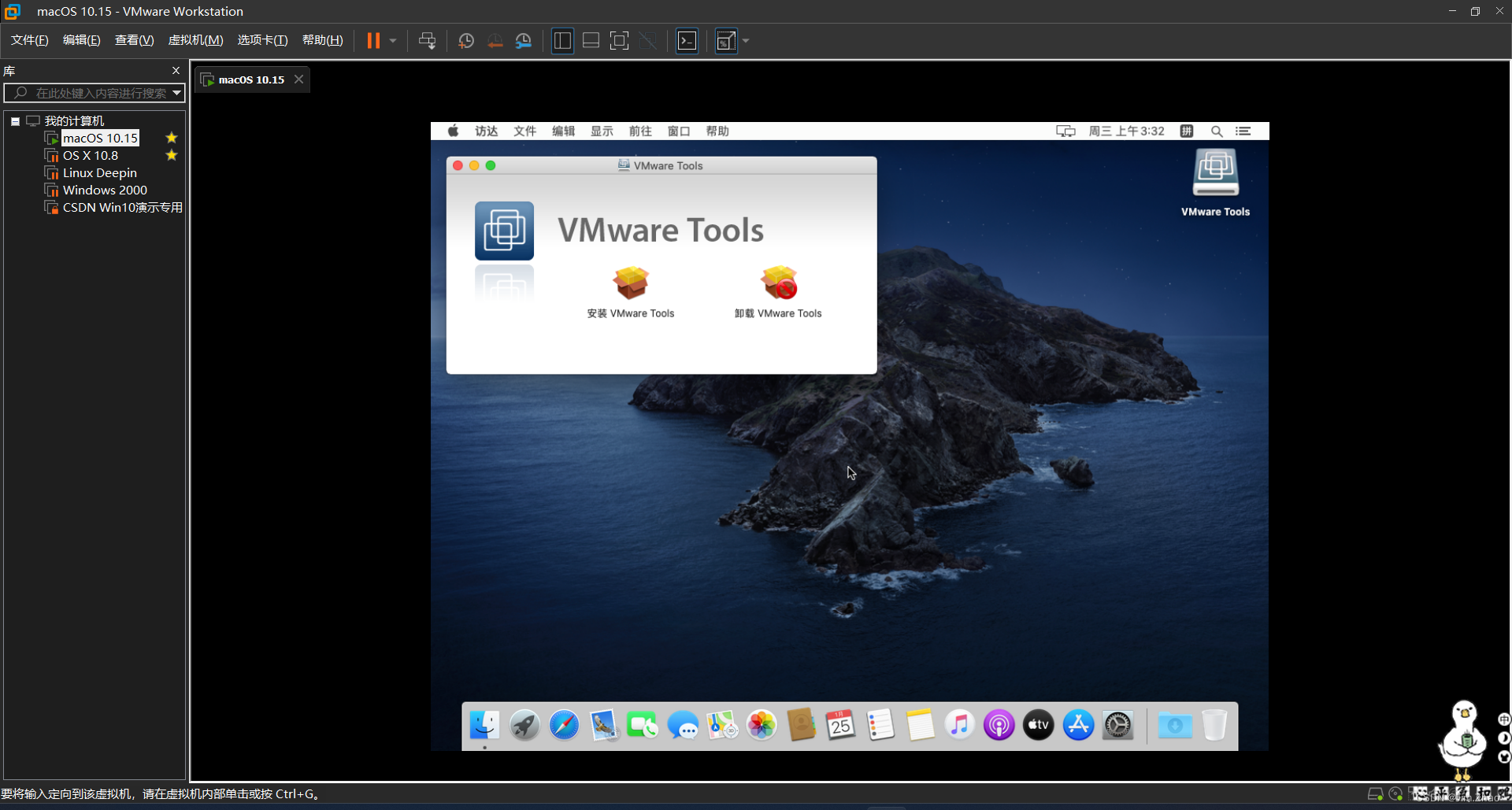
看看我的初体验吧!
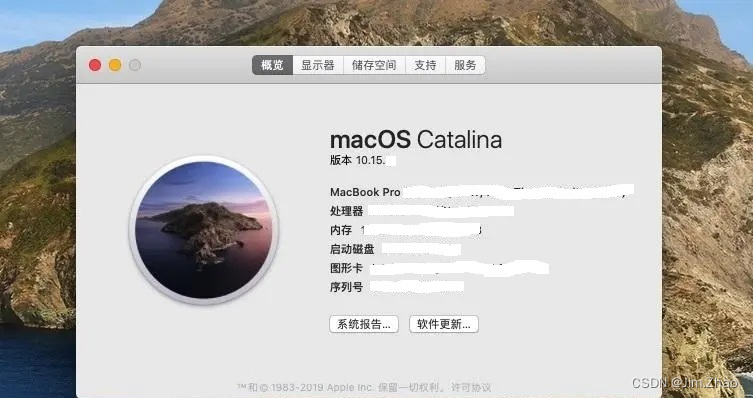
鼠标流畅不带拖影,速度堪比真MacBookPro!太棒了!
P.S.修改vmx文件”MacBookAir13,3”改成“MacBookPro18,2”,再次开机,本机信息就变成了MacBook Pro。想试一试吗?






 扫一扫
扫一扫


 8184
8184

 被折叠的 条评论
为什么被折叠?
被折叠的 条评论
为什么被折叠?
 到【灌水乐园】发言





