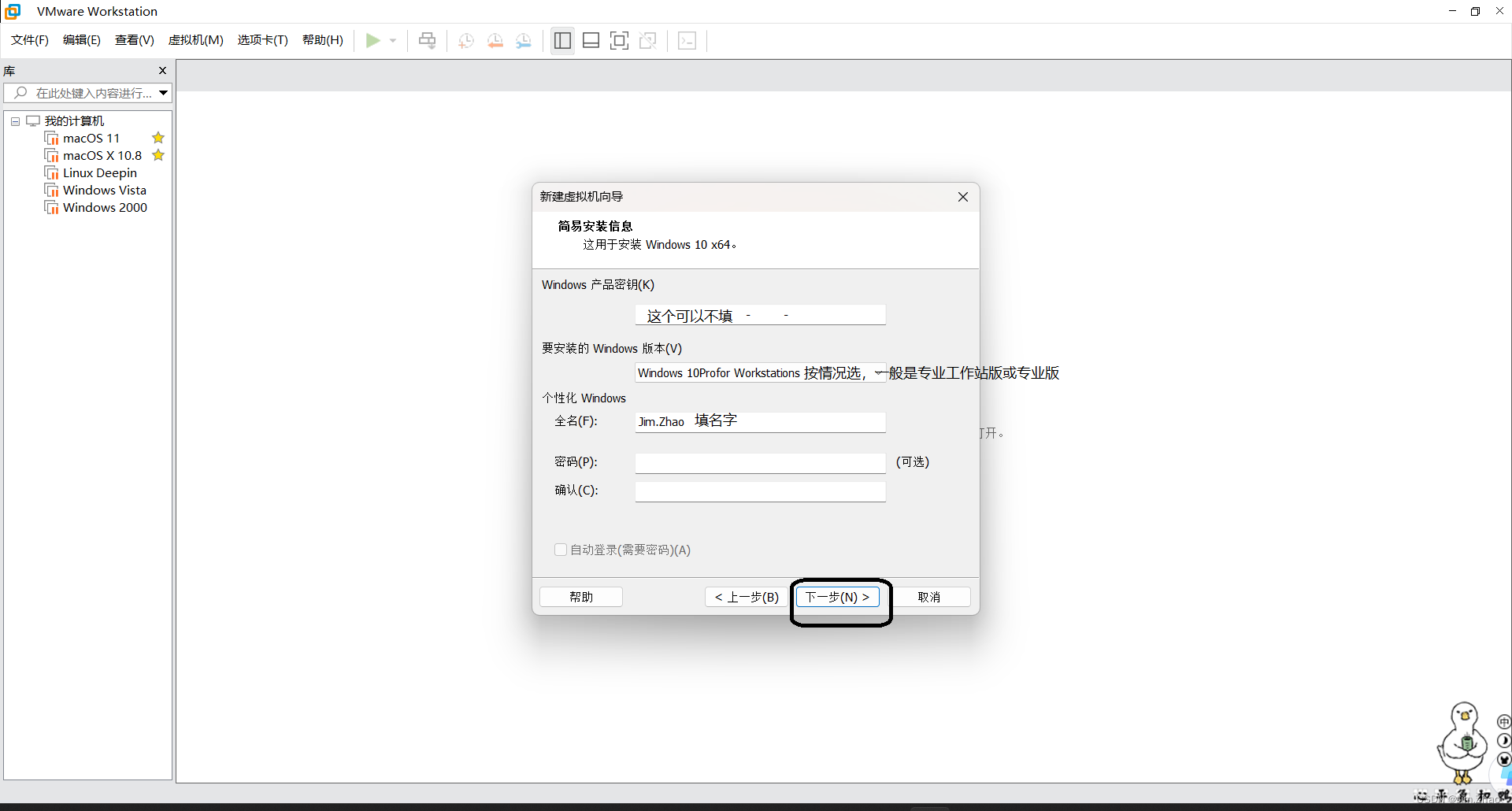
创建VMware Win10虚拟机教程

### 设置 VMwareWindows 10 虚拟机的共享文件夹 在 VMware 中,用户可以轻松实现宿主机与 Windows 10 虚拟机之间的共享文件夹,以便在两个系统之间共享文件。以下是详细的步骤说明: #### 1. 宿主机设置共享文件夹 首先,在宿主机上选择一个文件夹作为共享目录,并设置共享权限。 - 右键点击目标文件夹,选择“属性”,然后进入“共享”选项卡。 - 点击“高级共享”,勾选“共享此文件夹”,并设置共享名称。 - 点击“权限”按钮,添加用户或组(例如 Everyone),并设置读取或写入权限。 - 完成设置后,点击“确定”保存更改[^1]。 #### 2. VMware 虚拟机设置共享文件夹 在虚拟机关闭状态下,通过 VMware 的设置功能添加共享文件夹。 - 打开 VMware,选中目标虚拟机(例如 Windows 10 虚拟机),点击“编辑虚拟机设置”。 - 在“选项”选项卡中找到“共享文件夹”,点击“添加”按钮。 - 选择宿主机上已经设置好的共享文件夹,并指定在虚拟机中的映射路径(例如 `C:\Shared`)。 - 启用“始终启用共享文件夹”选项,确保共享功能始终可用[^1]。 #### 3. Windows 10 虚拟机中访问共享文件夹 在虚拟机启动后,可以通过网络映射的方式访问共享文件夹。 - 打开“此电脑”,在地址栏输入 `\\vmware-host\Shared Folders`,按回车键。 - 系统会显示宿主机共享的文件夹内容,用户可以直接访问或复制文件。 - 如果需要长期访问,可以将共享文件夹映射为网络驱动器。右键点击共享文件夹,选择“映射网络驱动器”,并选择一个驱动器字母,例如 `Z:`,勾选“重新连接时连接”以确保每次启动虚拟机时自动连接。 #### 4. 其他注意事项 - **确保 VMware Tools 已安装**:VMware Tools 是实现共享文件夹功能的关键组件,确保在虚拟机中已安装 VMware Tools。如果没有安装,可以通过 VMware 菜单中的“虚拟机” -> “安装 VMware Tools”进行安装。 - **权限问题**:如果无法访问共享文件夹,请检查宿主机的共享权限设置,确保虚拟机用户具有相应的访问权限。 - **防火墙设置**:在某些情况下,Windows 防火墙可能会阻止共享文件夹的访问,可以尝试暂时关闭防火墙进行测试。 ### 示例代码 如果需要通过命令行访问共享文件夹,可以使用以下命令: ```batch net use Z: \\vmware-host\Shared Folders /persistent:yes ``` 此命令将共享文件夹映射为 `Z:` 驱动器,并设置为持久连接。 ---
评论
添加红包

请填写红包祝福语或标题

红包个数最小为10个

红包金额最低5元

当前余额3.43前往充值 >
需支付:10.00
成就一亿技术人!
领取后你会自动成为博主和红包主的粉丝 规则
hope_wisdom
发出的红包
实付
使用余额支付
点击重新获取
扫码支付
钱包余额 0

抵扣说明:

1.余额是钱包充值的虚拟货币,按照1:1的比例进行支付金额的抵扣。
2.余额无法直接购买下载,可以购买VIP、付费专栏及课程。

余额充值