


大家好,今天我们一起来学习SD里的图生图功能。
如果你感觉SD的文生图对我们来说实用效果不强,对我们而言随便写几个提示词生成几张图,像个一个玩具 而已。那图生图的功能绝对可以算是工具了。(文末附资料)
01
图生图常见的变现场景
1.真人变动漫
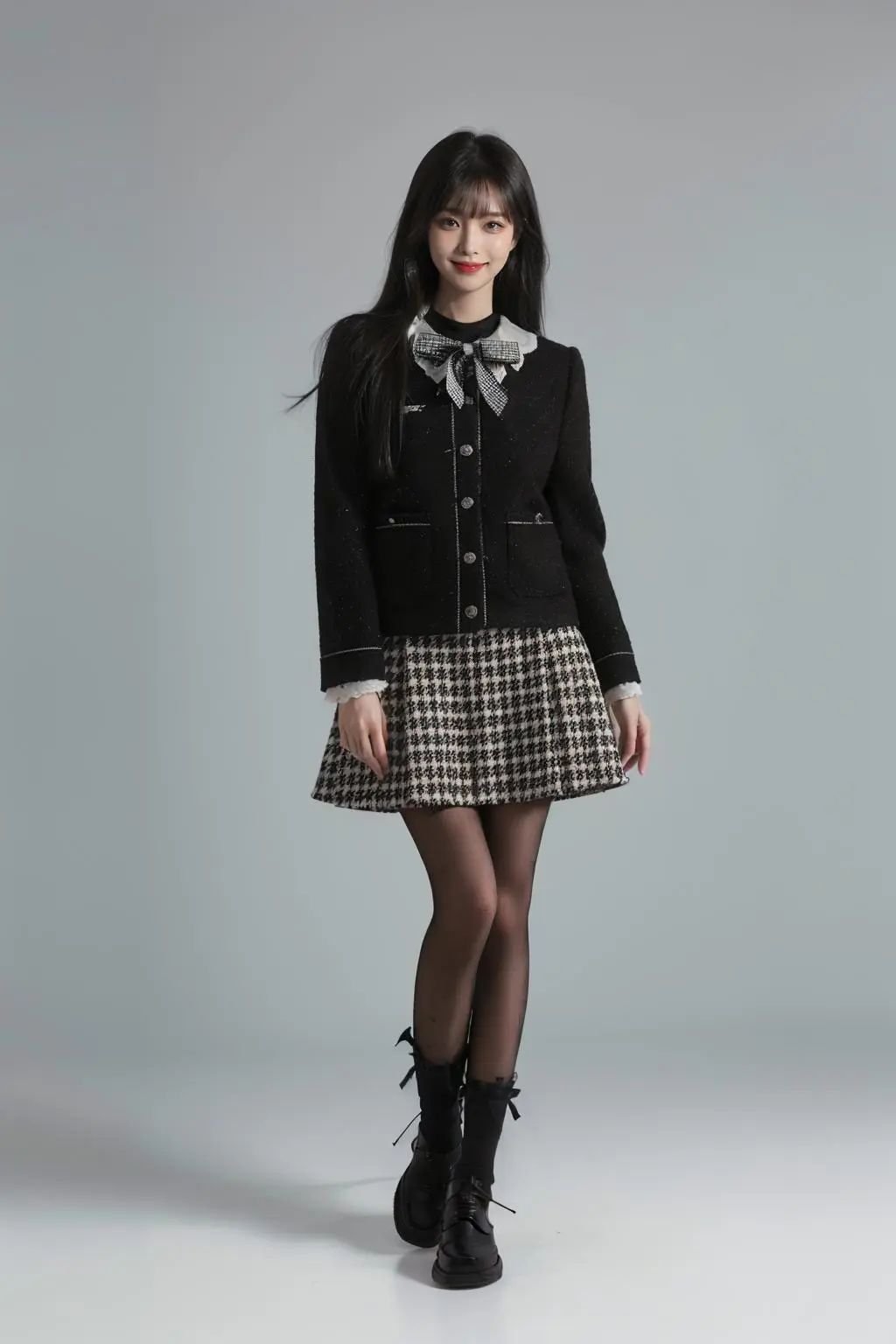
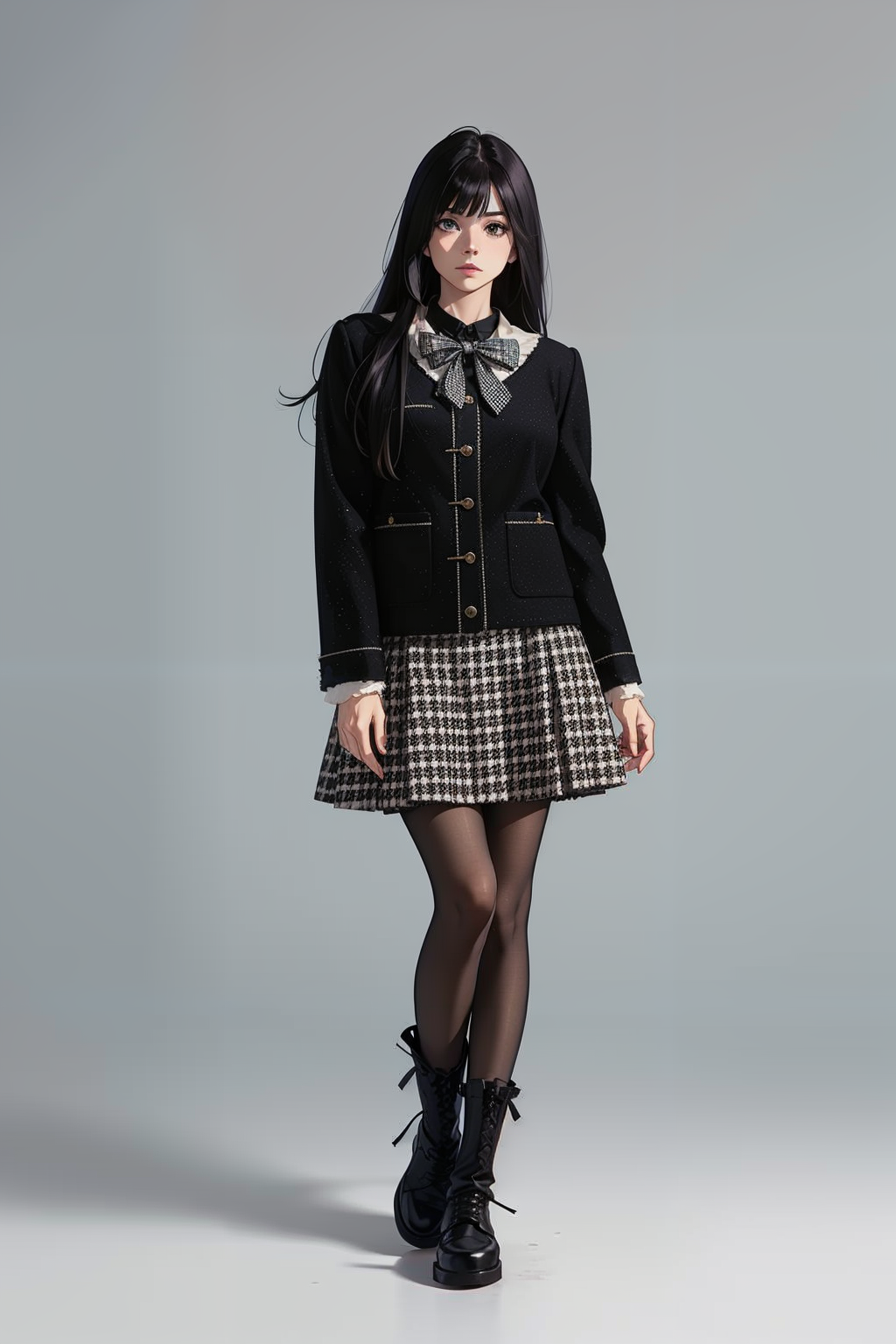
2.人物换装
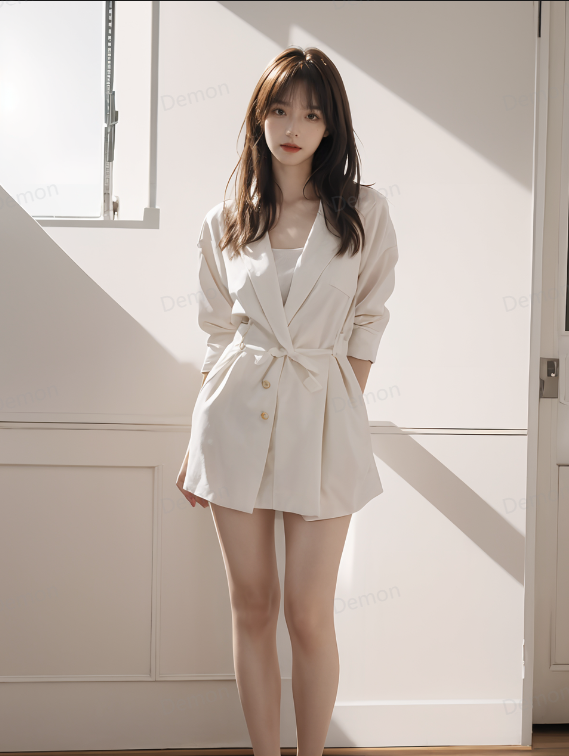
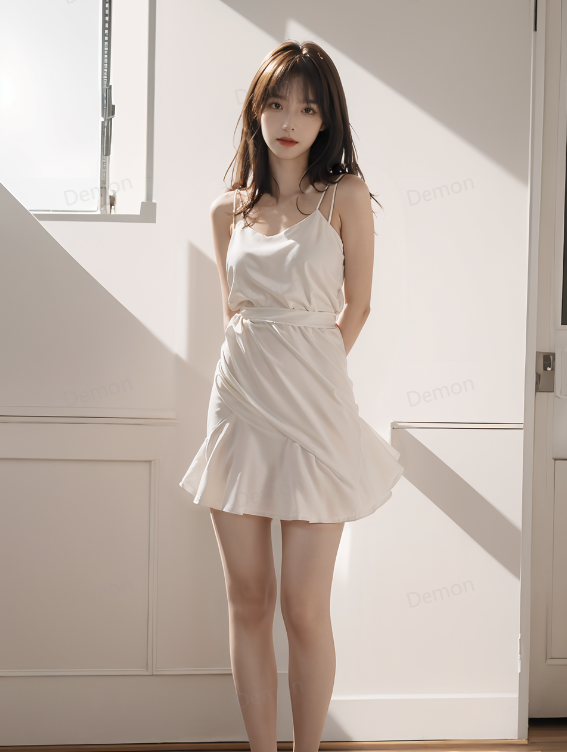
3.AI商业模特。
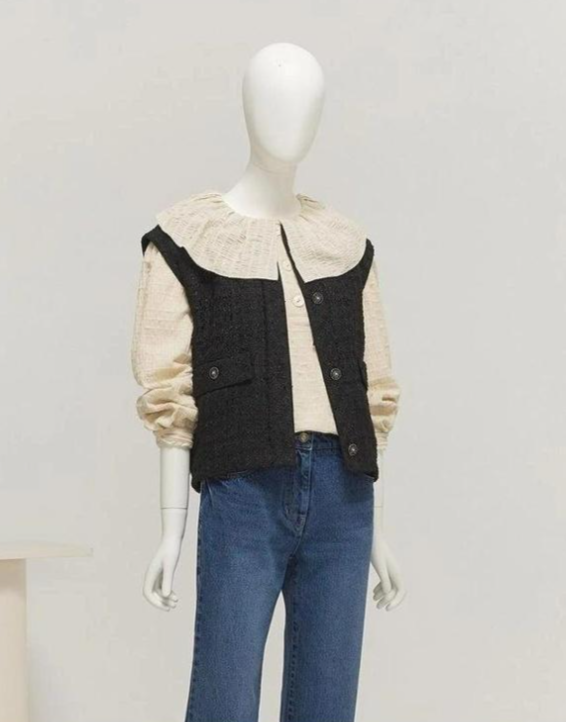
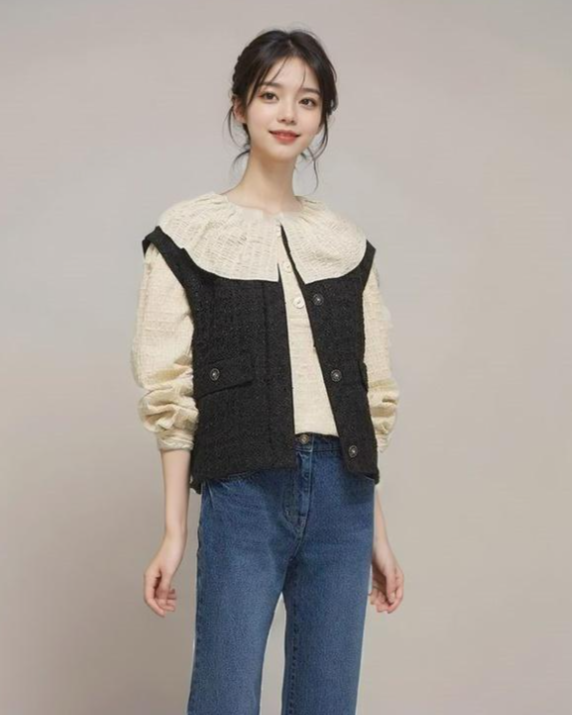
当然还有更多使用场景等着我们去开发。
今天我们就先来学习第一种,
也是比较简单的一种真人变动漫。
02
真人变动漫
首先来到SD界面。点击图生图 选项。
可以看到基本和文生图的界面差不多,好像只是多了一个添加图片 的选项。

直接点击上传一张我们要真人改漫画的图片。
这个说一下,原图的大小不要太大
。不要怼一张手机自拍4K图片进来,电脑配置不行会生成不出来的。
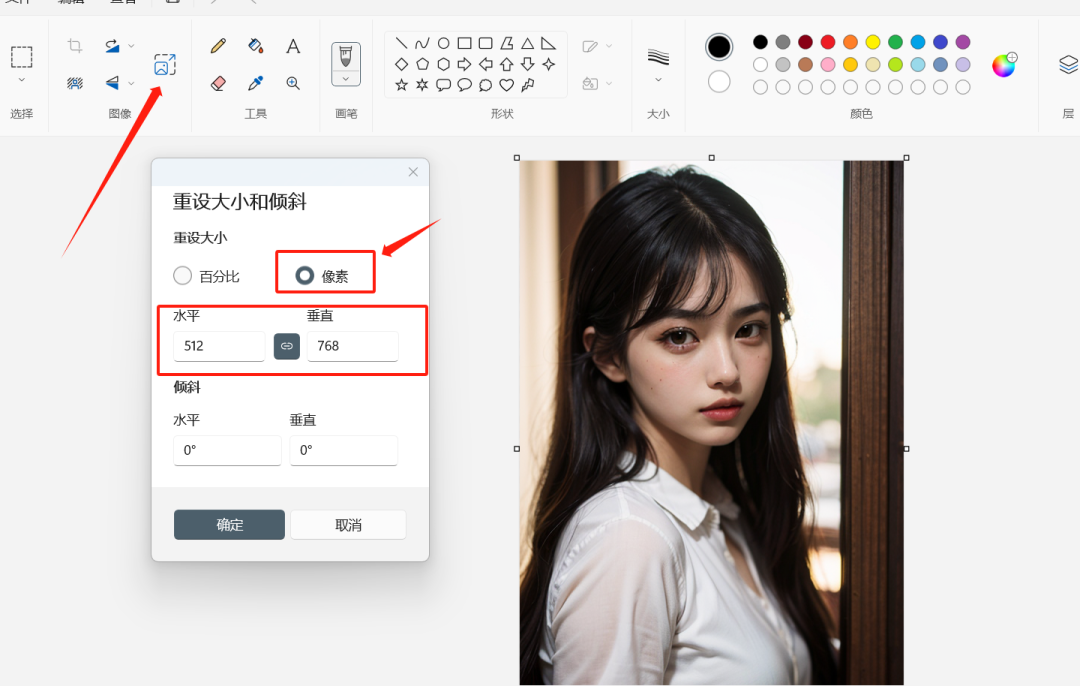
我们在导入图片之前先把图片拆切好尺寸 。
最简单的方法,可以使用画图工具,直接修改原图的像素大小,第一次练手的时候可以使用我们比较熟悉的512*768尺寸。
导入完图片我们开始设置上半部分的参数。
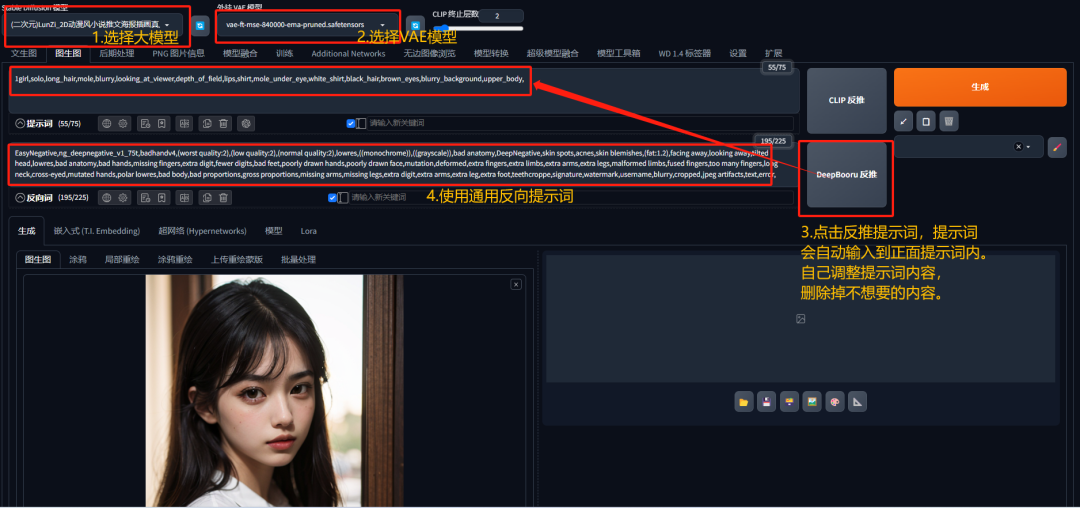
根据图片上的设置一步一步设置好。
1.选择一个动漫 模型。
2.选择一个AVE模型。
3.点击反推提示词 ,获取到原图用到的提示词。也可以在提示词删除掉不想要的内容。
4.反向提示词我们就使用通用反向提示词 。
这些参数设置比较简单,和我们文生图中的设置基本类似。
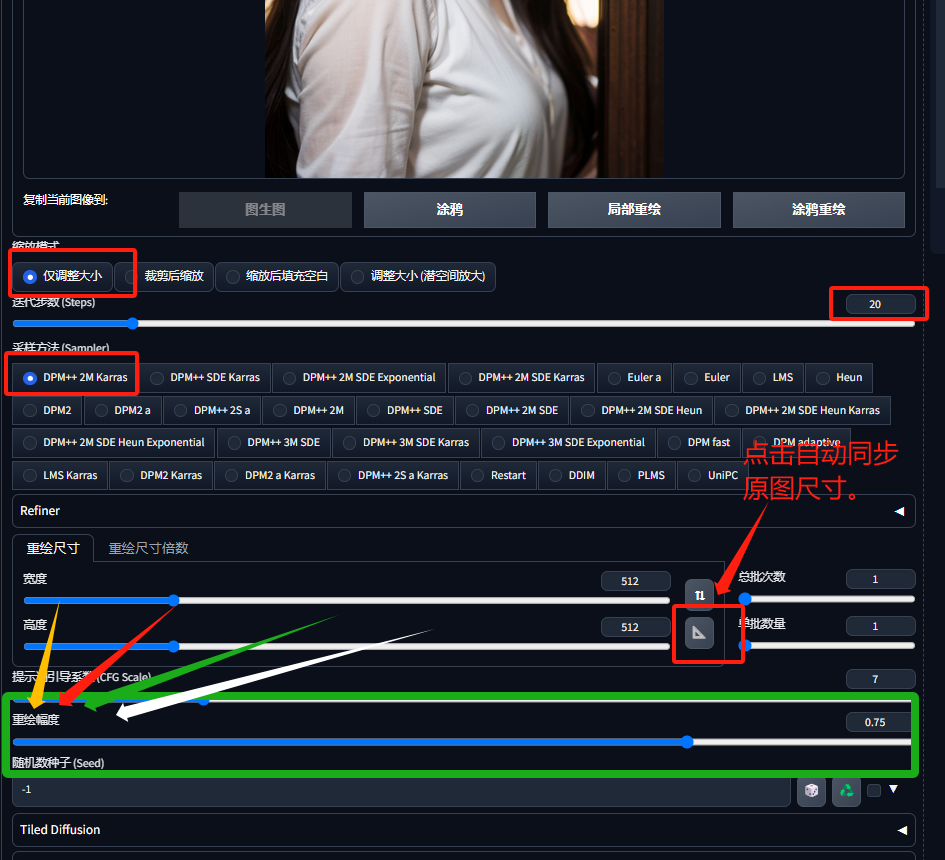
这些参数也基本和文生图一样。采样方式可以根据自己的模型和效果调节。
重点是以下两个设置:
1.点击“三角板 ”按钮可以自动调节重绘图片的尺寸和原图大小相同。尺寸不相同生成出来图片会看起来变形 。
2.也是最重要的一个设置 。重绘幅度 这个参数决定了我们图片生成出来之后和原图的相似程度 。
如果重绘幅度设置的是0 ,那点击生成之后图片不会有变化 。
如果重绘幅度设置的是1 ,那点击生成之后图片和原图出入会非常大,甚至毫不相干 。
所以设置好重绘幅度使图生图的关键,我们这边一般推荐设置为0.4-0.7 之间。根据图片效果上下调节。
下面分别是0.1 0.3 0.5 0.7 0.9 1 的效果。可以感受一下。
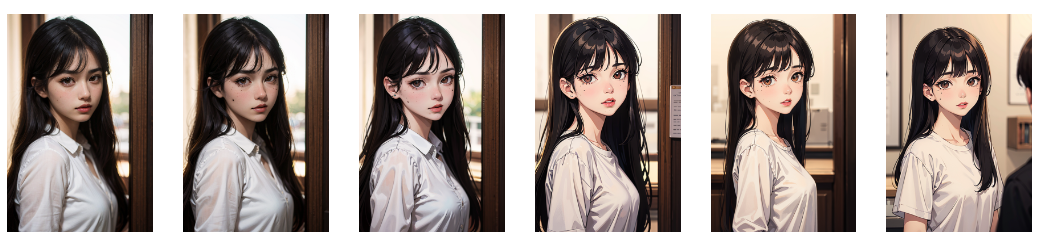
所以说这个值是不固定的,看自己想要的效果来自行调节就可以啦。
03
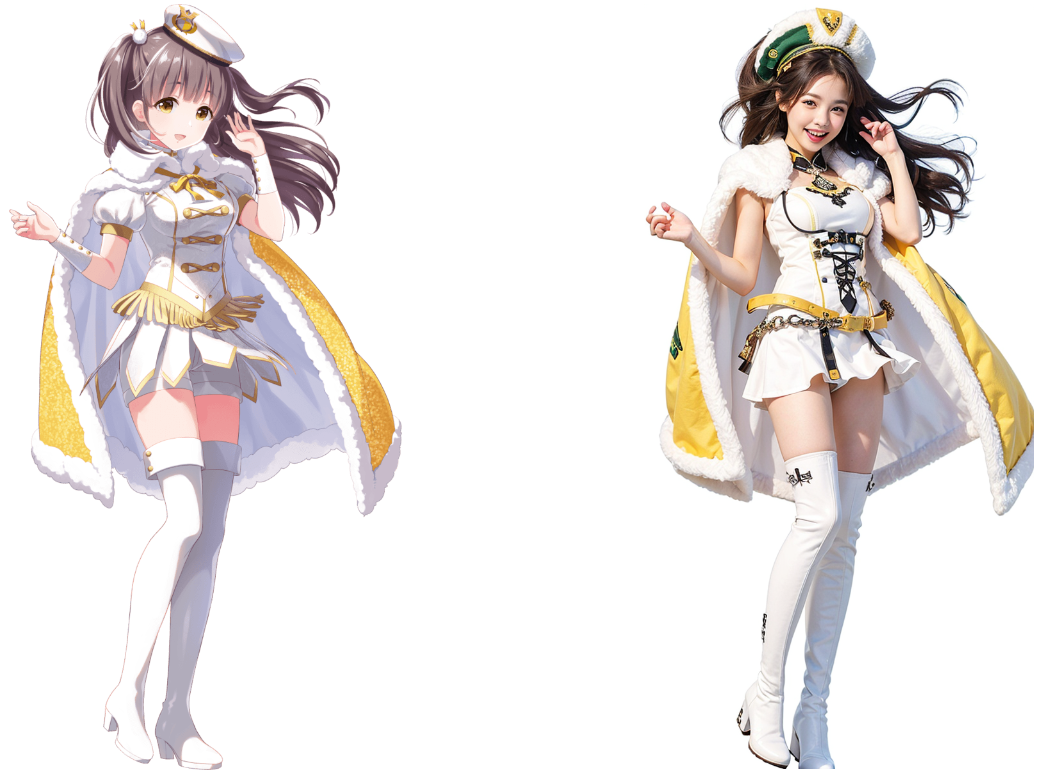
动漫变真人
同样的操作,我们把原图换成动漫人物,大模型选为写实真人类型 的也可以生成出真人图片。
这里就不演示啦,算是留给大家的课后作业。
下面是我随便搜索了一张图片生成出来的,可以感受一下SD的效果。
AI绘画SD整合包、各种模型插件、提示词、AI人工智能学习资料都已经打包好放在网盘中了,无需自行查找,有需要的小伙伴文末扫码自行获取。
但由于AIGC刚刚爆火,网上相关内容的文章博客五花八门、良莠不齐。要么杂乱、零散、碎片化,看着看着就衔接不上了,要么内容质量太浅,学不到干货。
这里分享给大家一份Adobe大神整理的《AIGC全家桶学习笔记》,相信大家会对AIGC有着更深入、更系统的理解。
有需要的朋友,可以长按下方二维码,免费领取!
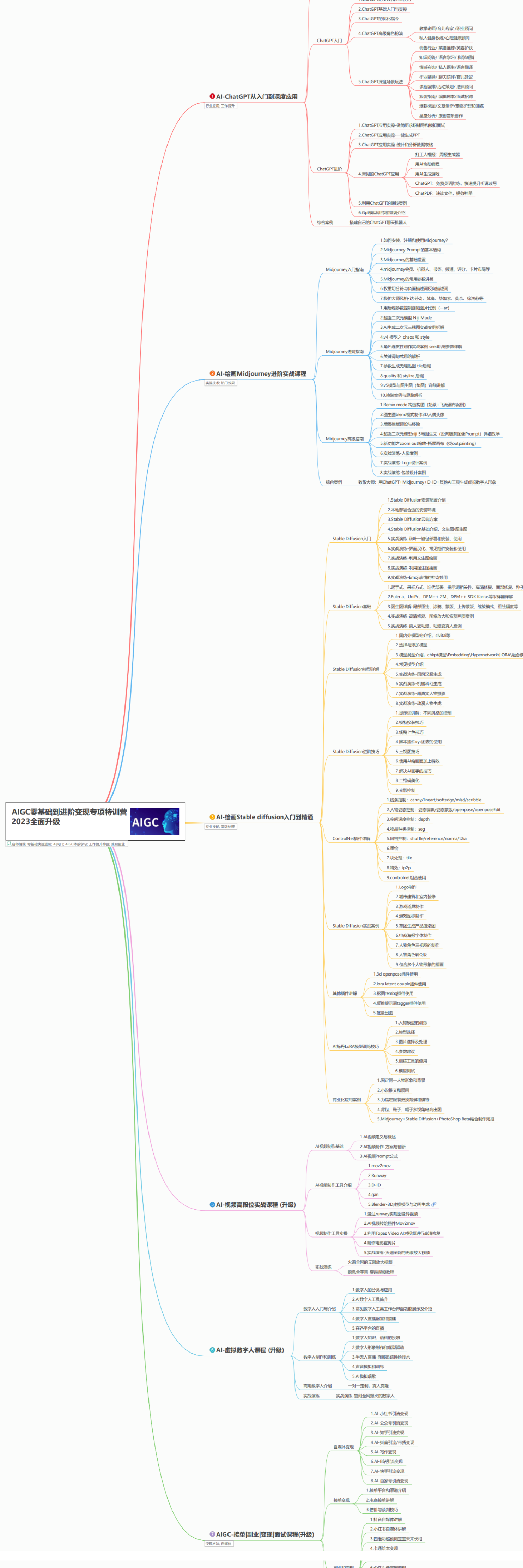
AIGC所有方向的学习路线思维导图
这里为大家提供了总的路线图。它的用处就在于,你可以按照上面的知识点去找对应的学习资源,保证自己学得较为全面。如果下面这个学习路线能帮助大家将AI利用到自身工作上去,那么我的使命也就完成了:
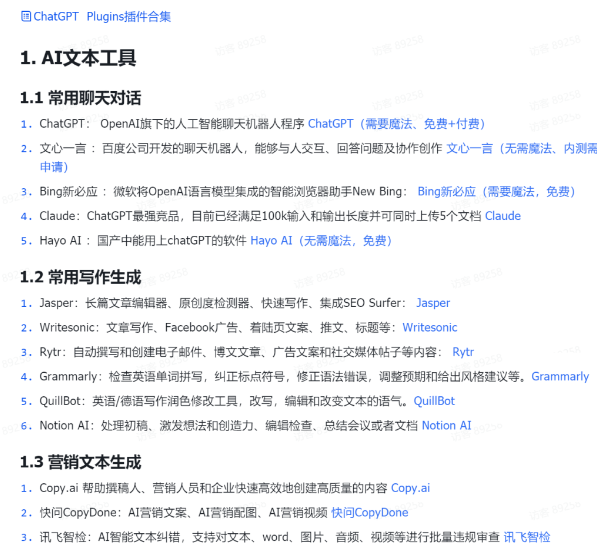
AIGC工具库
AIGC工具库是一个利用人工智能技术来生成应用程序的代码和内容的工具集合,通过使用AIGC工具库,能更加快速,准确的辅助我们学习AIGC
有需要的朋友,可以点击下方卡片免费领取!
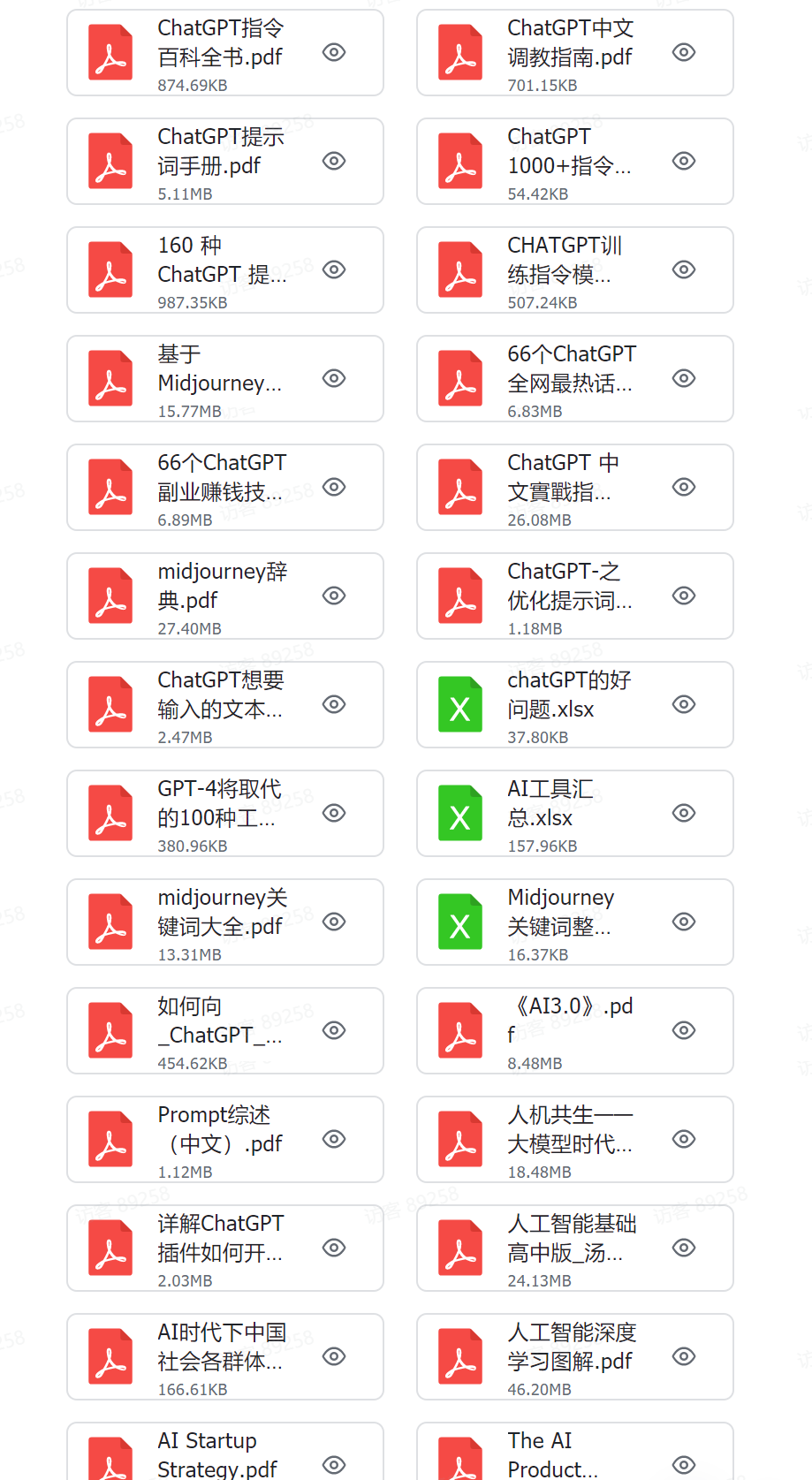
精品AIGC学习书籍手册
书籍阅读永不过时,阅读AIGC经典书籍可以帮助读者提高技术水平,开拓视野,掌握核心技术,提高解决问题的能力,同时也可以借鉴他人的经验,结合自身案例融会贯通。
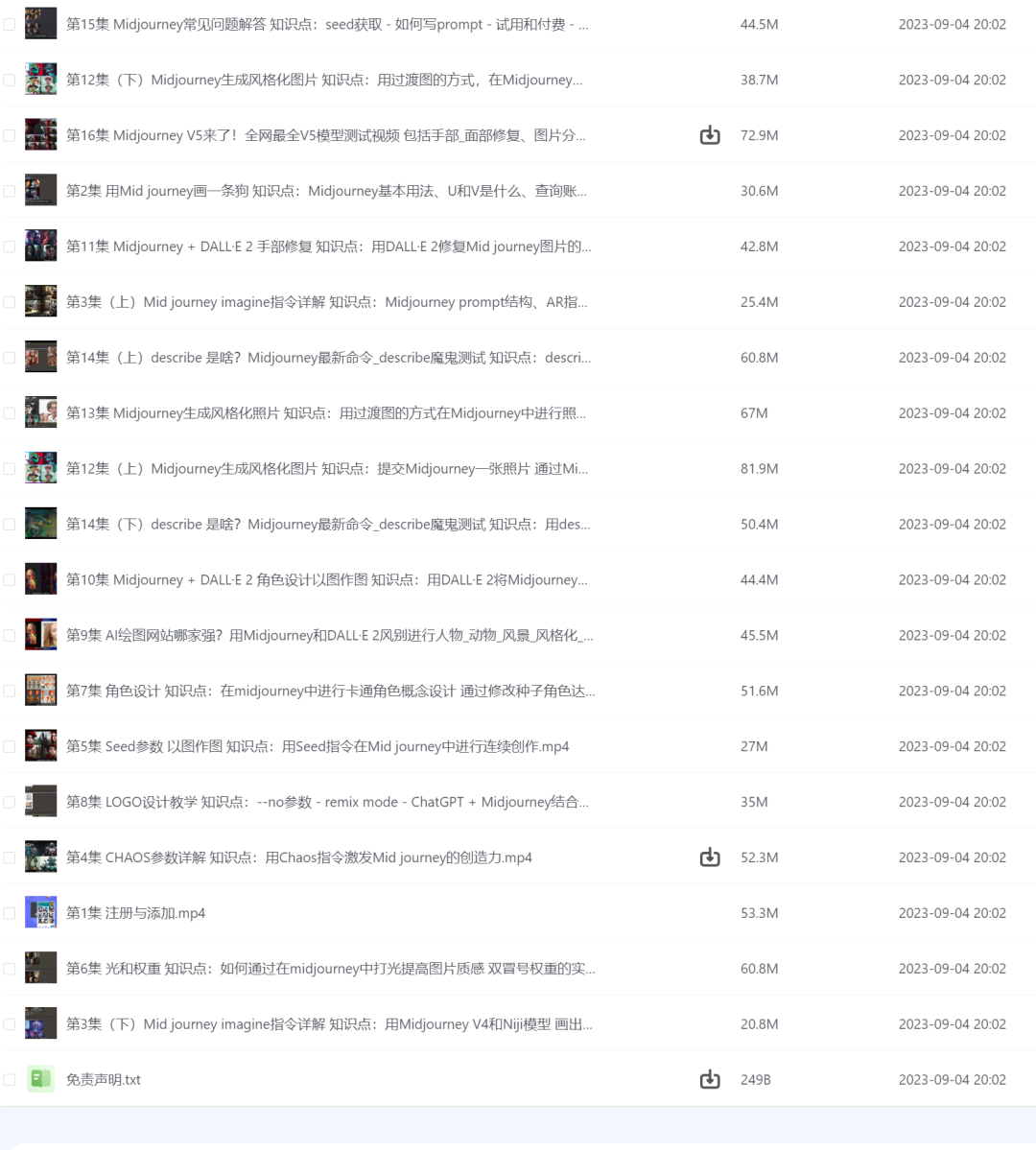
AI绘画视频合集
我们在学习的时候,往往书籍源码难以理解,阅读困难,这时候视频教程教程是就很适合了,生动形象加上案例实战,科学有趣才能更方便的学习下去。
有需要的朋友,可以长按下方二维码,免费领取!





 扫一扫
扫一扫


 2864
2864

 被折叠的 条评论
为什么被折叠?
被折叠的 条评论
为什么被折叠?
 到【灌水乐园】发言





