


前言
在跑一个程序的时候,突然发现matlab会出现闪退,然后重新打开之后也是大概只能使用几分钟,就会出现闪退。使用了一些帖子推荐的方法,发现还是不好用,于是索性趁着今天有时间搞一下,直接删掉重装,遂有了这个帖子,包含彻底卸载matlab、逐步安装matlab以及matlab的一些布局优化。话不多说,直接开始。
卸载
1.使用Matlab自带的卸载程序:
在Matlab的安装目录中找到一个名为uninstall的命令行工具或者图形界面卸载程序。
运行它,按照提示操作,卸载Matlab。
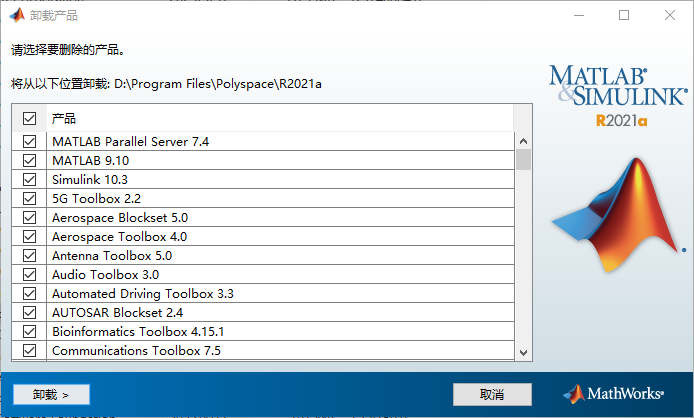
2.清除注册表信息:
Matlab安装时会在Windows注册表中添加一些信息。
使用注册表编辑器(regedit)来手动删除相关条目。
按Win + R打开运行窗口,输入regedit并按回车。
然后搜索删除与Matlab相关的:
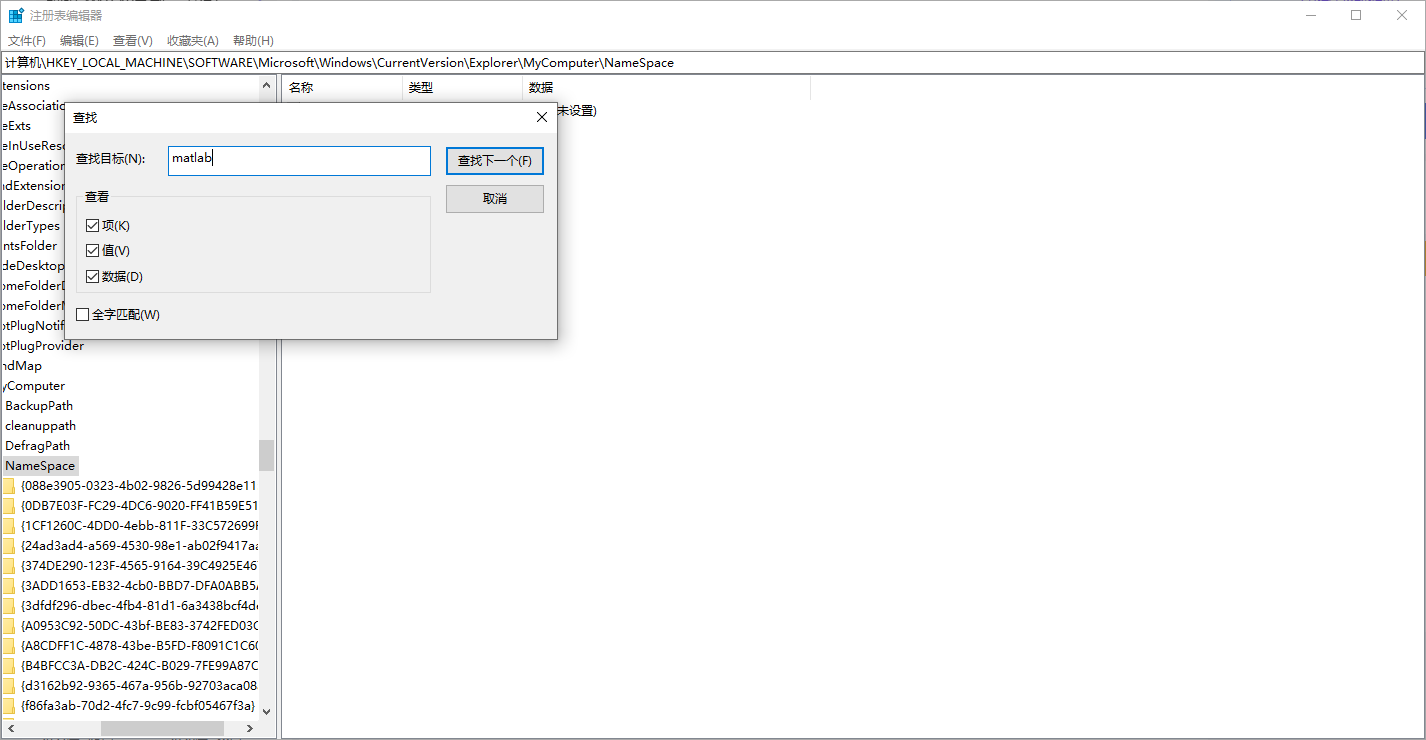
3.删除文件夹和文件:
即使卸载程序运行完成,某些文件夹和文件可能仍然留在您的系统中。
您需要手动检查以下位置,并删除所有Matlab相关的文件夹和文件:
Matlab的安装目录
Program Files文件夹中的Matlab文件夹
用户文件夹中的Matlab相关文件
安装
1.下载链接
百度网盘
我没有会员,无法传大文件,于是用的微信公众号的链接。
2. 安装1
-
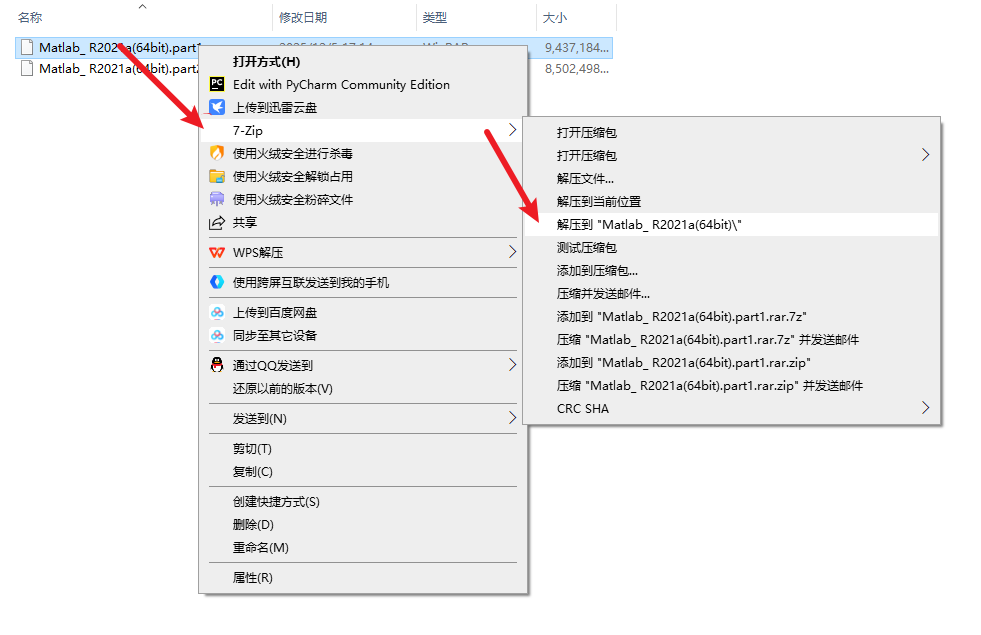
双击打开下载后的**【Matlab_ R2021a(64bit)】文件夹,鼠标右击【Matlab_ R2021a(64bit).part1】压缩包选择【解压到 Matlab_ R2021a(64bit).part1】**
-
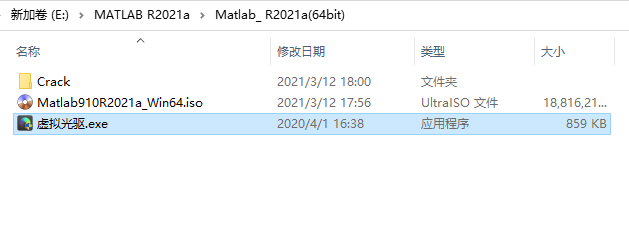
打开解压后的【Matlab_ R2021a(64bit)】文件夹,双击启动【虚拟光驱】。
-
点击【加载镜像】,选择安装包解压后的文件夹中的【Matlab910R2021a_Win64】镜像,随后点击【打开】。
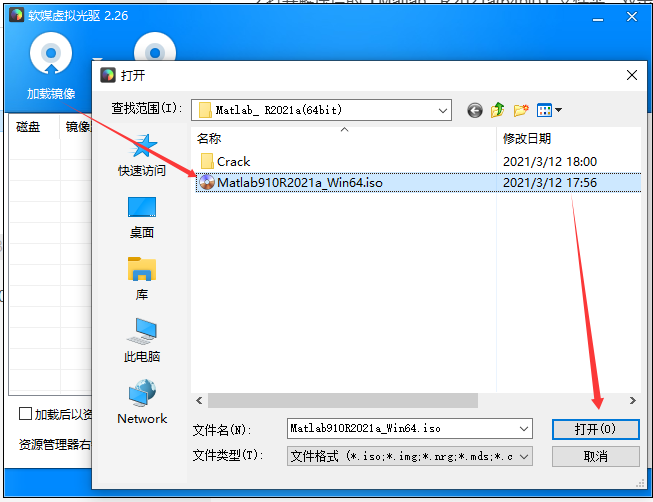
-
双击镜像路径地址【……Matlab_ R2021a(64bit)……】。
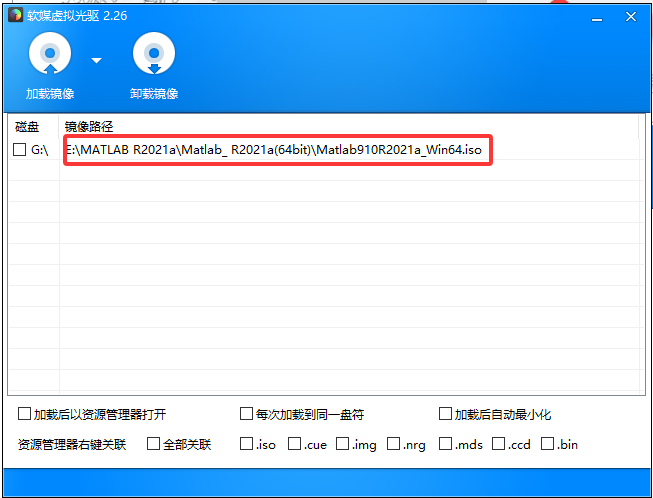
-
进入加载之后的文件夹,鼠标右击【setup】】选择【以管理员身份运行】。
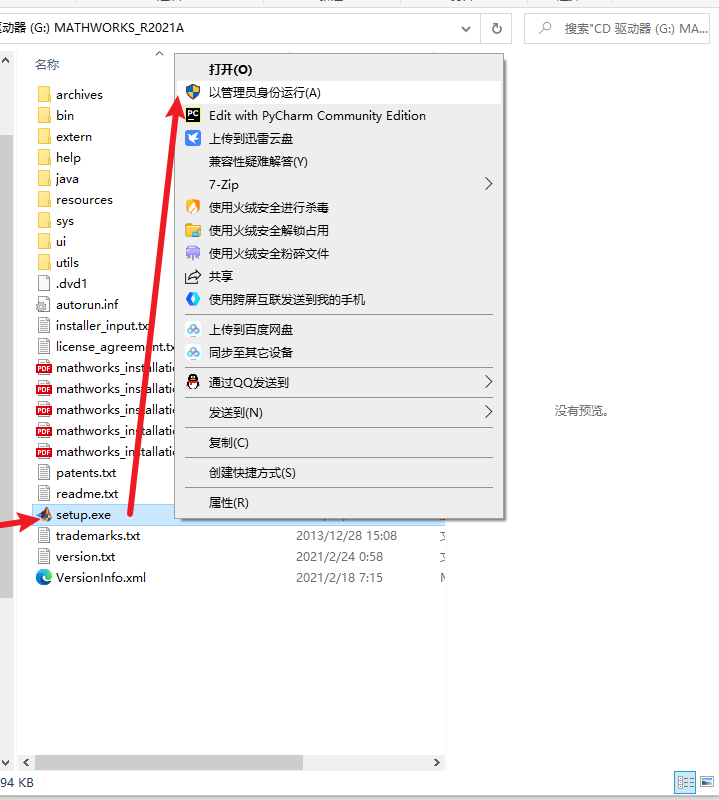
-
点击【高级选项】,选择【我有文件安装密钥】。
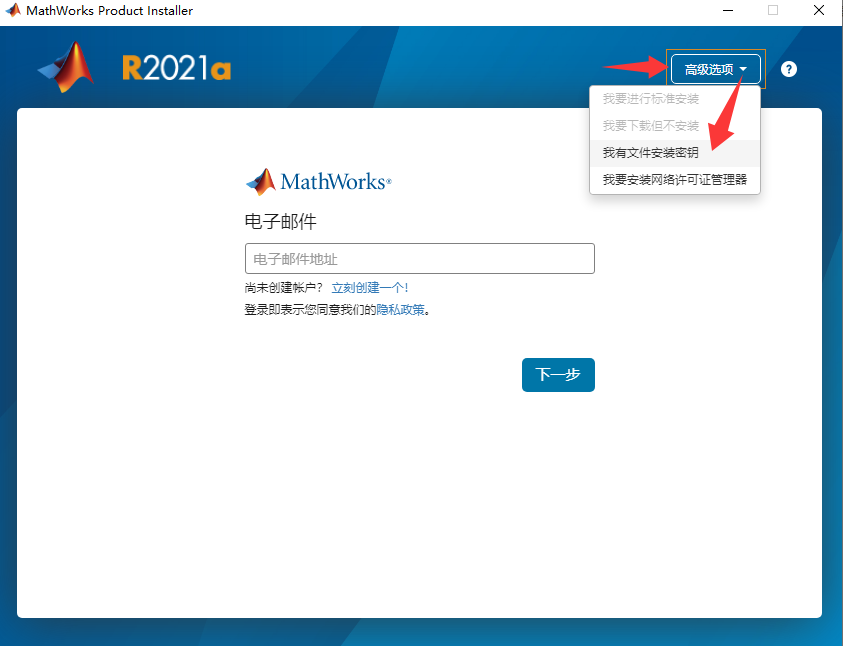
-
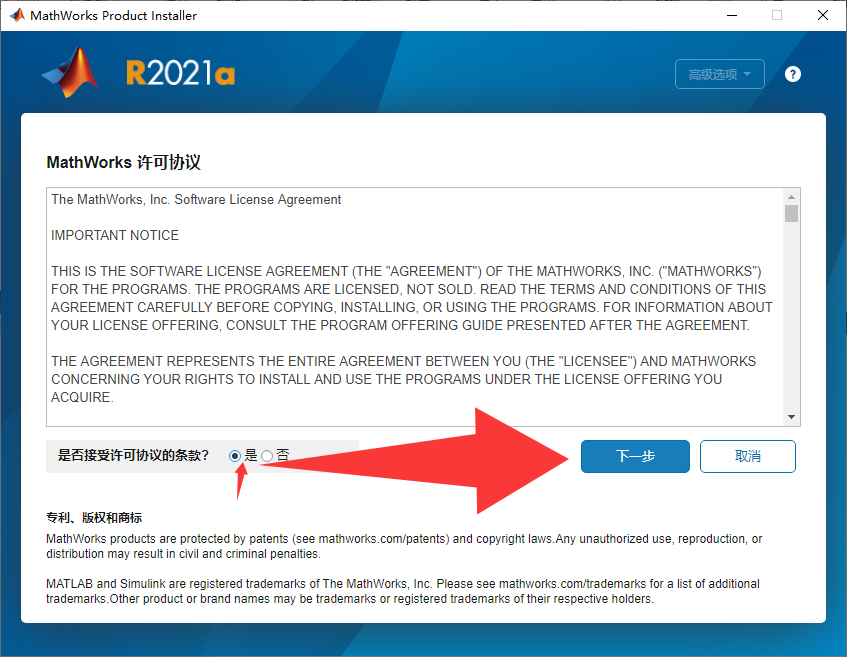
选择【是】,点击【下一步】。
-
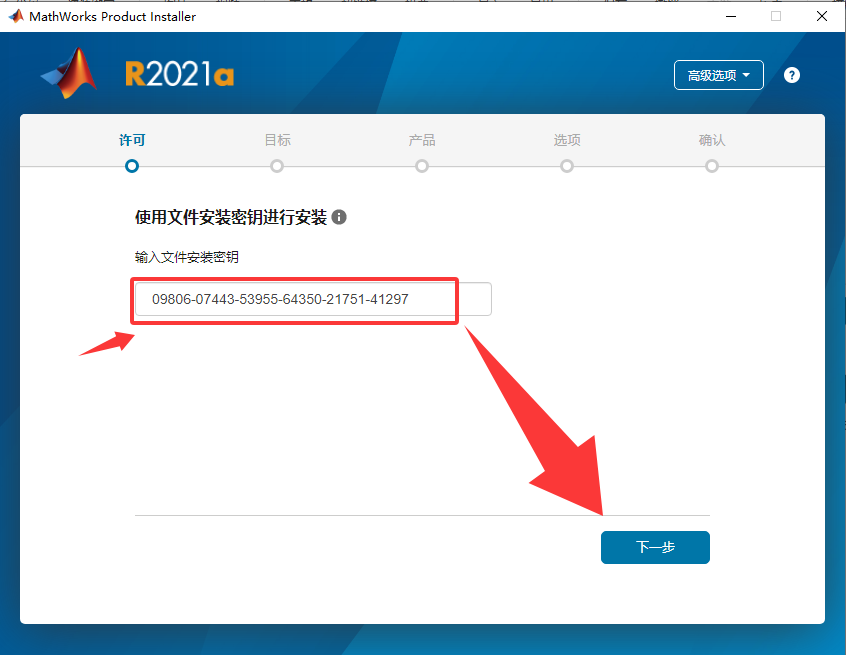
输入文件安装密钥【09806-07443-53955-64350-21751-41297】,点击【下一步】
-
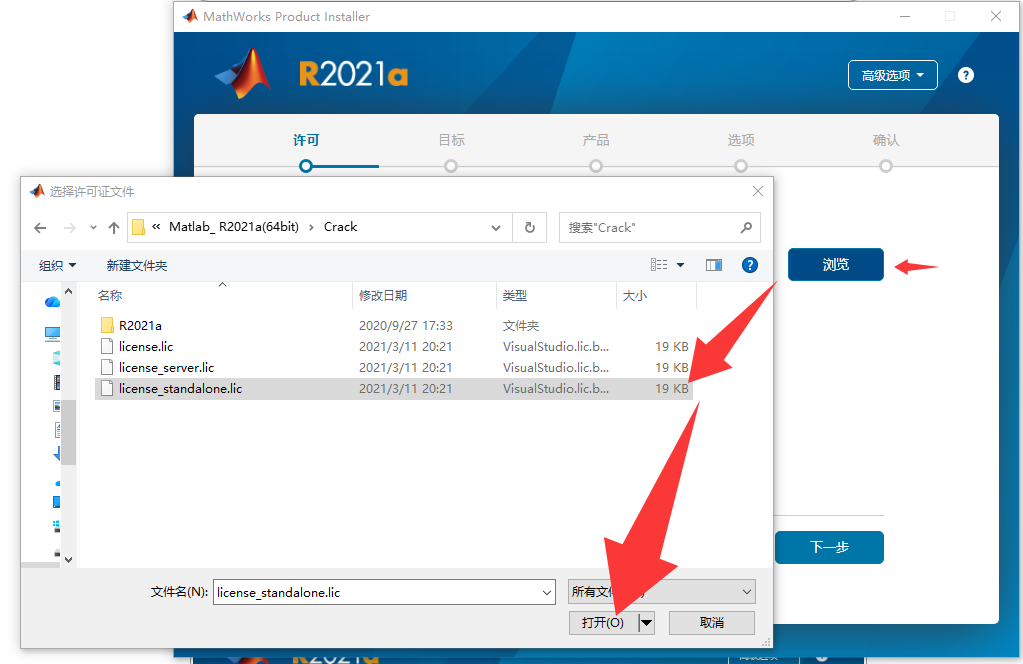
点击【浏览】选择【license_standalone】(位于安装包解压后的“Matlab_ R2021a(64bit))”文件夹中“Crack”文件夹里面),点击【打开】。
-
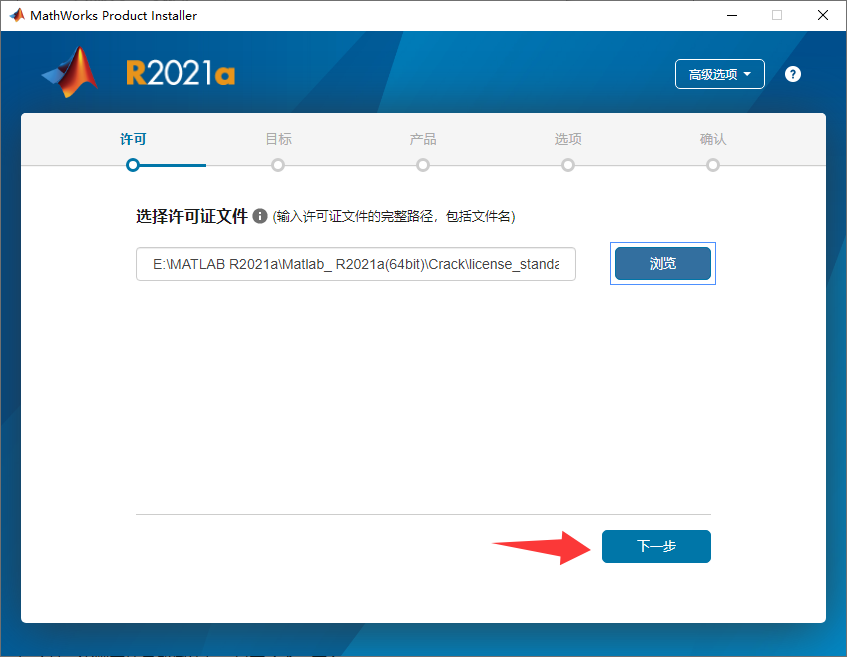
点击【下一步】。
-
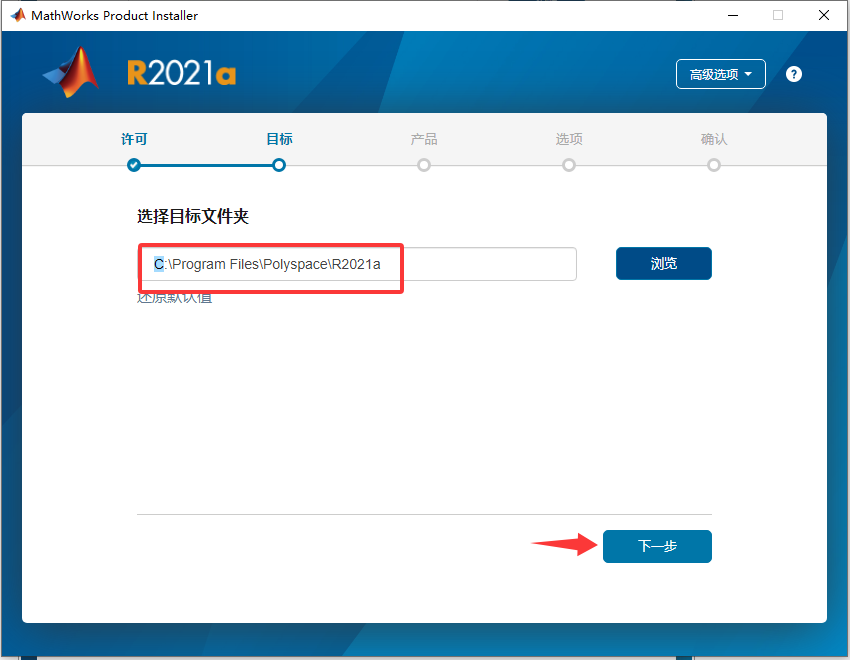
修改路径地址中的字符【C】可更改软件安装位置(如:将C改为D表示安装在D盘,勿修改其它字符,我保存到了D 盘,大家自由选择),点击【下一步】。
-
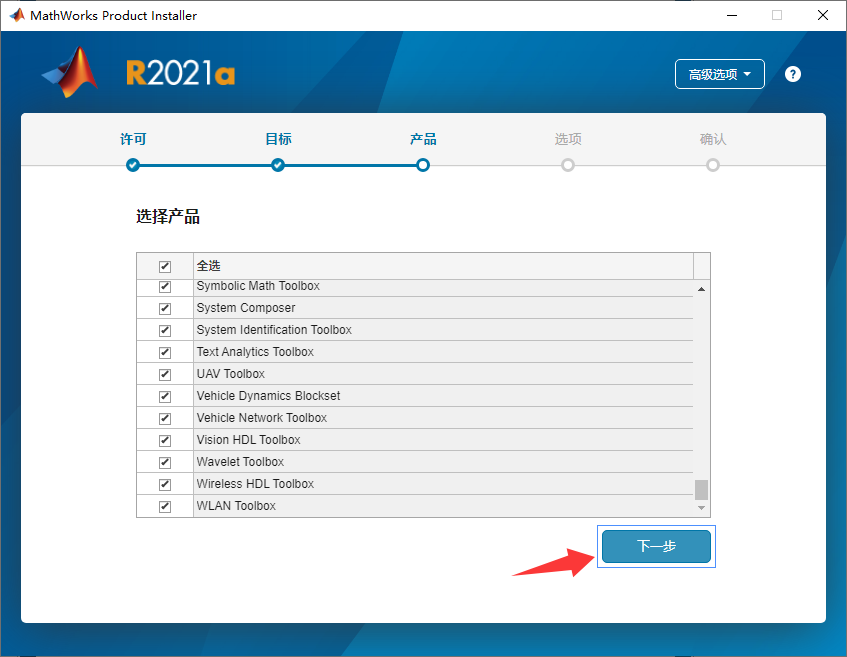
点击【下一步】。
-
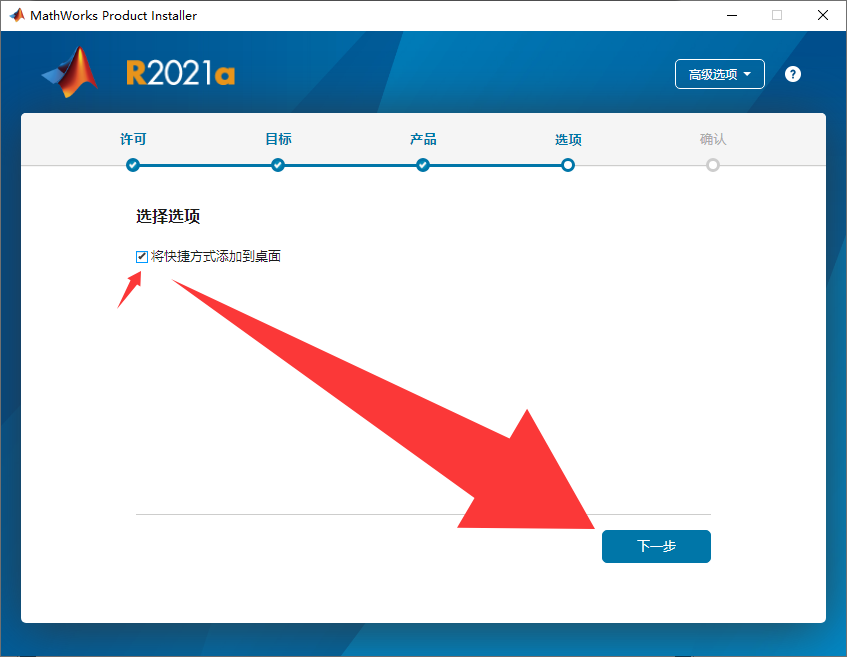
勾选【将快捷方式添加到桌面】,点击【下一步】。
-
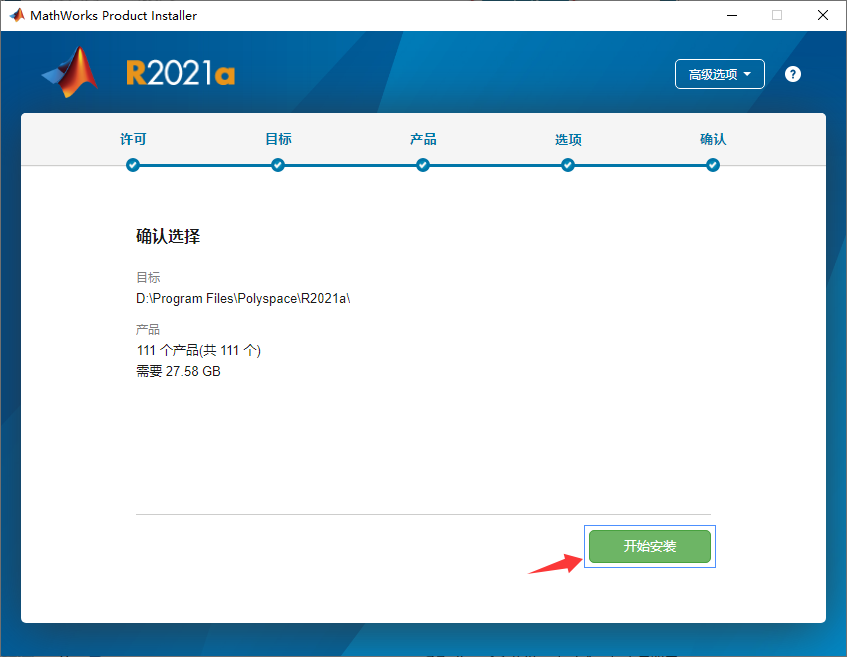
点击【开始安装】
-
软件安装中,有点慢…
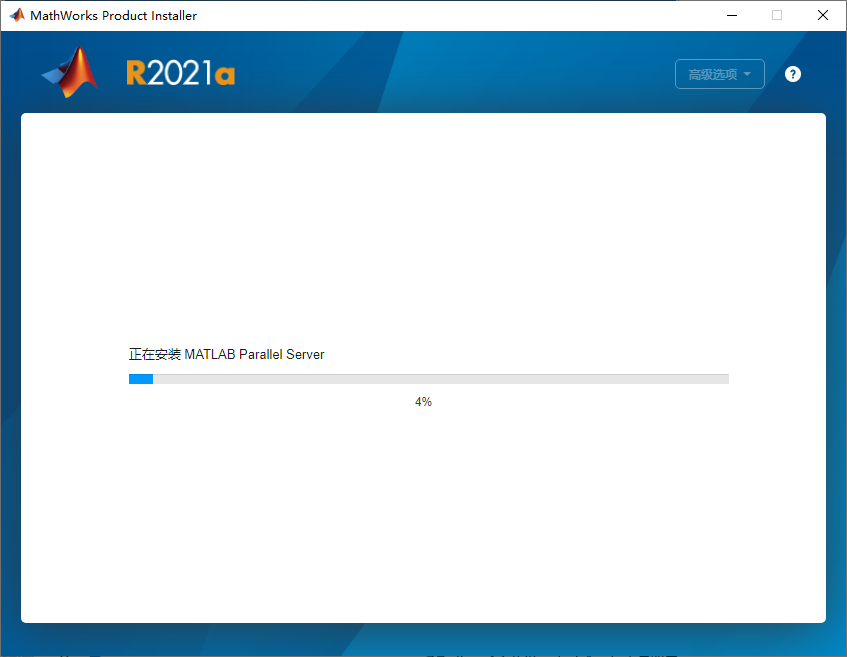
-
点击【关闭】。
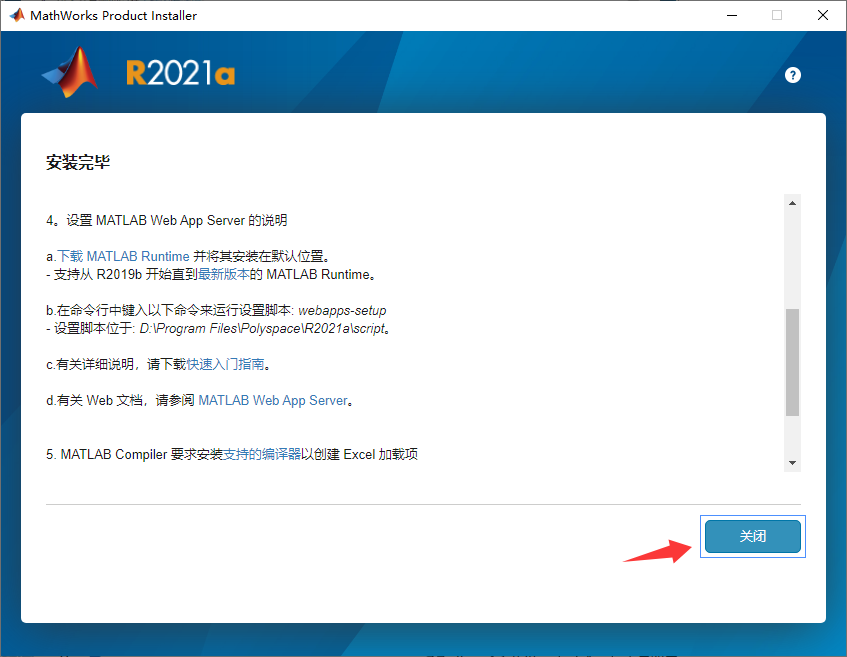
3. 安装2
-
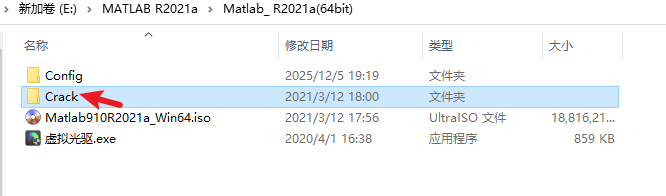
打开安装包解压后的【Matlab_ R2021a(64bit)】文件夹中的【Crack】文件夹。
-
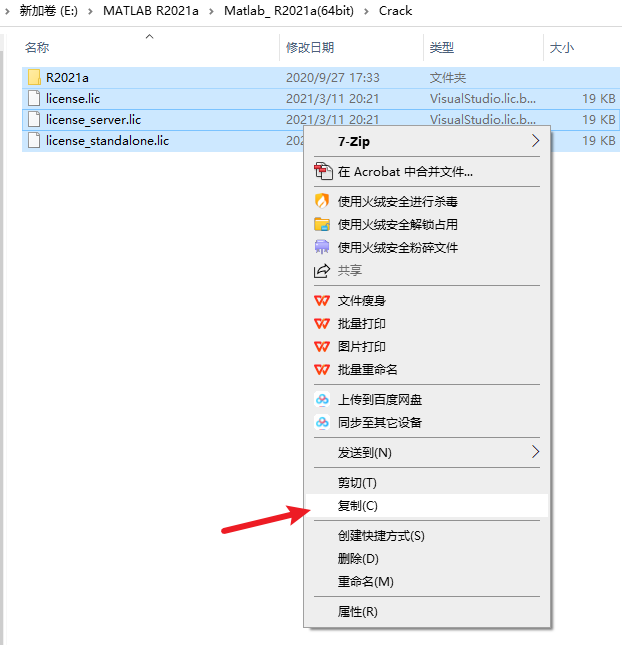
全选该文件夹下所有文件鼠标右击选择【复制】。
-
打开软件安装位置路径下(D:\Program Files\Polyspace\,这里的D为步骤11中修改后的磁盘名称),在空白处鼠标右击选择【粘贴】。
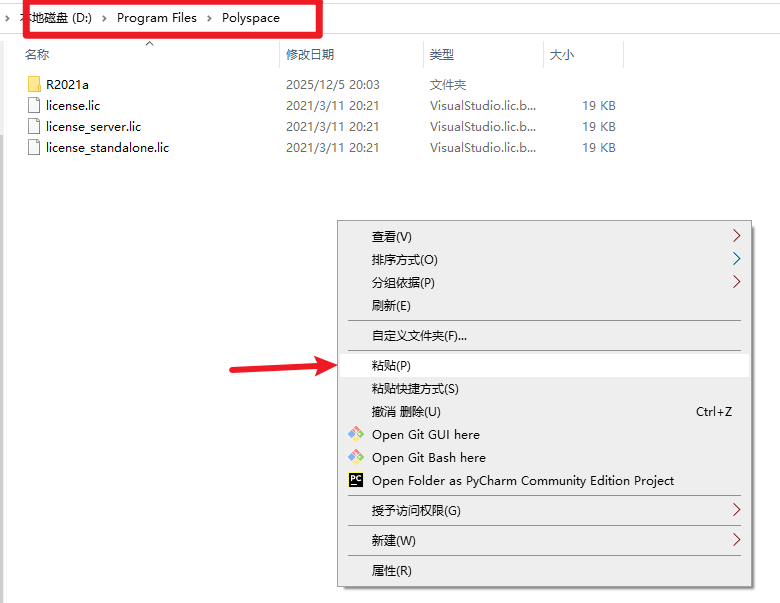
-
点击【替换目标中的文件】。
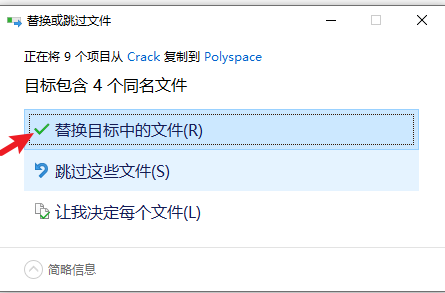
-
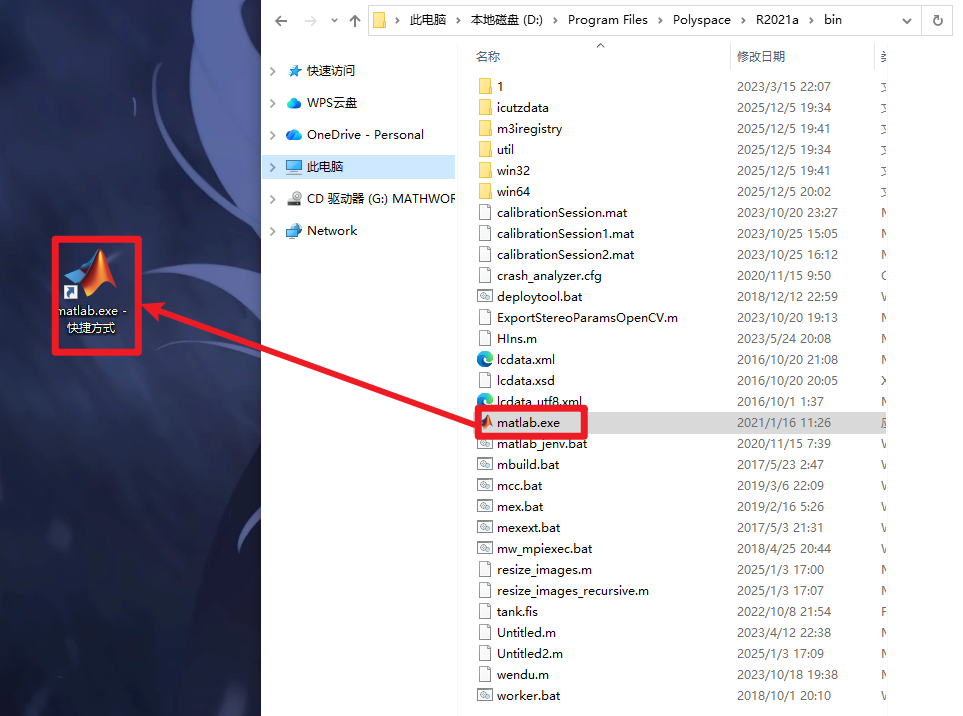
双击打开该文件夹下的【R2021a】文件夹
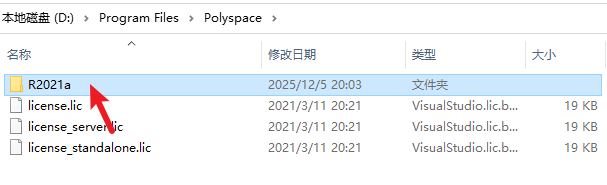
-
双击打开【bin】文件夹。
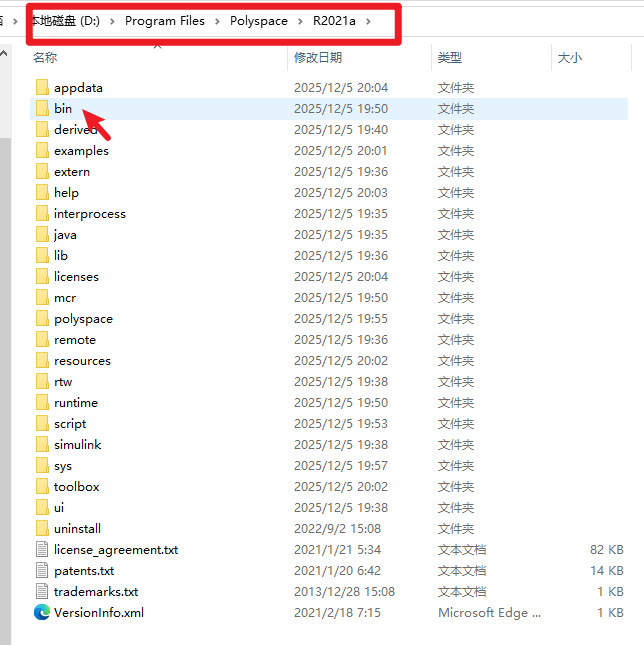
-
将【matlab】图标拖到到电脑桌面
-
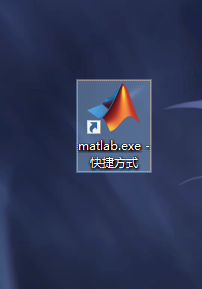
双击桌面【matlab - 快捷方式】图标启动软件。
-
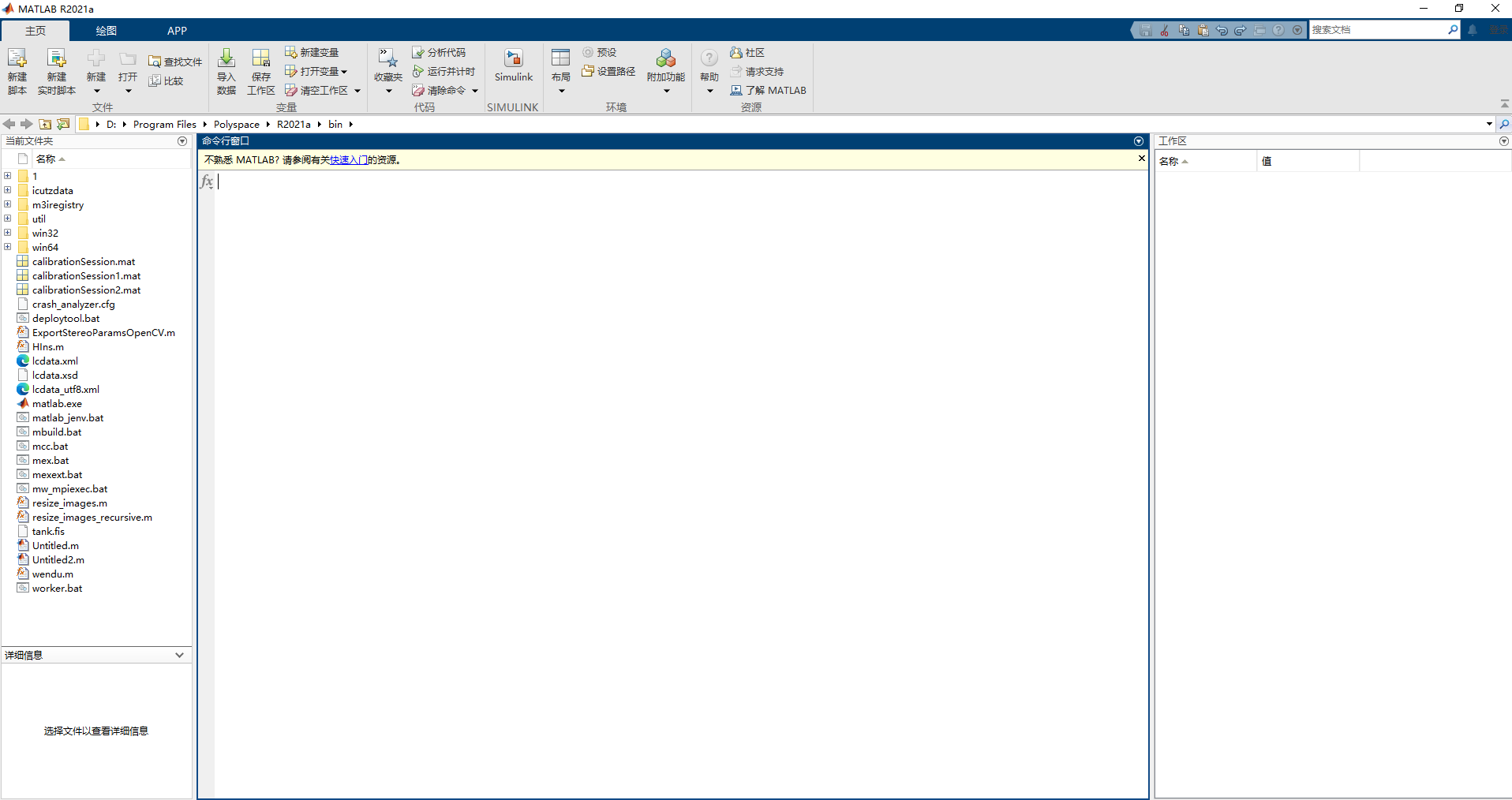
安装成功。
美化
初始的界面有时候不利于我们的使用,字体很小,布局不太合理。
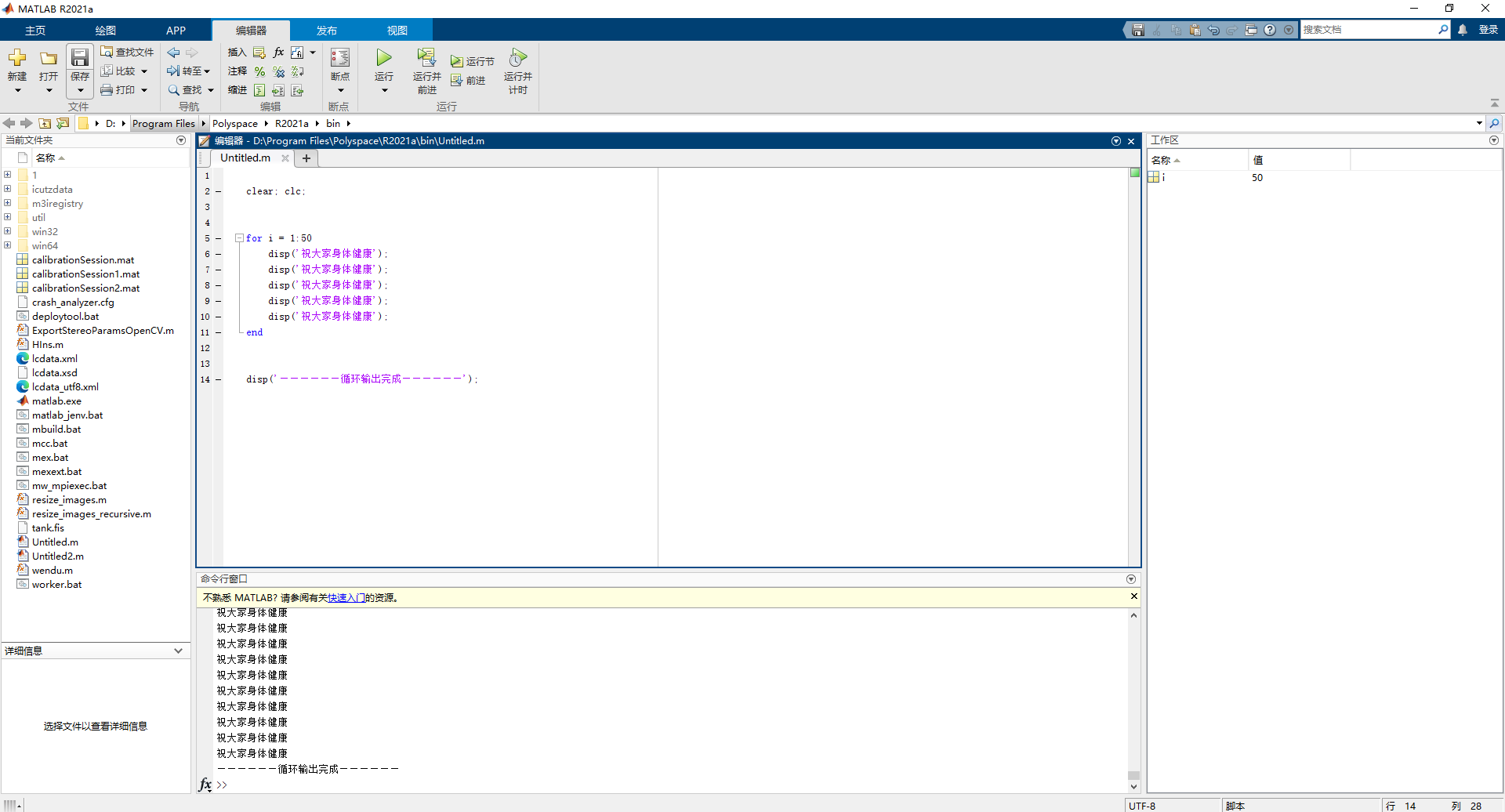
因此通过一些简单的更改可以让我们更舒服,这是最终实现之后的结果。
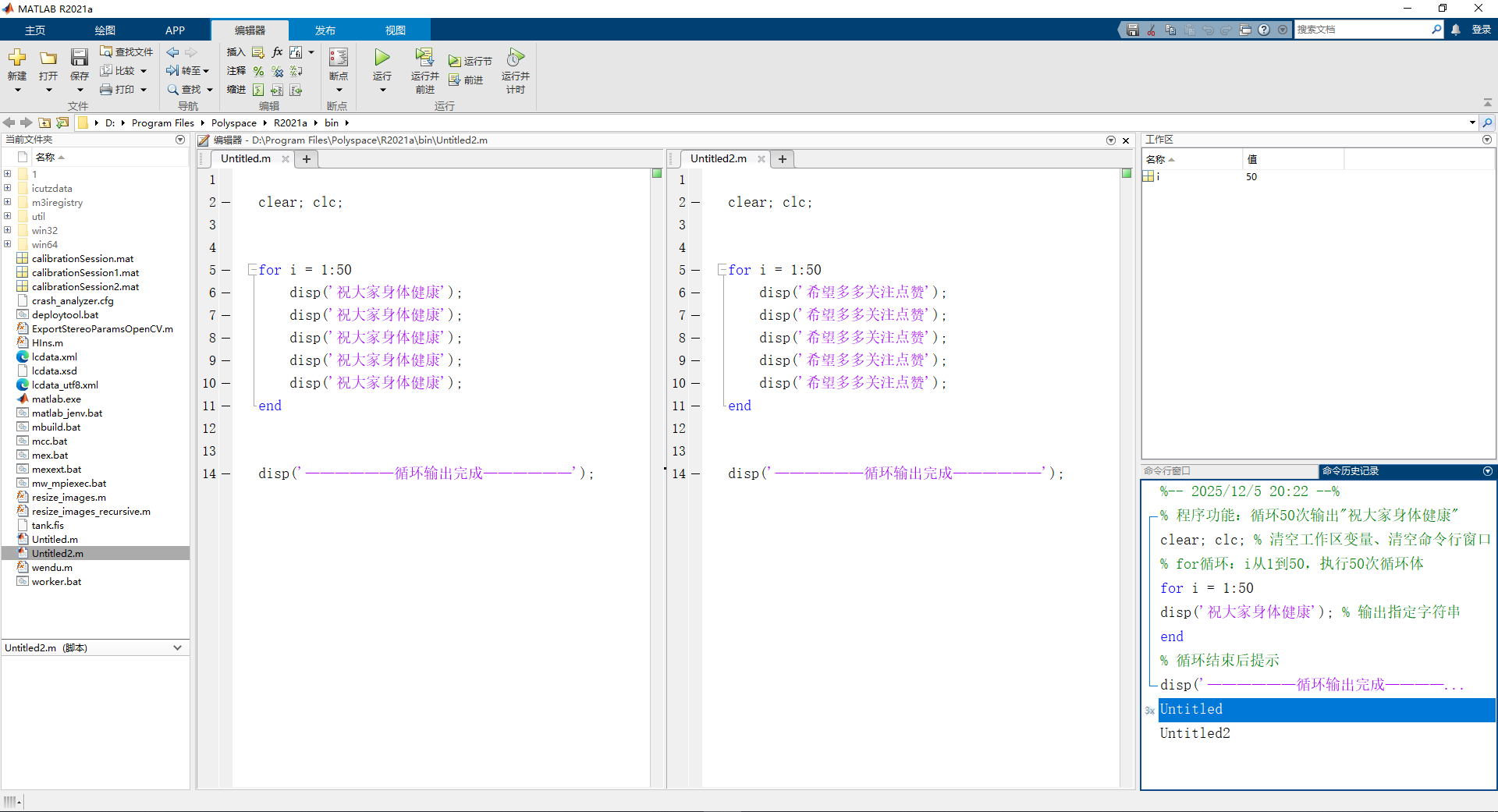
下面是我日常用到的一些更改。
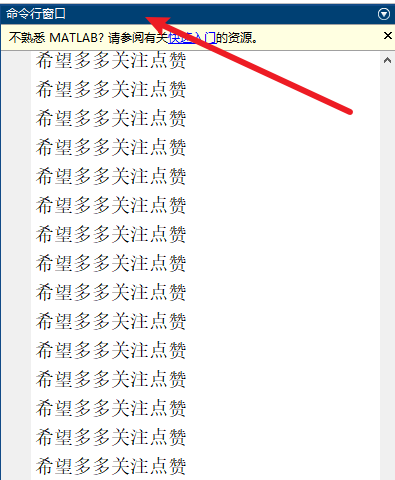
1. 将命令行挪走
很多时候,命令行的输出会影响代码的视野。
有时候还需要上下来回拖动就很麻烦,所以直接将其拖至旁边。
方法就是选中命令行窗口,然后拖到右下角就可
2.多编辑器工作
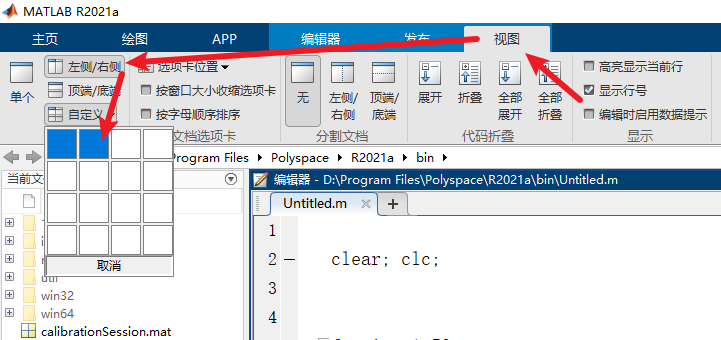
很多时候需要同时看两个函数脚本,之前都是左右来回切换,会很麻烦。
索性直接更改布局,然后同时看两个,或者是多个。
点击【视图】,点击【左侧/右侧】,选中1、2块
理论来说,如果你是带鱼屏,亲测看四五个也行!!!
我自己是使用的两个,我的屏幕是27的。
3 历史命令行停靠右下角
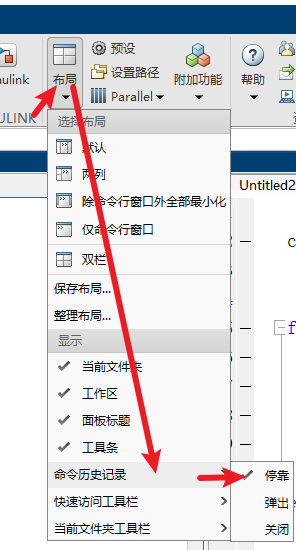
同样将历史命令行也转移到命令行窗口旁边,都在桌面右下角。
点击【布局】,点击【命令历史记录】,点击【停靠】
然后同命令行窗口移动的操作 ,挪到右下角即可
4.隐藏顶部的工具条
为了看着更舒服可以将顶部的工具条隐藏,
直接双击主页即可隐藏工具条,找回也是同样操作。
见仁见智吧,大概能够节省两道三行的空间视野吧
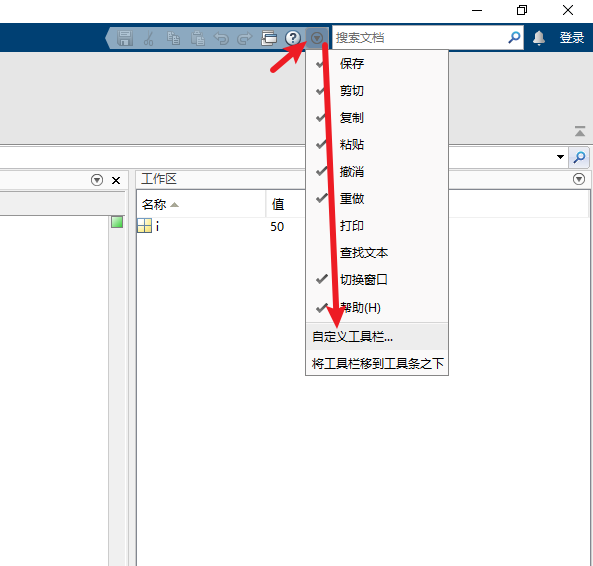
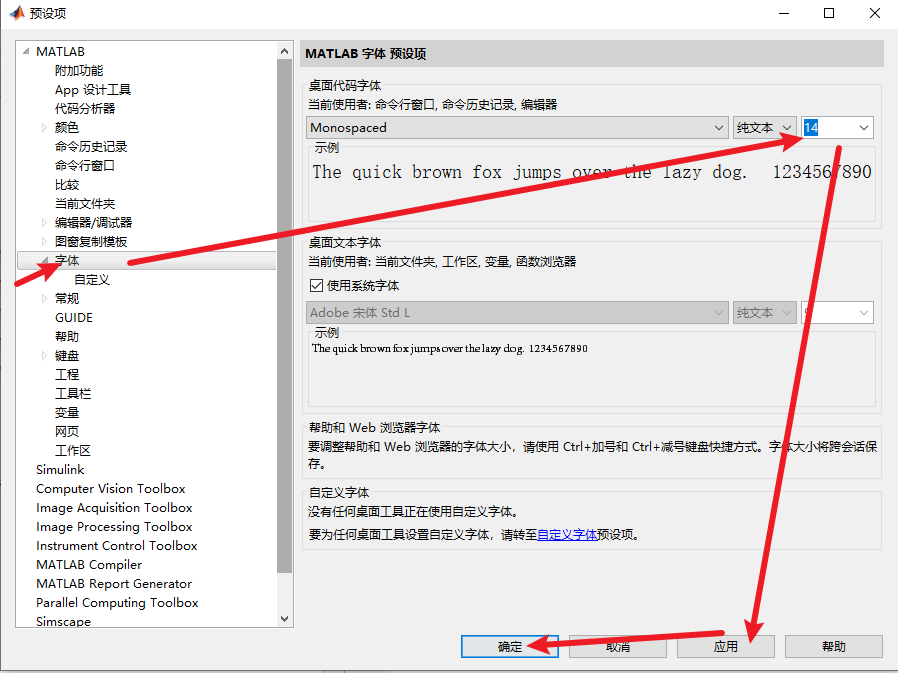
5.更改程序字体大小
matlab的默认字体实在是太小了,看着太费眼了,因此可以调大一点,
点击右上角的【三角形】,选择【自定义工具栏】
点击【字体】,更改【数值大小】,点击【应用】,点击【确定】
6.保存布局
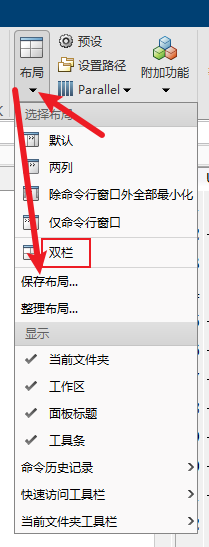
布置好了的布局,可以一键保存。如同我们在打游戏的时候,设置了最适合自己的键位。
然后下次就可以一键更换自己的布局。
点击【布局】,选择【保存布局】
双栏 是我常用的一个布局名。
后记
写到这已经燃尽了,太多了。网盘上传东西实在是有点慢,然后大家也可以去一些公众号上找到相关的安装方法,基本上都差不多。希望对大家有所帮助。总之,现在有点喜欢上了写博客,挺有意思的,读博确实太枯燥了,要是不找点爱好有点难顶。希望能通过这种方式缓解下压力。





 扫一扫
扫一扫


 6202
6202

 被折叠的 条评论
为什么被折叠?
被折叠的 条评论
为什么被折叠?
 到【灌水乐园】发言





