 Ubuntu下Flameshot安装与设置


ubuntu上好用的截图软件Flameshot安装及设置
1. 前言
在windows中有很多第三方截图软件都很优秀,但在ubuntu中我觉得Flameshot是最好用的。虽然ubuntu自带的截图功能也凑活,但是实在难以满足我的日常需求。因此本文特意写出关于该软件的安装以及设置技巧。
2. 安装
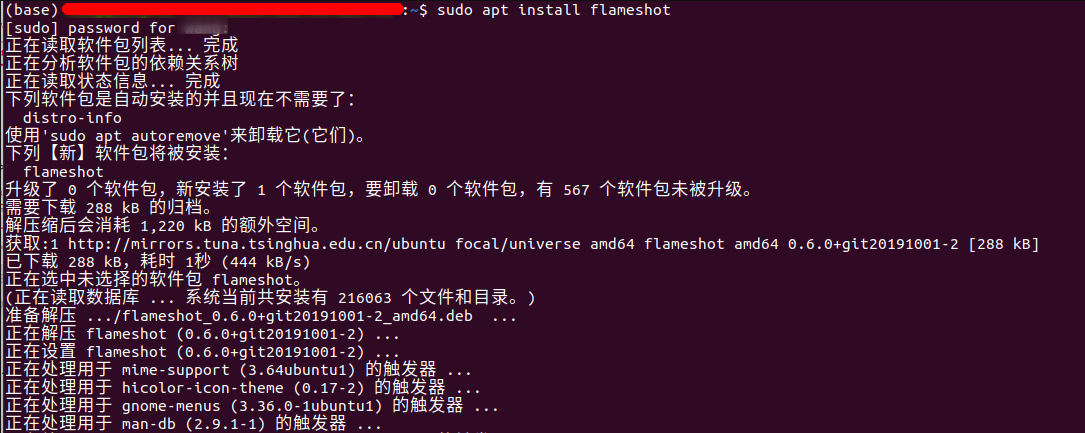
直接在终端输入以下指令即可下载
sudo apt install flameshot
3. 使用
3.1 软件端
安装之后,软件会在右上角有悬浮标,选中之后右键,开始截图即可
该方法适用于任何情况,但是有时候会嫌麻烦
3.2 命令行
常用的指令如下
# 开始截图
flameshot gui

# 截图并保存到指定位置
flameshot gui -p /path/to/captures

# 开启配置界面
flameshot config

# 帮助指令界面
man flameshot
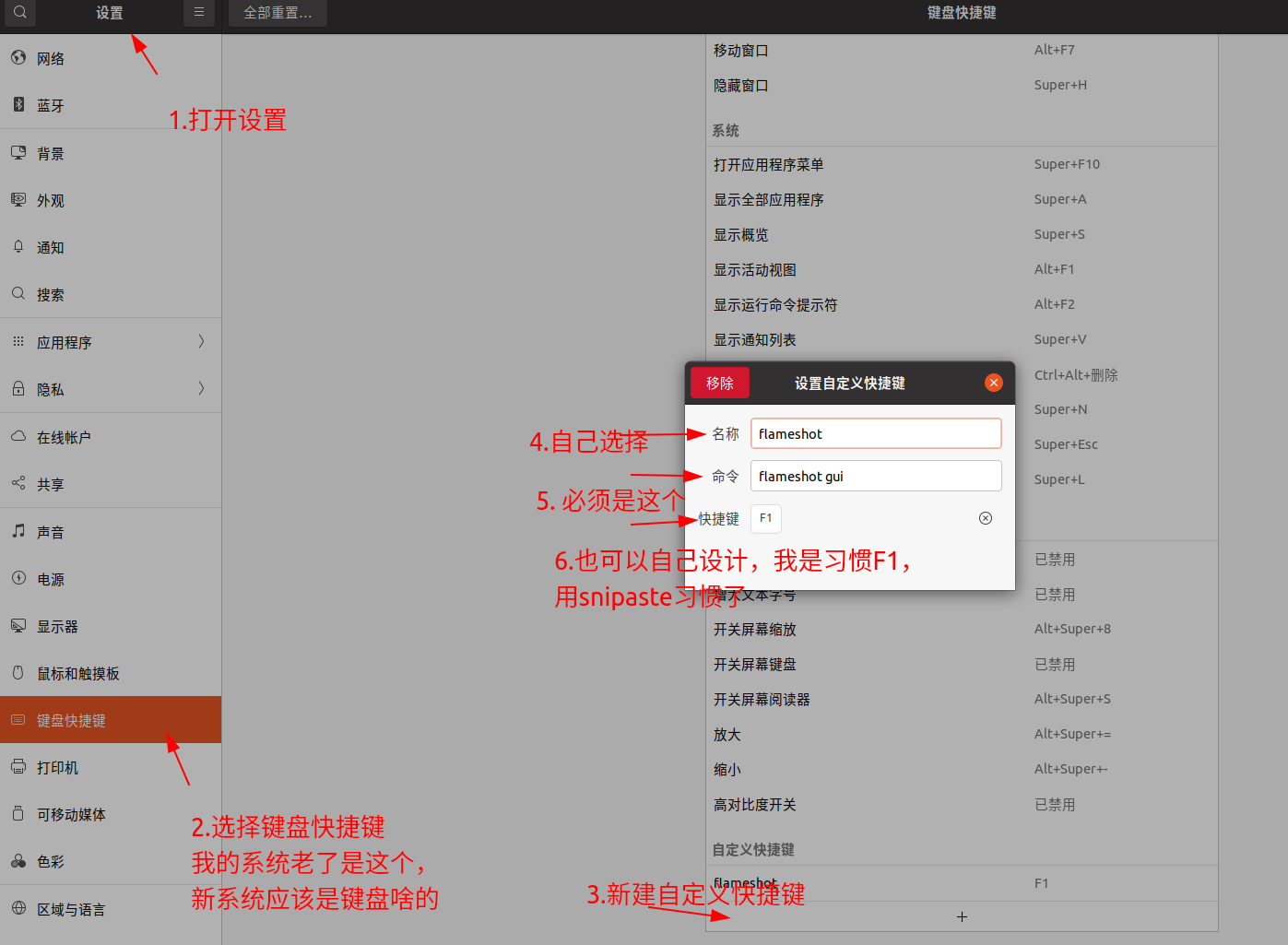
3.3 快捷键(推荐!!!)
图画版
文字版
- 打开设置
- 老系统找键盘快捷键,新系统找键盘然后找快捷键
- 新建自定义快捷键
- 设置名称(自选用什么都行)
- 设置命令(不变,都是flameshot gui)
- 设置快捷键(自选用什么都行)
3.4 小彩蛋
当截取图像后,按空格键可以呼出神龙!!!
4. 后记
截止到此,一切已经结束,可以尽情使用截图功能了,推荐使用快捷键,虽然我觉得flameshot在ubuntu上很好用,但是综合体验来看还是不如windows上的软件好用,比如,Snipaste,在win上你可以F1截图,然后F2钉在桌面,超级超级方便。但是在flameshot上,我还专门和开发者发过邮件留言提过此功能,但是不幸没有反应,so,只能说被逼无奈,ubuntu日常使用就是不怎么方便,凑活用吧。
如果对您有用,希望可以点赞,嘿嘿,我会分享一些其余好用的软件。





 扫一扫
扫一扫


 1045
1045

 被折叠的 条评论
为什么被折叠?
被折叠的 条评论
为什么被折叠?
 到【灌水乐园】发言





