


Win10和ubuntu20.04互传文件的有效方法
本方法在win10和ubuntu20.04亲测有效,对于其余设备本人并没有测试,不确定是否有效,但也是对于其余设备提供一个参考。
0. 前记
本人在跑实验的时候用到的是ubuntu20,但是在撰写论文以及看文献的时候更多的用到的是Windows,因此如何在两个设备之间快速稳定方便的进行文件传输是我的刚需,本人也尝试了共享文件夹、ssh、samba等方式连接,结论是确实可以实现我的需求,但是共享文件夹需要电脑开机状态,通过mobaxterm实现ssh登录效率太低,samba也还可以,但是在使用了FileZilla之后我更推荐该方式实现连接传输,超级好用!!
1. ubuntu安装FTP
- 在ubuntu终端输入以下命令
sudo apt-get install vsftpd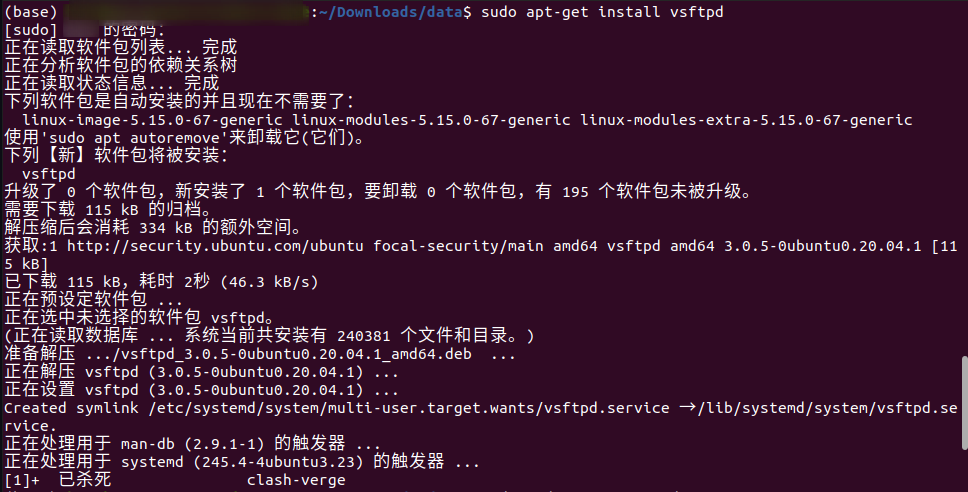
- 输入以下命令打开配置文件
sudo gedit /etc/vsftpd.conf
也可以使用VM, gedit也是自带的文本编辑器,也挺好用的,主包未提供vm指令就是因为本人没学会怎么用…
确保下图28和31行的内容没有被注释掉,若是有注释取消掉即可,然后关闭保存即可,如下图就行

- 输入以下命令重启FTP服务
sudo /etc/init.d/vsftpd restart
2. Windows安装配置FileZilla
-
FileZilla 客户端下载和安装
官网链接:官网下载界面
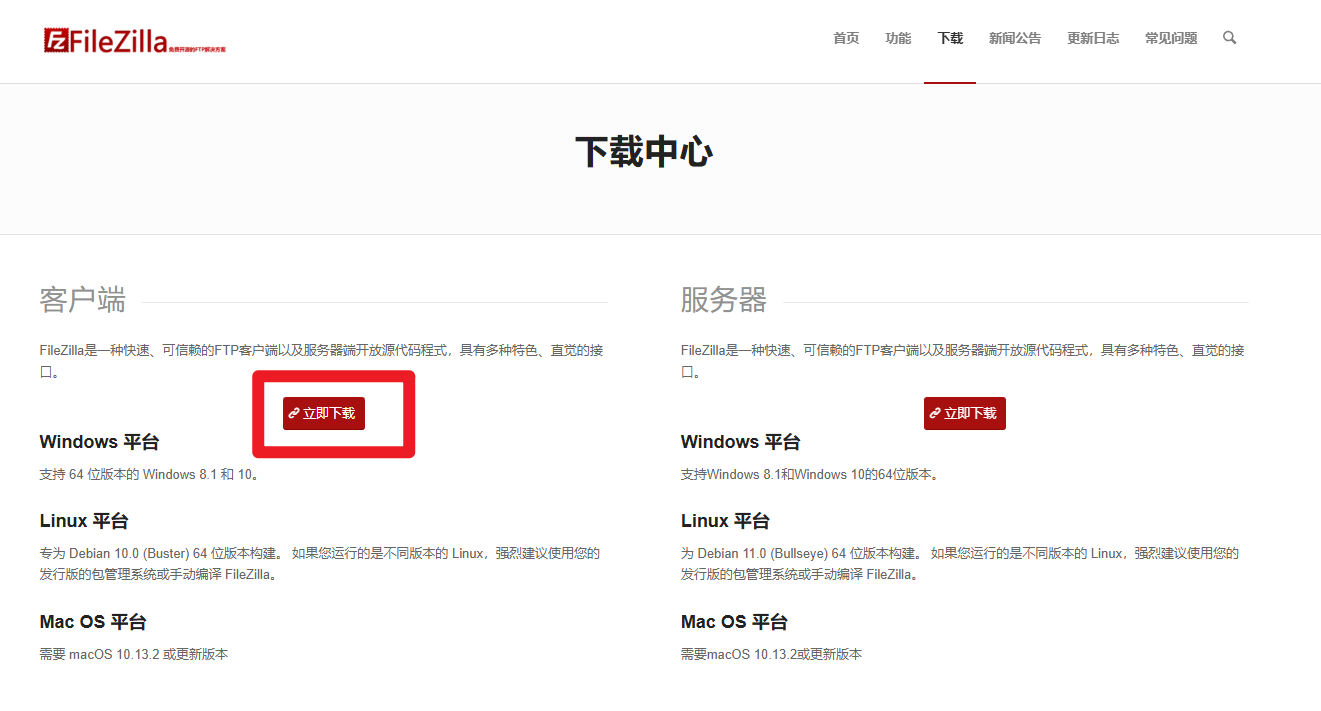
核心思路是使用ubuntu作为服务器,Windows作为客户端,所以下载左边客户端就行
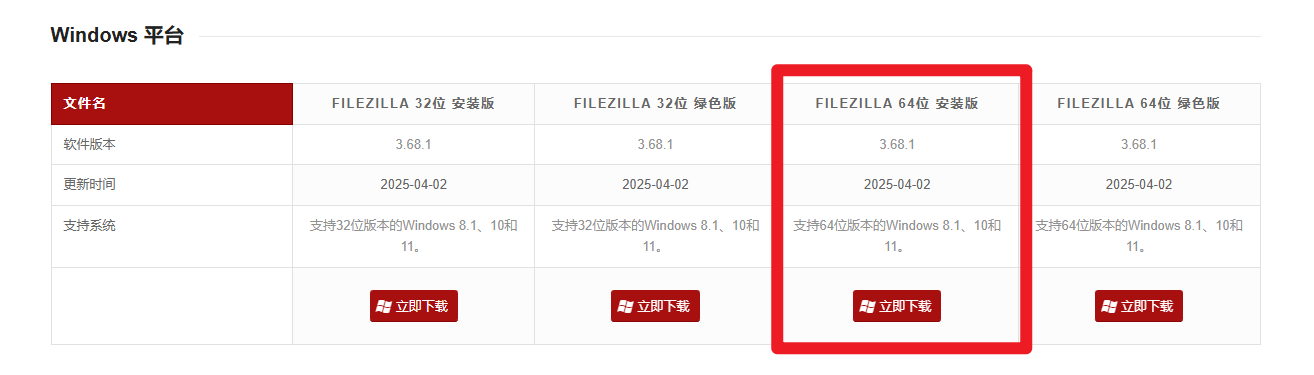
会下载一个FileZilla_3.68.1_win64-setup.exe

在安装软件的过程中就是一路无脑next就可,太简单了就不附图了 -
FileZilla 软件配置和连接ubuntu
打开 FileZilla 软件,然后选择:文件 -> 站点管理器 -> 点击新增站点,然后配置连接参数,如下图:
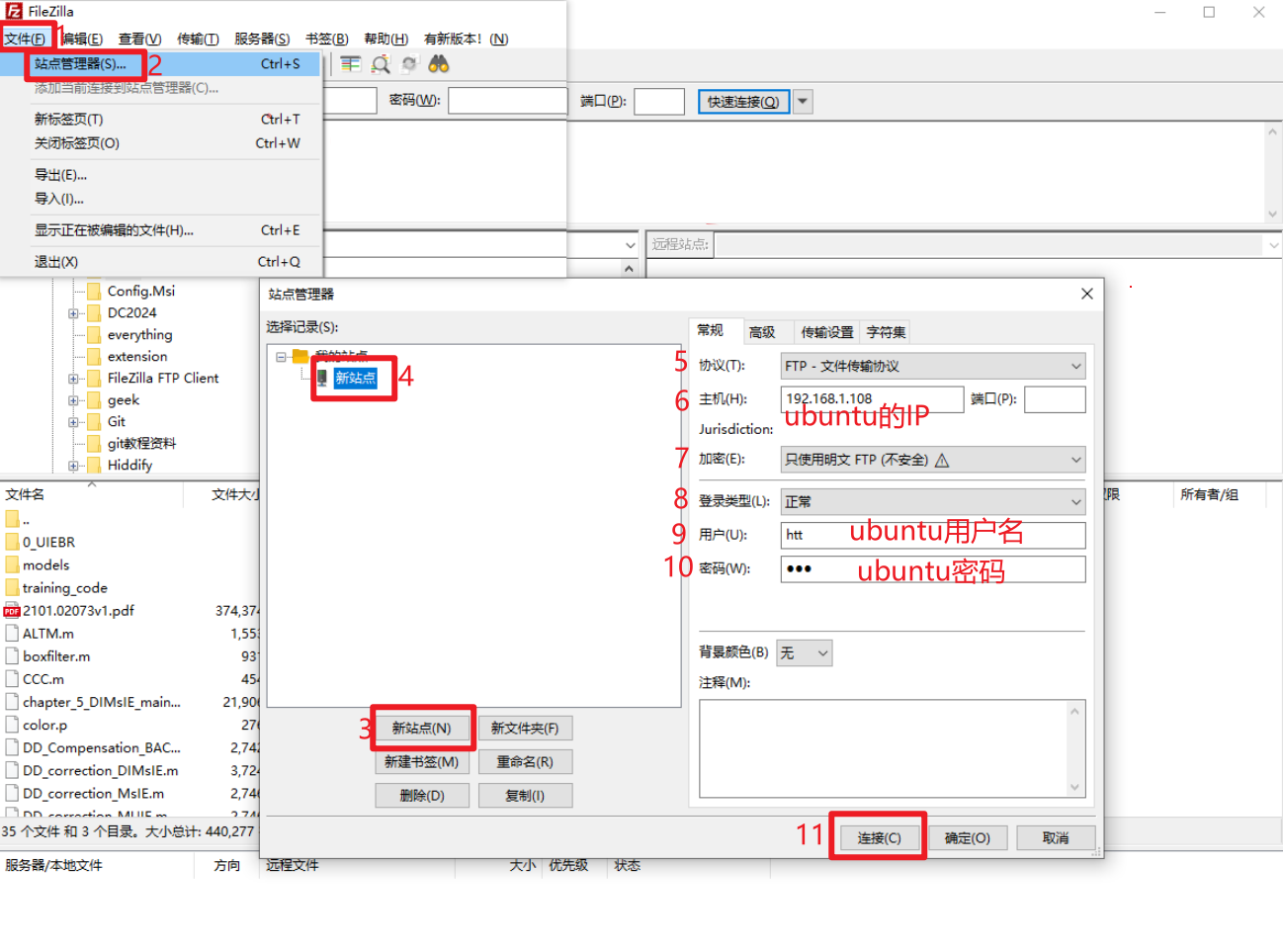
我的图很详细了,按照1->2->3…一步步操作就可以了
在第6步的时候,如果你不知道自己ubuntu的ip是什么,输入以下指令可以查询ipconfg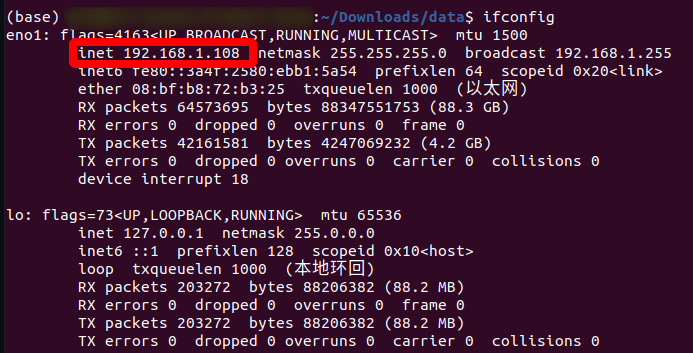
点击连接之后,就可以看到ubuntu下的文件了,如下图
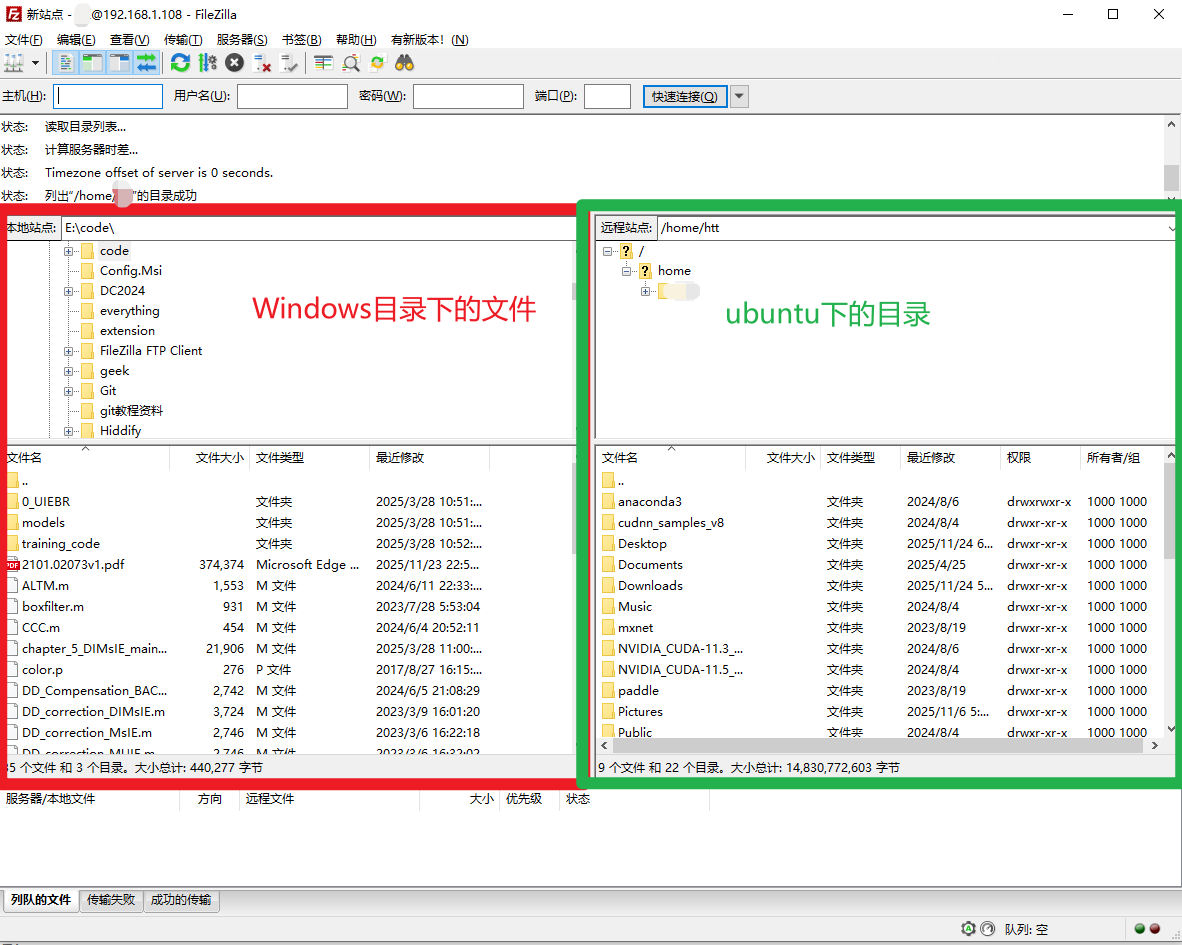
当要拷贝文件从Windows到ubunut中,直接从直接在左侧把windows下的目录文件拖到右侧ubuntu中指定的目录即可。
反之亦然
3. 后记
操作已经足够详细了,按照图文一步一步来绝对可以完美实现!!
本来想要保持一直更新相关的东西,但是事很多,论文、实验、本子等,也是今天用到这个了,所以更新一下,下一篇预告会写Latex的用法!!!
输出不易,希望对你有所帮助,欢迎关注评论!!!





 扫一扫
扫一扫


 1万+
1万+

 被折叠的 条评论
为什么被折叠?
被折叠的 条评论
为什么被折叠?
 到【灌水乐园】发言





