



 本文详细介绍了如何在Linux系统上下载、安装和使用VMware,包括虚拟机的创建、网络配置、VMware Tools的安装以及通过SSH连接centOS7虚拟机和克隆虚拟机的步骤。
目录
一、VMware下载安装:
1.1 下载
官方下载地址:https://www.vmware.com/products/workstation-pro.html
下载激活参考地址:http://www.zdfans.com/html/23250.html
1.2 创建虚拟机:

我选择的是 CentOS-7-x86_64-Minimal-1810.iso

自定义虚拟机磁盘 和 内存大小:

点击完成,即开始安装。
1.3 虚拟机网络配置:
#配置 IP,和开启启动网络连接
[root@zookeeper03 ~]# vi /etc/sysconfig/network-scripts/ifcfg-ens33

# ctr + i: 开始insert 编辑模式;
# Esc 退出编辑模式,进入指令模式;shift + : + wq 退出
# 新增:IPADDR,修改 ONBOOT=yes

TYPE=Ethernet
PROXY_METHOD=none
BROWSER_ONLY=no
BOOTPROTO=static  #dhcp动态IP,static指定IP,none 不指定IP
DEFROUTE=yes
IPV4_FAILURE_FATAL=no
IPV6INIT=yes
IPV6_AUTOCONF=yes
IPV6_DEFROUTE=yes
IPV6_FAILURE_FATAL=no
IPV6_ADDR_GEN_MODE=stable-privacy
NAME=ens33
DEVICE=ens33
IPADDR=192.168.255.131 #指定的静态IP
NETMASK=255.255.255.0
GATEWAY=192.168.255.2
#UUID=849cd94e-231c-4685-9287-3fe0d5818221DEVICE=ens33
ONBOOT=yes

#配置DNS域名解析地址
[root@zookeeper03 ~]# vi /etc/resolv.conf
nameserver 202.109.14.5 #主DNS
nameserver 219.141.136.10 #次DNS

[root@zookeeper03 ~]# systemctl restart network
[root@zookeeper03 ~]# reboot
二、VMware使用
2.1 安装 VMware tools;
2.1.1 安装依赖包:
[root@localhost ~]# yum -y install perl gcc gcc-c++ make cmake kernel kernel-headers kernel-devel net-tools提前安装好依赖包,避免安装过程中,发生错误;
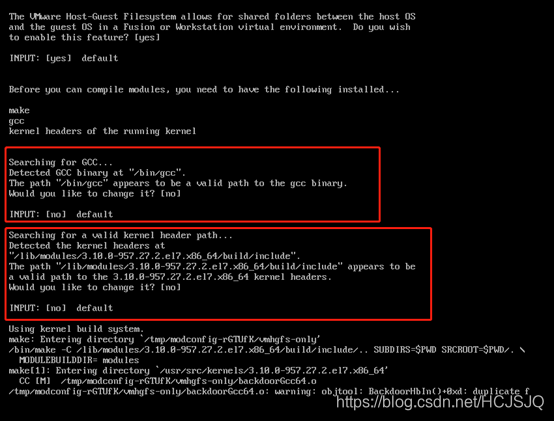
1.the path "" is not valid path to the gcc binary
2.The path "" is not a valid path to the 3.10.0-514.el7.x86_64 kernel headers
错误原因:
Linux操作系统上gcc没有安装。
Linux操作系统上uek kernel没有安装。
解决办法:
# yum install gcc*      //加载编译环境

# yum install kernel*        //更新内核

# yum install kernel-devel
安装完毕后,重启虚拟机;
2.1.2 在主机上,从 VMware Fusion 菜单栏中选择虚拟机 > 安装 VMware Tools。
如果安装了早期版本的 VMware Tools,则菜单项是 更新 VMware Tools。
2.1.3 加载vmware tools 到CentOS7光驱CD-ROM
通常情况下都是将设备目录 /dev/cdrom 挂载到 /mnt/cdrom 目录, 如果 /mnt 目录下不存在 cdrom 目录则创建
#不存在 /mnt/cdrom 则创建
[root@localhost ~]# mkdir -p /mnt/cdrom
[root@localhost ~]# mount -t auto /dev/cdrom /mnt/cdrom
mount: /dev/sr0 is write-protected, mounting read-only
#拷贝安装包到用户目录 我的是在/root/ 目录下
[root@localhost ~]# cp /mnt/cdrom/VMwareTools-10.0.5-3228253.tar.gz ~
#解除挂载
[root@localhost ~]# umount /dev/cdrom
#解压
[root@localhost ~]# tar -zxvf VMwareTools-10.0.5-3228253.tar.gz
# 运行 `vmware-install.pl` 文件
[root@localhost vmware-tools-distrib]# ./vmware-install.pl 接下来根据提示进行安装即可;
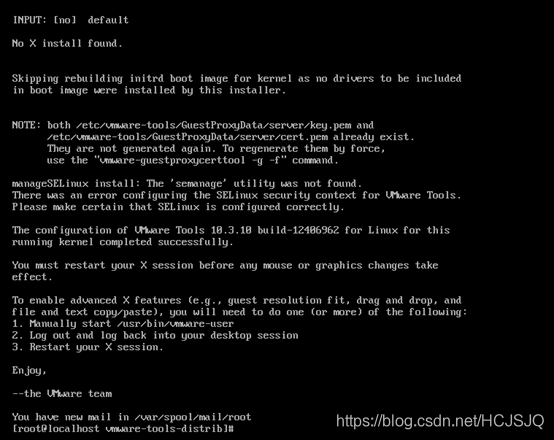
Enjoy
--the VMware team;
安装成功,重启虚拟机生效;
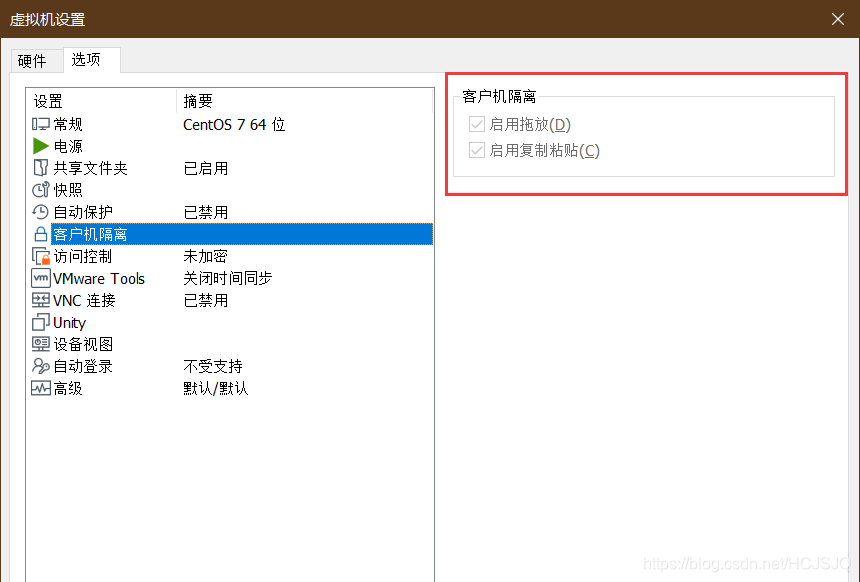
实测:安装后,虚拟机的 客户机隔离不能使用;共享文件夹 可以正常使用;
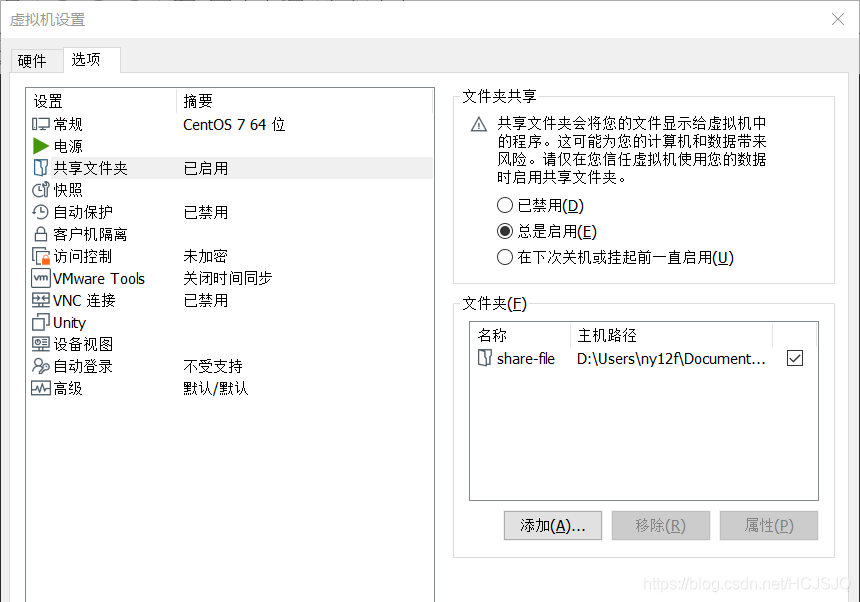
linux 虚拟机 共享文件:
cd /mnt/hgfs/share-file2.2 使用SSH连接centOS7 虚拟机
VMware 虚拟机 使用 SSH 连接 centOS7,需要提前配置好网络 ;
在编辑菜单一项,找到 —>虚拟网络编辑器
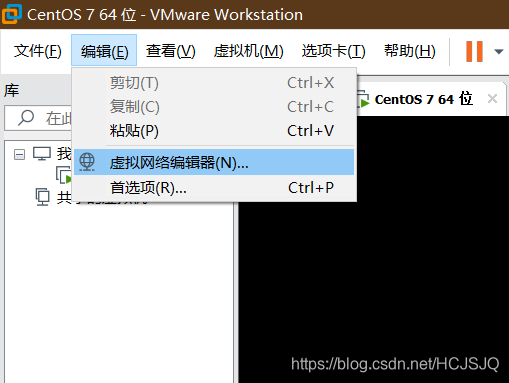
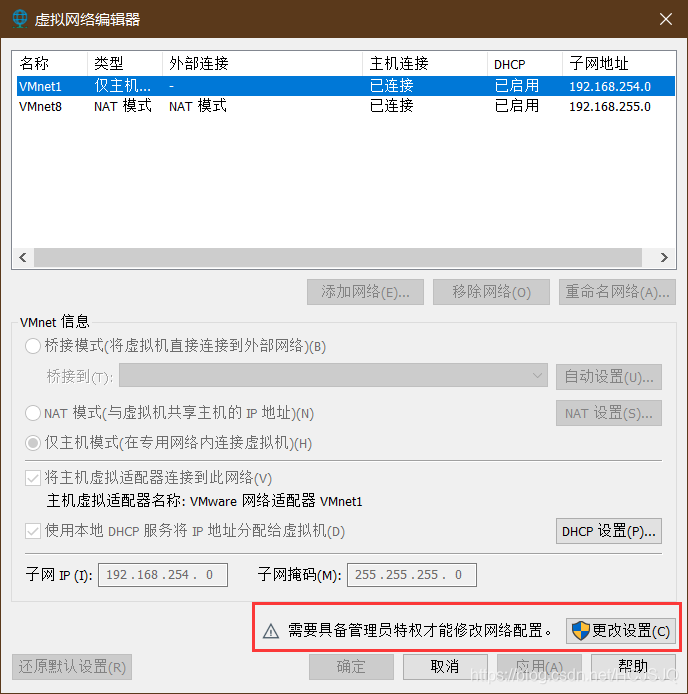
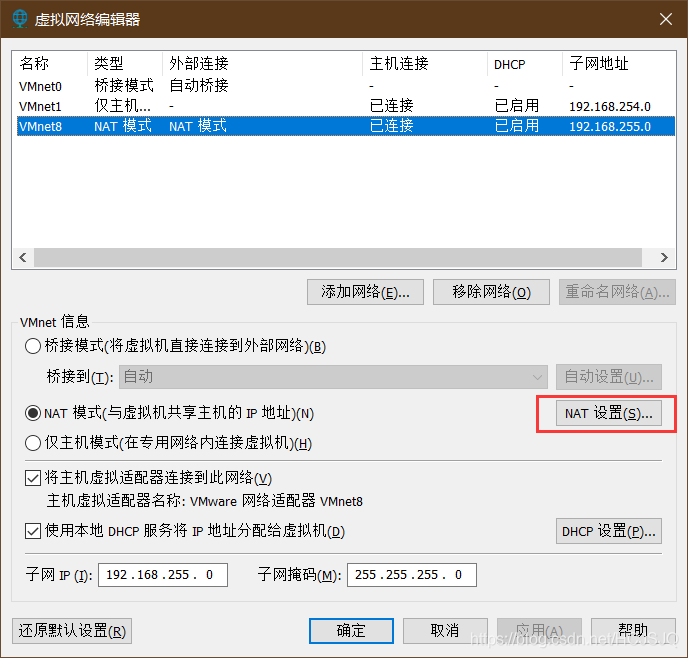
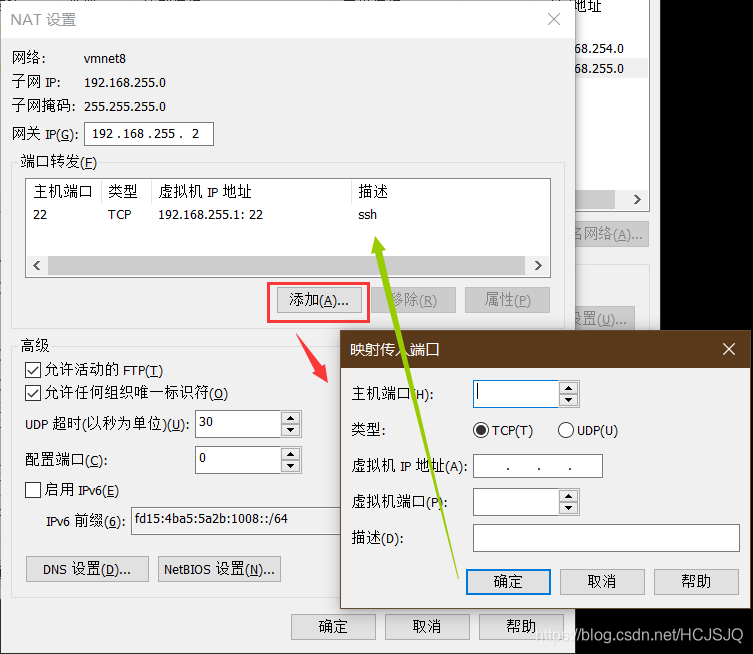
按照上面步骤设定完成后,使用 ip addr 命令 查看虚拟机的IP:
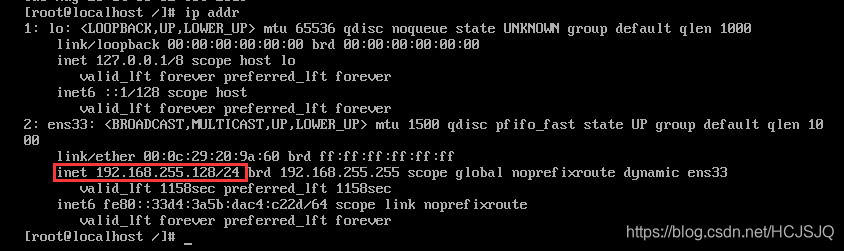
使用 SSH 连接这个 地址就好:
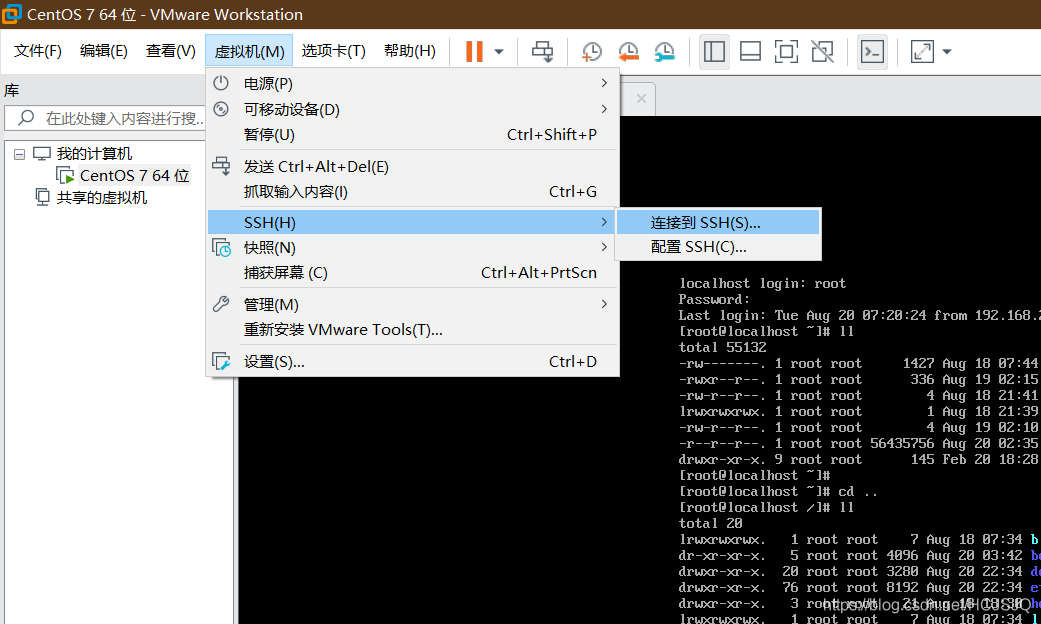
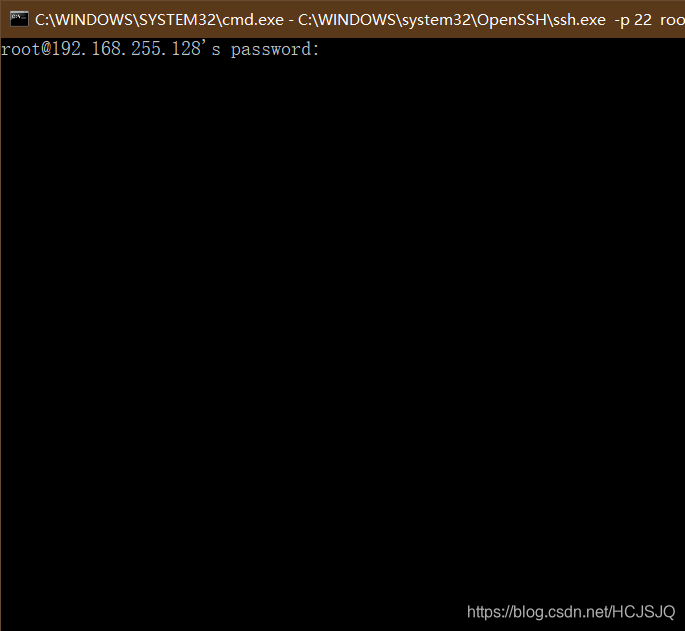
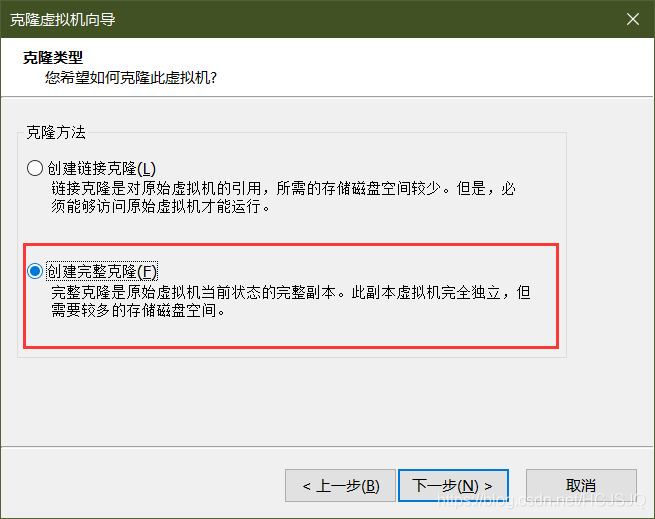
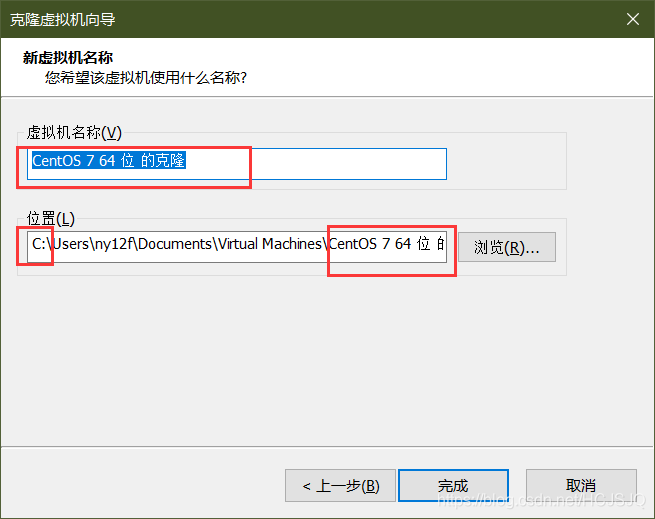
2.3 克隆虚拟机
1. 首先要被克隆的虚拟机要处于关闭状态;
2. 点击虚拟机。右键菜单->管理->克隆;按照以下步骤执行:
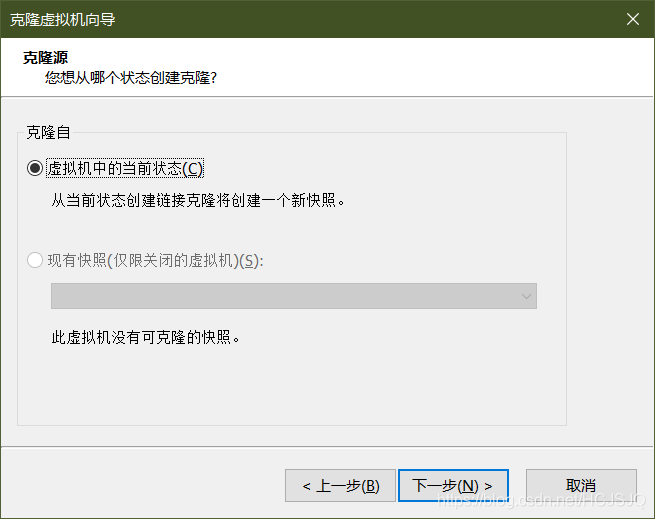
3. 克隆完成,开始更改主机名称:
vi /etc/hostname





 扫一扫
扫一扫


 644
644

 被折叠的 条评论
为什么被折叠?
被折叠的 条评论
为什么被折叠?
 到【灌水乐园】发言





