


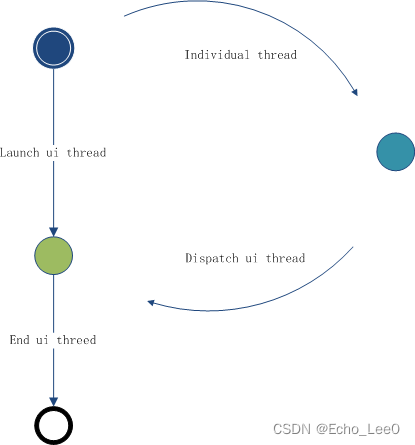
在应用程序中,线程可以被看做是应用程序的一个较小的执行单位。每个应用程序都至少拥有一个线程,我们称为主线程,这是在启动时调用应用程序的主方法时由操作系统分配启动的线程。
当调用和操作主线程的时候,该操作将动作添加到一个队列中。每个操作均按照将它们添加到队列中的顺序连续执行,但是可以通过为这些动作指定优先级来影响执行顺序,而负责管理此队列的对象称之为线程调度程序。
在很多情况下,我们启动新的线程主目的是执行操作(或等待某个操作的结果),而不会导致应用程序的其余部分被阻塞。密集型计算操作、高并发I/O操作等都是这种情况,所以现在的复杂应用程序日益多线程化了。
当我们启动一个应用程序并创建对象时,就会调用构造函数方法所在的线程,对于 UI 元素,在加载 XAML 文档时,XAML 分析器会创建基于这些UI元素的对象。所以所有的对象(包括UI元素)的创建都归属于当前的主线程,当然也只有主线程可以访问他们。
但在实际情况中,有很多情况是要假手其他线程来处理的。
比如在一个长交互中,我们可能需要而外的线程来处理复杂的执行过程,以免造成线程阻塞,给用户界面卡死的错觉。
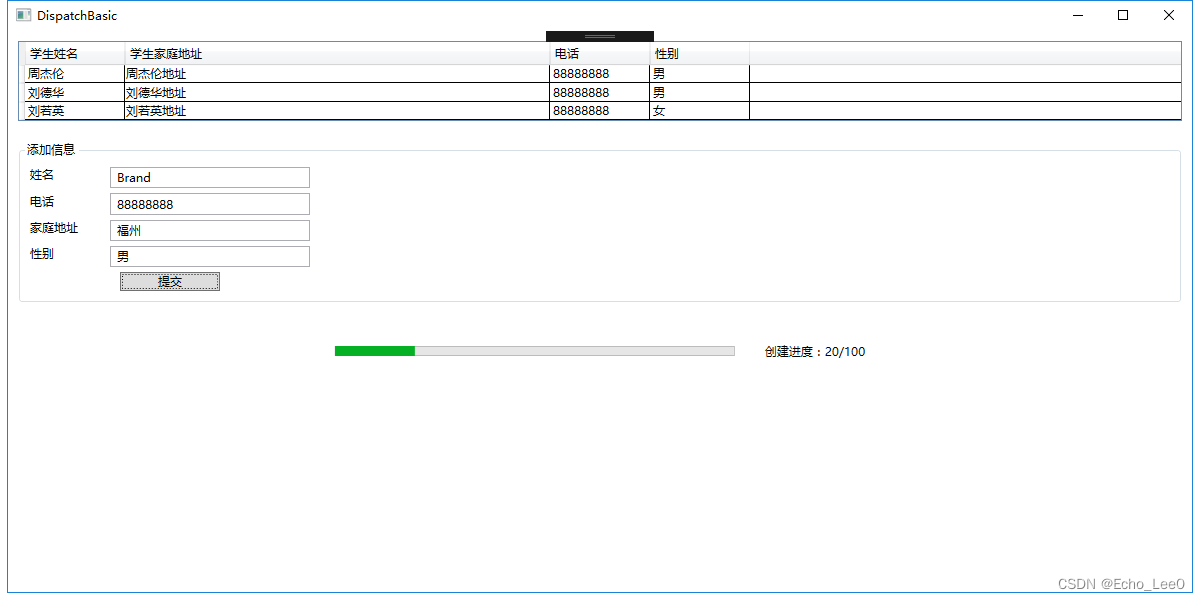
比如下面这个例子,我们使用委托的方式模拟用户执行数据创建的操作:
调用CreateUserInfoHelper帮助类 和 执行 CreateProcess方法 的代码如下:
 UserParam up = new UserParam() { UserAdd = txtUserAdd.Text, UserName = txtUserName.Text, UserPhone = txtUserPhone.Text, UserSex = txtUserSex.Text };
 CreateUserInfoHelper creatUser = new CreateUserInfoHelper(up);
 creatUser.CreateProcess += new EventHandler<CreateUserInfoHelper.CreateArgs>(CreateProcess); //注册事件
 creatUser.Create();
 processPanel.Visibility = Visibility.Visible;
private void CreateProcess(object sender, CreateUserInfoHelper.CreateArgs args)//响应时间执行
        {
                processBar.Value = args.process;
                processInfo.Text = String.Format("创建进度:{0}/100",args.process);
                if (args.isFinish)
                {
                    if (args.userInfo != null)
                    {
                        ObservableCollection<UserParam> data = (ObservableCollection<UserParam>)dg.DataContext;
                        data.Add(args.userInfo);
                        dg.DataContext = data;
                    }
                    processPanel.Visibility = Visibility.Hidden;
                    ClearForm();
                }
        }
CreateUserInfoHelper帮助类代码如下:
 public class CreateUserInfoHelper
    {
        //执行进度事件(响应注册的事件)
        public event EventHandler<CreateArgs> CreateProcess;

        //待创建信息
        public UserParam up { get; set; }

        public CreateUserInfoHelper(UserParam _up)
        {
            up = _up;
        }

        public void Create()
        {
            Thread t = new Thread(Start);//抛出一个行线程
            t.Start();
        }

        private void Start()
        {
            try
            {
                //ToDo:编写创建用户的DataAccess代码
                for (Int32 idx = 1; idx <= 10; idx++)
                {
                    CreateProcess(this, new CreateArgs()
                    {
                        isFinish = ((idx == 10) ? true : false),
                        process = idx * 10,
                        userInfo =null
                    });
                    Thread.Sleep(1000);
                }

                CreateProcess(this, new CreateArgs()
                {
                    isFinish = true,
                    process = 100,
                    userInfo =up
                });
            }
            catch (Exception ex)
            {
                CreateProcess(this, new CreateArgs()
                {
                    isFinish = true,
                    process = 100,
                    userInfo = null
                });
            }
        }

        /// <summary>
        /// 创建步骤反馈参数
        /// </summary>
        public class CreateArgs : EventArgs
        {
            /// <summary>
            /// 是否创建结束
            /// </summary>
            public Boolean isFinish { get; set; }
            /// <summary>
            /// 进度
            /// </summary>
            public Int32 process { get; set; }
            /// <summary>
            /// 处理后的用户信息
            /// </summary>
            public UserParam userInfo { get; set; }
        }
    }
目的很简单:就是在创建用户信息的时候,使用另外一个线程执行创建工作,最后将结果呈现在试图列表上,而在这个创建过程中会相应的呈现进度条。
来看下效果:

立马报错了,原因很简单,在创建对象时,该操作发生在调用CreateUserInfoHelper帮助类方法所在的线程中。
对于 UI 元素,在加载 XAML 文档时,XAML 分析器会创建对象。所有这一切都在主线程上进行。因此,所有这些 UI 元素都属于主线程,这也通常称为 UI 线程。
当先前代码中的后台线程尝试修改 UI主线程的元素 属性时,则会导致非法的跨线程访问。因此会引发异常。
解决办法就是去通知主线程来处理UI, 通过向主线程的Dispatcher队列注册工作项,来通知UI线程更新结果。
Dispatcher提供两个注册工作项的方法:Invoke 和 BeginInvoke。
这两个方法均调度一个委托来执行。Invoke 是同步调用,也就是说,直到 UI 线程实际执行完该委托它才返回。BeginInvoke是异步的,将立即返回。
所以我们修改上面的代码如下:
private void CreateProcess(object sender, CreateUserInfoHelper.CreateArgs args)
        {
            this.Dispatcher.BeginInvoke((Action)delegate()
            {
                processBar.Value = args.process;
                processInfo.Text = String.Format("创建进度:{0}/100",args.process);
                if (args.isFinish)
                {
                    if (args.userInfo != null)
                    {
                        ObservableCollection<UserParam> data = (ObservableCollection<UserParam>)dg.DataContext;
                        data.Add(args.userInfo);
                        dg.DataContext = data;
                    }
                    processPanel.Visibility = Visibility.Hidden;
                    ClearForm();
                }
            });
        }
结果如下:
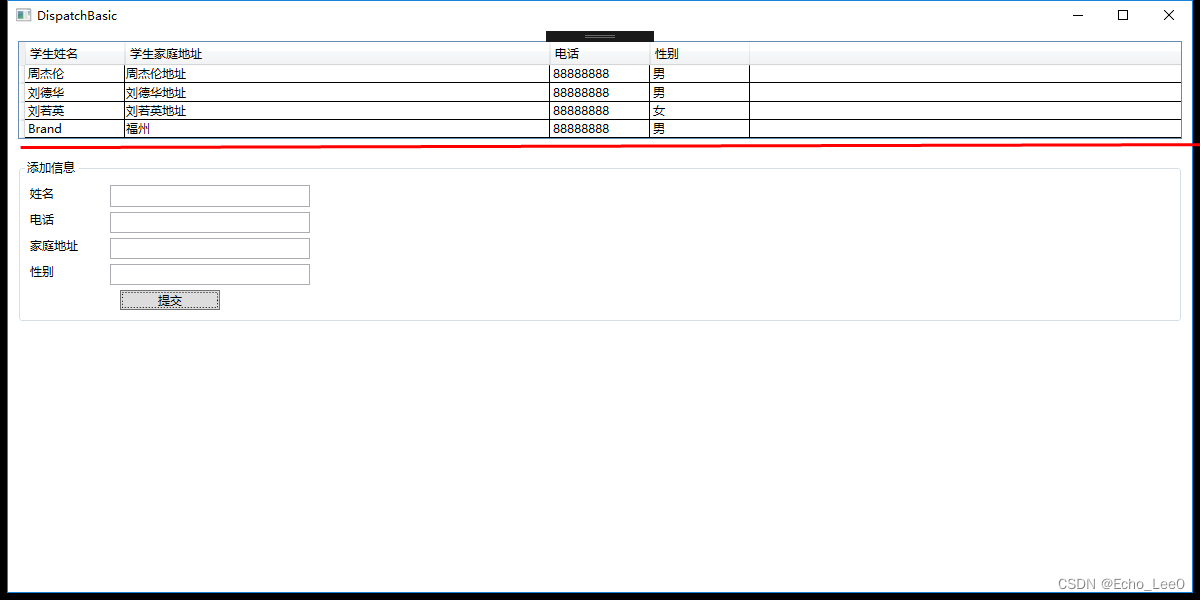
实现异步执行的结果。
MVVM 应用程序中的调度
当从 ViewModel 执行后台操作时,情况略有不同。通常,ViewModel 不从 DispatcherObject 继承。它们是执行 INotifyPropertyChanged 接口的 Plain Old CLR Objects (POCO)。
因为 ViewModel 是一个 POCO,它不能访问 Dispatcher 属性,因此我需要通过另一种方式来访问主线程,以将操作加入队列中。这是 MVVM Light DispatcherHelper 组件的作用。
实际上,该类所做的是将主线程的调度程序保存在静态属性中,并公开一些实用工具方法,以便通过便捷且一致的方式访问。为了实现正常功能,需要在主线程上初始化该类。
最好应在应用程序生命周期的初期进行此操作,使应用程序一开始便能够访问这些功能。通常,在 MVVM Light 应用程序中,DispatcherHelper 在 App.xaml.cs 中进行初始化,App.xaml.cs 是定义应用程序启动类的文件。在 Windows Phone 中,在应用程序的主框架刚刚创建之后,在 InitializePhoneApplication 方法中调用 DispatcherHelper.Initialize。在 WPF 中,该类是在 App 构造函数中进行初始化的。在 Windows 8 中,在窗口激活之后便立刻在 OnLaunched 中调用 Initialize 方法。
完成了对 DispatcherHelper.Initialize 方法的调用后,DispatcherHelper 类的 UIDispatcher 属性包含对主线程的调度程序的引用。相对而言很少直接使用该属性,但如果需要可以这样做。但最好使用 CheckBeginInvokeOnUi 方法。此方法将委托视为参数。
所以将上述代码改装程:
View代码(学过Bind和Command之后应该很好理解下面这段代码,没什么特别的):
<Grid>
        <Grid.Resources>
            <Style TargetType="{x:Type Border}" x:Key="ProcessBarBorder">
                <Setter Property="BorderBrush" Value="LightGray" ></Setter>
                <Setter Property="BorderThickness" Value="1" ></Setter>
                <Setter Property="Background" Value="White" ></Setter>
            </Style>
        </Grid.Resources>

        <!-- 延迟框 -->
        <Grid HorizontalAlignment="Stretch" VerticalAlignment="Stretch" >
            <Border Style="{StaticResource ProcessBarBorder}" Padding="5" Visibility="{Binding IsWaitingDisplay,Converter={StaticResource boolToVisibility}}" Panel.ZIndex="999" HorizontalAlignment="Center"  VerticalAlignment="Center" Height="50">
                <StackPanel Orientation="Vertical" VerticalAlignment="Center" >
                    <ProgressBar Value="{Binding ProcessRange}" Maximum="100" Width="400" Height="5" ></ProgressBar>
                    <TextBlock Text="{Binding ProcessRange,StringFormat='执行进度:\{0\}/100'}" Margin="0,10,0,0" ></TextBlock>
                </StackPanel>
            </Border>
        </Grid>

        <StackPanel Orientation="Vertical" IsEnabled="{Binding IsEnableForm}" >
            <StackPanel>
                <DataGrid ItemsSource="{Binding UserList}" AutoGenerateColumns="False" CanUserAddRows="False"
                                      CanUserSortColumns="False" Margin="10" AllowDrop="True" IsReadOnly="True" >
                    <DataGrid.Columns>
                        <DataGridTextColumn Header="学生姓名" Binding="{Binding UserName}" Width="100" />
                        <DataGridTextColumn Header="学生家庭地址"  Binding="{Binding UserAdd}" Width="425" >
                            <DataGridTextColumn.ElementStyle>
                                <Style TargetType="{x:Type TextBlock}">
                                    <Setter Property="TextWrapping" Value="Wrap"/>
                                    <Setter Property="Height" Value="auto"/>
                                </Style>
                            </DataGridTextColumn.ElementStyle>
                        </DataGridTextColumn>
                        <DataGridTextColumn Header="电话" Binding="{Binding UserPhone}" Width="100" />
                        <DataGridTextColumn Header="性别" Binding="{Binding UserSex}" Width="100" />
                    </DataGrid.Columns>
                </DataGrid>
            </StackPanel>

            <StackPanel Orientation="Horizontal"  Margin="10,10,10,10">
                <StackPanel Orientation="Vertical" Margin="0,0,10,0" >
                    <StackPanel Orientation="Horizontal" Margin="0,0,0,5" >
                        <TextBlock Text="学生姓名" Width="80" ></TextBlock>
                        <TextBox Text="{Binding User.UserName}" Width="200" />
                    </StackPanel>
                    <StackPanel Orientation="Horizontal" Margin="0,0,0,5">
                        <TextBlock Text="学生电话" Width="80" ></TextBlock>
                        <TextBox Text="{Binding User.UserPhone}" Width="200" />
                    </StackPanel>
                    <StackPanel Orientation="Horizontal" Margin="0,0,0,5">
                        <TextBlock Text="学生家庭地址" Width="80"></TextBlock>
                        <TextBox Text="{Binding User.UserAdd}" Width="200"/>
                    </StackPanel>
                    <StackPanel Orientation="Horizontal" Margin="0,0,0,5" >
                        <TextBlock Text="学生性别" Width="80" ></TextBlock>
                        <TextBox Text="{Binding User.UserSex}" Width="200" />
                    </StackPanel>
                    <StackPanel>
                        <Button Content="提交" Width="100" Command="{Binding AddRecordCmd}" ></Button>
                    </StackPanel>
                </StackPanel>
            </StackPanel>

        </StackPanel>
    </Grid>
ViewModel代码:
(先初始化 DispatcherHelper,再调用 CheckBeginInvokeOnUI 方法来实现对UI线程的调度)
public class DispatcherHelperViewModel:ViewModelBase
    {
        /// <summary>
        /// 构造行数
        /// </summary>
        public DispatcherHelperViewModel()
        {
            InitData();
            DispatcherHelper.Initialize();
        }


        #region 全局属性

        private ObservableCollection<UserParam> userList;
        /// <summary>
        /// 数据列表
        /// </summary>
        public ObservableCollection<UserParam> UserList
        {
            get { return userList; }
            set { userList = value; RaisePropertyChanged(() => UserList); }
        }

        private UserParam user;
        /// <summary>
        /// 当前用户信息
        /// </summary>
        public UserParam User
        {
            get { return user; }
            set { user = value; RaisePropertyChanged(()=>User); }
        }


        private Boolean isEnableForm;
        /// <summary>
        /// 是否表单可用
        /// </summary>
        public bool IsEnableForm
        {
            get { return isEnableForm; }
            set { isEnableForm = value; RaisePropertyChanged(()=>IsEnableForm); }
        }

        private Boolean isWaitingDisplay;
        /// <summary>
        /// 是都显示延迟旋转框
        /// </summary>
        public bool IsWaitingDisplay
        {
            get{ return isWaitingDisplay; }
            set{ isWaitingDisplay = value; RaisePropertyChanged(()=>IsWaitingDisplay);}
        }

        private Int32 processRange;
        /// <summary>
        /// 进度比例
        /// </summary>
        public int ProcessRange
        {
            get { return processRange; }
            set { processRange = value; RaisePropertyChanged(()=>ProcessRange);}
        }

        #endregion


        #region 全局命令
        private RelayCommand addRecordCmd;
        /// <summary>
        /// 添加资源
        /// </summary>
        public RelayCommand AddRecordCmd
        {
            get
            {
                if (addRecordCmd == null) addRecordCmd = new RelayCommand(()=>ExcuteAddRecordCmd());
                return addRecordCmd;
            }
            set
            {
                addRecordCmd = value;
            }
        }
        #endregion


        #region 辅助方法
        /// <summary>
        /// 初始化数据
        /// </summary>
        private void InitData()
        {
            UserList = new ObservableCollection<UserParam>()
            {
                 new UserParam(){ UserName="周杰伦", UserAdd="周杰伦地址", UserPhone ="88888888", UserSex="男" },
                 new UserParam(){ UserName="刘德华", UserAdd="刘德华地址", UserPhone ="88888888", UserSex="男" },
                 new UserParam(){ UserName="刘若英", UserAdd="刘若英地址", UserPhone ="88888888", UserSex="女" }
            };
            User = new UserParam();
            IsEnableForm = true;
            IsWaitingDisplay = false;
        }

        /// <summary>
        /// 执行命令
        /// </summary>
        private void ExcuteAddRecordCmd()
        {
            UserParam up = new UserParam { UserAdd = User.UserAdd, UserName = User.UserName, UserPhone = User.UserPhone, UserSex = User.UserSex };
            CreateUserInfoHelper creatUser = new CreateUserInfoHelper(up);
            creatUser.CreateProcess += new EventHandler<CreateUserInfoHelper.CreateArgs>(CreateProcess);
            creatUser.Create();
            IsEnableForm = false;
            IsWaitingDisplay = true;
        }

        /// <summary>
        /// 创建进度
        /// </summary>
        /// <param name="sender"></param>
        /// <param name="args"></param>
        private void CreateProcess(object sender, CreateUserInfoHelper.CreateArgs args)
        {
            DispatcherHelper.CheckBeginInvokeOnUI(() =>
            {
                if (args.isFinish)
                {
                    if (args.userInfo != null)
                    {
                        UserList.Add(args.userInfo);
                    }

                    IsEnableForm = true;
                    IsWaitingDisplay = false;
                }
                else
                {
                    ProcessRange = args.process;
                }
            });
        }
        #endregion

    }
结果如下:

示例代码下载
PS:本文转载自博客园的作者Brand的原创文章,感谢原作者的分享。原文链接:https://blog.youkuaiyun.com/Guarder_7/article/details/125891689

 272


 扫一扫


 被折叠的 条评论
为什么被折叠?
 到【灌水乐园】发言


