



 本文介绍了如何在Visual Studio Code中直接运行Python程序,包括选择Python解释器、在终端中运行程序以及处理conda命令识别错误和模块导入错误。还提到了通过新建虚拟环境和使用Pipenv进行依赖隔离的方法。
目录
前提:安装最新版本的python: 参考官网Visual Studio Code中的Python https://code.visualstudio.com/docs/languages/python
Anaconda介绍、安装及使用教程https://www.jianshu.com/p/62f155eb6ac5
方式一:直接在visual studio code中运行python
1 在visual studio code->命令面板->选择python 解释程序

2 点击右键在Terminal中运行python程序

3 可能出现的报错
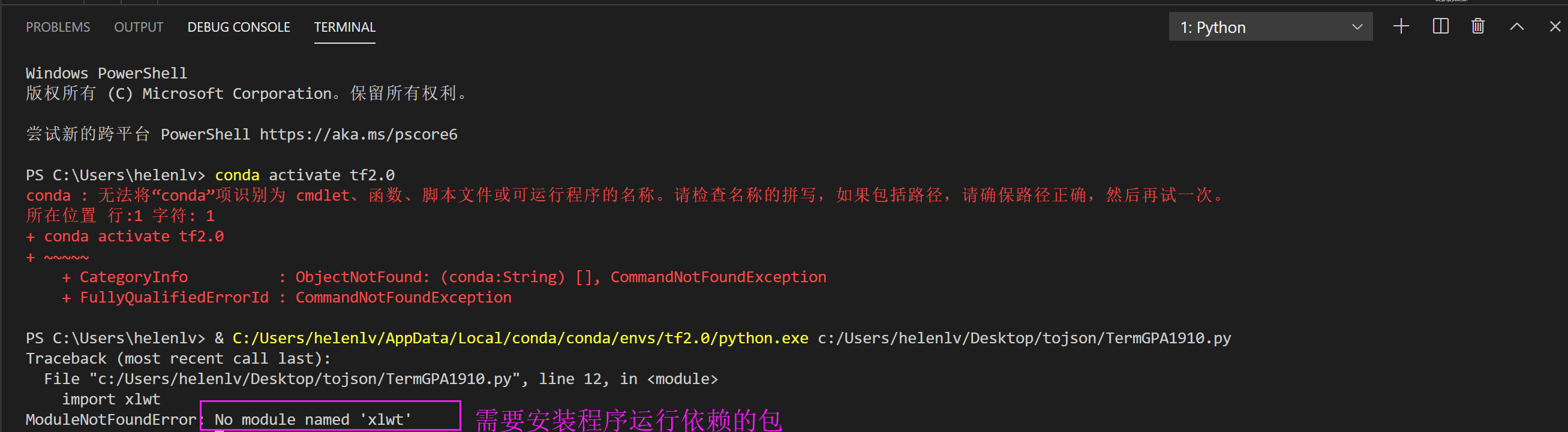
报错1 :conda : 无法将“conda”项识别为 cmdlet、函数、脚本文件或可运行程序的名称
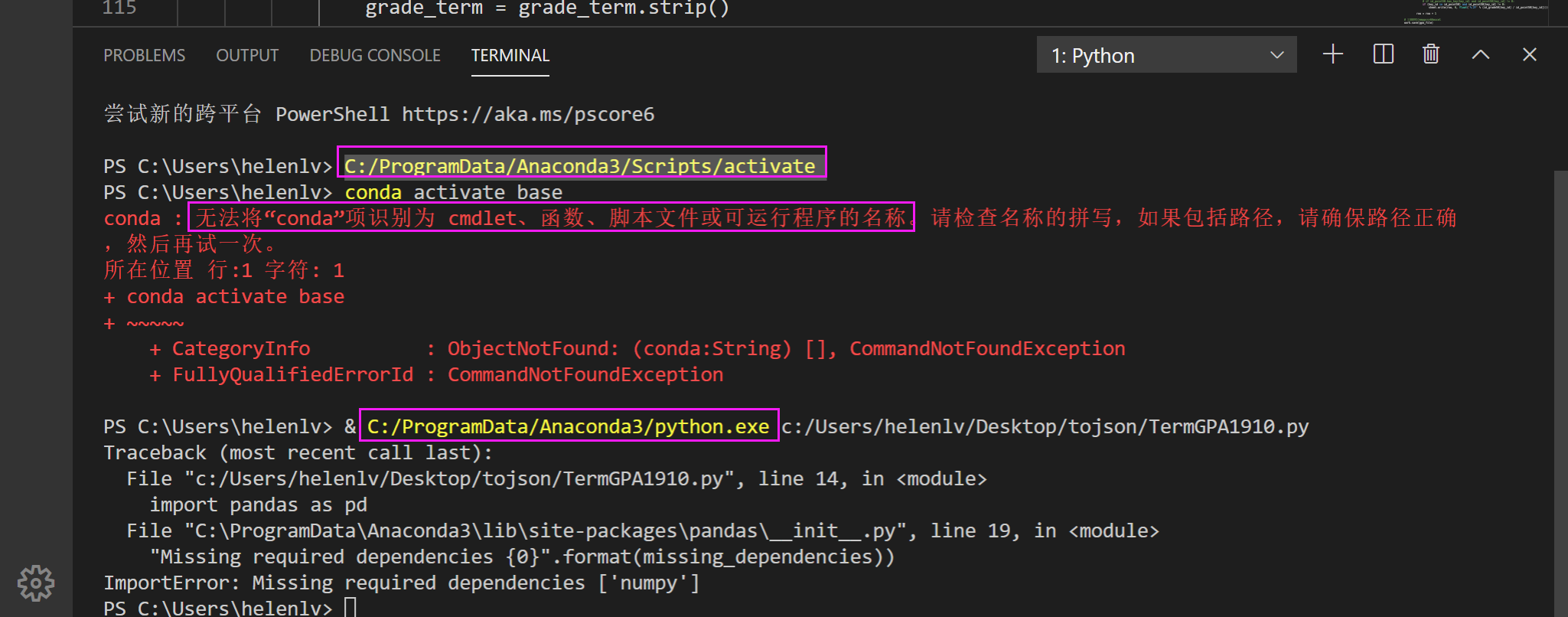
原因:没有添加相应的系统环境变量,无法识别conda命令,找不到位置。
解决办法:
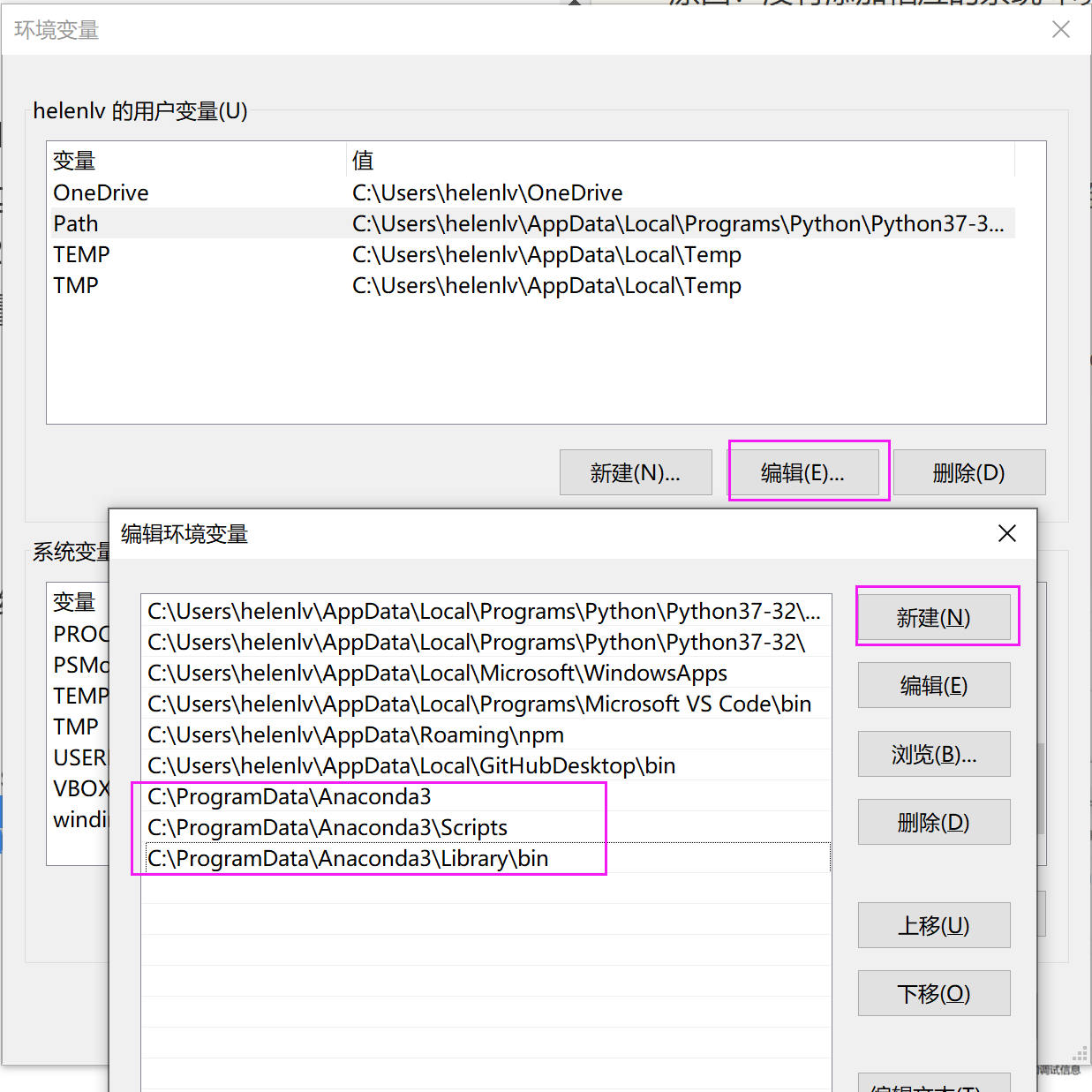
1 添加对应Anaconda环境变量到系统变量中:
我本机的是:
C:\ProgramData\Anaconda3
C:\ProgramData\Anaconda3\Scripts
C:\ProgramData\Anaconda3\Library\bin
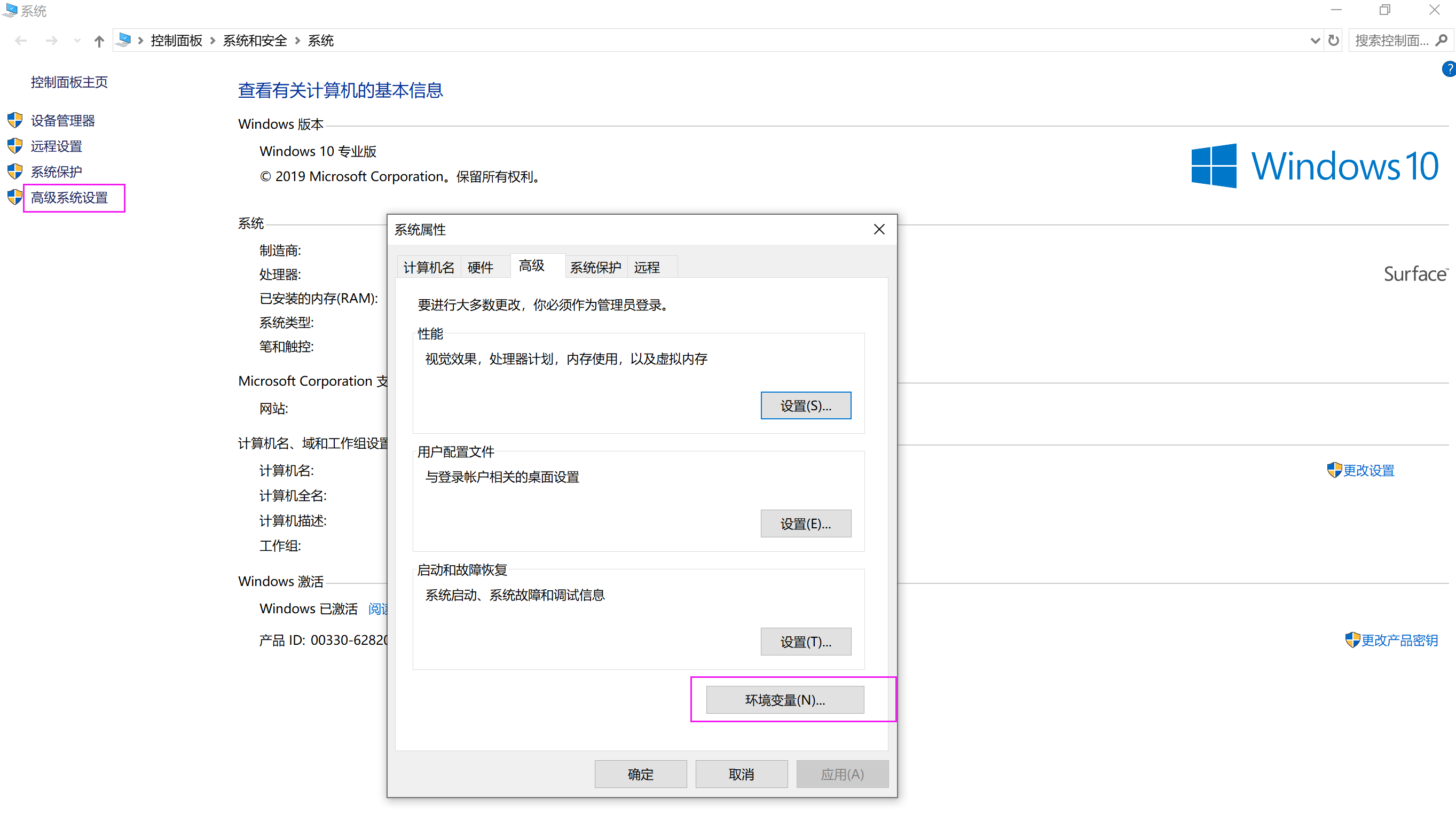
图示:
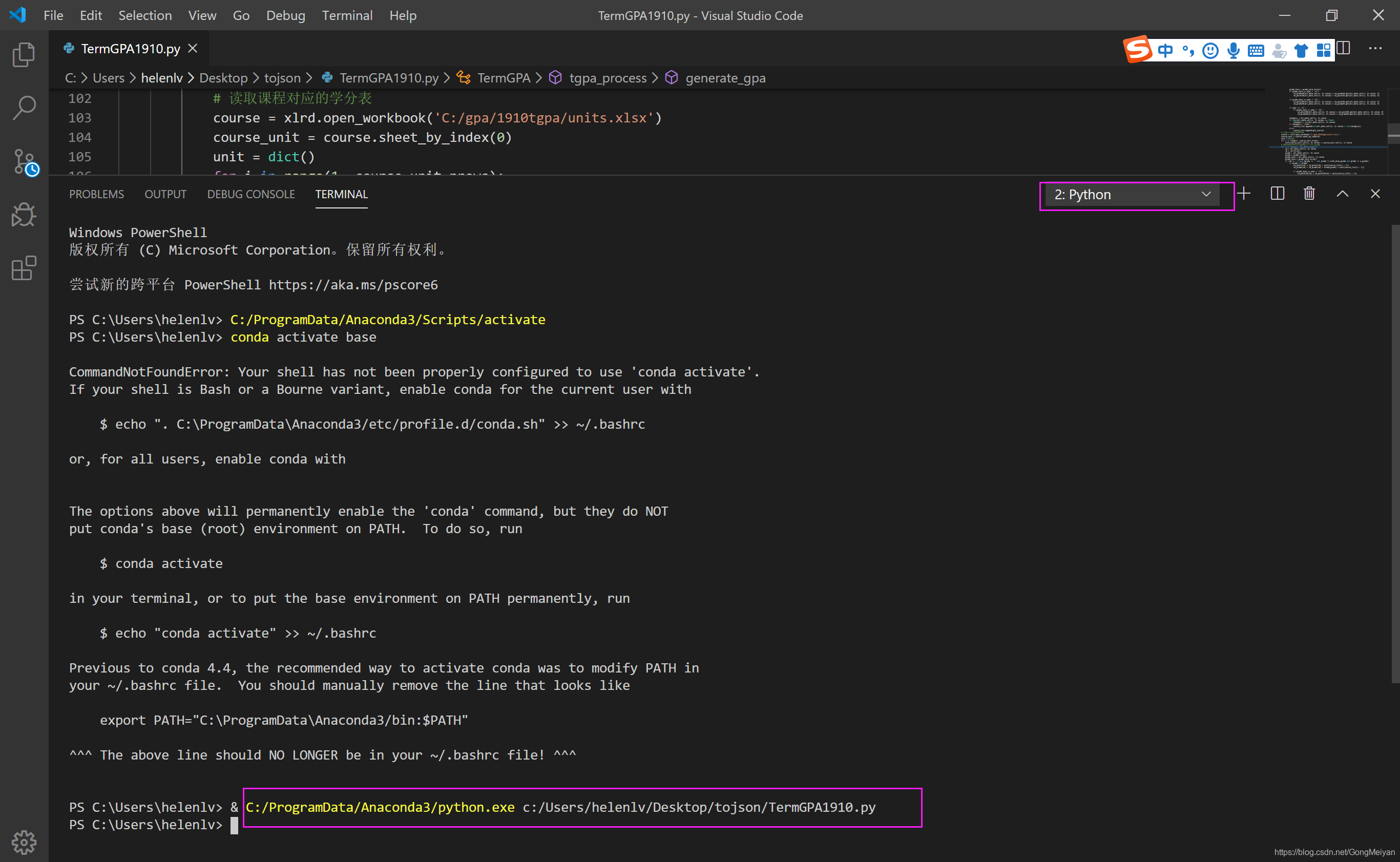
2 重启visual studio code
重启后运行效果
报错2:ModuleNotFoundError: No module named ‘xlwt’
方式二:通过新建虚拟环境,在虚拟环境中运行
Pipenv是官方推荐的的python包管理工具,可以实现项目之间依赖的隔离。参考https://www.jianshu.com/p/49a34f25acee
1 在Terminal中依次输入以下命令
# 安装python环境管理工具
pip install pipenv
# 进入代码所在的路径
cd test_project
# 环境部署
pipenv install --three
# 进入虚拟环境
pipenv shell
# 安装依赖
pip install -r dependencies.txt
# 运行代码
python test.py
dependencies.txt的内容如下:
# This file contains dependencies for environment
et-xmlfile==1.0.1
jdcal==1.4.1
numpy==1.18.1
openpyxl==3.0.3
pandas==1.0.1
python-dateutil==2.8.1
pytz==2019.3
six==1.14.0
xlrd==1.2.0
xlwt==1.3.0
pip 是一个安装和管理 Python 包的工具 , 是 easy_install 的一个替换品。
使用
pip freeze可以查看已经安装的Python软件包及其版本






 扫一扫
扫一扫


 4269
4269

 被折叠的 条评论
为什么被折叠?
被折叠的 条评论
为什么被折叠?
 到【灌水乐园】发言





