



 本文详细介绍了在Windows上安装Docker Desktop的步骤,包括下载适用于Windows的Docker Desktop,启用Microsoft Hyper-V和Containers feature,安装Docker Desktop,以及解决在运行hello-world镜像时遇到的问题。
在Windows上安装Docker桌面操作手册:https://docs.docker.com/docker-for-windows/install/#download-docker-for-windows
也可以参考以下两篇文章:
https://blog.youkuaiyun.com/zzq060143/article/details/91050272
https://www.jianshu.com/p/e8427d12b3e0
1、下载
- 下载适用于windows的Docker桌面:https://hub.docker.com/?- overlay=onboarding
- 开启 Microsoft Hyper-V:
- 控制面板 -> 程序 -> 启用或关闭Windows功能 -> 选中Hyper-V
- 开启 Containers feature
- 重启计算机
2、安装
- 直接安装
3、启动Docker Desktop
-
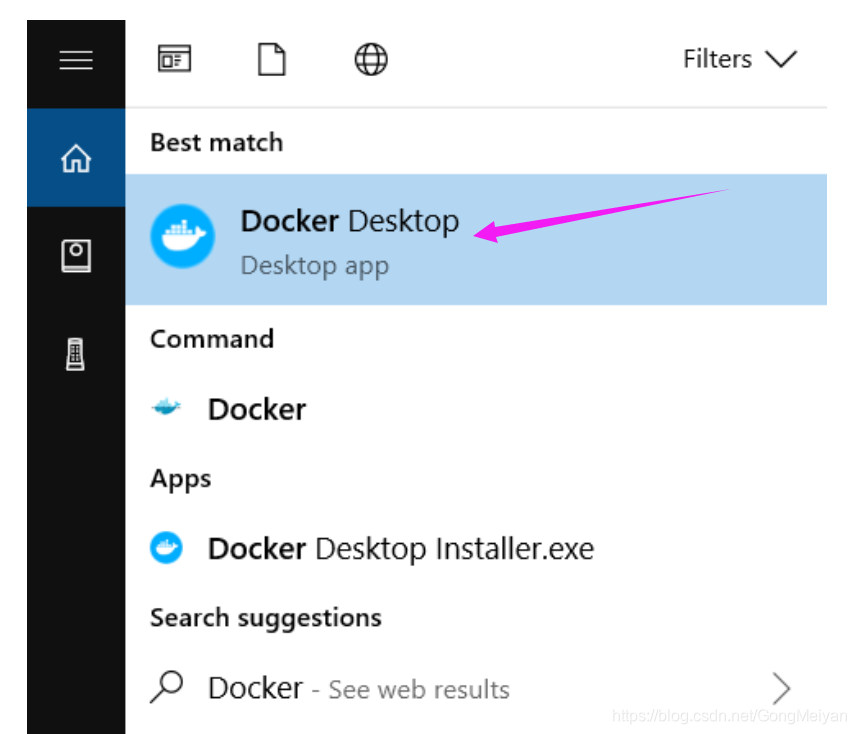
Docker Desktop在安装后不会自动启动。要启动Docker Desktop,请搜索Docker,然后在搜索结果中选择Docker Desktop。
-
搜索Docker应用
当状态栏中的鲸鱼图标保持稳定时,Docker桌面将运行,并且可以从任何终端窗口访问。
- 任务栏上的鲸鱼

4、测试 - 打开终端,CMD 与 Power Shell 都可以。
- 在终端执行docker run hello-world
在执行这个命令时,出现了错误image operating system “linux” cannot be used on this
platform,解决办法:在状态栏中鼠标右击小鲸鱼,然后选择Switch to Linux
Containers,再次运行docker run hello-world,就不会出错了





 扫一扫
扫一扫


 8134
8134

 被折叠的 条评论
为什么被折叠?
被折叠的 条评论
为什么被折叠?
 到【灌水乐园】发言





