



 本文详细介绍了使用IntelliJ IDEA导入Maven项目的全过程,包括项目配置、JDK版本统一、Maven配置检查、Tomcat服务器部署及热部署配置,确保项目顺利运行。
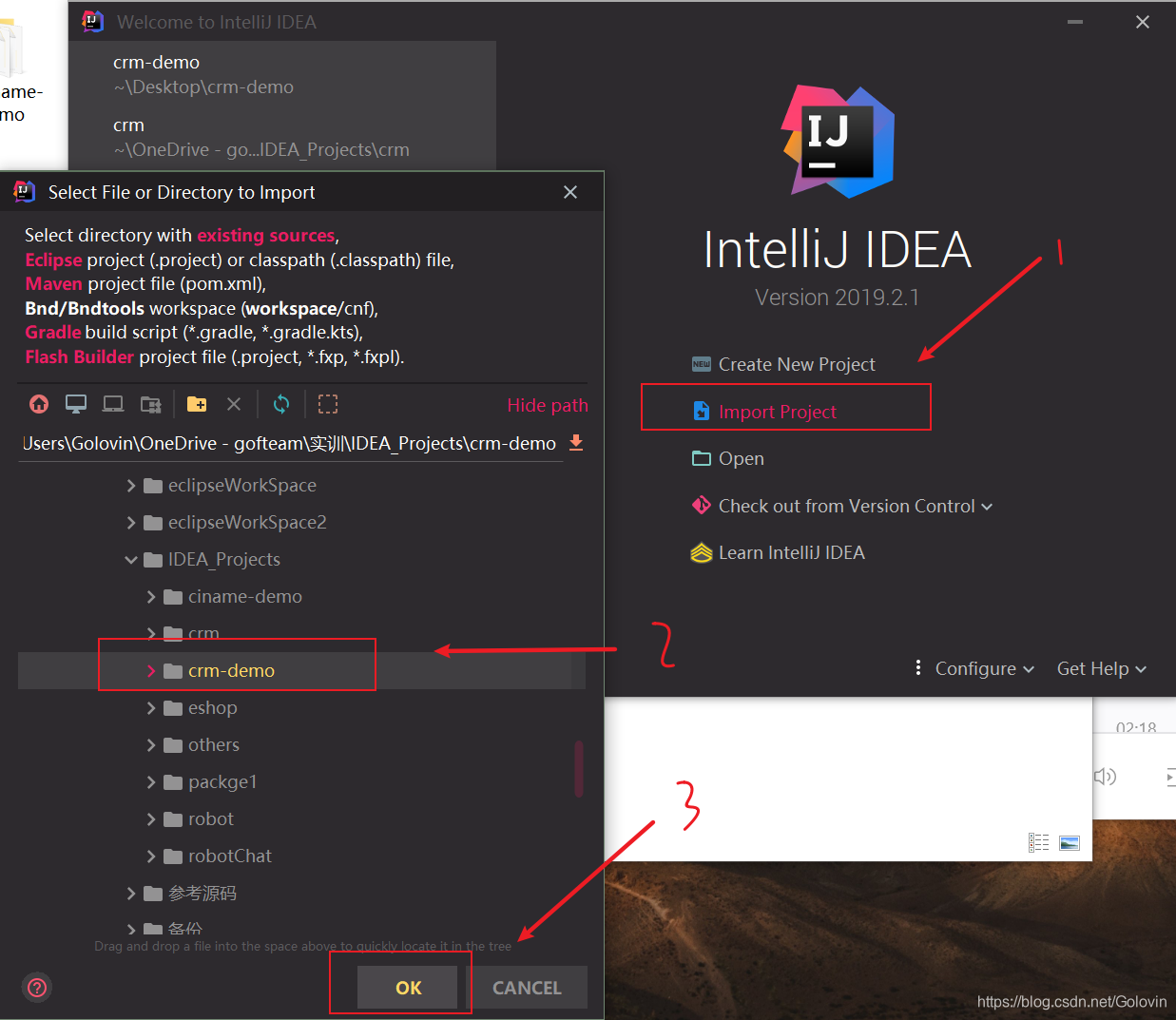
【步骤一】:引入项目:
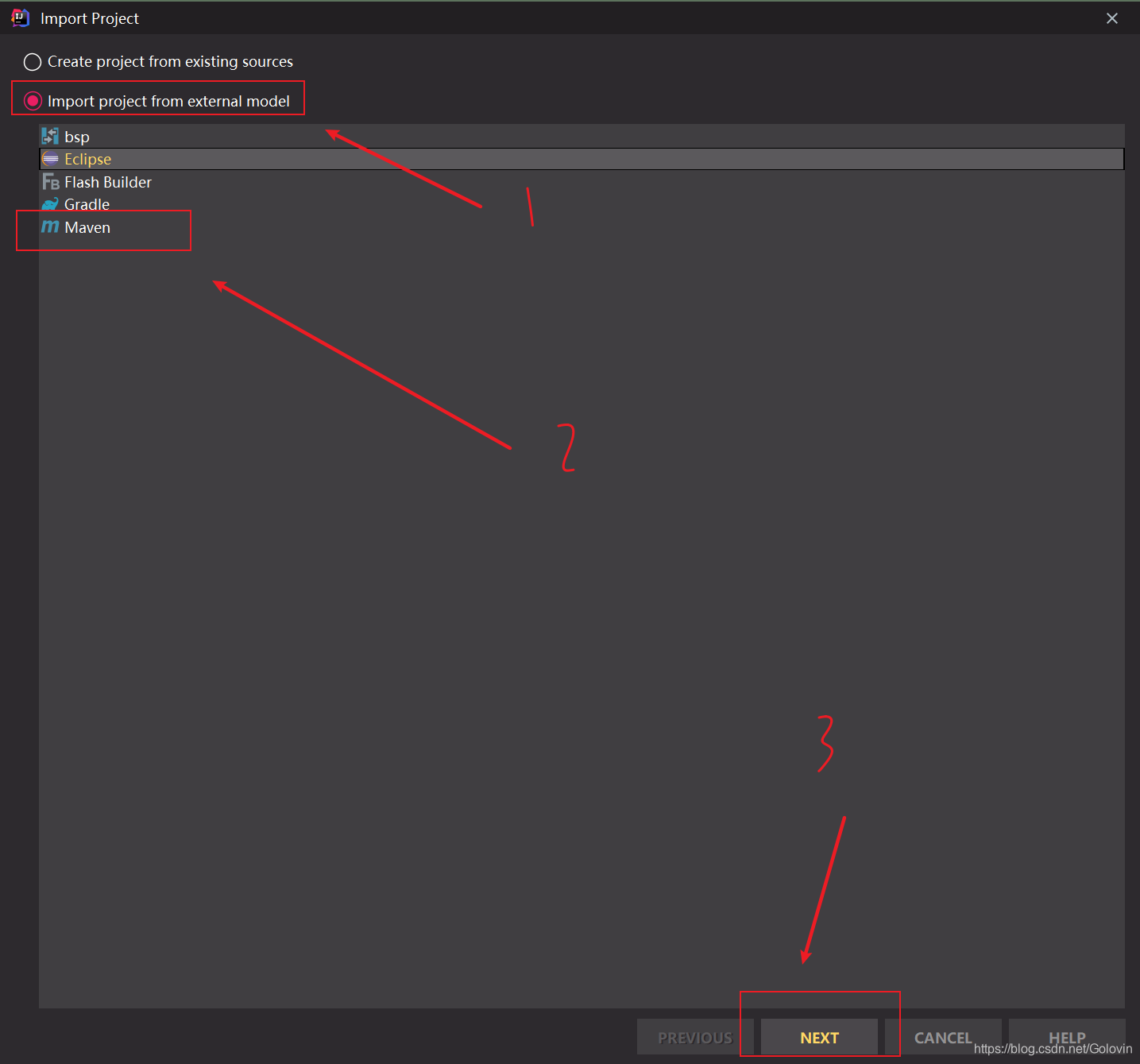
【步骤二】:引入模块配置(Maven)
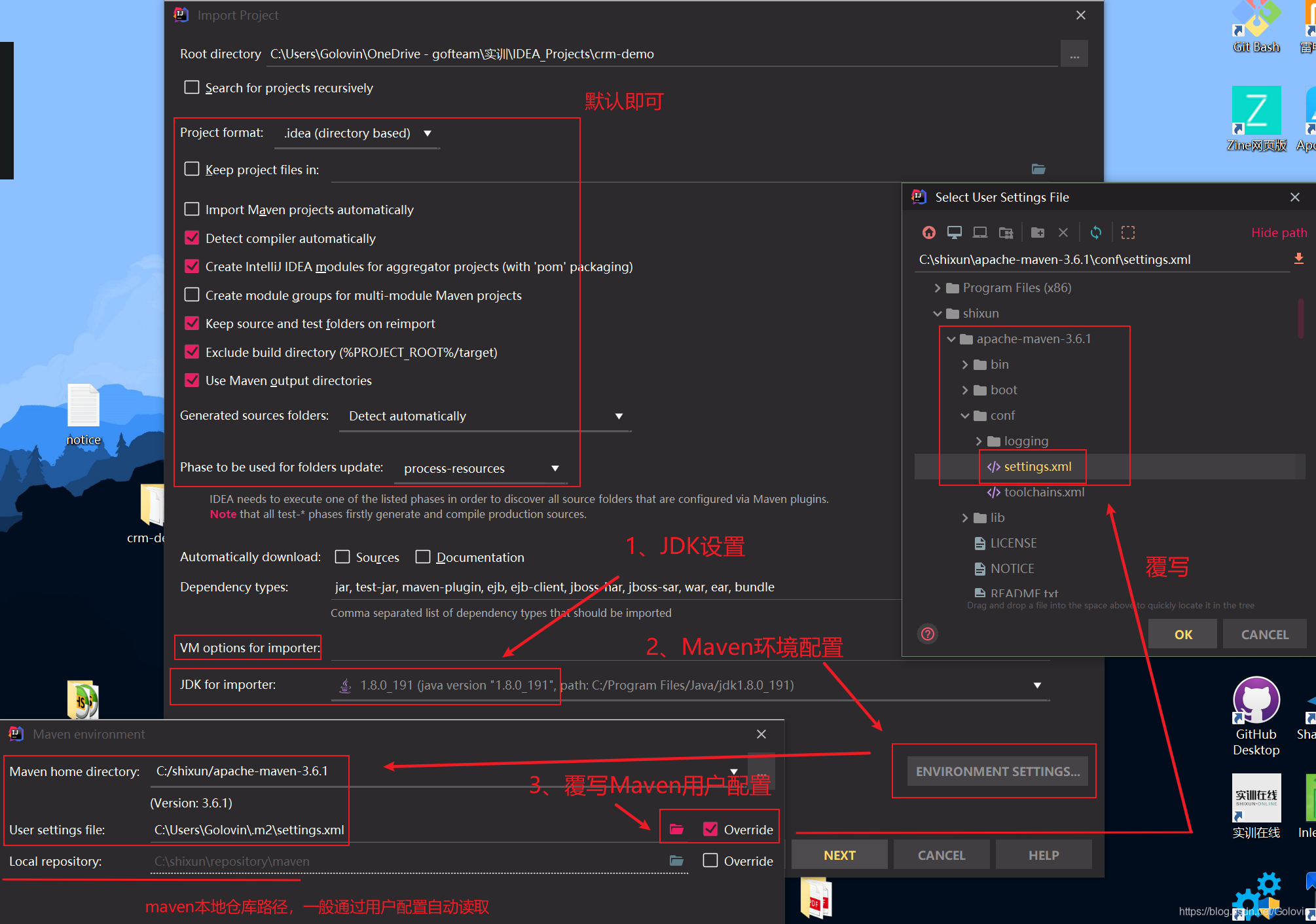
【步骤三】:导入项目以及配置(目录模块+JDK+Maven本地仓库)备注:若忘记了maven的本地仓库配置,idea会默认它自己的maven仓库的配置,在后面也可以通过【步骤十一】检查或再配置。
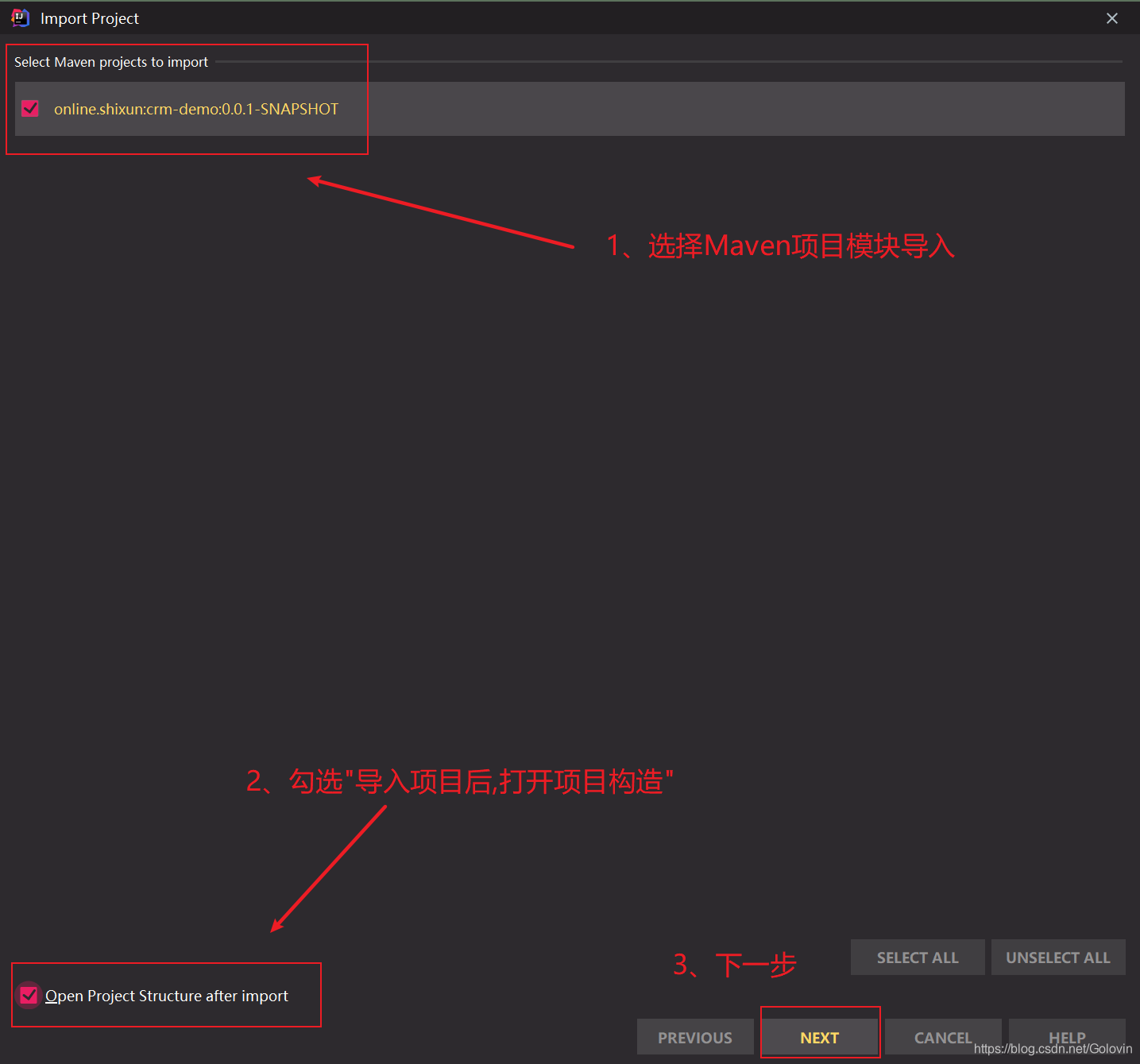
【步骤四】:选择Maven项目模块导入
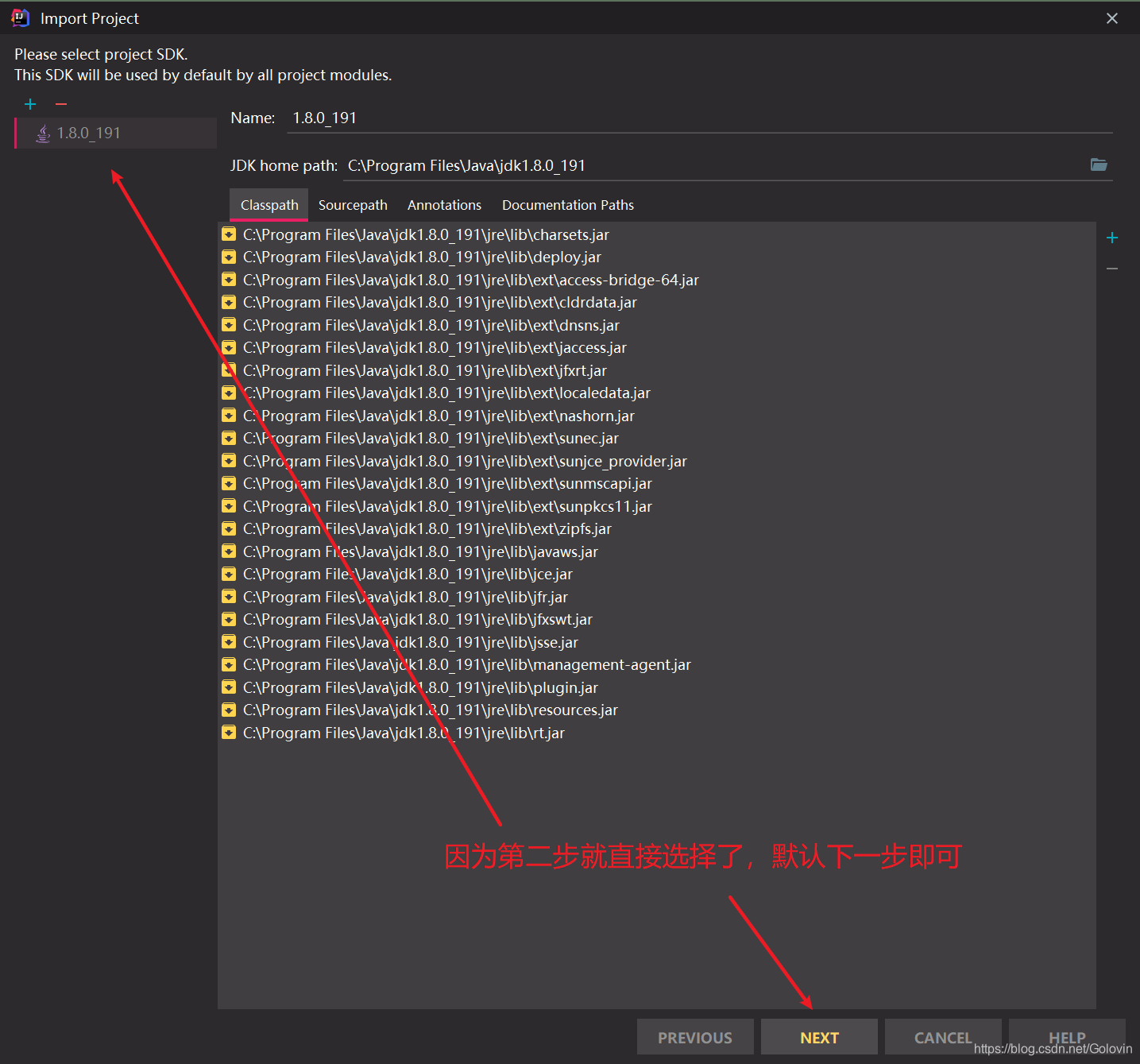
【步骤五】:选择项目SDK
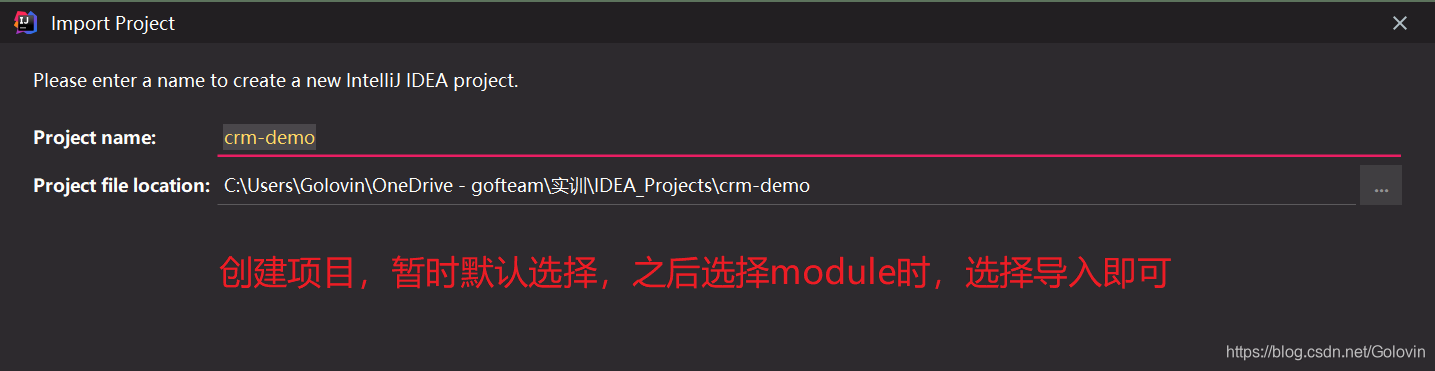
【步骤六】:创建项目
【步骤七】:导入模块Module
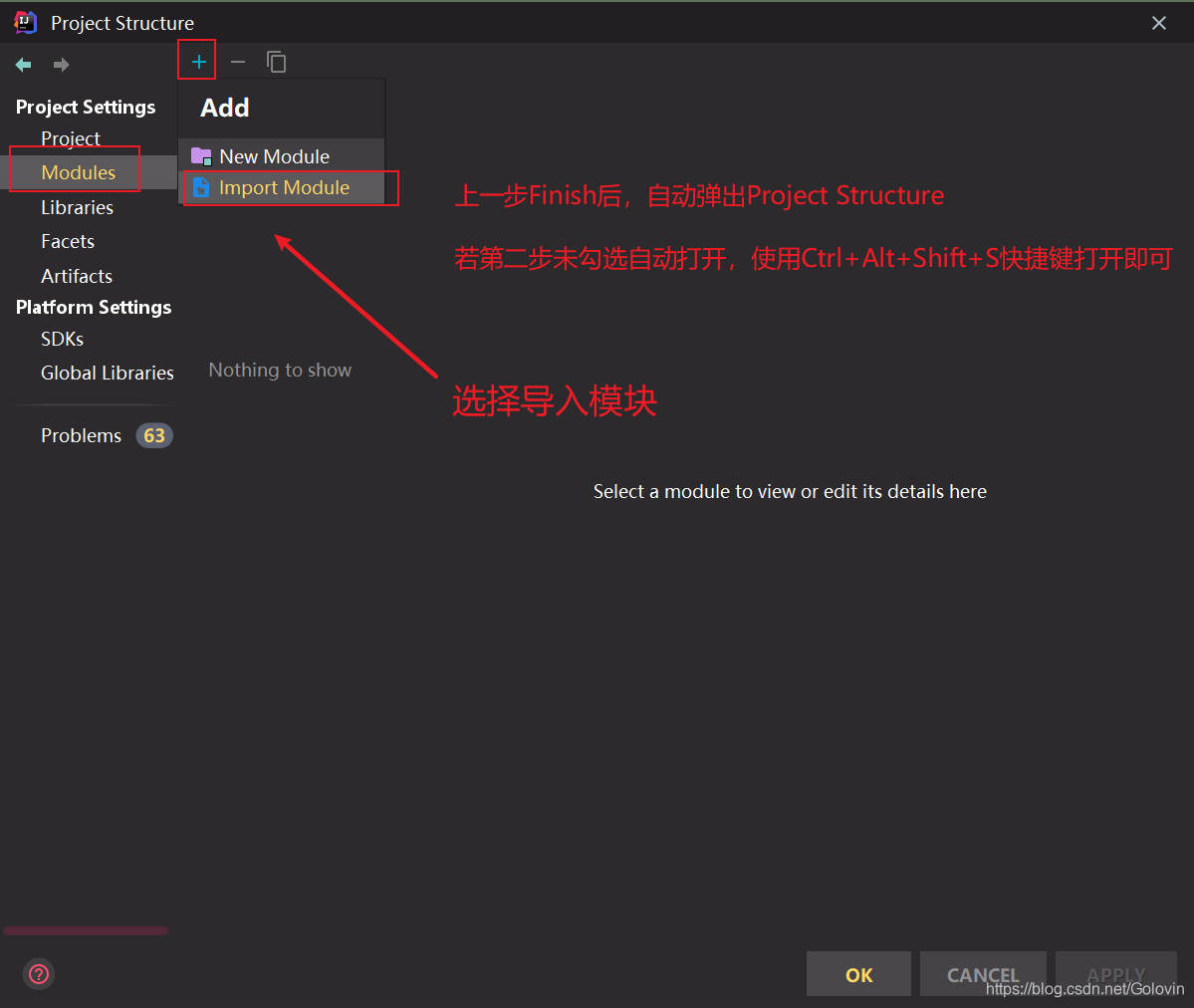

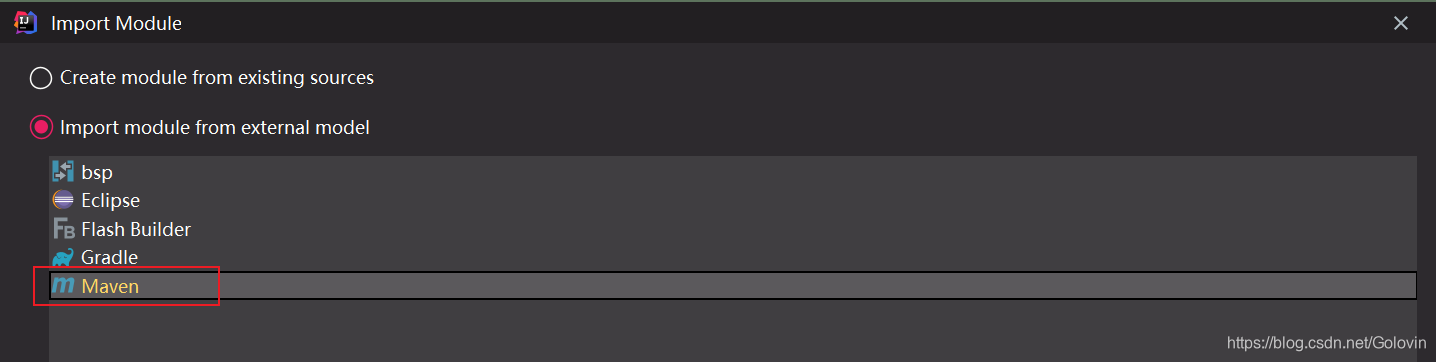
重复【步骤二】的操作,但是可以直接一直next——finish。
或者添加New Module,选择你所需要的框架配置,也是ok的。
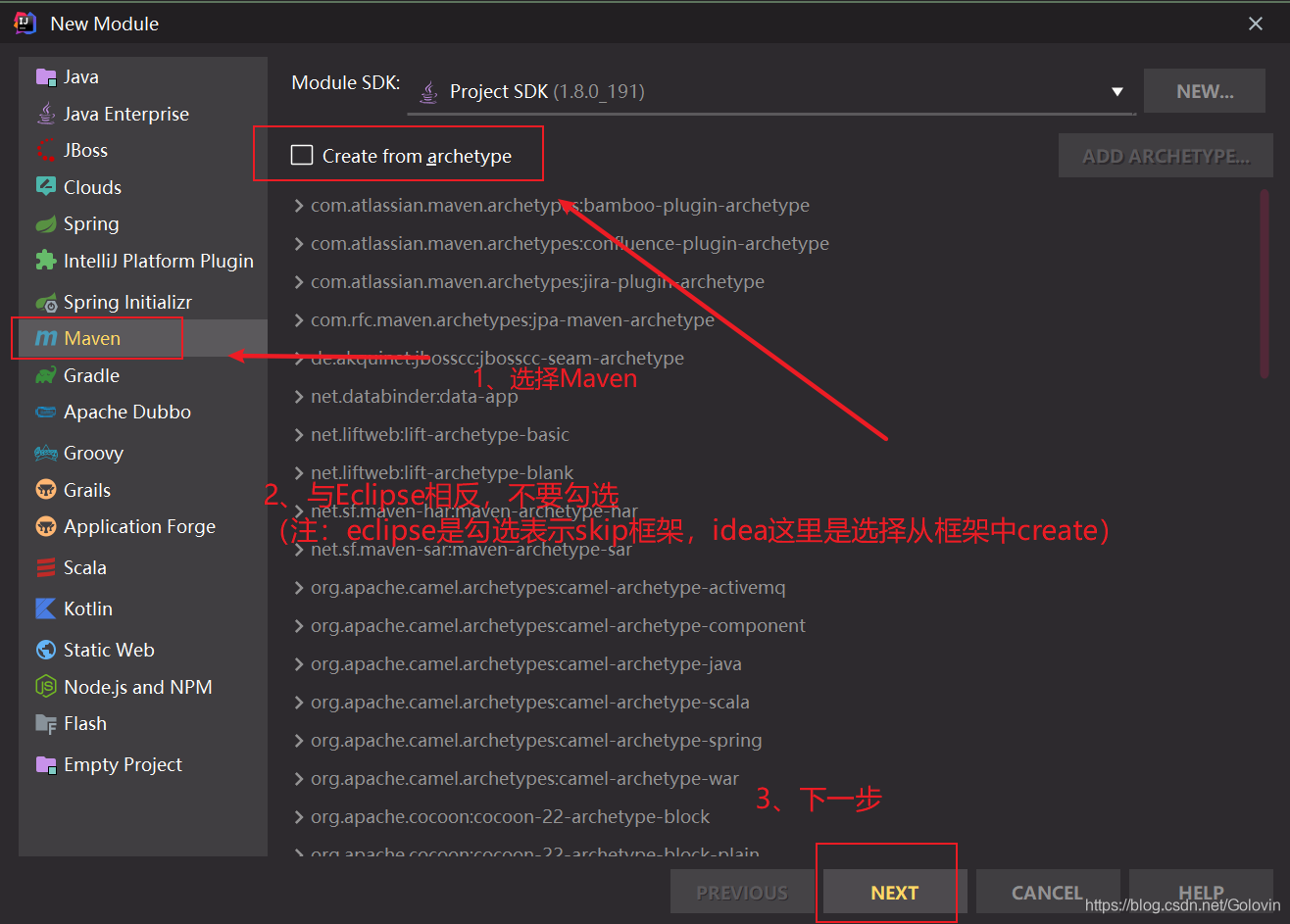
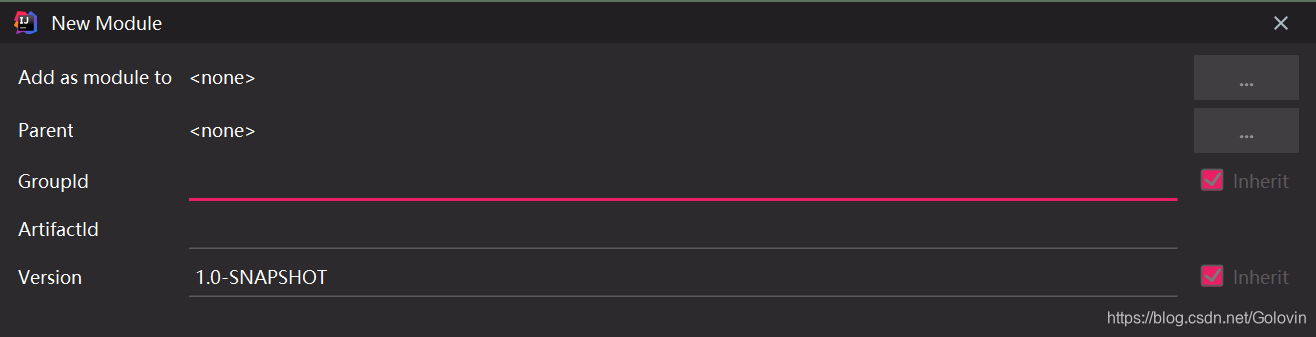
省略……
【步骤八】:设置Sources、Tests、Resources、Excluded的路径
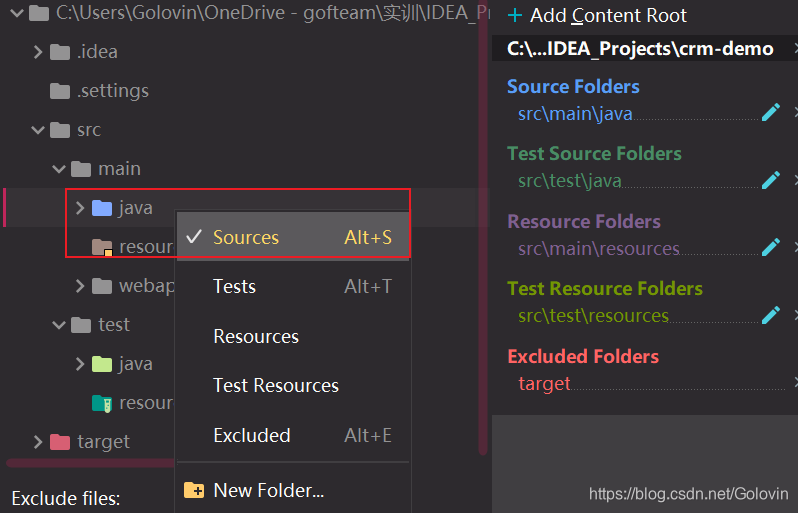
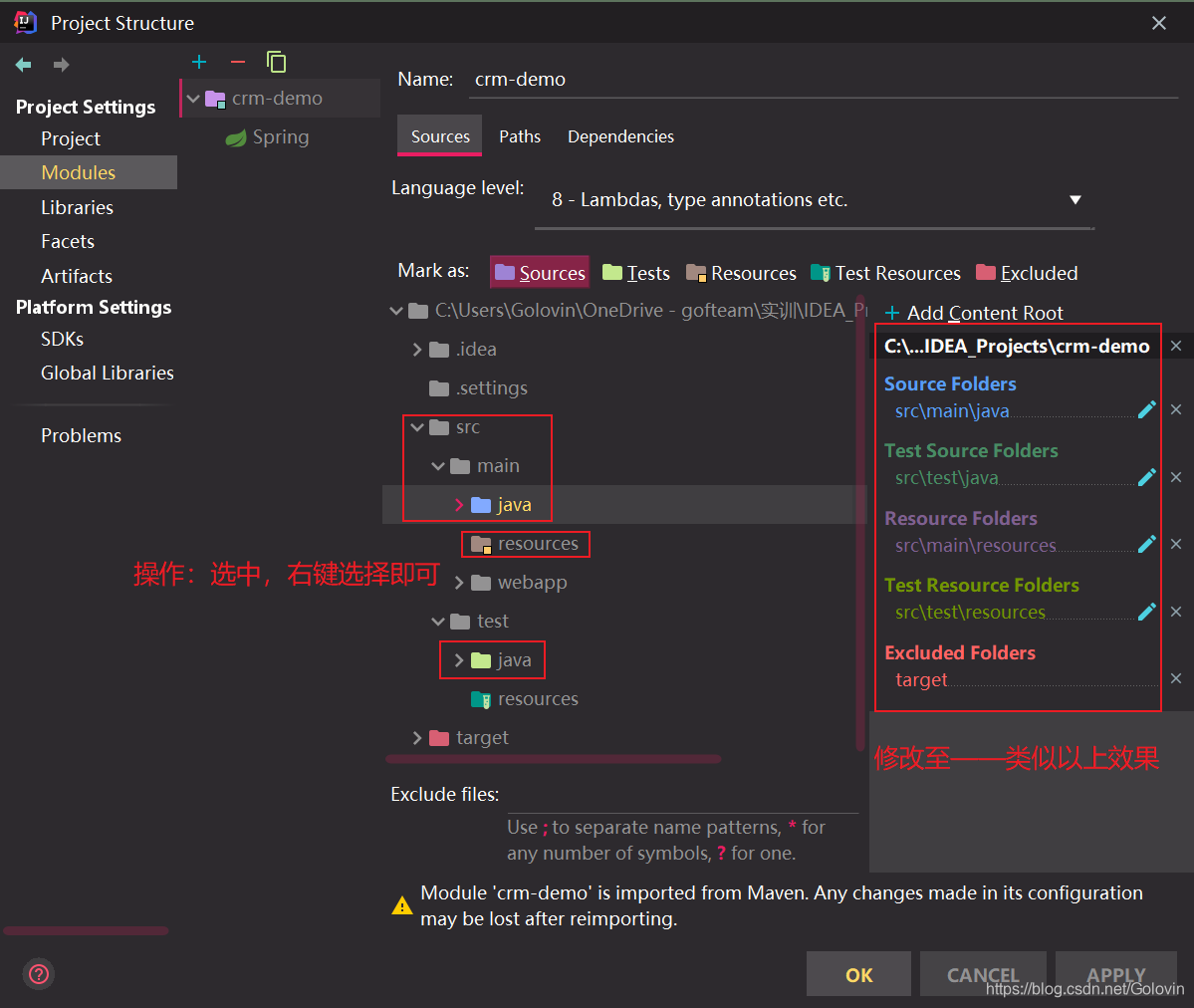
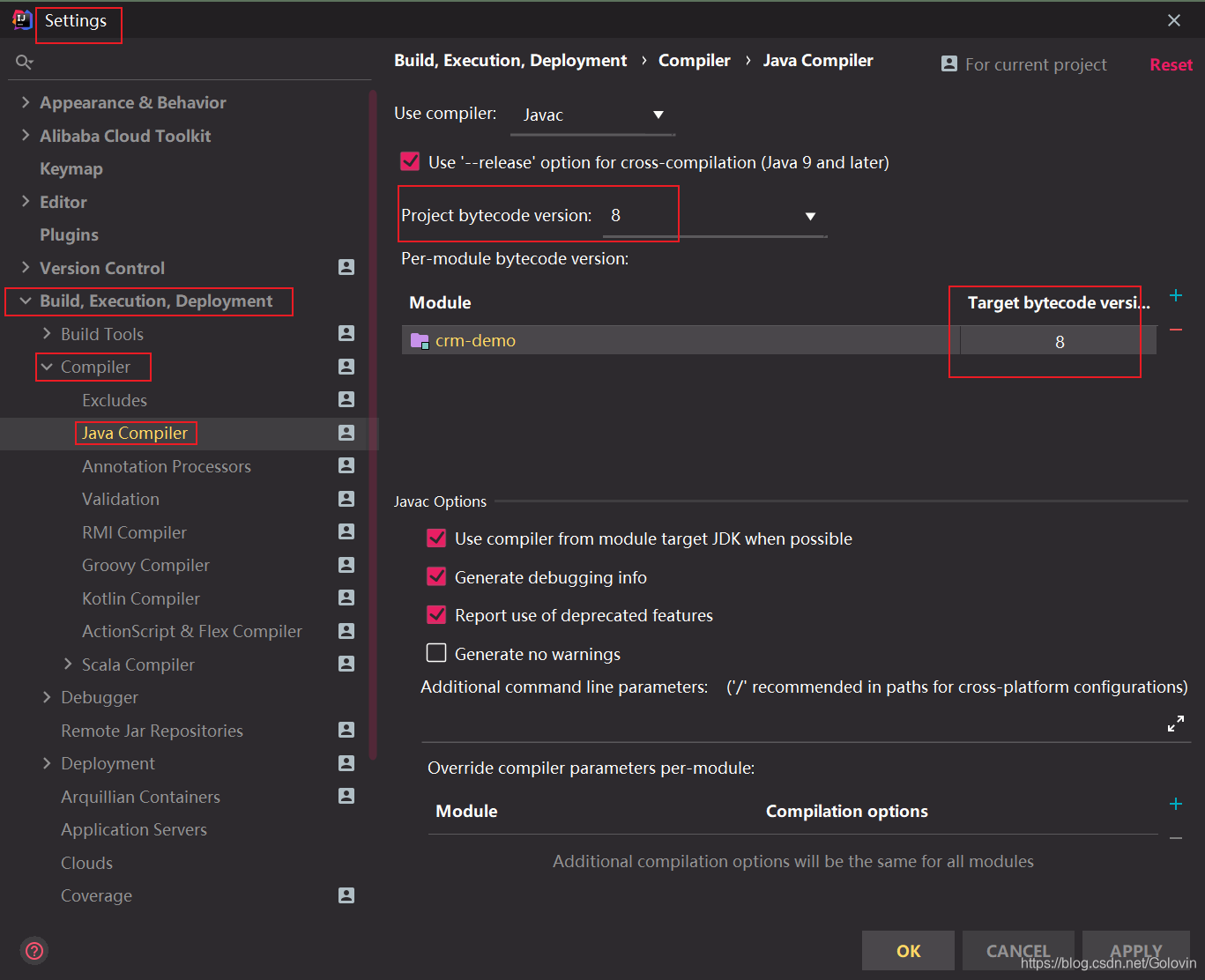
【步骤九】:(关键)修改各个模块的JDK版本,使它们保持一致(确认4个地方的JDK+1个JRE)
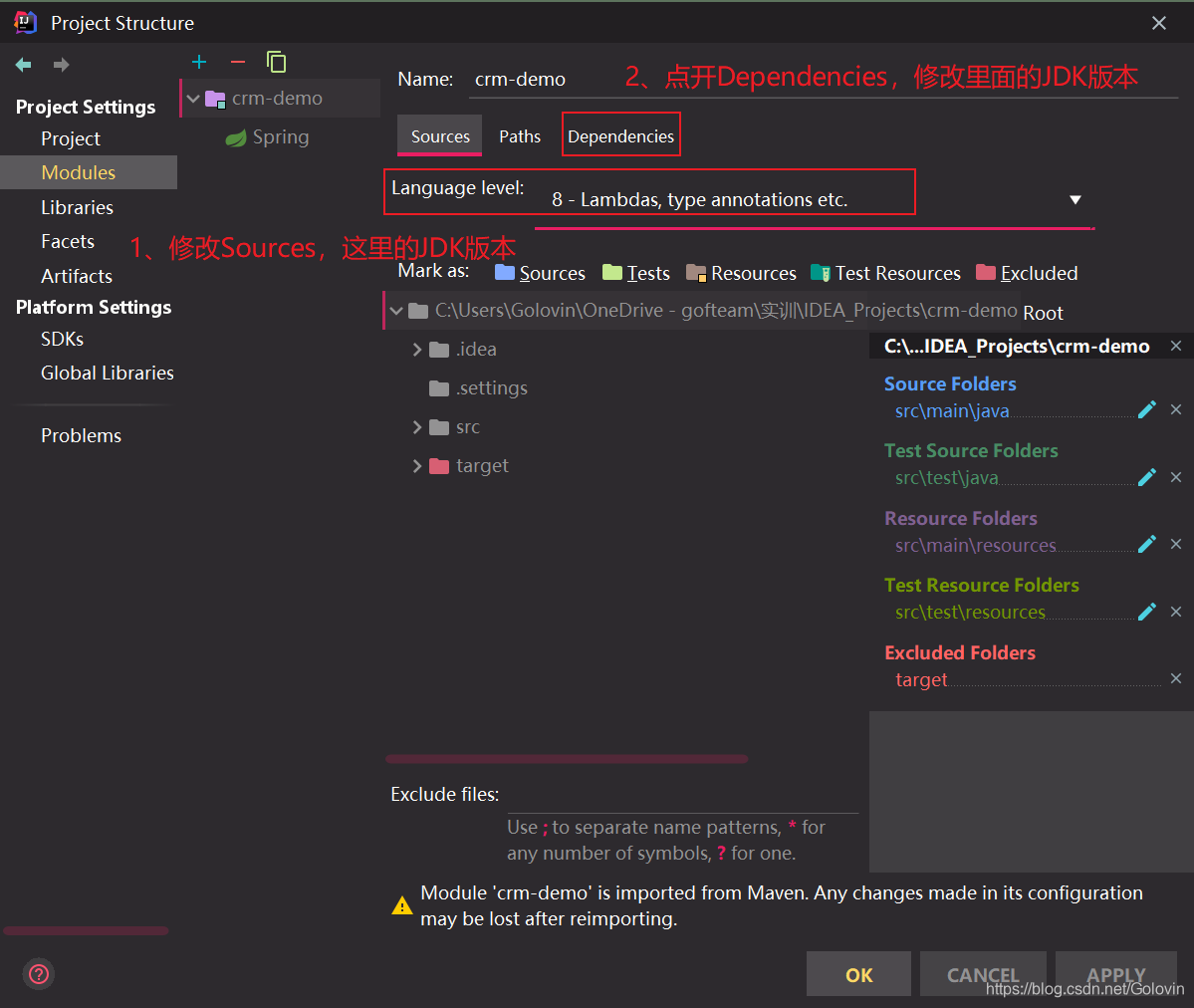
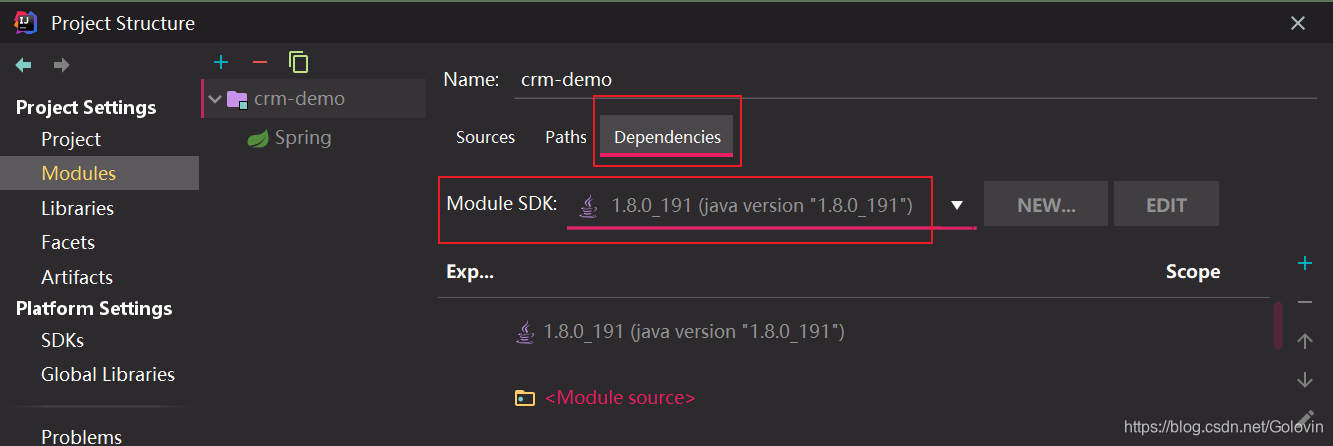
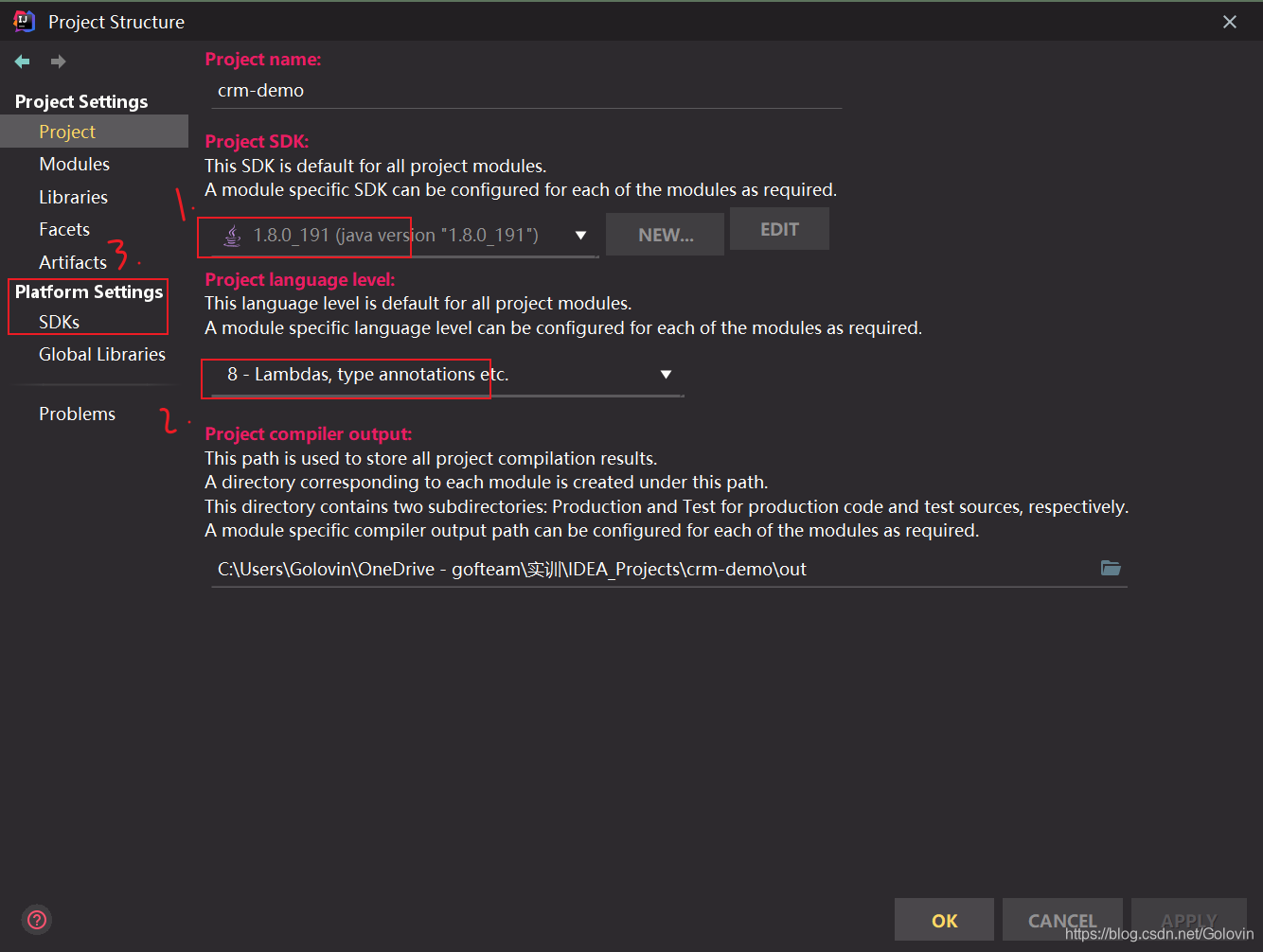
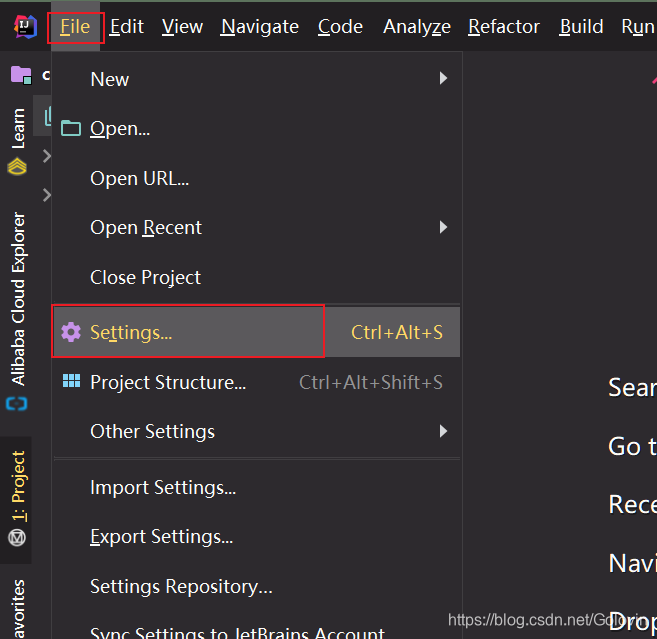
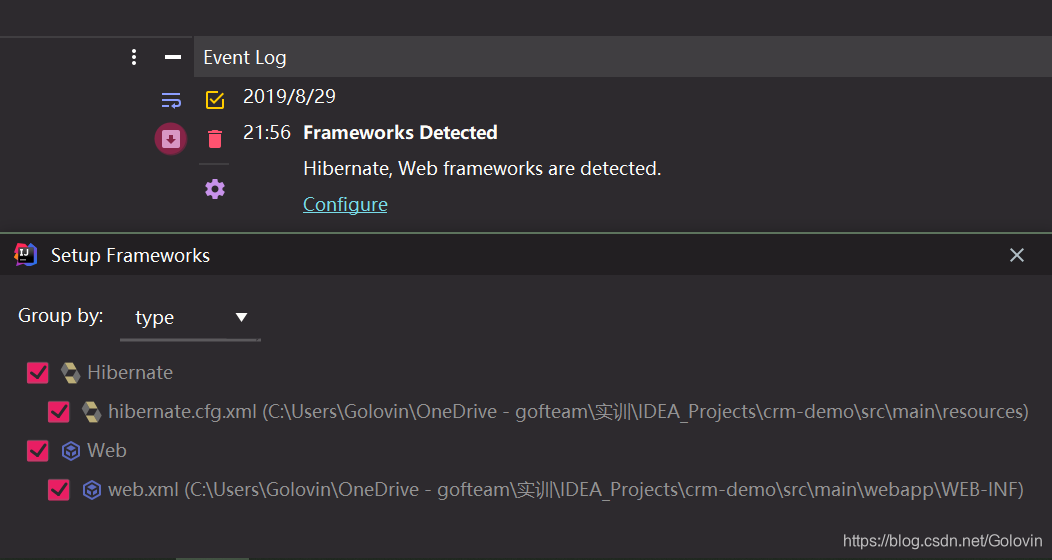
【步骤十】:若有弹窗显示类似图片所示的,选择导入即可:(弹窗若已消失,点开Event Log选择即可)
【步骤十一】:检查Maven配置(Maven [pom.xml、本地maven仓库的放置在路径、setting.xml] )
法一:通过右侧Maven工具栏,选择齿轮(设置)进行配置;若无内容,先点击“➕”添加pom.xml文件路径。
法二:选择File——Settings——Build、Execution、Deployment——Build Tools——Maven进行配置。

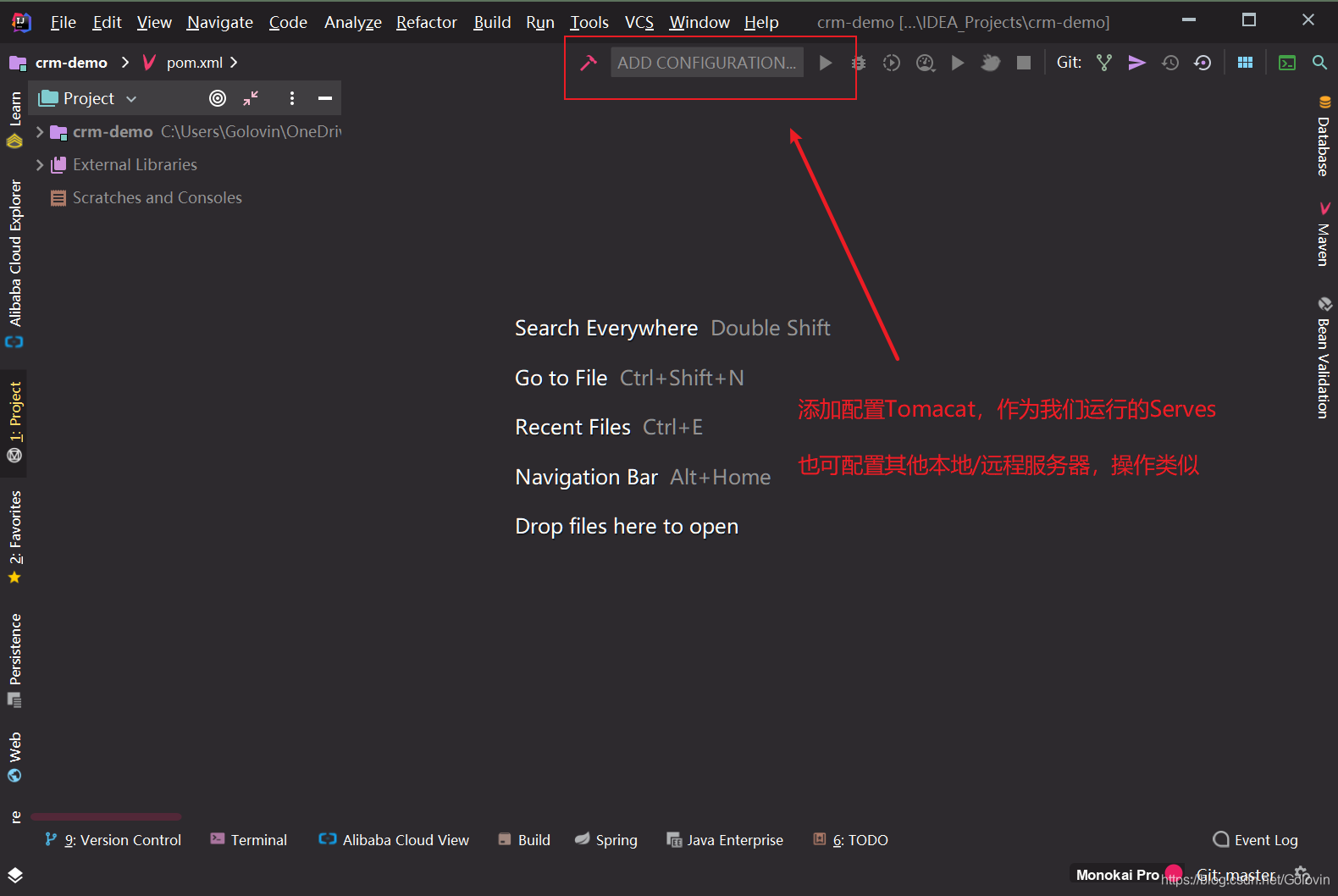
【步骤十二】:配置部署Tomacat本地服务器
- 首先打开Add Configuration:
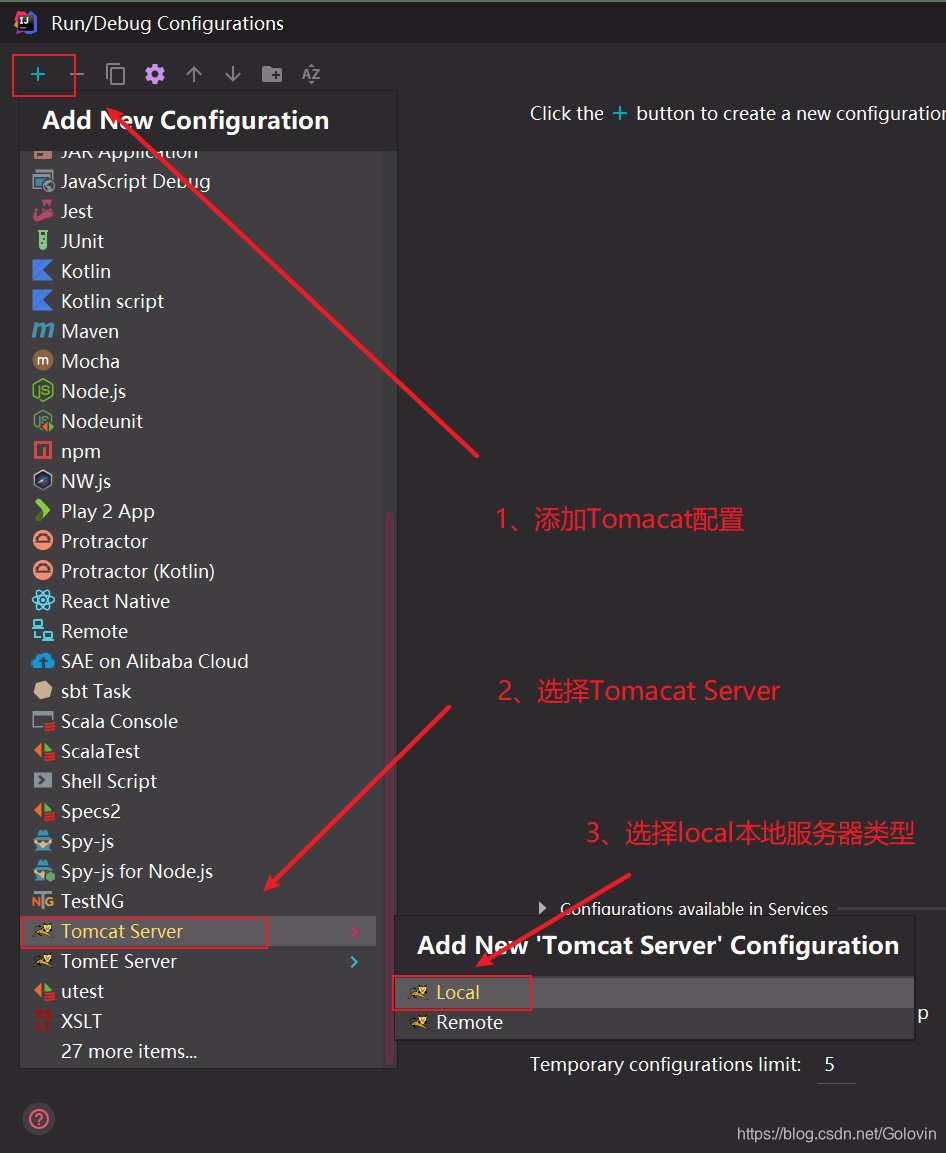
- 选择Tomacat的local类型进行配置:
- 配置本地Tomacat:
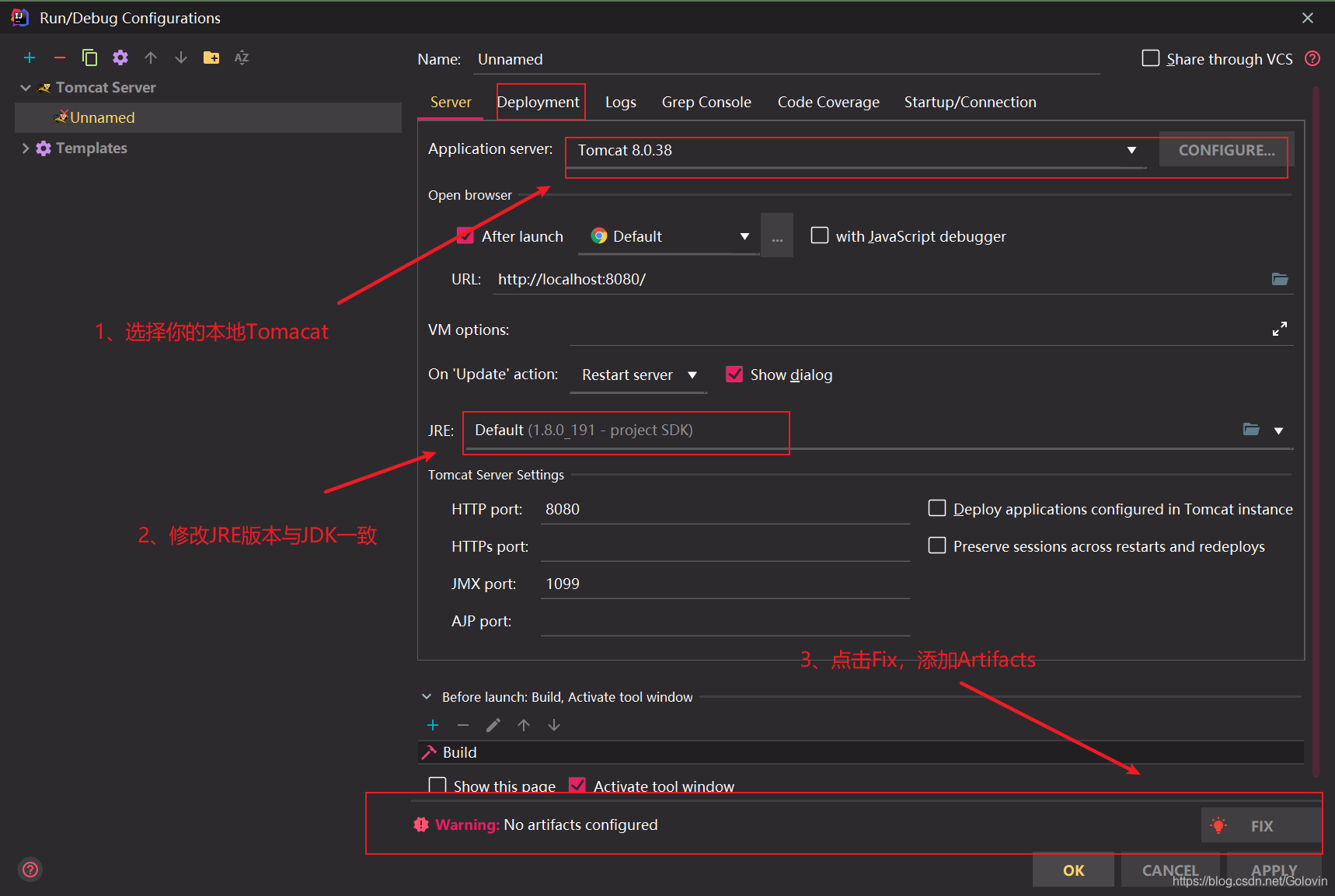
- 选择添加Web模块(导入项目配置的web即可,若无则需自行配置,这一步很简单不用担心)
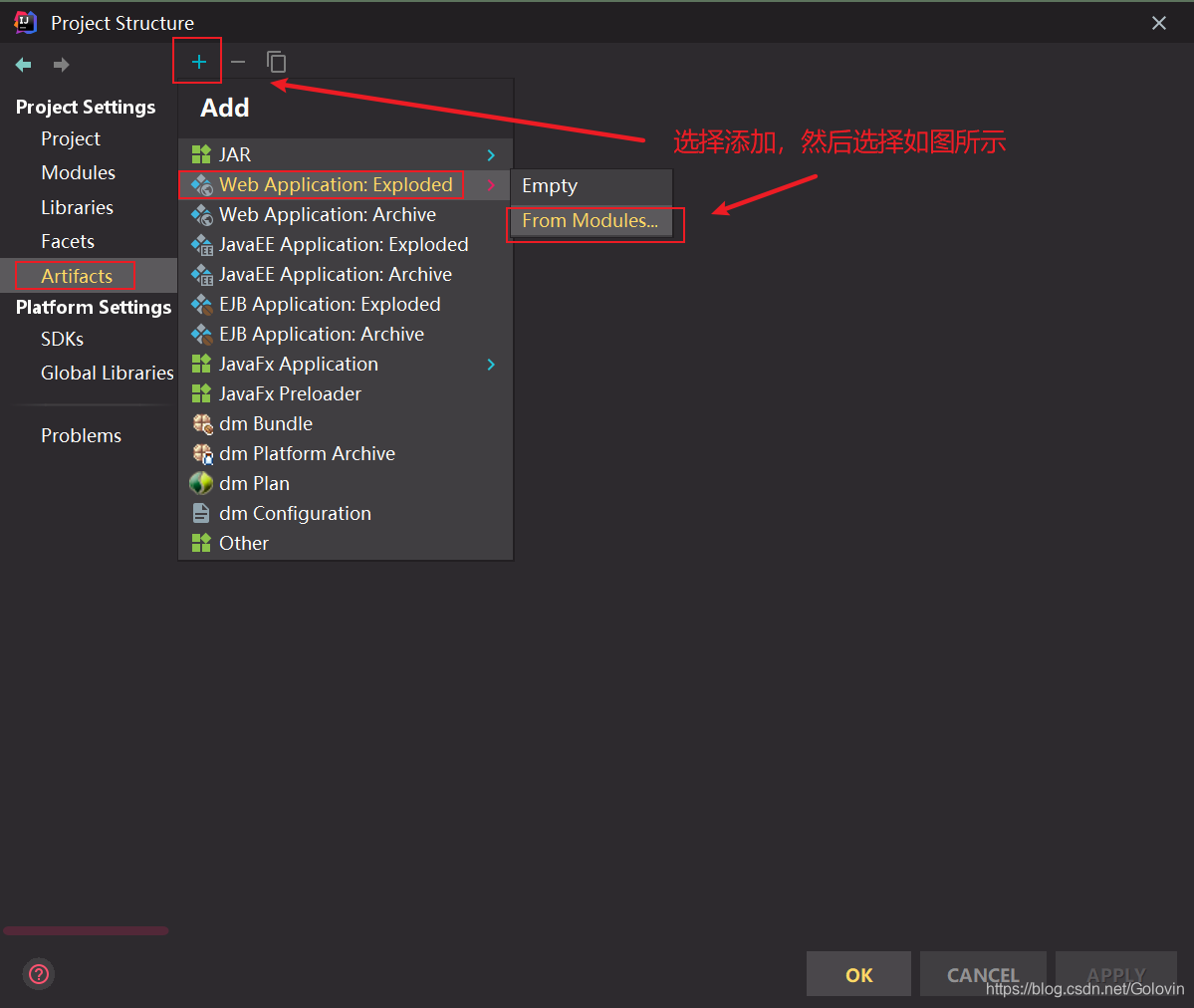
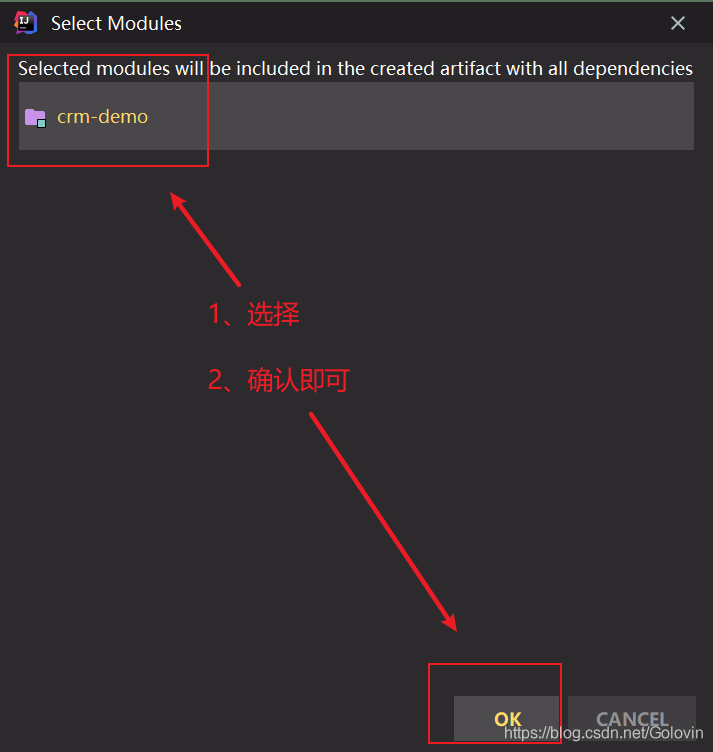
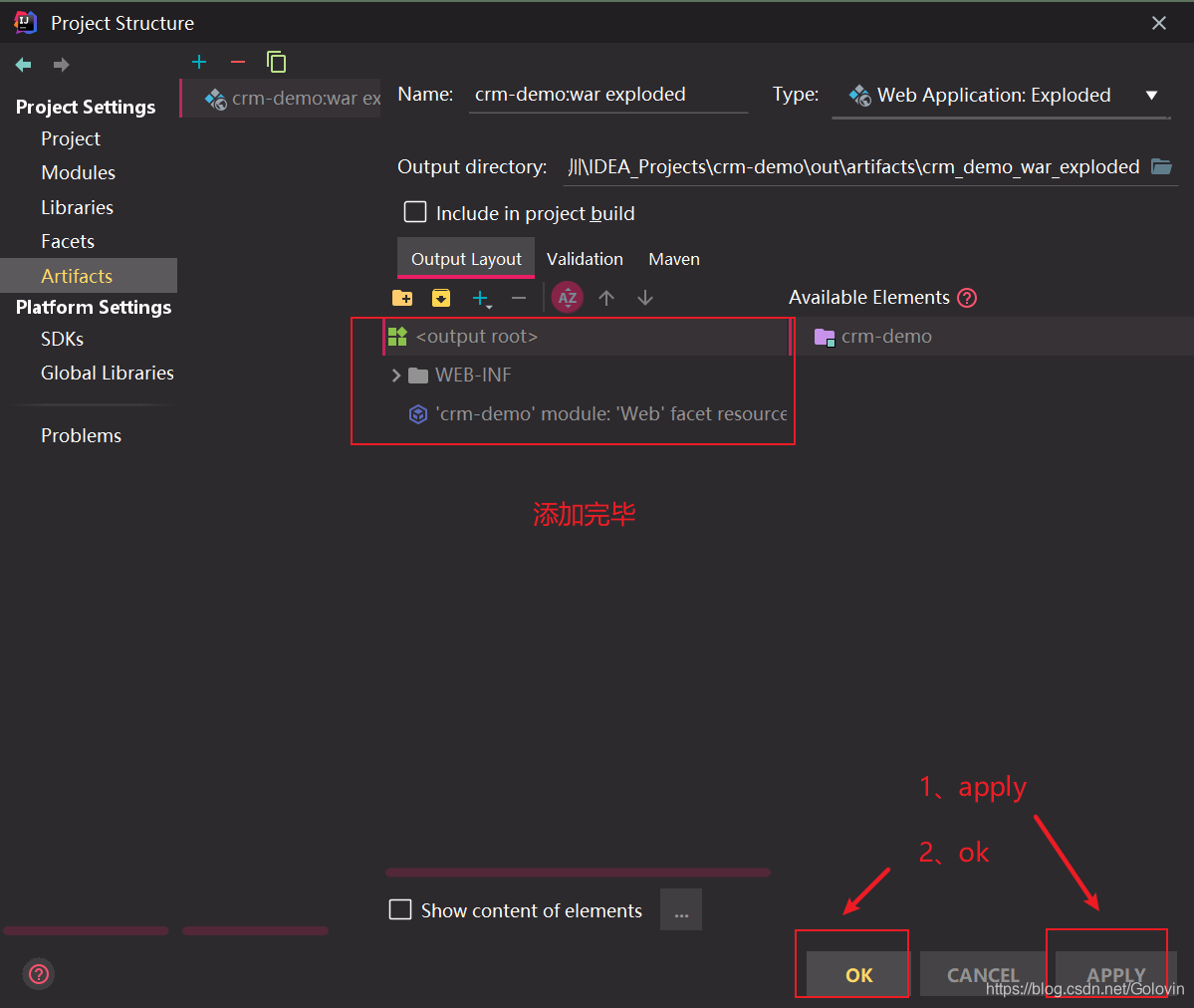
- 添加Artifacts到Tomacat的Deployment,以便启动服务器所需

【步骤十三】:Run、Run、Run!
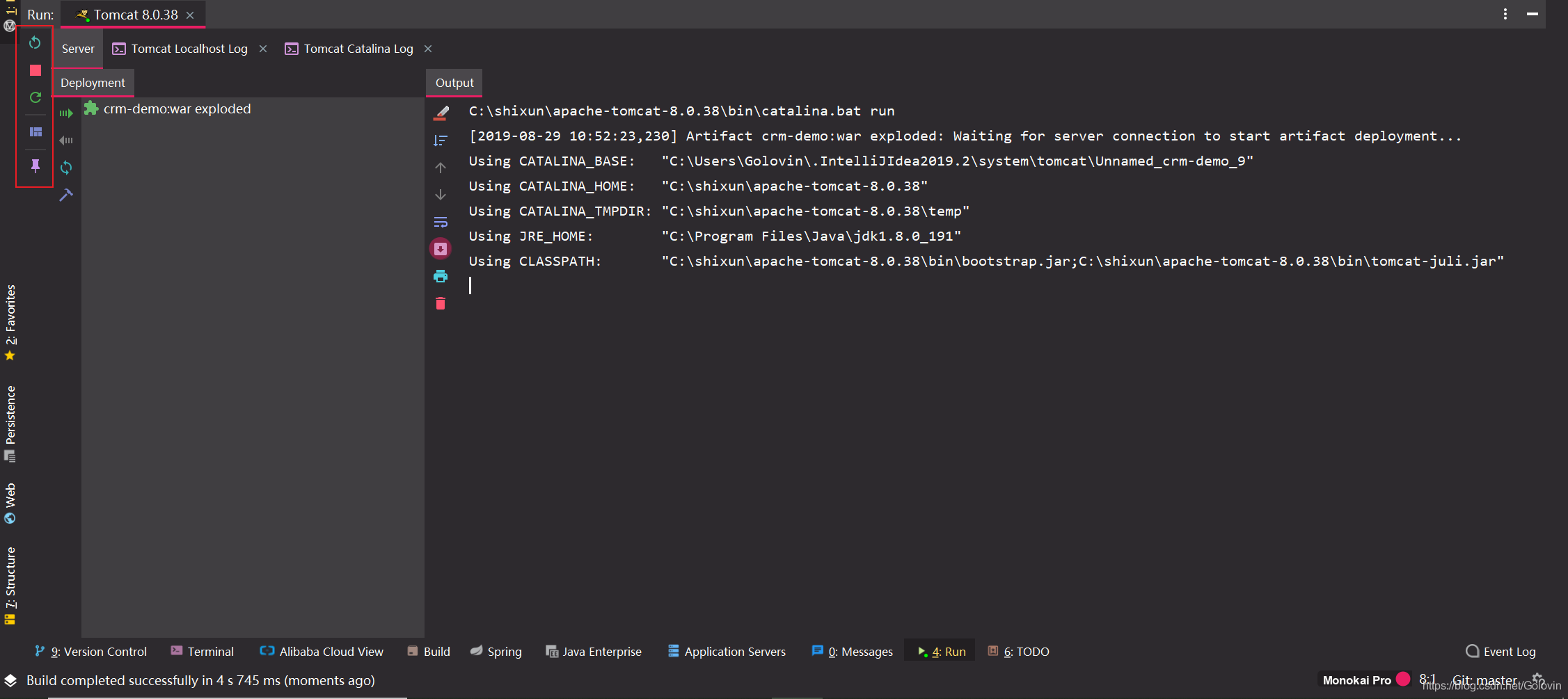
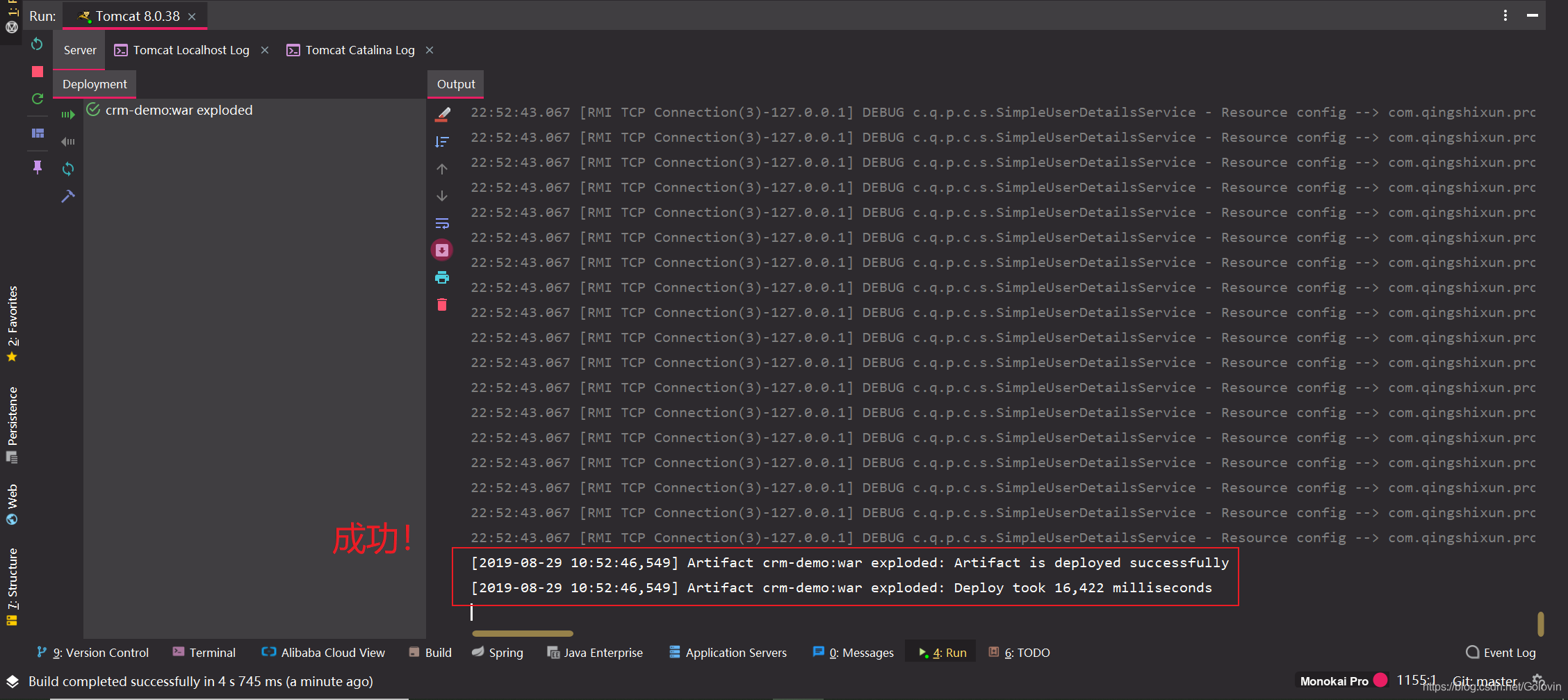
【步骤十四】:根据个人喜好,添加热部署~
- 一个是配置pom.xml文件,引入热部署;
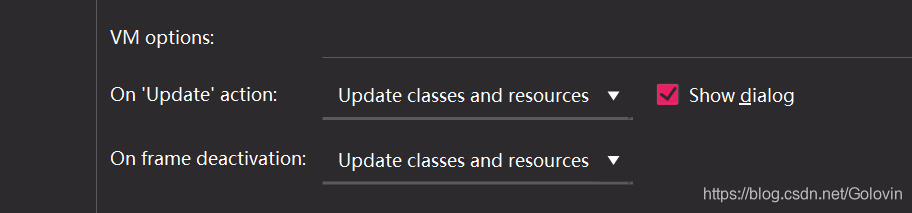
- 一个是打开Tomacat的update选项
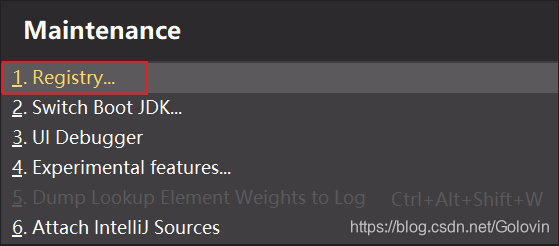
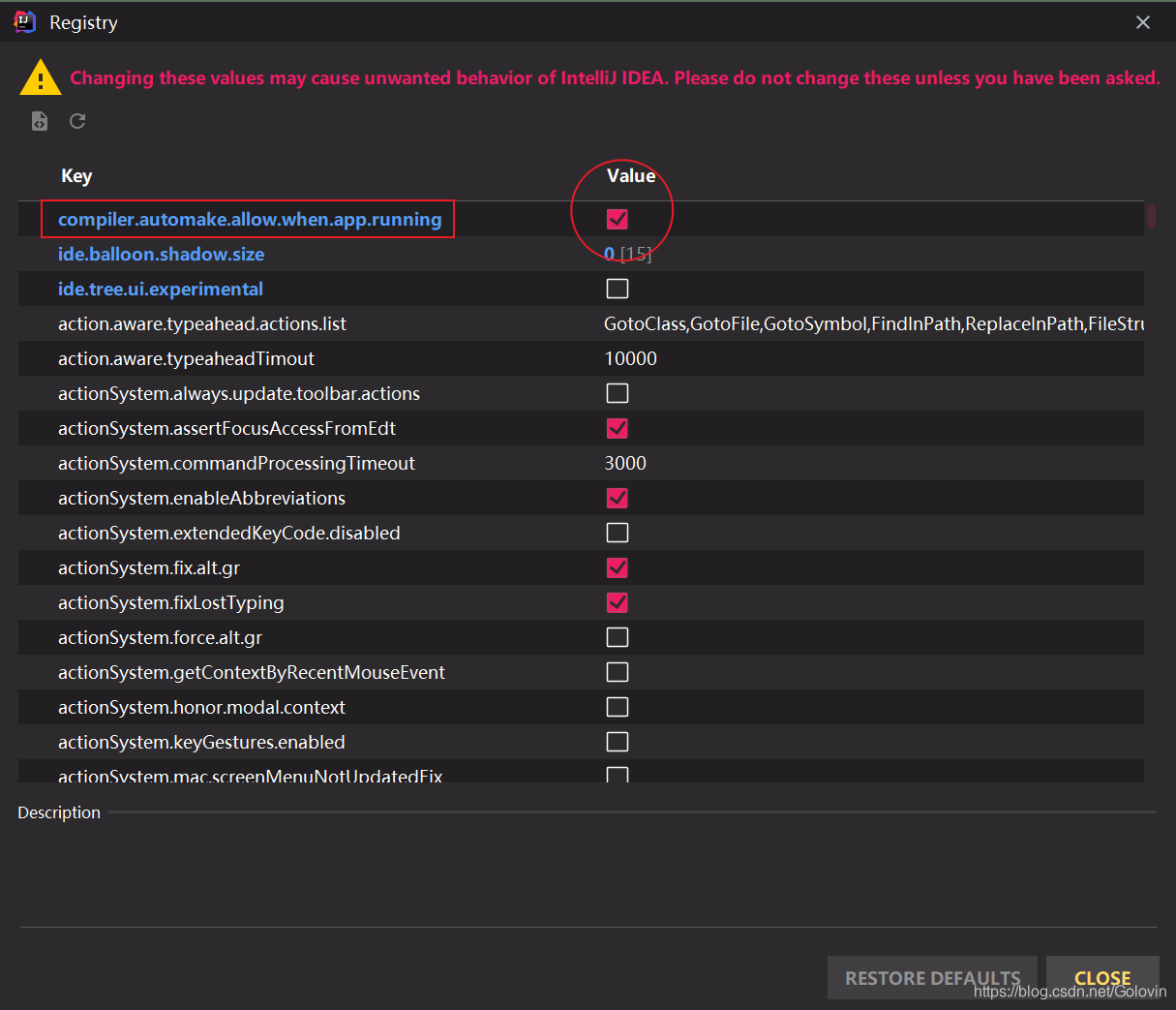
- 还有一个就是快捷键 ctrl+Alt+shift+/ ,搜索点击 Registry,勾選 compiler.automake.allow.when.app.running
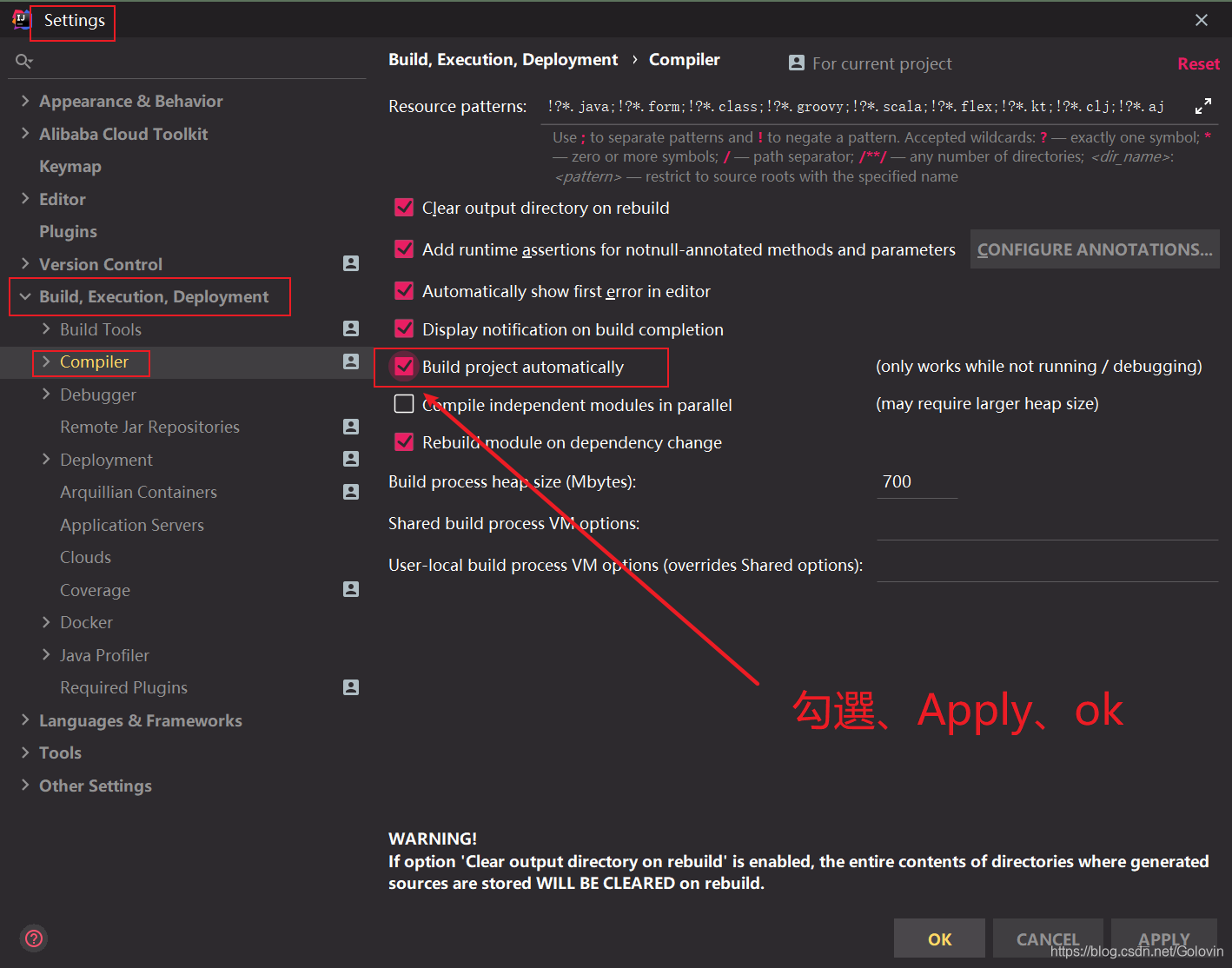
- 最後再開啓IDEA的熱部署即可:
(路徑:File——Settings——Build,Execution,Deploument——Compiler——Build project automatically)
备注:导入项目后,若之前采用了Git之类的管理工具,不要轻易地回滚到配置前的项目版本;除非你非常熟悉Git相关内容,否则,谨慎尝试。





 扫一扫
扫一扫


 385
385


 到【灌水乐园】发言



