VMware17.5.0 build-22583795版本虚拟机安装Ubuntu桌面版教程

[VMware] VMware 17.5.0 中文版带序号生成器(中文版)安装详细教程(附下载链接) VMware 17.5.0 链接:https://pan.quark.cn/s/d93b53f59b41 提取码:YsF7 阅读详情

VMware虚拟机了解过的人可能并不陌生,下面是官网自己的介绍:
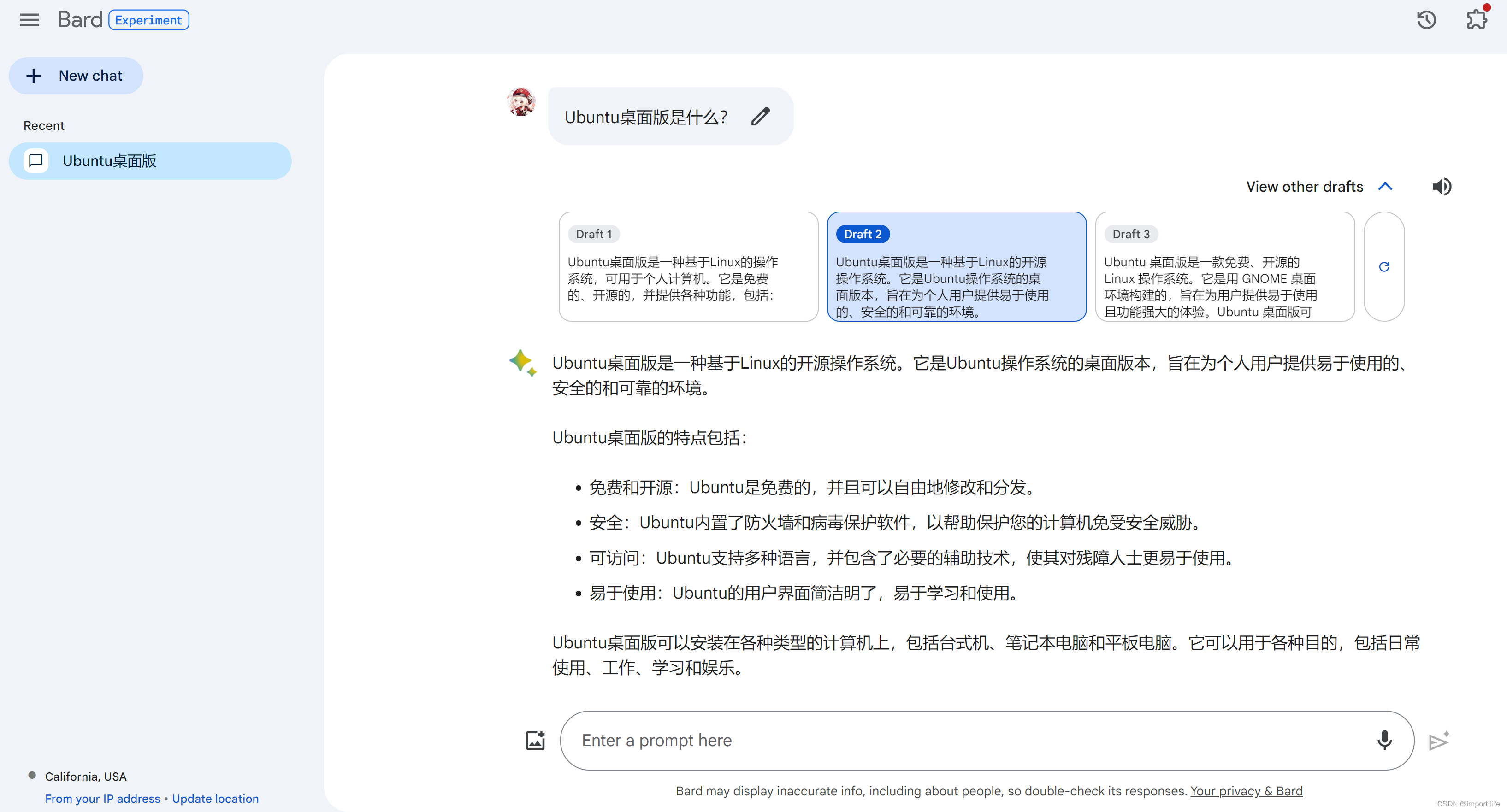
VMware Workstation Player | VMware | CNicon-default.png?t=N7T8https://www.vmware.com/cn/products/workstation-player.htmlUbuntu桌面版也是非常好用的一个基于Linux的开源操作系统,介绍起来可能比较麻烦,用Bard代劳一下:
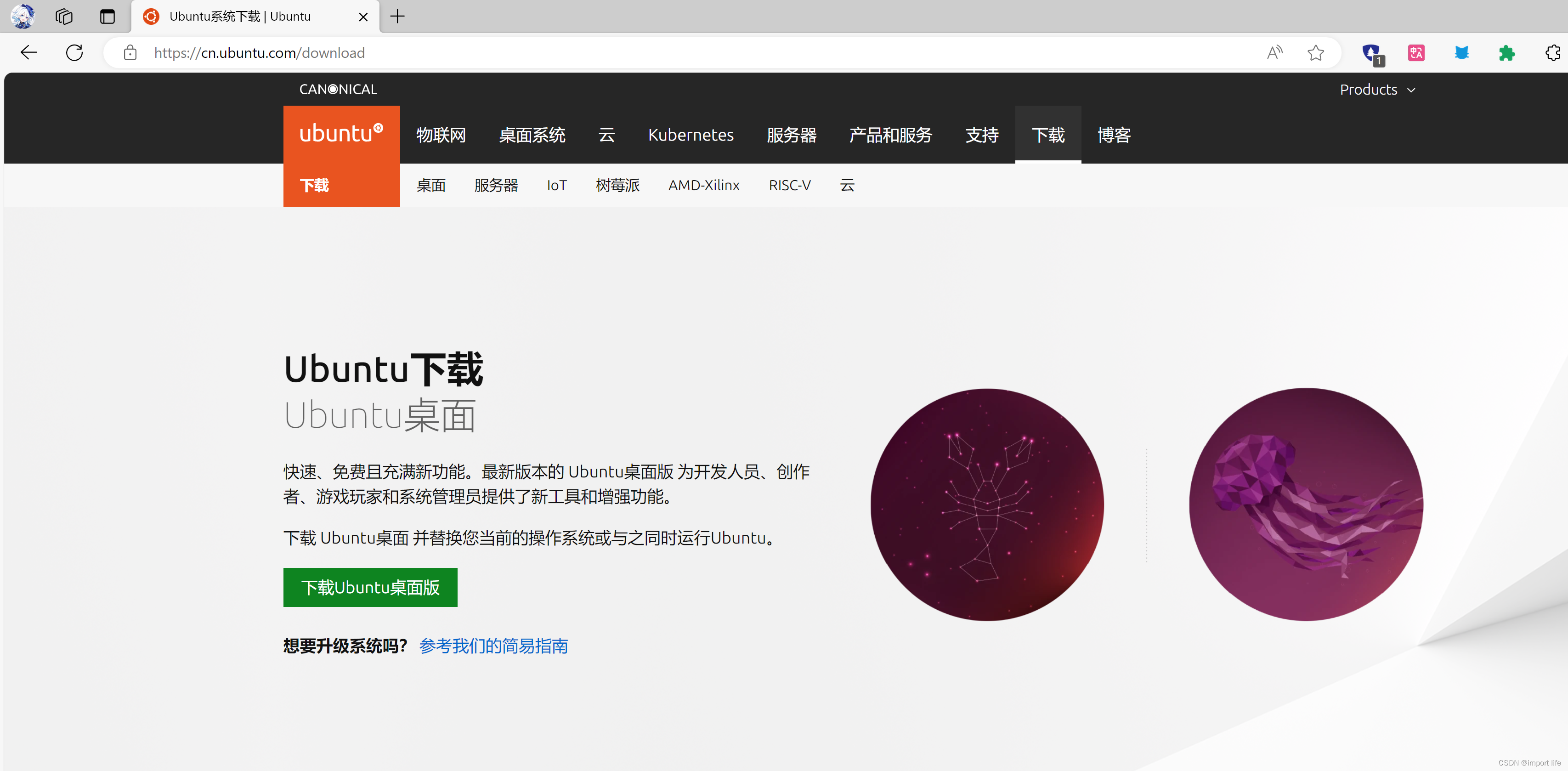
好了,下面步入正题,首先,我们需要进入Ubuntu的官网下载系统镜像,进入下面的官网链接,点击【下载Ubuntu桌面版】:

Ubuntu系统下载 | Ubuntuicon-default.png?t=N7T8https://cn.ubuntu.com/download

然后,点击右下角的【下载22.04.3】,正常就会开始下载;
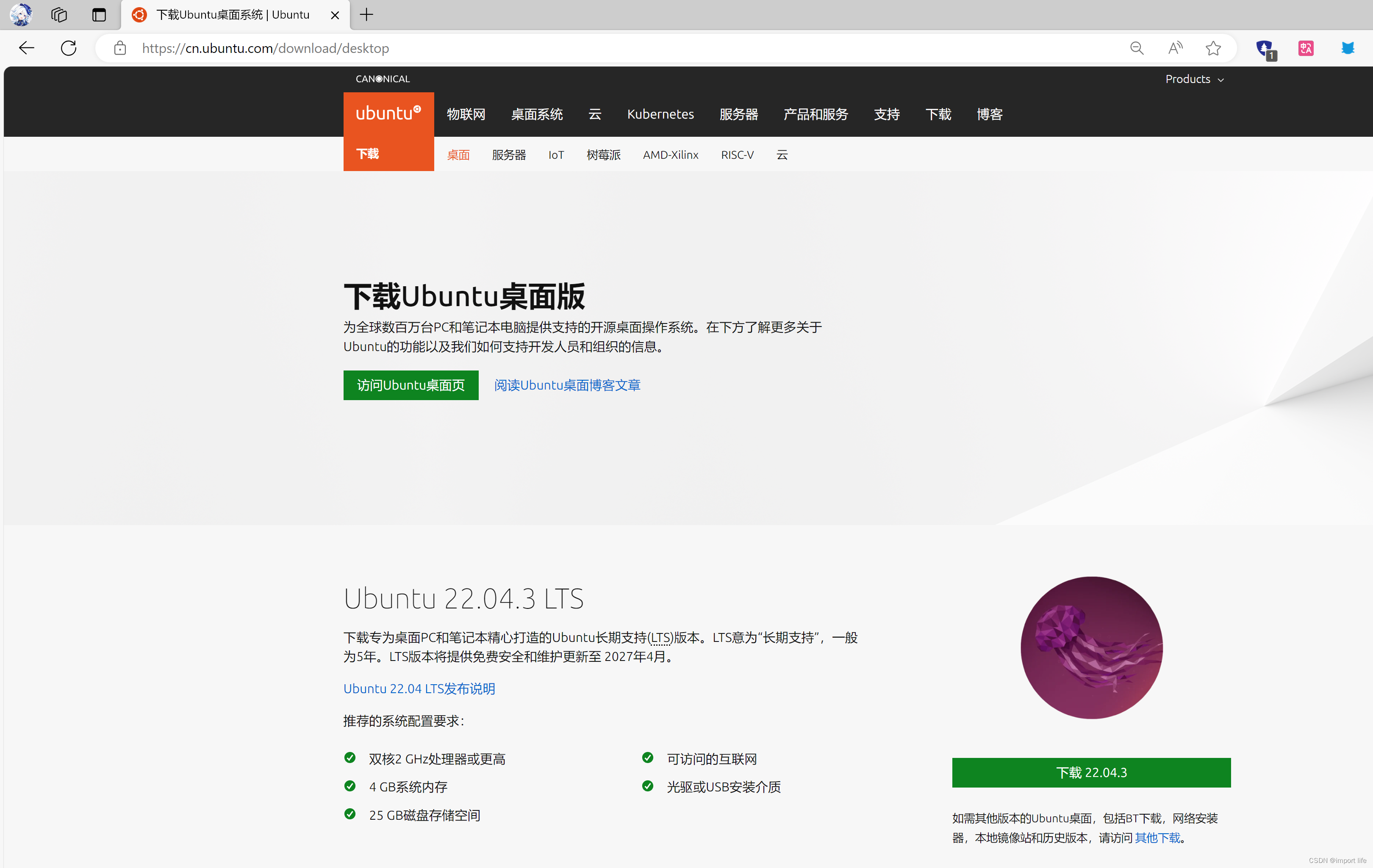
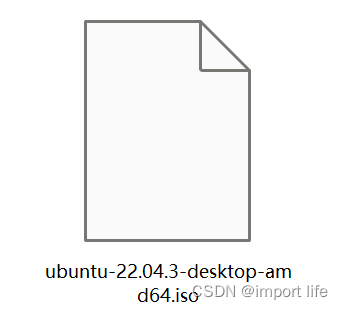
下载后得到ubuntu-22.04.3-desktop-amd64.iso这个iso镜像文件,先不管它,后面我们会用到;
                                      

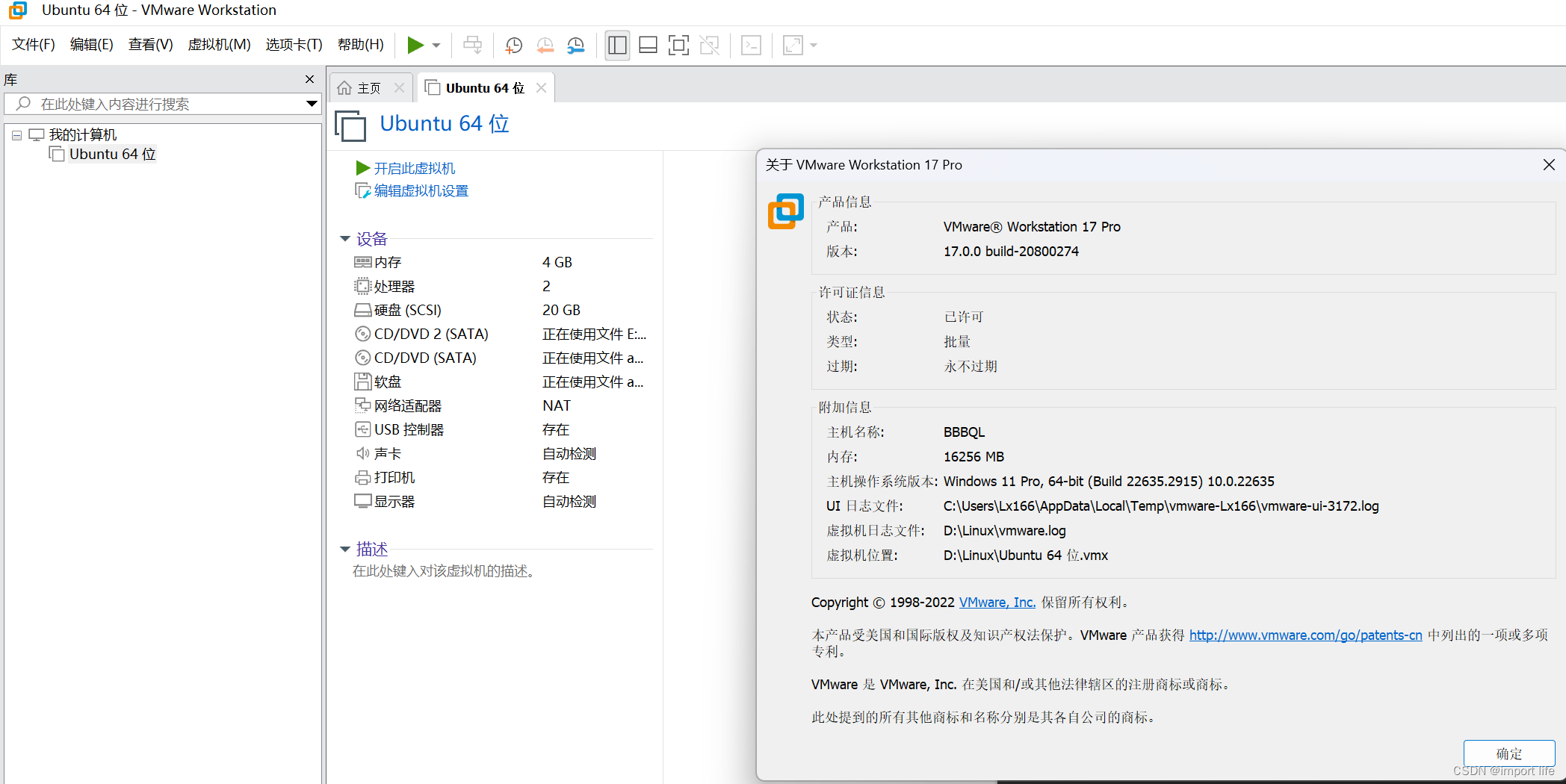
重点来了,第一步打开我们的虚拟机,这里以VMware17.0.0 build-20800274做的示范,因为当时忘了更新,如果要更新的话更新到VMware17.5.0就可以了,后面的版本就很难说了,当然如果没有激活也是不能够正常使用虚拟机的,激活问题在网上搜一搜就能解决。
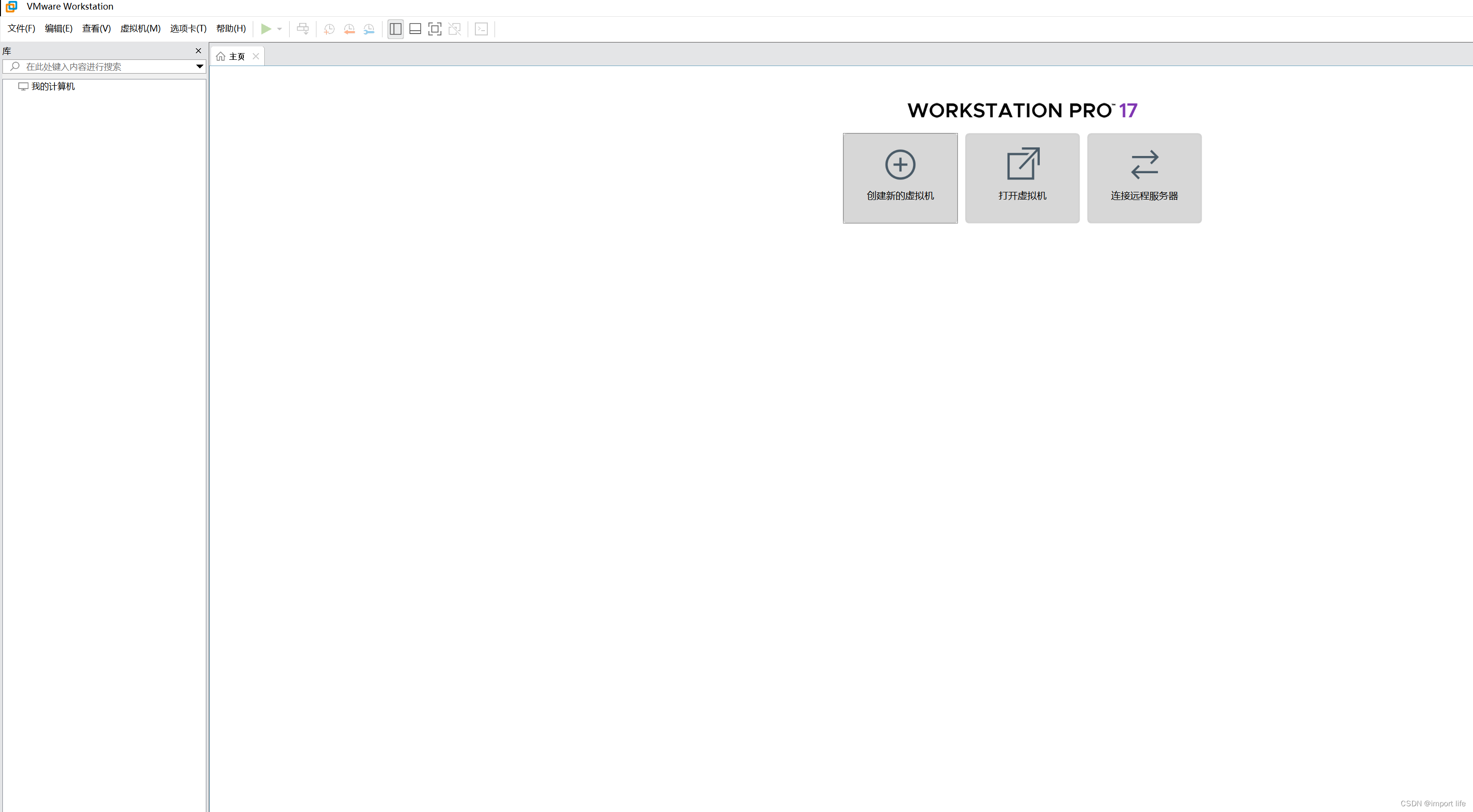
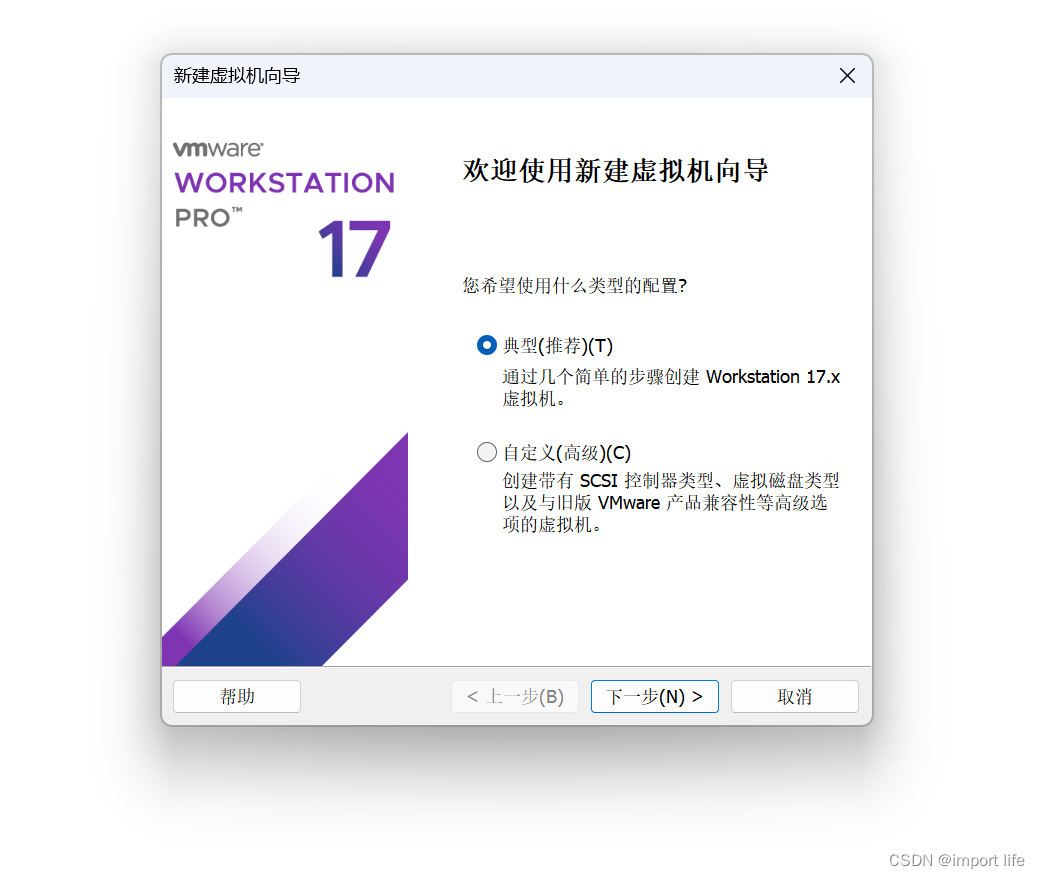
第二步,创建新的虚拟机,选择典型就好;
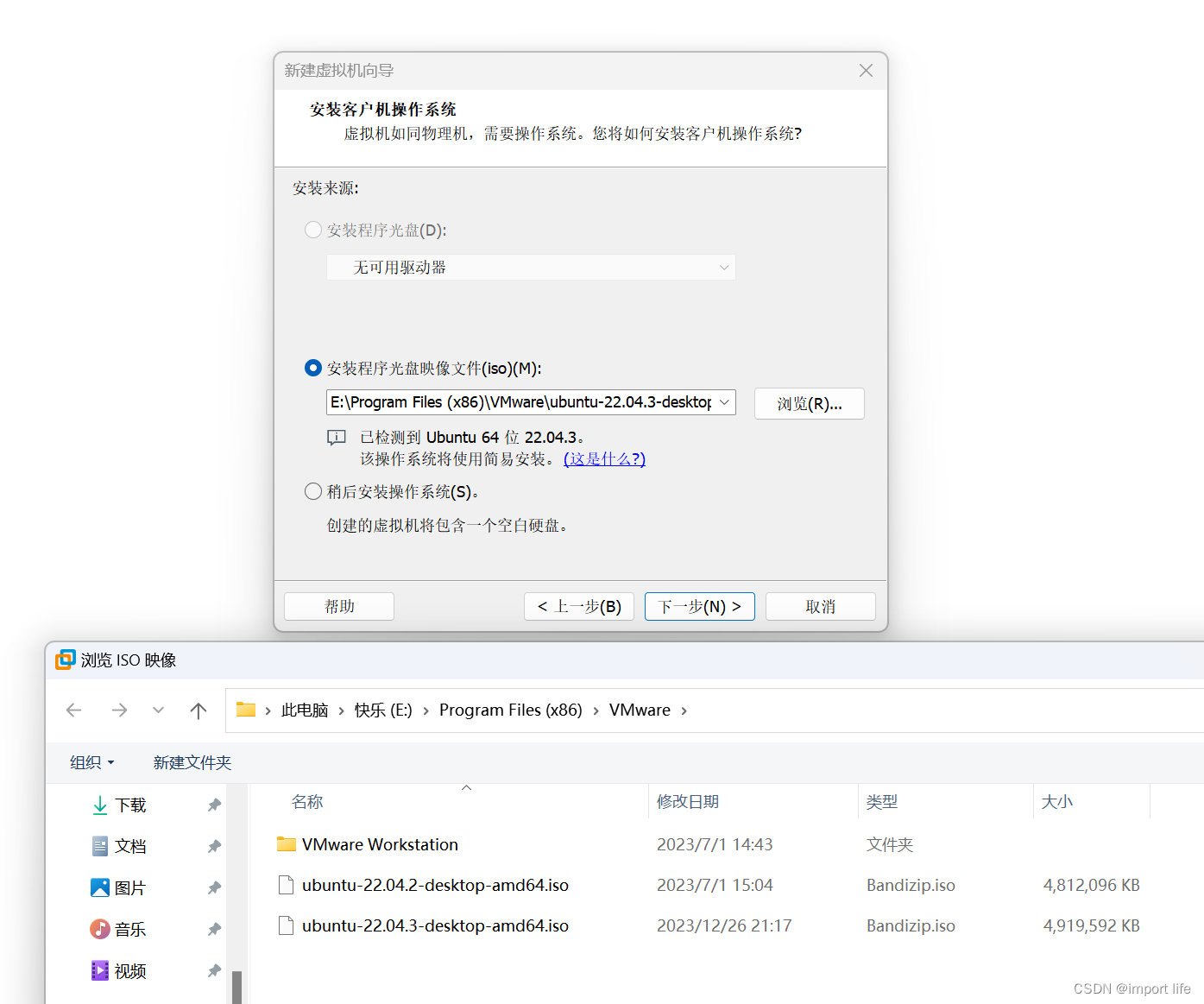
第三步,可以选择稍后安装操作系统,也可以直接选择安装程序光盘映像文件,这个文件就是上面我们下载的iso镜像文件,找个合适的路径把iso文件放进去,然后点击【浏览】,定位到需要安装的镜像文件即可,我这里是有两个版本的ubuntu系统镜像文件的;
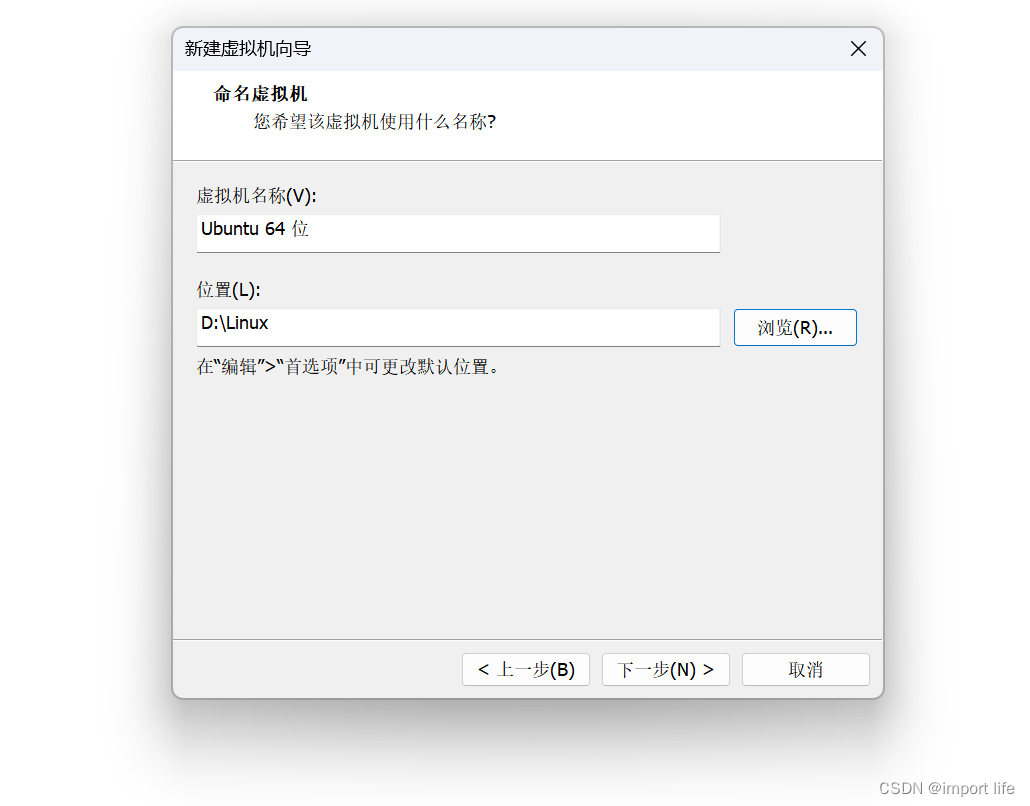
第四步,名称不管它,位置自己选就好,如果磁盘存储容量有限尽量别选C盘或者系统盘,不然用久了会后悔;
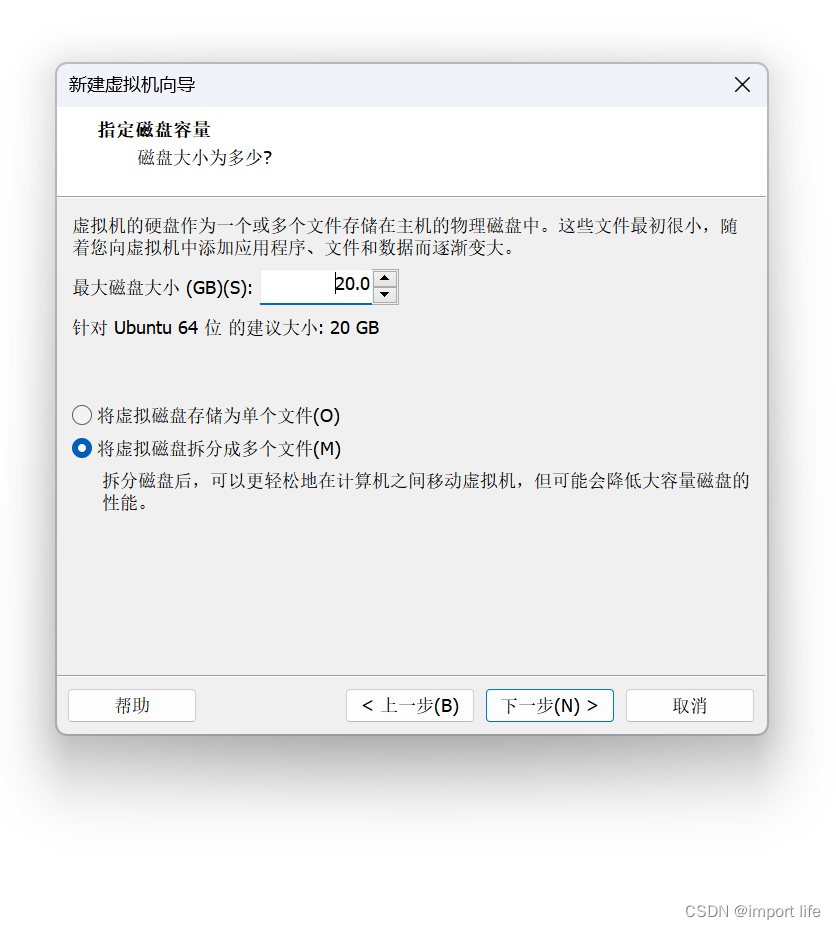
第五步,最大磁盘大小按照建议大小来就行,然后选择【将虚拟磁盘拆分成多个文件】;
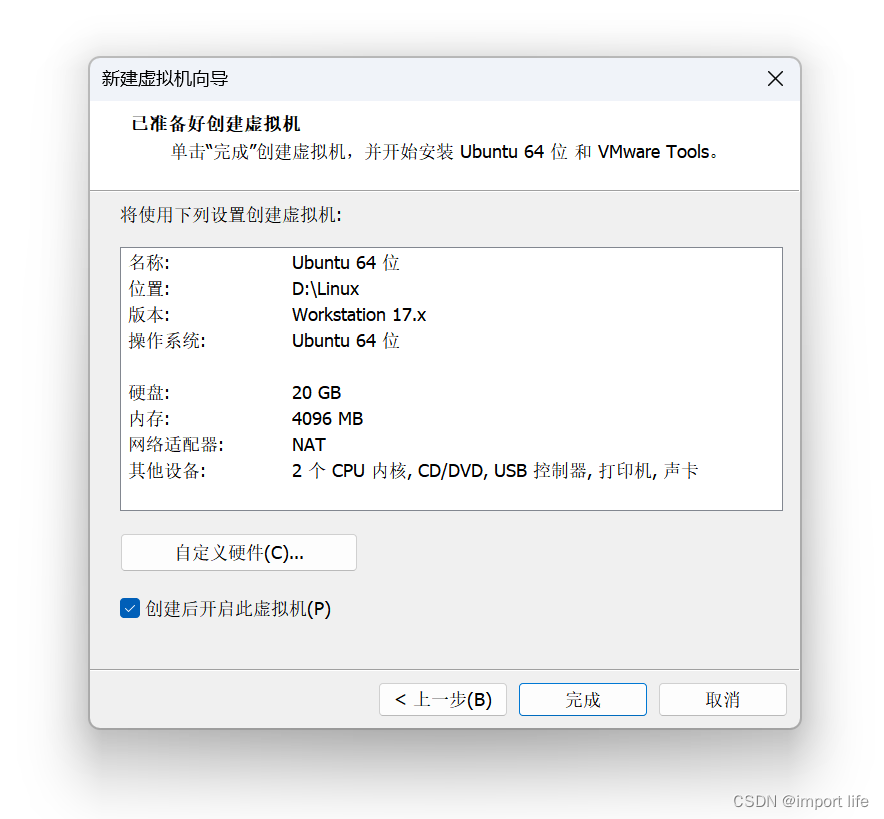
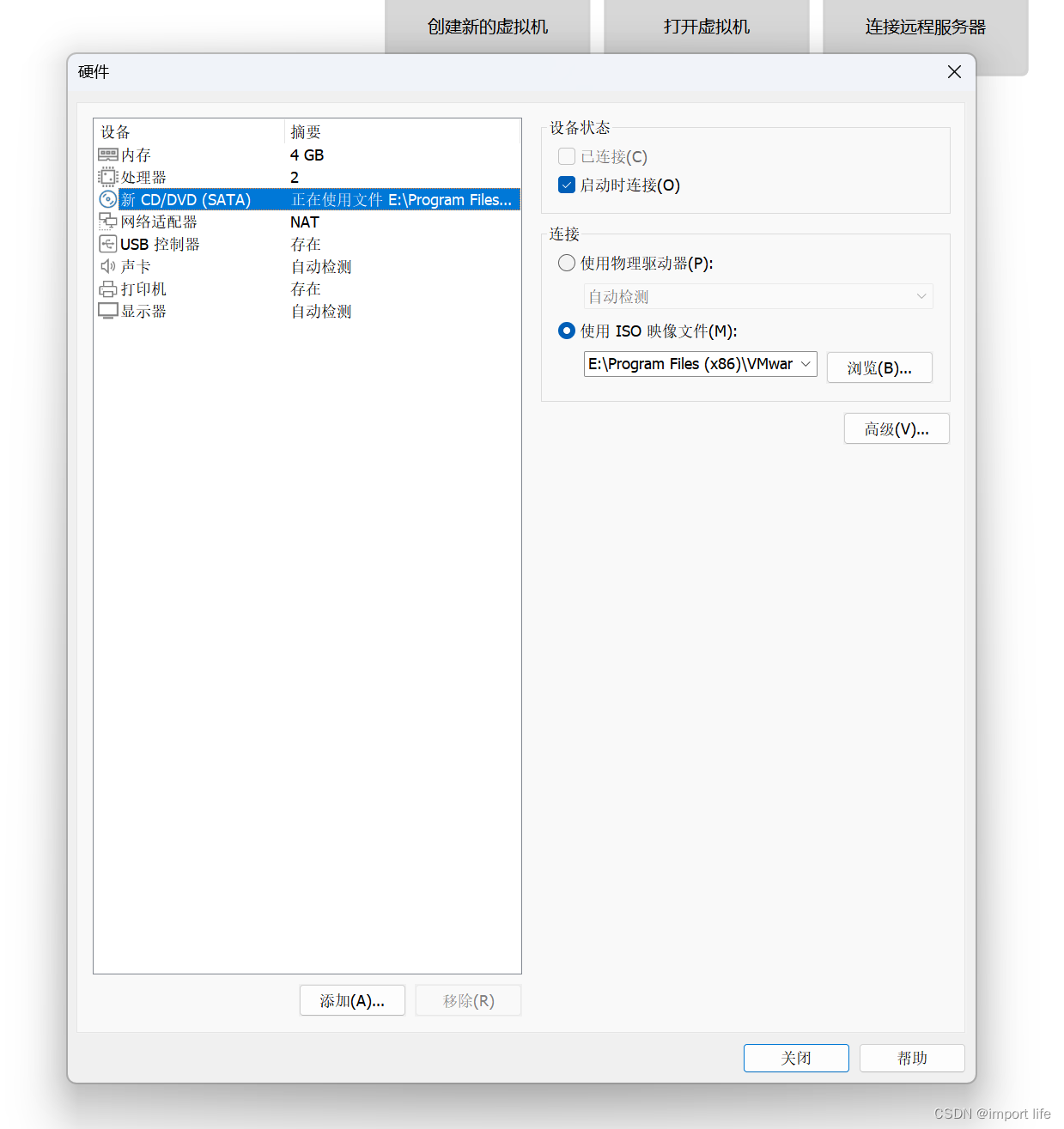
第六步,如果第三步选择了【稍后安装操作系统】,这里需要选择【自定义硬件】,然后在【连接】板块选择【使用ISO映像文件】,也是定位到之前下载的系统镜像iso文件;第三步直接选择安装的可以直接点【完成】;
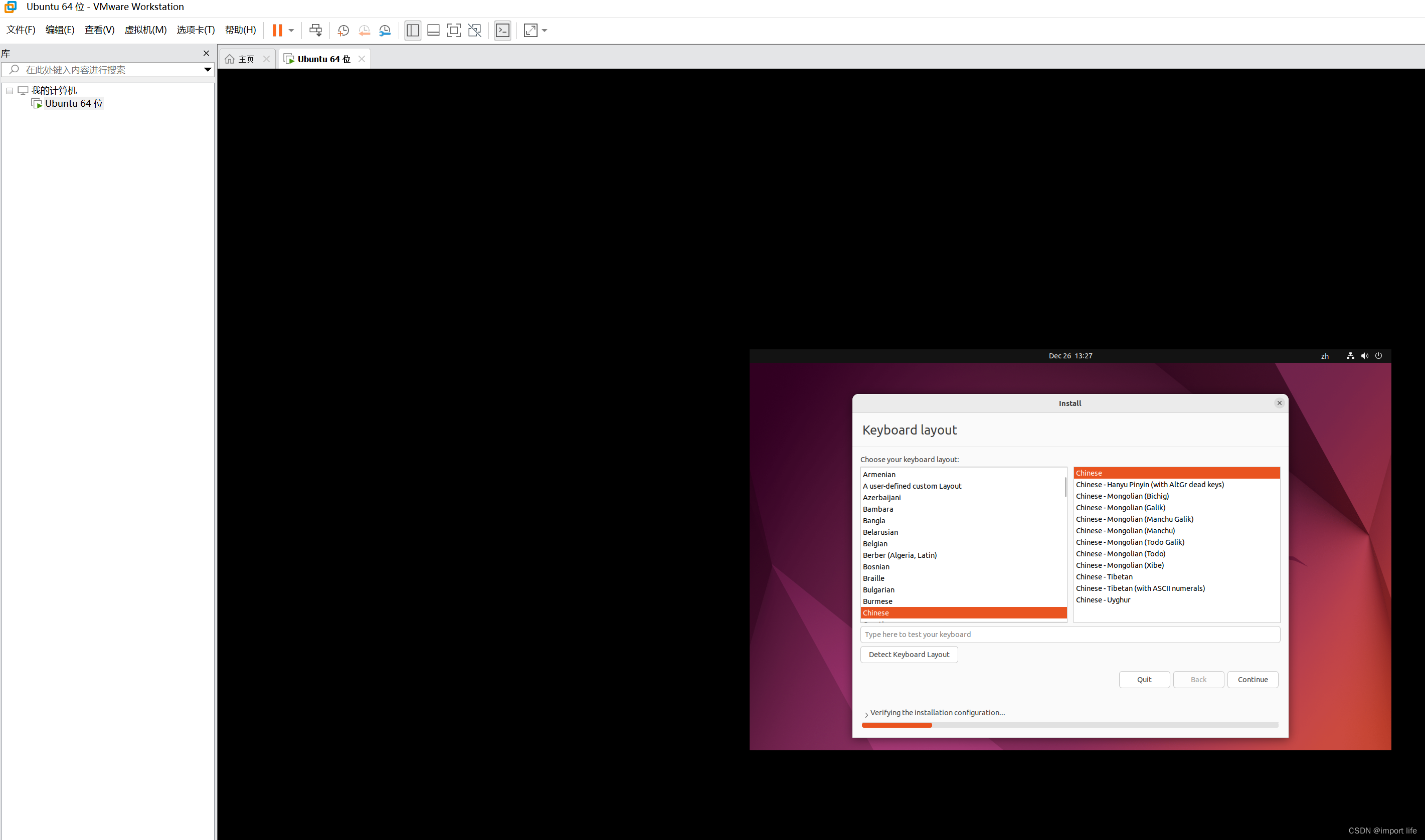
第七步,进入到ubuntu系统界面,相信自己英语水平的友友可以直接使用默认的英文点【Continue】,但是很多还是更熟悉中文的友友们还是老老实实选择【Chinese】-【Chinese】,如图所示:
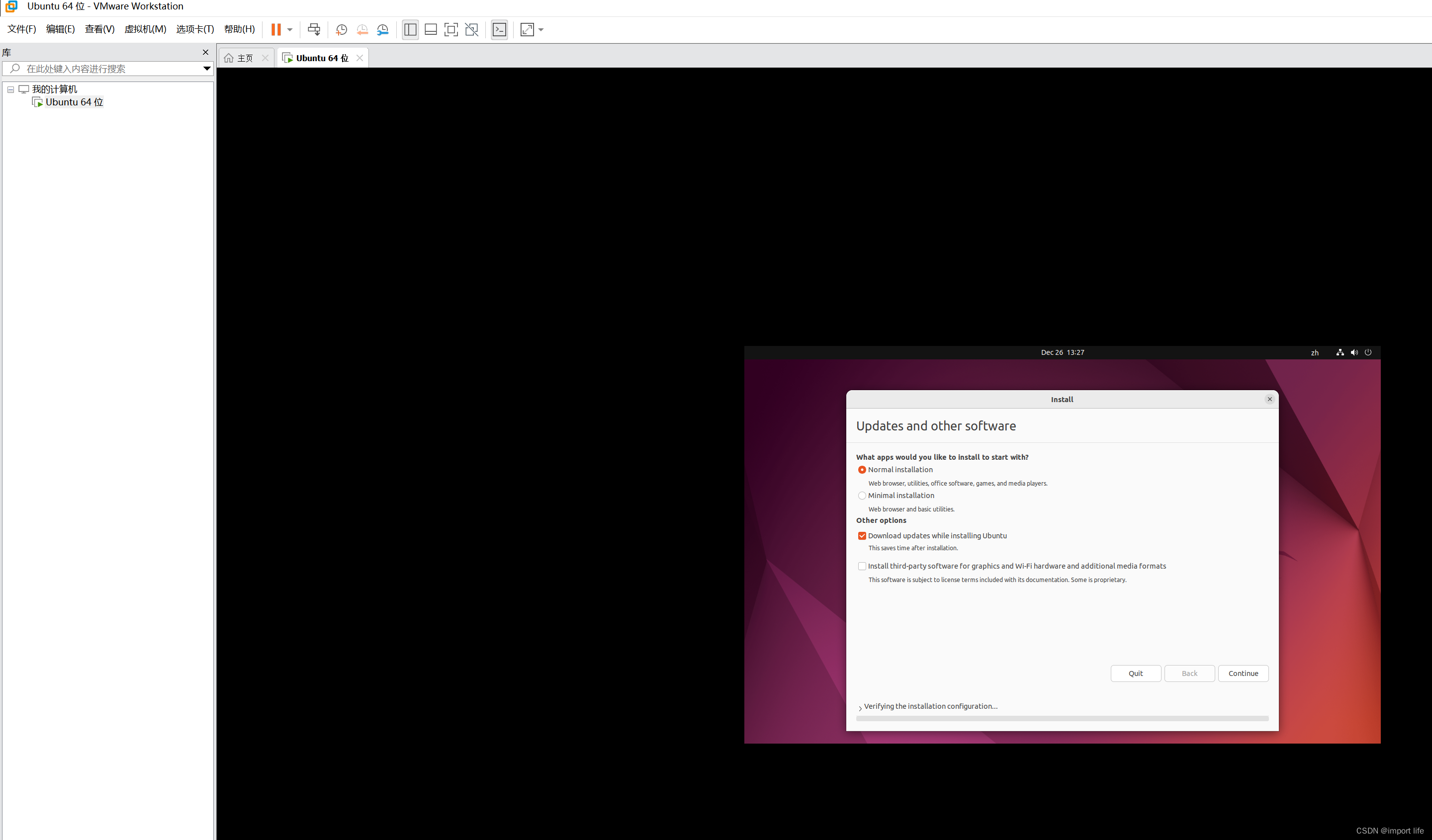
第八步,跟着图片做,点【Continue】;
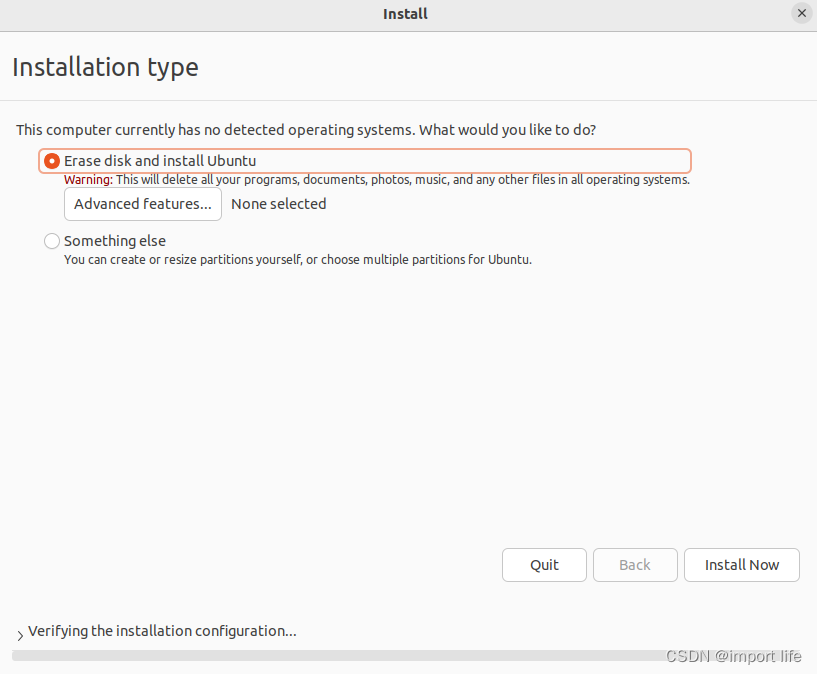
第九步,立即安装,点击【Installl Now】,然后会弹出一个页面,无脑选择【Continue】即可;
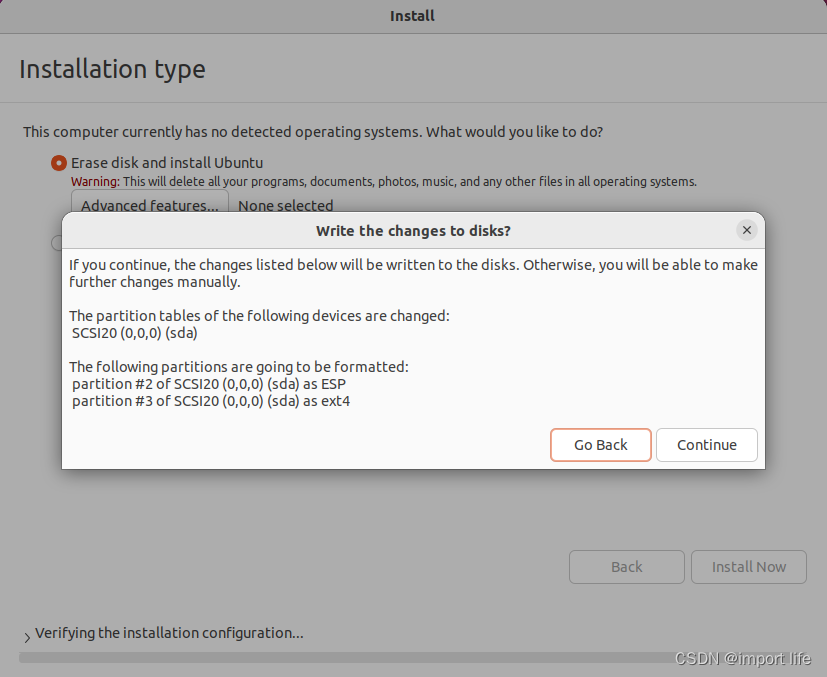
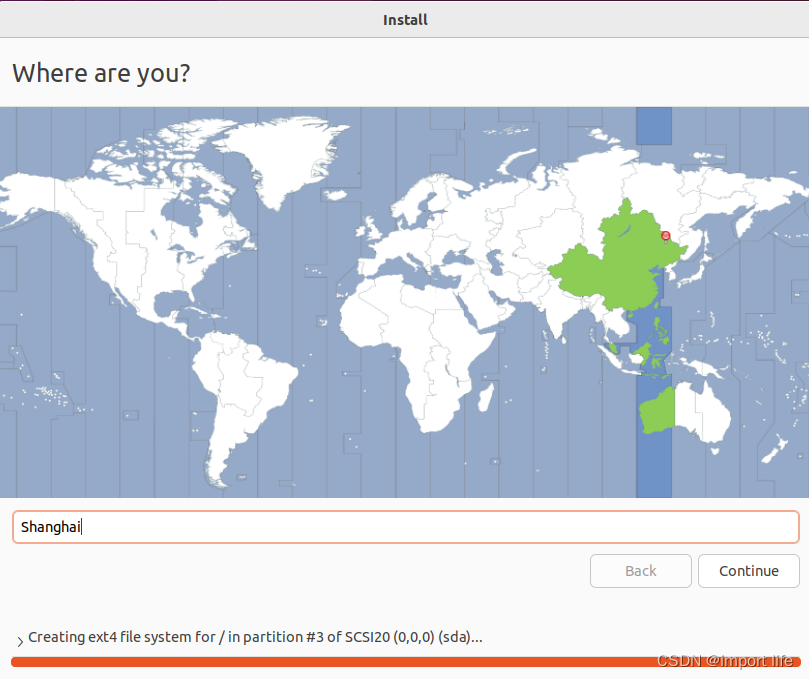
第十步,会让你定位选择你的位置,咱们的位置不用我多说对吧,点击定位到我们国家即可,不过好像都显示上海,那就浅浅当个上海人吧,然后【Continue】继续;
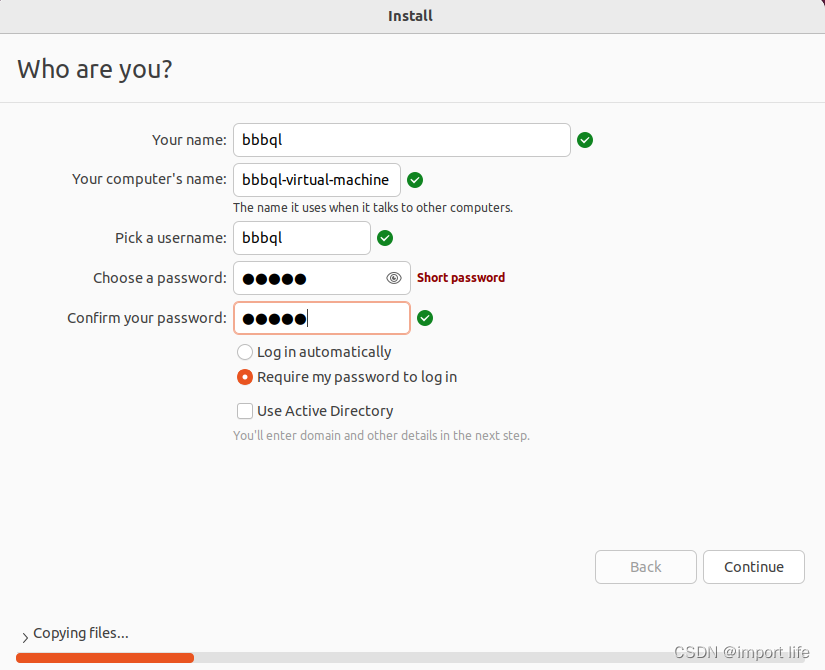
第十一步,填写你的用户信息,这个就按自己的需求填写即可,自己设置的密码千万不要忘了哦,然后【Continue】继续;
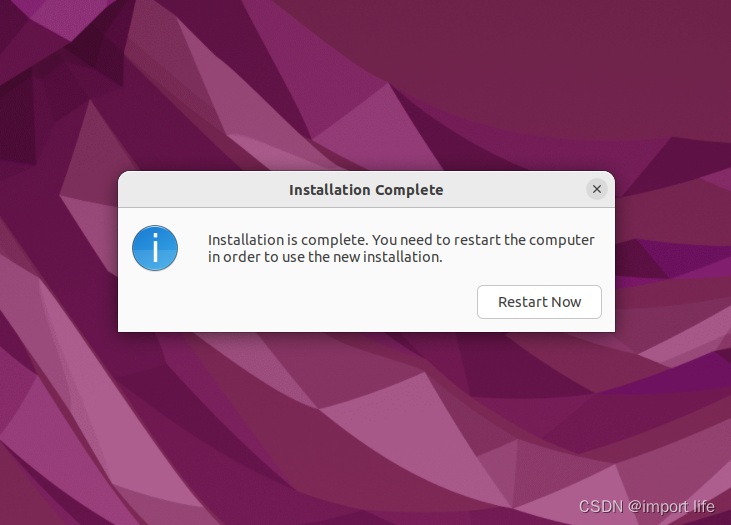
需要一些时间,然后就安装好了,提示立即重启,那就重启,重启的是虚拟机哈
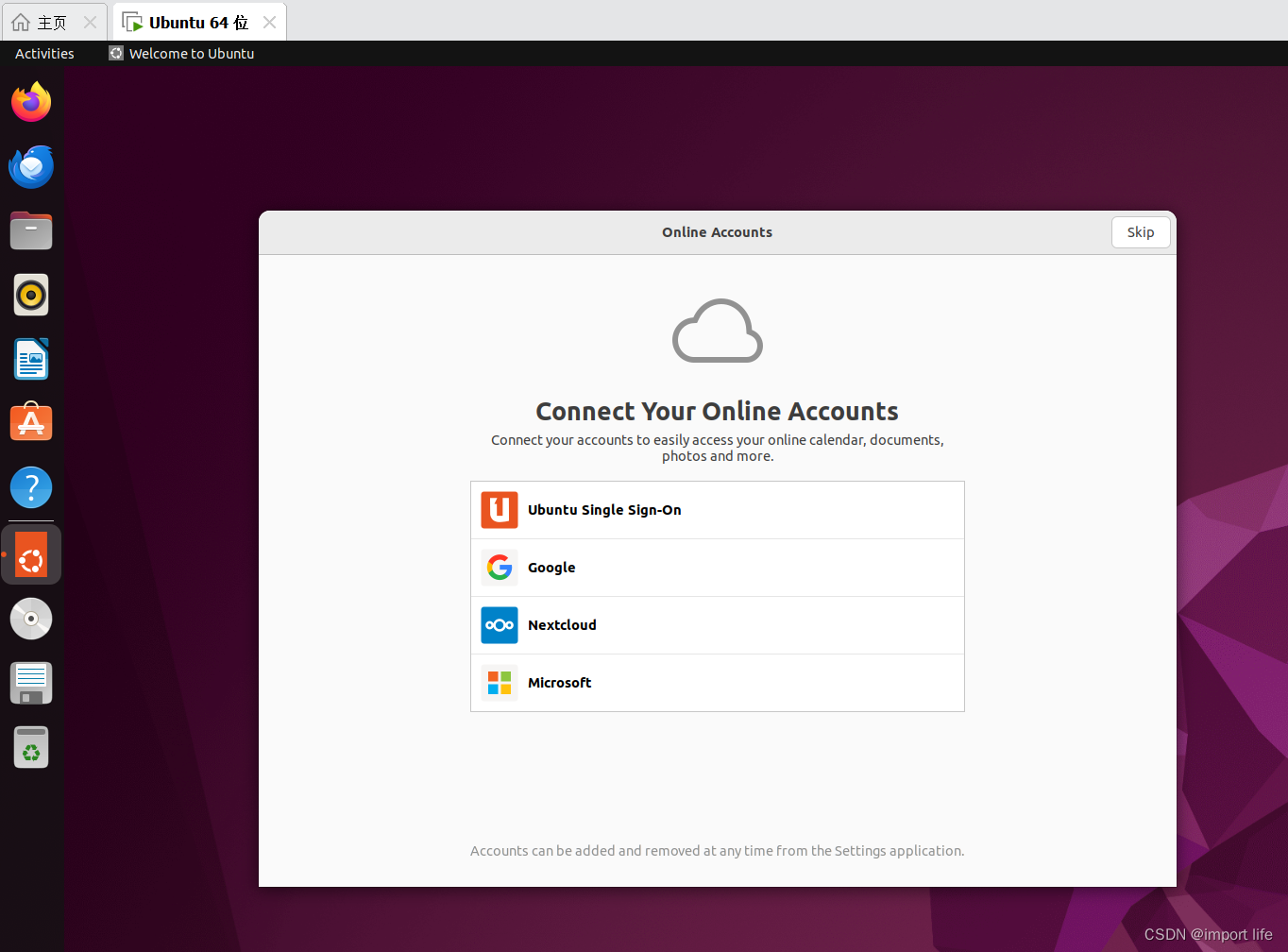
然后让你连接你的在线账户,仅安装而言没什么实际用途,选择跳过【Skip】;
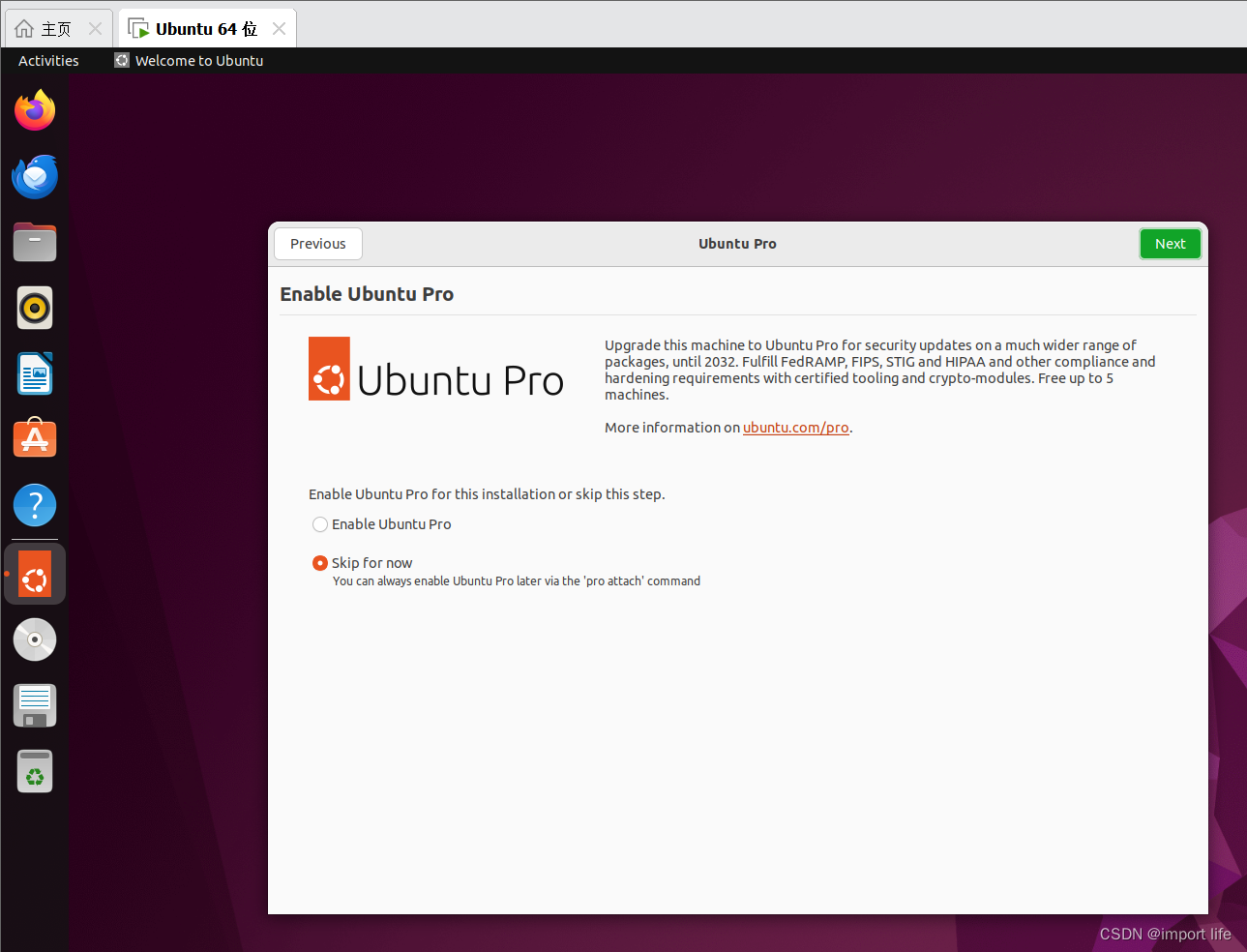
可能会提示你更新Ubuntu Pro专业版,没必要升级,所以选择【Skip for now】跳过即可,然后点击【Next】进入下一步;
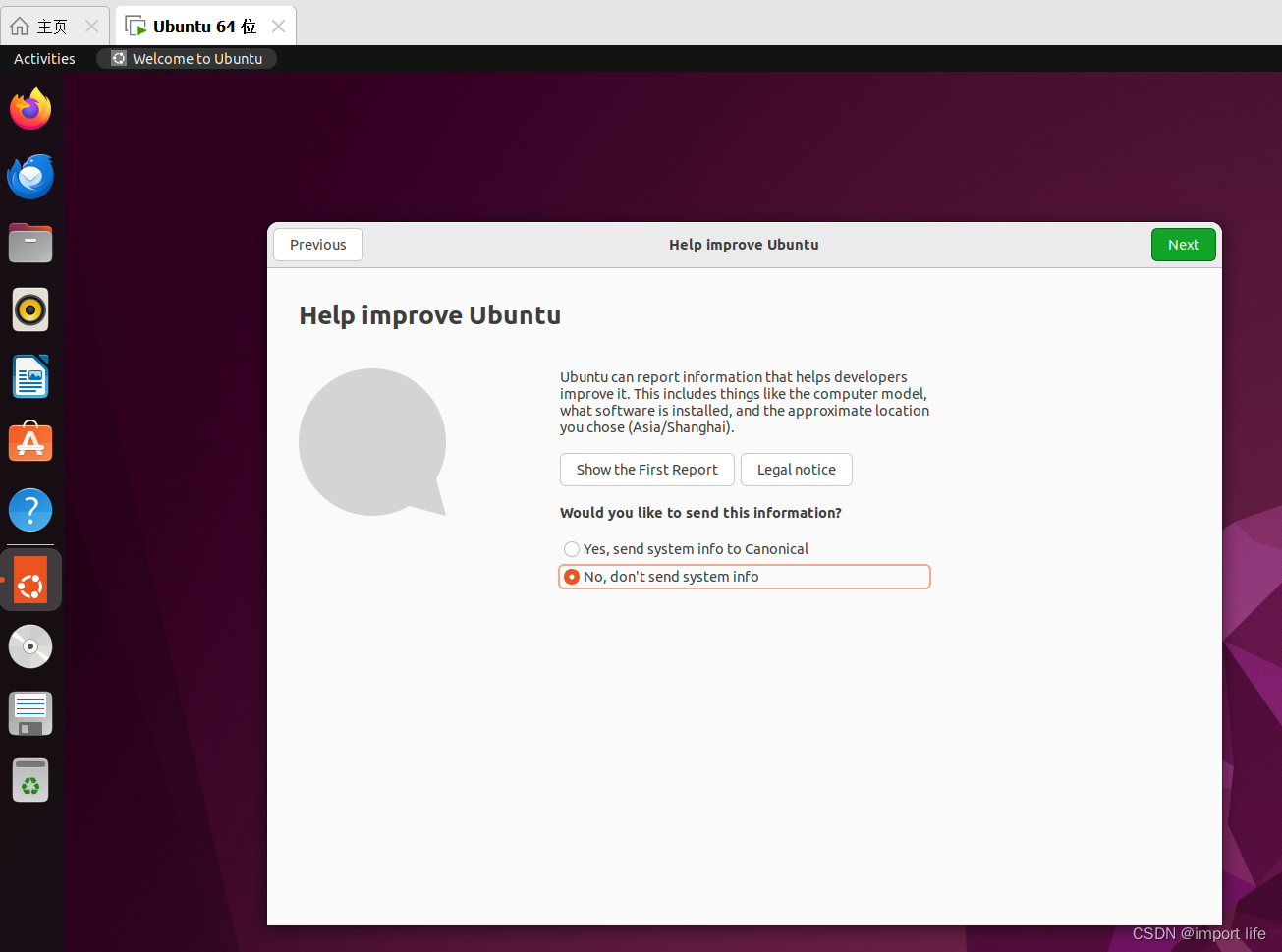
这也是个华而不实的功能,选择【No, don't send system info】,然后点击【Next】进入下一步;
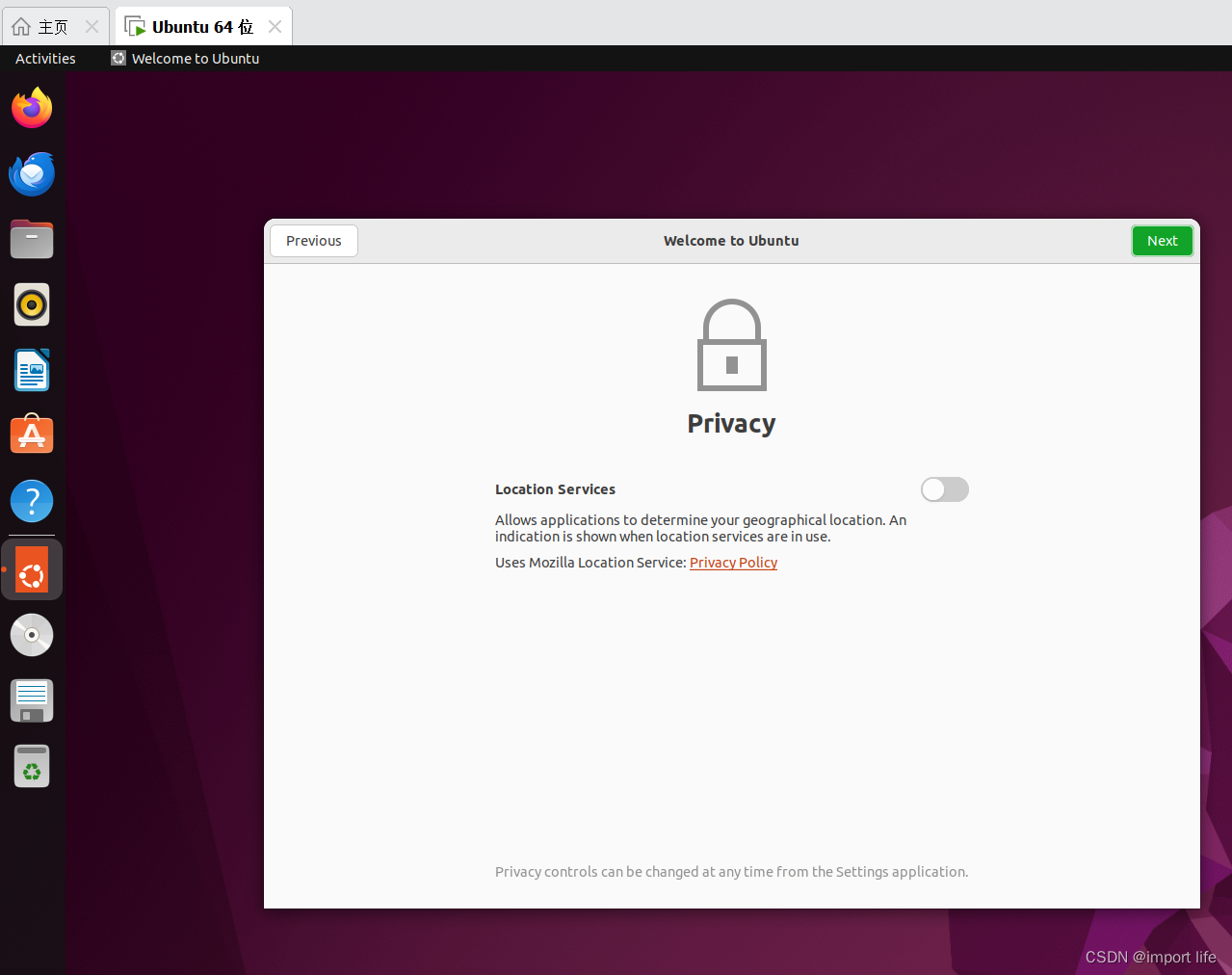
这个是定位服务,按需求选择是否开启,然后点击【Next】进入下一步;
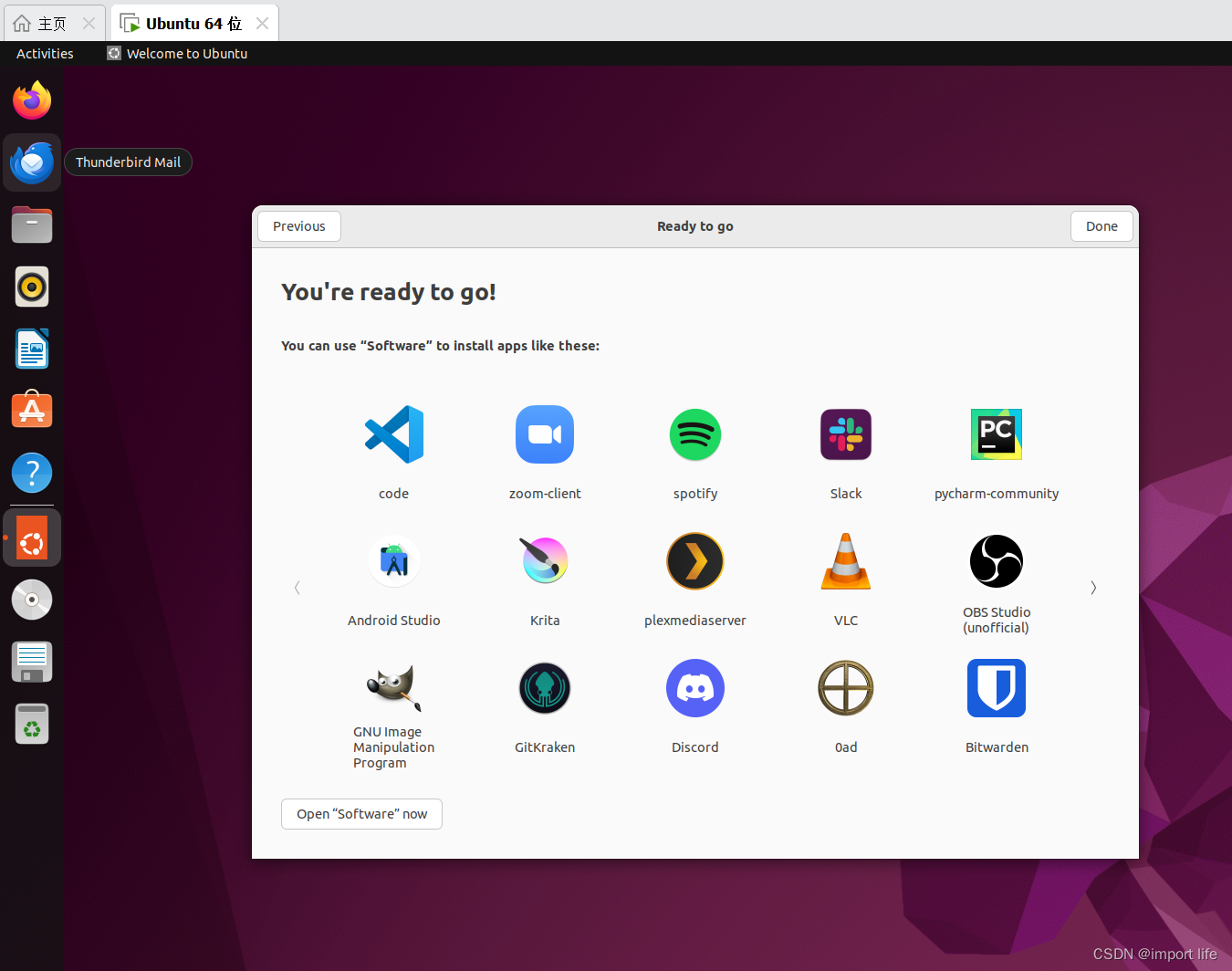
到此为止就安装好咯,使用起来跟windows系统的电脑差不多,当然还有很多可以设置的东西,比如下载,比如设置语言为汉语等等,这些就在以后使用的过程中慢慢学习咯,祝大家晚安!

VMware Workstation 17 Pro 安装配置全指南:从零搭建Ubuntu虚拟机 虚拟化技术通过在单一物理硬件上创建多个隔离的虚拟计算环境,其核心原理是利用Hypervisor(虚拟机监控器)对CPU、内存、存储和网络等物理资源进行抽象、分区和调度。这项技术为软件开发和测试带来了巨大价值,它允许开发者在本地快速构建与生产环境一致的、可复现且互不干扰的沙箱环境,极大地提升了开发效率与软件质量。无论是进行多版本兼容性测试、搭建微服务集群,还是安全攻防演练,虚拟化都是不可或缺的基础设施。本文聚焦于桌面级虚拟化软件VMware Workstation Pro的实战部署,详细解析其安装流程、硬件虚 阅读详情

相关推荐

VMware Workstation Pro 从零安装到虚拟机创建完整指南

虚拟化技术通过软件模拟完整的计算机硬件系统,实现资源的抽象与隔离。其核心原理在于Hypervisor对物理资源的虚拟化调度,为每个虚拟机提供独立的虚拟硬件环境。这项技术的核心价值在于实现环境隔离、资源整合与安全沙箱,广泛应用于软件开发、系统测试、教育培训等领域。本文聚焦于桌面虚拟化实践,详细解析VMware Workstation Pro的安装激活流程与虚拟机配置要点,涵盖许可证验证、网络适配器设置等关键步骤,并针对常见的安装失败、网络不通等问题提供解决方案,帮助读者快速搭建稳定可用的本地虚拟化环境。

weixin_30856725的博客 361

VMware Workstation 17.5安装教程

VMware Workstation 17.5安装教程

枫原万叶的博客 8659

VMware虚拟机蓝屏死机(BSOD)问题全面诊断与解决指南

这次我们来看一个在VMware虚拟机环境中遇到的经典蓝屏死机问题。标题“好好萌可说:‘我说了,我什么都没做!’有蓝屏死机(VMware虚拟机版本)”非常形象地描述了用户的无辜感——明明没进行什么危险操作,虚拟机却突然蓝屏崩溃。这背后往往不是单一原因,而是虚拟机配置、宿主机资源、驱动兼容性或系统补丁等多重因素交织的结果。 对于依赖VMware Workstation或VMware Player进行开发、测试、学习的用户来说,虚拟机蓝屏意味着工作进度中断、环境需要重建,甚至可能丢失重要数据。本文将系统性地拆解V

weixin_30444105的博客 374

Linux_VMware 软件安装与虚拟机

之前学习过的不管是 51 单片机还是 STM32 单片机都是在 Windows 系统下进行的,使用 MDK 这样的集成 IDE,但是嵌入式 Linux 驱动开发需要的主机是 Linux 平台的,所以必须先在自己的电脑上安装 Linux 系统,Linux 系统发行版有 Ubuntu 、CentOS 等等,我们选择使用 Ubuntu 操作系统!这里的虚拟机名称设置为 Ubuntu 64 位,位置设置为我们之前设置的分区(最好是一个单独的分区,这里我设置的是 Z:\)虚拟机的创建和我们配置一台主机是差不多的!

light_2025的博客 1489

vSphere 8.0 Update 3i:企业级统一工作负载平台深度解析

vSphere作为企业虚拟化核心平台,正从传统虚拟机管理演进为融合容器、GPU、加密与可信执行的统一工作负载操作系统。其底层原理依托拓扑感知调度、声明式生命周期管理(vLCM)、原生Kubernetes集成(vSphere with Tanzu)及端到端信任链(vTA)四大技术支柱,显著提升资源效率、安全合规性与跨架构一致性。这一转变使vSphere不再仅服务于‘vmware虚拟机安装ubuntu’等基础操作,而是支撑MySQL 8.0高可用集群、AI训练GPU微虚拟机、Tanzu服务网格等现代企业级场景。

cuanku6549的博客 508

Ubuntu下安装VMware

按照以上步骤操作,就可以在Ubuntu上成功安装VMware Player了。之后,就可以利用VMware Player来创建和管理虚拟机了。请将和替换为下载的安装包的实际版本号和构建号。文件,该文件的文件名称就包含了版本信息,比如。系统下面获取安装包的时候会下载一个。

浩瀚之水的专栏 2062

VMware Workstation 下载安装教程

VMware Workstation 下载安装教程

m0_71392687的博客 2784

VMware-workstation-full-17.5.0-22583795

安装包

Ubuntu上安装VMware+win11系统手册

Linux 版下载地址:https://www.vmware.com/go/getworkstation-linux。再出现下面界面其实也没问题,等一会就行,然后会出现如下界面。剩下其他步骤一步步点击既可以,最后上传成功的图片。出现如下界面其实没有关系,等一会。按一下enter其实就可以继续。

learnframework的博客 2949

零基础搭建机械零件检测系统:基于YOLOv8的PySide6可视化开发全攻略

本文详细介绍了如何从零开始搭建基于YOLOv8的机械零件检测系统,涵盖环境配置、数据集准备、模型训练优化及PySide6可视化界面开发全流程。通过实战案例展示YOLOv8在工业检测中的高效应用,帮助开发者快速实现自动化零件检测解决方案。

weixin_28455801的博客 309

全国排污许可证数据

from tkinter import * # 导入窗口控件 import tkinter.filedialog import requests from lxml import etree from tkinter import ttk from bs4 import BeautifulSoup import webbrowser # 调用浏览器打开网页 from tkinter import messagebox # 弹出提示框 from openpyxl import Workbook imp.

Newnotes的博客 3385

win11安装VMware+Linux

本文作为linux汇编程序设计的准备工作,在windows 11系统安装VMware+Linux系统。

b1049112625的博客 663

Python经常遇到导入xlwings就出错,如何解决

Python经常在导入xlwings时遇到错误。有人建议尝试重装或升级xlwings,但这些操作后仍然无法解决导入错误问题。

felix_8的博客 1740

记录Window11下安装VMware17

记录Window11下安装VMware17

qq_33090897的博客 1万+

STM32CubeIDE入坑指南

一 前言 在科技日新月异的今天,作为从事效率为先的苦逼 IT 行业,秉承着我不入地狱谁入地狱的伟大革命精神,我决定再一次做第一个吃螃蟹的人,通过自身的入坑过程,为大家测试STM32CubeIDE这款新式工具。(其实是为了我能省点时间,快点做完项目,多挣点钱买几瓶肾气丸) 二 看一看别人是如何入坑的 二 手把手带你入坑 三 相关资料 ...

CH的博客 1万+

黑金AXU9EG开发板深度学习部署全流程解析

本文详细解析了黑金AXU9EG开发板的深度学习模型部署全流程,从环境搭建、模型转换到上板验证,提供了实用的技术指导和优化技巧。该开发板基于Xilinx Zynq UltraScale+ MPSoC架构,特别适合边缘计算场景,通过FPGA加速实现高效AI推理。

weixin_29062613的博客 447

vmware17.5虚拟机-安装win11 【超超详细图文安装步骤】

参考文章官方下载地址:下载 Windows 11 5、设置虚拟机的磁盘大小

专注于各种资源、教程,免费分享 5200

避坑指南!YOLO26模型导出/推理常见问题,99%的开发者都踩过

版本锁定:Ultralytics=8.4.2、OpenVINO=2024.0.0、Python=3.10,版本不一致是80%问题的根源;参数对齐:训练/导出/推理的imgsz、归一化、坐标映射必须完全一致,差一步就出错;算子统一:避免自定义算子,优先用YOLO26原生算子(C3k2/PSABlock),确保推理引擎兼容;分步验证:导出后先校验ONNX/IR模型→单图片推理→RTSP流推理→72小时稳定性测试,一步过易踩坑;工业级测试。

专注于Python爬虫开发,分享爬虫技巧、项目实战与反爬经验,使用Scrapy、BeautifulSoup等工具,解决数据抓取难题。 510

Windows系统下安装VMware workstation pro软件

VMware Workstation Pro 是行业标准桌面 Hypervisor,使用它可在 Windows 或 Linux 桌面上运行 Windows、Linux 和 BSD 类型的虚拟机。

番茄打电脑的博客 904

Python爬虫实战:逆向工程与异步爬虫技术,高效抓取国家知识产权局专利数据

相比于传统的Selenium,Playwright由微软开发,支持多浏览器(Chromium, Firefox, WebKit),API更现代,执行速度更快,并且能轻松录制用户操作生成代码。通常,列表中的摘要信息是缩略的,我们需要进入每个专利的详情页获取完整信息(如主权要求、法律状态等)。我们的第一步是手动操作一遍搜索流程,并用Playwright的“录制”功能或开发者工具,找出真正返回专利数据的那一个或多个网络请求。以友好的、对人类行为模拟的方式爬取数据是基本的网络礼仪,也能有效避免你的IP被封锁。

2201_76125261的博客 2419

KUKA机器人在自动运行时,动作不流畅,每个点位都有停顿的解决办法

KUKA机器人在自动运行时,动作不流畅,每个点位都有停顿的解决办法

Robot_PLC_HMI_Automation 4577

【Windows】VMware WorkStation Pro 17.5.1中安装Windows Server 2025 Insider Preview Canary 26080虚拟机

【Windows】VMware WorkStation Pro 17.5.1中安装Windows Server 2025 Insider Preview Canary 26080虚拟机

CyclingLife(config)# 2万+

大中型超市收银系统(可直接运行)

光步前台收银系统系统功能:商品销售、商品退货、挂单、收银员权限、会员销售、单品取消、整单取消、商品查询、脱机销售、脱机数据上传,基本资料下载,开钱箱、小票打印、收款结算,支持多币种付款方式(现金、储值卡、礼券、微信等),支持多种促销。运行环境:.net 4.0登陆信息用户名:1001 密码:123456内置商品信息,商品编码可输入00001000 - 00010000,测试效果相关功能键F5 结算 F9挂单 F11商品查询 F8退货 Insert单品取消 Del整单取消 F12开钱箱F2 会员 Ctrl+Z退出系统 Home 锁屏 相关源码待公开

VMware-17.5.0安装ubuntu-20.04(乌班图)

VMware-17.5.0安装ubuntu-20.04(乌班图)

WZZHHH的博客 1659

win10 跳过U8环境检测的IE WebControls.rar

win10 安装u8的时候 提示IE WebControls 不通过,这个工具可以欺骗u8的检查。 跳过U8环境检测的IE WebControls。提示导入失败后,重新检测通过。

NTscan扫描工具

ntscan是一个扫描器,可以扫描没有密码和弱密码的共享,先到配置文件中填写猜测的用户名和密码,扫描过程中右侧出现的是扫描日志。

vmware虚拟机安装教程VMware17.5 保姆级安装教程(附安装包超详细)

17.5在Windows系统中的安装全流程,涵盖安装环境准备、主程序部署、许可证配置等关键环节,特别针对新手用户整理了安装路径设置、安全软件冲突处理等12项注意事项。本文完整演示VMware Workstation Pro。VMware Workestation Pro 的介绍。建议将安装路径更改为非系统盘(如D:\VMware\。取消勾选【启动时检查产品更新】等待进度条完成(约5-8分钟)安装 VMware 17.5。断开网络连接避免自动更新干扰。关闭【加入客户体验改进计划】预留至少20GB磁盘空间。

博客 1817

超详细VMware安装Ubuntu虚拟机步骤

Ubuntu虚拟机的硬件建议:内存 ≥ \geq ≥ 2GB,硬盘 ≥ \geq ≥ 40GB,除了CD/DVD(SATA)需要选择刚刚下载的ubuntu镜像,其他的均可不用管。当一起设置完毕,vmware也就完成了安装,我们的Ubuntu虚拟机的显示尺寸也变成了全屏,鼠标更流程,宿主机里面的文件可以直接拖到虚拟机中,非常好用😆-为自己的虚拟机命名,并选择合适的安装位置,这里主要方便记忆和寻找虚拟机,除了建议使用全英文、数字和下划线,没有特殊要求:-

GitHub质检员 1064

Windows上通过VMware虚拟机安装Ubuntu系统

安装Ubuntu虚拟机

Daniel Leng的博客 891
上一篇: 文心一言4.0(ERNIE-Bot-4)申请方法及简单调用代码示例
下一篇: 用python实现动物识别专家系统
冰万森
博客等级 码龄5年 1万+粉丝 36原创
评论 1
成就一亿技术人!
拼手气红包6.0元
还能输入1000个字符
 
 条评论被折叠 查看
添加红包

请填写红包祝福语或标题

个

红包个数最小为10个

元

红包金额最低5元

当前余额3.43元 前往充值 >
需支付:10.00元
成就一亿技术人!
领取后你会自动成为博主和红包主的粉丝 规则
hope_wisdom
发出的红包
实付元
使用余额支付
点击重新获取
扫码支付
钱包余额 0

抵扣说明:

1.余额是钱包充值的虚拟货币,按照1:1的比例进行支付金额的抵扣。
2.余额无法直接购买下载,可以购买VIP、付费专栏及课程。

余额充值