





各组件的具体使用可参考
https://www.cnblogs.com/linbo3168/p/6023962.html
Jmeter 做性能测试的步骤:
业务流程、分析->录制工具->录制脚本->性能测试 (加压)
Jmter工具的简单使用
首先,刚开始安装软件的时候是英文状态,此时可以通过option->language changes->chinese手动调节为中文
从文件里选择打开->可以打开通过badboy或者是脚本录制的jmx文件
具体打开时的一个状态如图
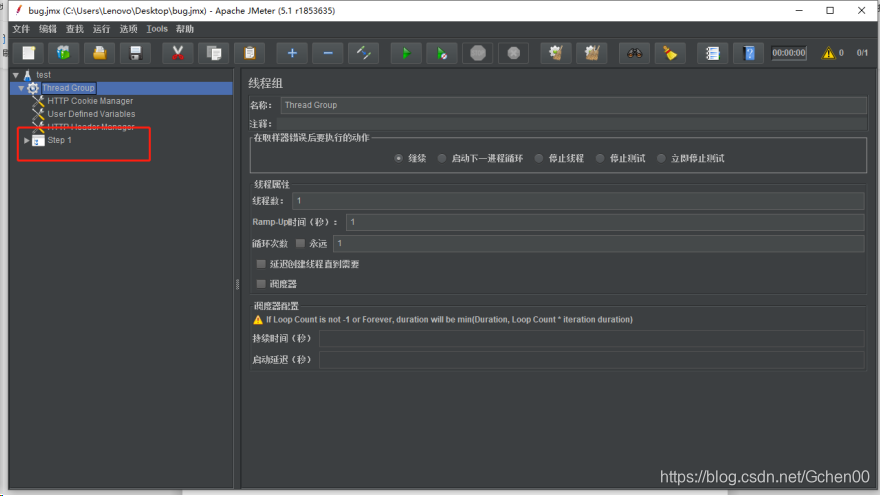
脚本的一些步骤都在step里边
1、介绍一下线程组里边的一些基础选项
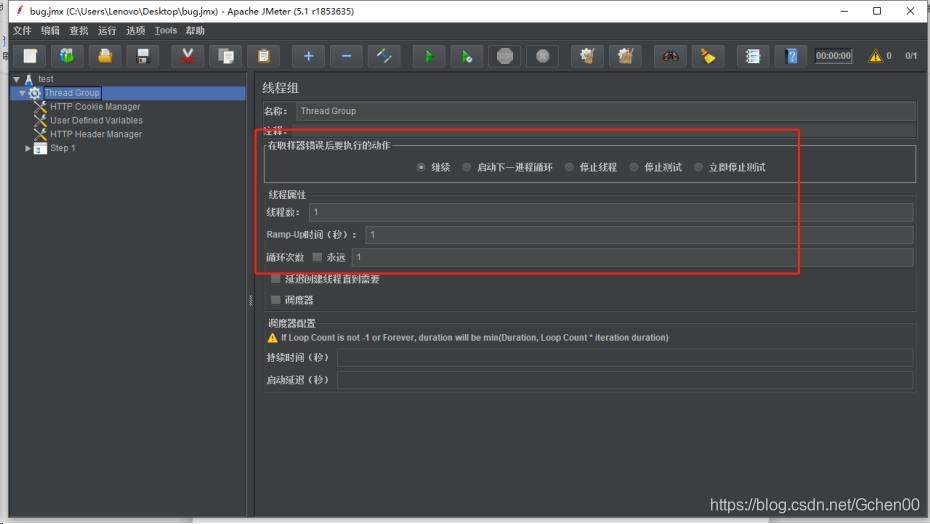
1)取样器错误后要执行的动作,取样器指我们所有的请求,根据你的个人情况看是否选择哪一个,默认是继续
2)线程数,指的是一定数量的并发用户,它们可以用来模拟并发用户请求
3)ramp-up 线程间的时间间隔,单位是秒.即所有线程在多少时间内启动
4)循环次数,forever或者是后面填入相对应需要执行的次数
2、每个步骤具体的一些GET、POST的一些内容,可以在各个step里边查询
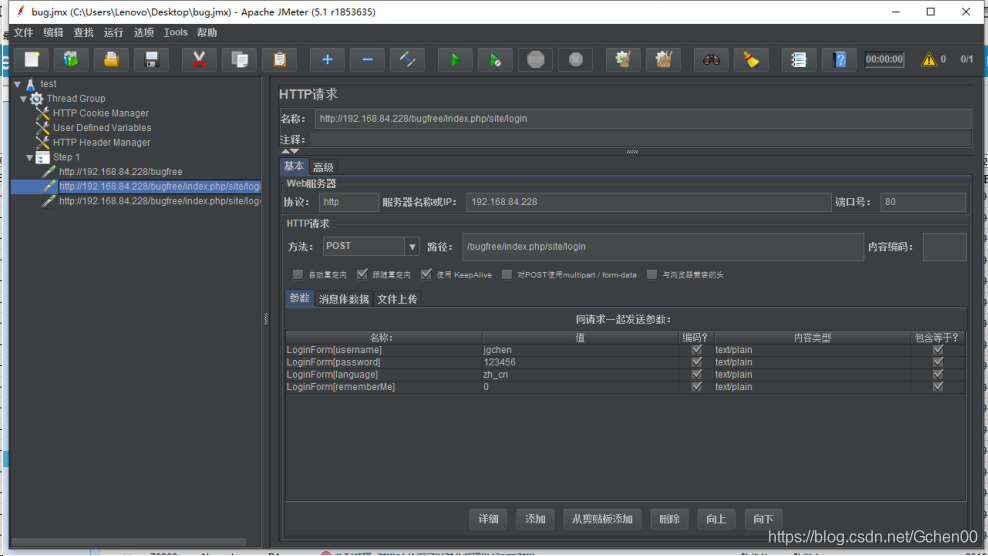
在排错的时候,需要到每个step当中去查看是否有什么编码或者设置以及前后的衔接情况是否有误. 出现错误的时候,也可对比实际操作的url与实际的step当中的url是否一致,如果有错误需要这样一个个去排查。排错可以在结果树运行不成功的情况下一个个去排查.
2、测试登陆界面情况的时候需要将step当中的重定向更改为跟随重定向
具体区别可查看该文章
https://www.cnblogs.com/yaohanbaby/p/7744214.html
3、添加监视器
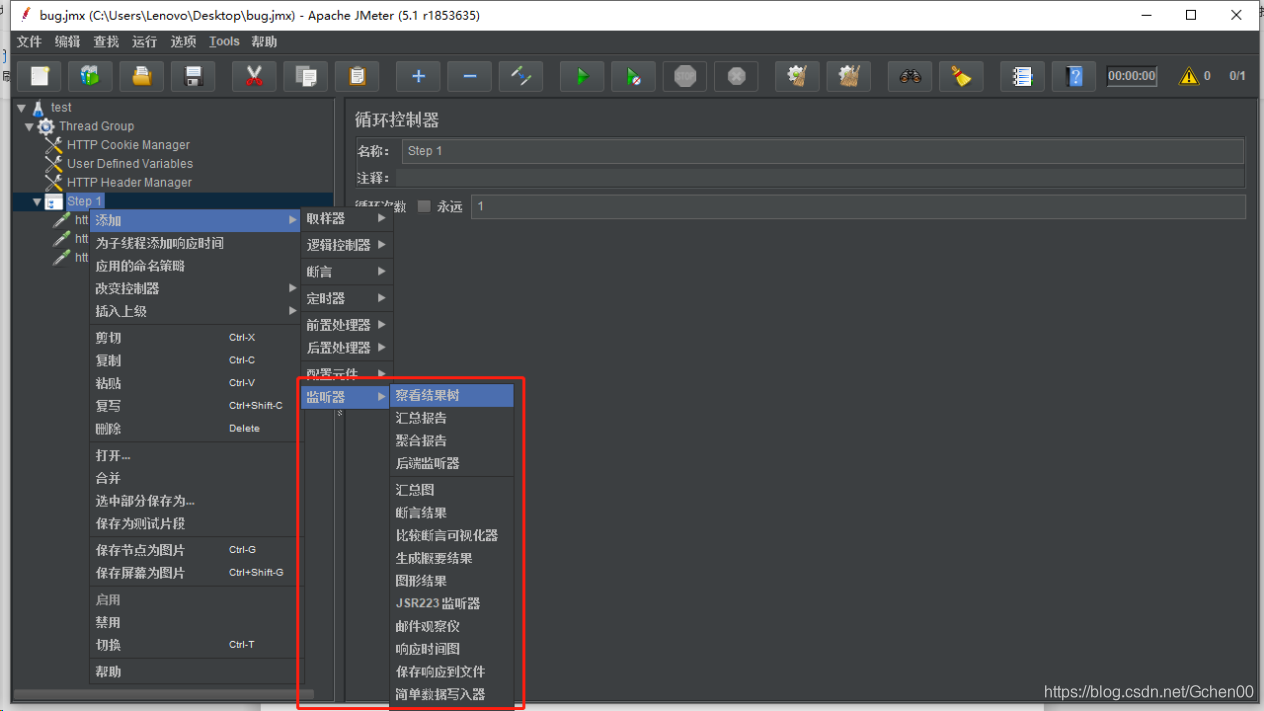
各种各样的监视器,已实际情况为准,当前以查看结果树为例
4、跑一遍bugfree的登陆以及退出
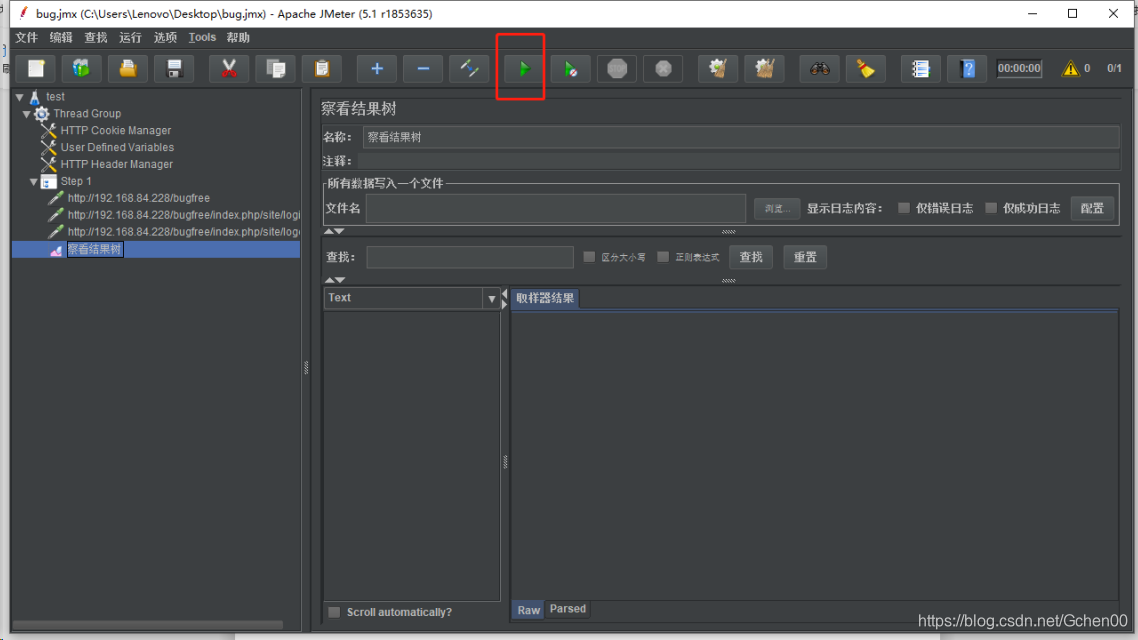
5、跑了之后会在结果树的当中生成一系列的步骤,在此处可将text设置为html 查看具体每个链接的响应数据,看是否跟自己所操作的步骤一样
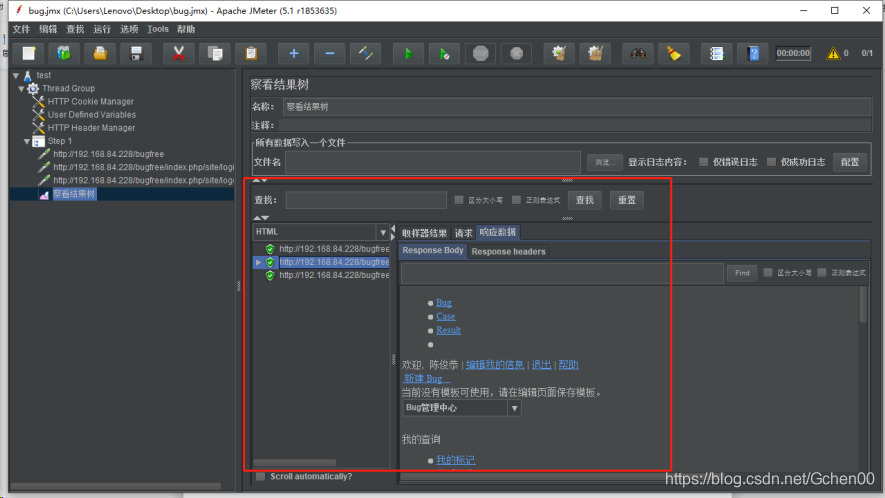
如果看到三个步骤分别为login界面,bugfree主界面,再次login界面,那么证明了这三个步骤已经是操作成功了.具体更多的步骤可以自己尝试
用户自定义变量
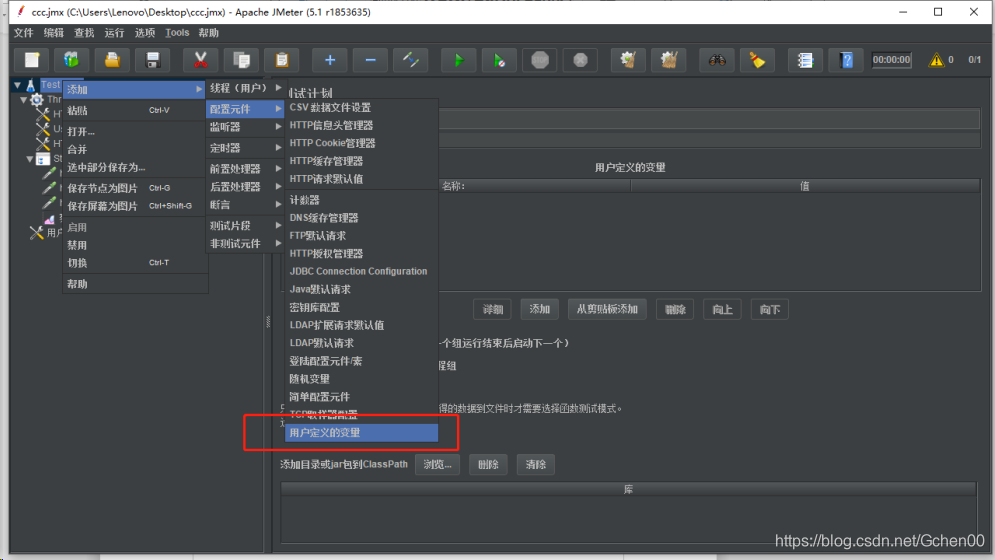
点击到添加的该选项之后,输入变量名称跟值
一般将ip地址设置为变量,已便在更改了ip之后不需要一个个去修改
变量的调用方式为${ip}
CSVread以及CSV Data Set Config
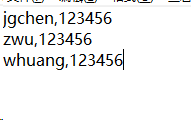
可以创建csv文件,格式如下
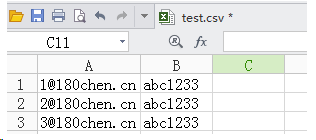
或者是txt文件
数据中间用,隔开,格式如下
使用_csvread函数的步骤:
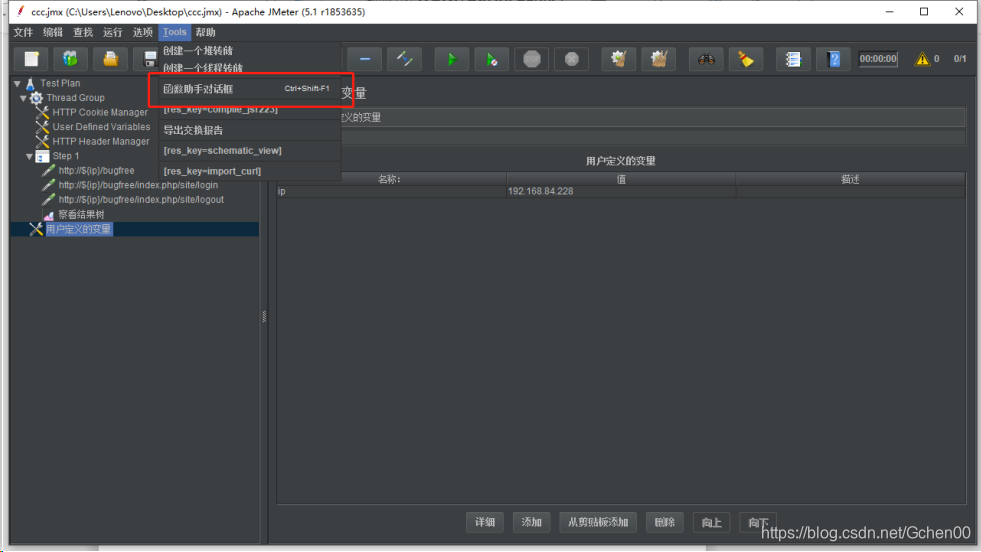
函数助手对话框
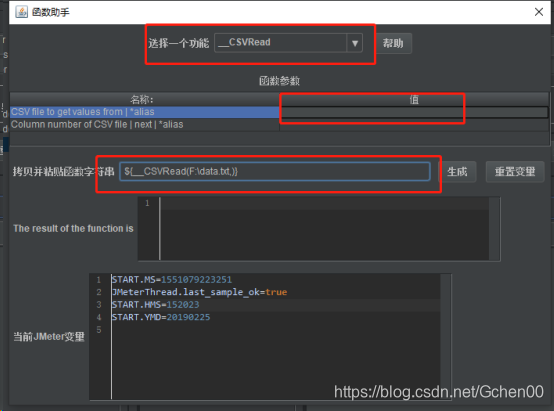
中间表示为刚刚所说的csv文件或者是txt文件的路径,然后点击生成会生成最下面一个变量的名字
其中,在写入的时候csvread应写为${__CSVRead(F:\data.txt,0)} 此处0表示第一列,1表示第二列 以此类推,再将值填入相对应的username password的位置,如下图
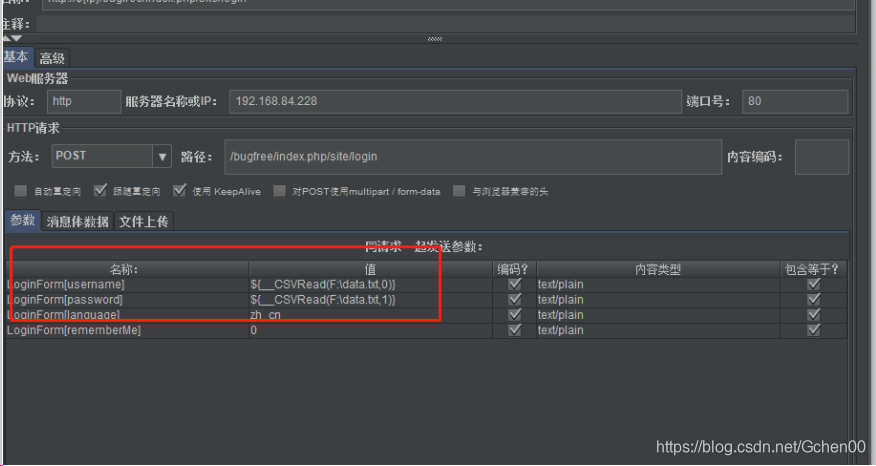
我们在文件中写入了三个数值,再将线程设置为3,那么就会在响应时间内去访问web并且登陆.
CSV Data config
配置的方法
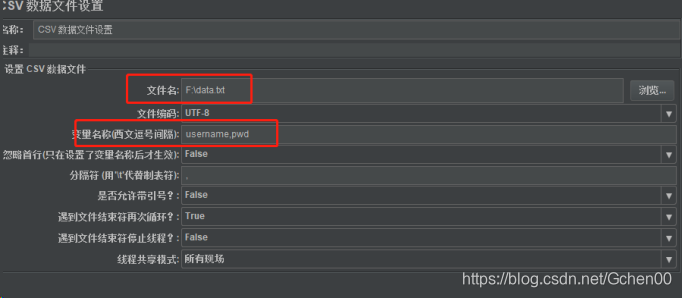
以下是CSV Data Set Config各个参数的简要说明:
FileName:和脚本同路径只需写文件名,如果不是则填写全路径名称
File Encoding: 编码方式,可以不填写,默认为ANSI。如果有中文,建议utf-8
Varible Names: 定义文本文件中的参数名,参数之间逗号分隔,定义后可在脚本在以Shell变量的同样的方式引用。如给出变量名user,pass,通过变量名引用
n
a
m
e
,
{name},
name,{pwd}
Delimiter(use ‘\t’ for Tab):这个是用来隔开变量的分隔符,如上面的user,pass,那分隔符就是“,”。
Allow Quoated data: 双引号相关,例:如果参数中需包含逗号",“或者双引号”,该项可以选择True
Recycle on EOF: 设置为True后,允许循环取值
Stop Thread on EOF: 当Recycle on EOF为false并且Stop Thread on EOF为true,则读完csv文件中的记录后,停止运行
Sharing Mode: 设置是否线程共享。
All threads:所有线程,所有线程循环取值,线程1取第一行,线程二取下一行。
Current thread group:当前线程组,各个线程组分别循环取值。
Current thread:当前线程,该测试计划内的所有线程都取第一行





 扫一扫
扫一扫


 2662
2662

 被折叠的 条评论
为什么被折叠?
被折叠的 条评论
为什么被折叠?
 到【灌水乐园】发言





