Dify 插件离线打包完整指南(Windows + Docker 版)

Dify 插件离线打包完整指南 本文详细介绍了在离线/内网环境下为Dify平台(1.13.3+版本)进行插件打包的完整流程。 阅读详情

问题背景

将 Dify 从外网迁移到内网后,发现一个令人困惑的问题:明明在外网下载好的插件(.difypkg 文件),导入内网 Dify 后却“消失”了,刷新页面就找不到。

根本原因:Dify v1.x 的插件机制发生了重大变化。插件不再是一个独立的 Docker 镜像,而是一个 Python 应用。安装时需要联网从 PyPI 下载依赖包。内网环境无法访问公网,依赖安装失败,插件自然无法加载。

解决方案:在外网将插件及其所有 Python 依赖打包成一个完整的离线安装包。

🎯 最终成功的命令

直接复制以下命令到 PowerShell 执行(确保 Docker Desktop 已启动):

docker run --rm -it -v "${PWD}:/app" -e DEBIAN_FRONTEND=noninteractive ubuntu:24.04 bash -c "cd /app && apt-get update && apt-get install -y unzip python3 python3-pip tzdata && ln -sf /usr/bin/python3 /usr/bin/python && chmod +x plugin_repackaging.sh && ./plugin_repackaging.sh local ./langgenius-openai_api_compatible_0.0.42.difypkg"

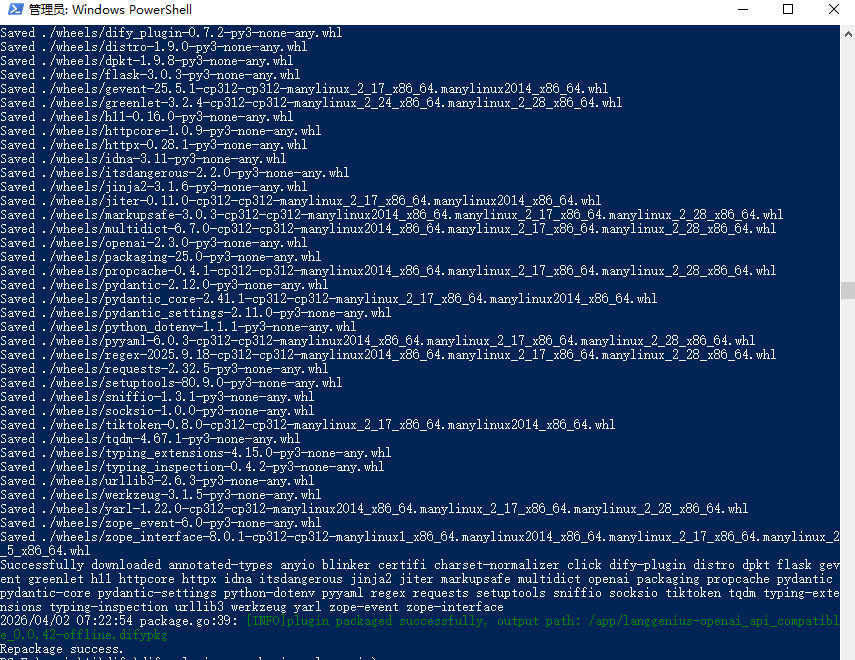
执行成功后输出示例:

离线插件下载地址

dify-plugin-openai-api-compatible-v0.0.42-offline.difypkg资源-优快云下载

🧩 准备工作

1. 环境要求

项目要求
操作系统Windows 10/11(专业版/企业版,或家庭版 + WSL2)
DockerDocker Desktop for Windows(已启动)
网络需要能访问外网(下载镜像和 Python 依赖)

2. 下载打包工具(推荐使用增强版)

理由:原版没成功(对 Python 版本兼容性更好):

git clone https://github.com/xjl456852/dify-plugin-repackaging-plus.git
cd dify-plugin-repackaging-plus

3. 准备插件文件

从 Dify 插件市场下载需要打包的插件(如 langgenius-openai_api_compatible_0.0.42.difypkg),放入上述目录。

🔧 命令参数详解

参数作用
docker run --rm运行容器,执行完毕后自动删除
-it交互式终端,可以看到打包过程
-v "${PWD}:/app"将当前目录挂载到容器的 /app 目录
-e DEBIAN_FRONTEND=noninteractive关键:禁止交互式提示(解决 tzdata 时区选择问题)
ubuntu:24.04使用 Ubuntu 24.04(自带 Python 3.12,无需额外配置)

🐛 踩坑记录与解决方案

坑1:路径格式问题

错误:unzip: cannot find or open .\xxx.difypkg

原因:在 Git Bash 中使用了 Windows 风格路径 .\

解决:使用 Unix 风格路径 ./

坑2:Python 版本不兼容

错误:error: metadata-generation-failed 和 jiter

原因:本地 Python 3.14 太新,某些包没有兼容版本

解决:使用 Docker 容器中的 Python 3.12(Ubuntu 24.04)

坑3:Ubuntu 22.04 找不到 python3.12

错误:E: Unable to locate package python3.12

原因:Ubuntu 22.04 默认源没有 Python 3.12

解决:改用 Ubuntu 24.04(自带 Python 3.12)

📦 打包前后对比

对比项原文件离线包
文件名xxx.difypkgxxx-offline.difypkg
大小~50 KB~50 MB
内容仅插件代码代码 + 所有 Python 依赖
安装方式需要联网直接安装

🖥️ 内网安装步骤

1. 修改 Dify 配置

在 Dify 部署目录 dify/docker/.env 中添加:

# 允许安装未签名的本地插件(必须)
FORCE_VERIFYING_SIGNATURE=false

# 调整上传文件大小限制(离线包可能较大)
PLUGIN_MAX_PACKAGE_SIZE=524288000
NGINX_CLIENT_MAX_BODY_SIZE=500M

2. 重启 Dify 使配置生效

cd /path/to/dify/docker
docker compose down
docker compose up -d

3. 安装离线插件

  1. 登录 Dify 管理界面

  2. 点击右上角头像 → 「插件」 → 「管理」

  3. 点击 「安装插件」 → 「本地安装」

  4. 选择打包好的 xxx-offline.difypkg 文件

  5. 等待安装完成

4. 验证安装

进入 「设置」 → 「模型供应商」,应该能看到新安装的插件选项。

💡 常见问题 FAQ

Q1:打包后的文件能直接改名吗?

A:可以,但建议保留 -offline 标识,方便区分。

Q2:内网安装时提示“插件签名验证失败”?

A:检查 .env 中是否设置了 FORCE_VERIFYING_SIGNATURE=false。

Q3:打包时提示 Docker 连接失败?

A:确保 Docker Desktop 已启动,执行 docker ps 验证。

🔗 参考资料

如果这篇文章对你有帮助,欢迎点赞收藏!

LLM - windows下的Dify离线部署:从镜像打包到无网环境部署(亲测,包含插件部署) 阅读详情

相关推荐

Dify本地部署实战:macOS与Windows双平台Docker Compose全指南

Dify作为轻量级AI应用编排平台,其核心能力围绕提示词工程、RAG知识库和可视化工作流展开。理解其本地化运行原理,关键在于掌握容器化部署如何保障数据主权、调试可控性与合规安全性。相比SaaS托管版,本地部署通过Docker Compose实现服务隔离、环境可复现与最小运维开销,尤其适配对数据不出域、OCR中文识别、低延迟工作流调试有强需求的场景。本文聚焦macOS与Windows双平台真实落地难点——从内核扩展授权、WSL2虚拟化调优,到PostGIS向量扩展适配、镜像源加速及健康检查机制,提供可即用的工

433

Dify工具离线打包

【代码】Dify工具离线打包。

青啊青斯博客 814

Windows10下Docker部署Dify全流程指南(含国内镜像加速配置)

本文详细介绍了在Windows 10系统下使用Docker部署Dify的完整流程,特别针对国内网络环境提供了镜像加速配置方案。从Docker安装、环境准备到Dify项目代码获取和Docker Compose部署,逐步指导开发者完成本地AI开发环境的搭建,并提供了常见问题解决方案和生产环境优化建议。

k6l7m8n9的博客 709

dify离线插件打包步骤

为什么不能外网直接下载直接导入内网使用呢?产品这样设计的目的是什么呢?所有现象都要打一问号“?插件包含 Python 源码 + 第三方依赖(如 openai、pandas 等)Dify 无法只靠一份 . py 下载就让插件在内网跑起来如果 Dify 下载了插件代码,还得自动处理依赖(这就需要联网或本地 PyPI 镜像),这一步平台目前不做。插件打包时,你自己知道要用哪个版本的依赖、是否需要额外的 wheel 文件如果平台来帮你打包,就必须有编译环境 + PyPI 镜像 + 模型支持 + 安全沙箱。

Circ 2531

Windows本地部署Dify失败原因与WSL2+Docker全链路调优指南

Dify作为开源大模型应用开发平台,其本地化部署依赖容器化运行环境。理解Docker容器原理、WSL2虚拟化架构及Windows网络端口管理机制,是解决部署卡点的技术基础。在国产网络环境下,镜像拉取慢、端口被http.sys静默占用、systemd缺失导致worker服务异常等现象,本质是Linux容器生态与Windows系统层的兼容性断层。本文聚焦Windows平台下Dify私有化部署的工程实践,覆盖WSL2内核升级、DNS与镜像源双层加速、Docker Desktop端口冲突规避、五层端口映射配置验证等

csxc65837的博客 435

如何离线环境下安装Dify插件 (可提供远程指导协助)

离线环境下安装Dify插件

litlit023的专栏 8101

Dify笔记-Dify离线插件安装

本文介绍了Dify插件打包的详细流程。首先需要下载dify-plugin-repackaging项目代码,将插件依赖包放入指定目录。重点处理dify-plugin模块,下载langgenius-ollama安装包后放入镜像中的plugin_packages目录。进入容器后安装unzip工具,执行repackaging脚本对插件包进行重新打包。成功后会生成offline文件,该文件可导入内网环境通过网页界面直接安装使用。整个过程涉及外网下载、依赖打包、容器内操作等关键步骤,最终实现插件的离线安装部署。

IT1995的博客 1637

Dify本地部署指南:GitHub镜像下载与Windows Docker Compose环境搭建

在开源项目快速迭代的今天,容器化部署已成为企业落地应用的主流方式。Docker Compose 作为编排多容器服务的核心工具,能够帮助开发者通过一份 YAML 配置快速搭建完整技术栈。然而在实际工程实践中,从代码托管平台获取安装包和拉取镜像往往受限于网络环境,导致部署流程受阻。本文从最基础的镜像下载与容器编排原理入手,介绍如何利用 GitHub 镜像站获取 Dify 社区版安装包,并配置 Docker 镜像加速器解决拉取问题。随后以 Windows 环境为例,演示从 Docker Desktop 设置到 d

weixin_33423874的博客 290

Dify打包插件离线安装包【使用dify-plugin-repackaging】

本文介绍了在Windows系统下使用Dify的docker-plugin_daemon容器进行插件打包的方法。首先需下载dify-plugin-repackaging项目代码,将其上传至容器内的指定目录。随后通过执行打包脚本./plugin_repackaging.sh完成离线安装包的生成。文中还列举了两个常见问题及解决方法:安装缺失的unzip工具,以及处理Linux系统不兼容Windows换行符导致的脚本错误(通过vim命令转换文件格式解决)。最终打包成功的插件可直接导入使用。

oNew_Lifeo的博客 3403

Windows本地部署Dify Hackathon全栈指南

Dify 是一个开源大语言模型应用开发平台,支持快速构建 AI 工作流、知识库与智能体;其核心原理在于将 LLM 调用、文档解析(Unstructured)、向量存储与编排引擎解耦为可插拔服务。技术价值体现在降低 AI 应用开发门槛,实现从提示工程到生产级流水线的闭环。典型应用场景包括 Hackathon 快速原型验证、离线知识问答系统搭建及本地化 AI 工具链集成。本文聚焦 Windows 环境下 Dify Hackathon 的本地部署实践,重点解决 WSL2 与 Docker Desktop 协同、U

weixin_34087307的博客 323

dify 离线安装必备插件集合

dify 离线安装必备插件集合

在Windows本地部署Dify详细操作

文章介绍了在windows电脑上部署dify,并把本地大模型以及远端大模型添加到dify平台的详细操作

weixin_42476668的博客 5546

dify插件,离线安装可用

dify插件,离线安装可用

dify-plugin-repackaging打包离线插件报错排雷

第一个问题,是由于dify-plugin-repackaging的打包机制,在部分打包的离线包中,包含了uv.lock文件(通过解压软件打开difypkg文件,可以查看是否有这个文件)。最后发现一个特别简单的方法,就是在内网环境安装插件前,用解压软件打开difypkg文件,直接把uv.lock和pyproject.toml两个文件删掉,试了并不会破坏文件,可以正常安装,也不再报错了。但这3个依赖文件,在用dify-plugin-repackaging打包时并没有自动下载和打包进去,所以会报缺少依赖包的错。

meracomet的博客 233

从流体力学到深度学习:手把手教你用PINN预测涡流场(基于TensorFlow2.10+GPU)

本文详细介绍了如何利用物理信息神经网络(PINN)结合TensorFlow 2.10和GPU加速,预测Navier-Stokes方程的涡流场。通过核心原理讲解、实战环境配置、网络架构设计及物理约束实现,帮助读者掌握从流体力学到深度学习的跨学科技术应用,特别适合处理复杂流体问题和非定常流动场景。

weixin_29048309的博客 215

《通信工程施工与管理》

制作馈线接头必须使用专用的工具,专用工具包括:馈线切割刀、馈线安全刀、小金属丝毛刷、固定尺寸或大号活动扳手、小号扁锉刀、细齿小手锯、接头扩孔器、3M防水胶或防水接头盒;如图所示,详情如表所示。

2302_78710464的博客 1654

Dify内网离线部署实战:镜像、插件与模型的全链路指南

在物理隔离或信创环境下,私有化部署AI应用平台常面临网络不可达的挑战。容器化技术虽有便携优势,但离线场景下的镜像分发、依赖管理却成为落地瓶颈。理解Docker镜像、插件机制与模型服务的离线协作原理,是构建可靠内网AI基础设施的前提。通过提前盘点镜像清单、离线安装Docker引擎、配置私有镜像仓库,可解决基础环境问题;针对Dify 1.0+的插件化架构,手动安装.difypkg插件包则能解锁模型接入能力。结合Ollama或Xinference等本地推理服务,配合BGE-M3等embedding模型,即可实现完

weixin_34417200的博客 357

TI IWR6843AOP雷达+DCA1000EVM数据采集:官方手册里的坑,我帮你踩完了

本文详细解析了TI IWR6843AOP雷达与DCA1000EVM数据采集实战中的12个关键细节,包括硬件连接陷阱、mmWave Studio隐藏设置、数据采集参数优化等,帮助开发者避开官方手册未提及的常见问题,提升数据采集效率和系统稳定性。

weixin_28366475的博客 1102

Windows11+Dify 1.14离线迁移部署完整方案(内网无网络环境)2026.06测试有效

本文详细介绍了Dify平台在Windows系统下从外网到内网的完整离线迁移方案。主要内容包括: 外网机器准备阶段: 导出所有Docker镜像(推荐使用docker compose批量导出) 打包完整Dify源码目录 备份数据库数据(提供SQL导出和卷备份两种方式) 收集Docker/WSL2离线安装包 内网机器部署阶段: 离线安装WSL2和Docker Desktop 导入Docker镜像 恢复Dify源码及配置 数据恢复(支持卷恢复和SQL导入) 启动服务并验证 注意事项: 确保两台机器系统架构一致 保持

cxin917的专栏 569

04目标检测-Two-stage的目标检测算法

前面我们对进行了对比分析,同时上一篇我们介绍了传统算法在目标检测的原理和效果,此篇我们记录了我学习目标检测算法的深度,深入讲述一下深度学习算法在目标检测的原理和效果。原文链接:https://blog.youkuaiyun.com/qq_41946216/article/details/132800752。版权声明:本文为优快云博主「爱吃面的猫」的原创文章,遵循CC 4.0 BY-SA版权协议,转载请附上原文出处链接及本声明。One-stage(YOLO和SSD系列):直接回归目标位置。

qq_41946216的博客 3651

【异常】Claude CLI / Claude Code 命令行工具 “claude 不是内部或外部命令“ 报错完整解决方案

摘要:Windows系统执行Claude命令报错"'claude'不是内部或外部命令",主要原因是环境变量配置问题。解决方案包括:1)通过npm全局安装时需加-g参数并重启终端;2)检查Node.js环境及npm全局路径是否加入系统PATH;3)对于Claude Code独立安装版,需手动添加.local/bin路径到环境变量。常见错误包括安装不完整、权限不足或路径未自动配置,按照对应场景排查即可解决。

奶爸的编程之路,也就一周冷个三天 7827

Windows系统Docker部署Dify:本地AI应用开发平台搭建指南

容器化技术通过Docker将应用及其依赖打包成标准化单元,实现跨环境一致运行,其核心原理在于资源隔离与镜像分层。这项技术为软件部署带来了革命性价值,解决了环境差异难题,显著提升了开发与运维效率。在AI应用开发领域,容器化使得复杂AI平台的本地部署成为可能,尤其适用于需要数据隐私、模型自主和定制化开发的场景。本文聚焦于如何在Windows环境下,利用Docker Compose工具,将开源的Dify AI应用开发平台进行微服务架构的容器化部署,涵盖从WSL2环境准备、配置文件修改到服务监控的全流程实践,帮助开

weixin_34008784的博客 474

【微服务】Java 对接飞书多维表格使用详解

Java 对接飞书多维表格使用详解

congge_study的博客 1万+

Dify 一键离线安装包最新版来了:小白也能5分钟跑起来

Dify 1.0→1.15.0 质变升级!不再只是简单搭建聊天机器人,插件生态、事件驱动工作流、多模态知识库、智能 Agent、人工审核流程全面成型,图文 / 表格 / 复杂业务自动化一站式搞定,新版离线安装包一键解锁全套进阶能力。

apo0625的博客 718

IP-Guard安全网关实例

企业相关情况: 1.OA系统,主要为日常工作使用,该系统IP为192.168.1.2,端口为8080; 2.文件共享服务器,用于存放日常工作资料和文档,该文件共享服务器的IP为192.168.1.1,其中\\192.168.1.1\private 目录中的存放着公司重要文档,不能随意外传; 3.安全网关已采用串联的方式联入网络,IP为192.168.2.6,所有机器访问OA系统和文件共享服务...

IP-Guard专栏 708

芒果YOLOv12改进90:检测头篇之ShareSepHead:即插即用|原创新颖共享Sep检测头,更省参数量,更高效,打造新型YOLOv8检测器,精度高效涨点

芒果YOLOv12改进90:检测头篇之ShareSepHead:即插即用|原创新颖共享Sep检测头,更省参数量,更高效,打造新型YOLOv8检测器,精度高效涨点

包括YOLOv5、YOLOv7、YOLOv8等模型改进 346
上一篇: Opencode 安装指南:在 Windows 上配置开源 AI 编程助手
下一篇: 从0到1开发Dify插件:手把手教你打造第一个“文本增强器”
评论 4
成就一亿技术人!
拼手气红包6.0元
还能输入1000个字符
 
 条评论被折叠 查看
添加红包

请填写红包祝福语或标题

个

红包个数最小为10个

元

红包金额最低5元

当前余额3.43元 前往充值 >
需支付:10.00元
成就一亿技术人!
领取后你会自动成为博主和红包主的粉丝 规则
hope_wisdom
发出的红包
实付元
使用余额支付
点击重新获取
扫码支付
钱包余额 0

抵扣说明:

1.余额是钱包充值的虚拟货币,按照1:1的比例进行支付金额的抵扣。
2.余额无法直接购买下载,可以购买VIP、付费专栏及课程。

余额充值