
iOS App Development (Maximum number of certificates generated)

  开发者证书在创建和使用过程,如下图:(开发者证书数量到上限)
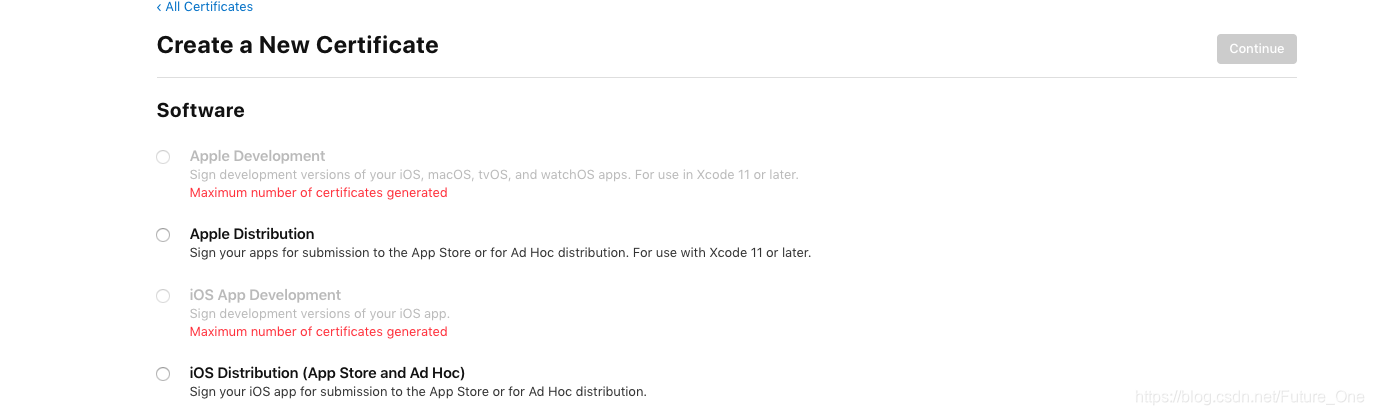
证书数量到上限

解决办法:

删除之前创建的证书(无用的、已上架的证书)

备注:
已上架的证书删除之后,对应的Profile会失效invalid,但是不影响线上的App。需要重新更新一下对应的Profile

iOS 应用签名过程中,如果出现 **"No codesigning certificates found"** 错误,通常表示 Xcode 或系统无法找到有效的代码签名证书。以下是可能原因及对应的解决方案: ### 1. Apple 开发者账户配置问题 确保你拥有有效的 Apple Developer 账户,并且已正确注册 App ID、创建证书并下载了相应的 Provisioning Profiles。未正确配置这些内容将导致 Xcode 无法找到签名证书[^3]。 - 登录 [Apple Developer Member Center](https://developer.apple.com/account/) 检查证书状态。 - 确保已创建 iOS DevelopmentiOS Distribution 证书。 - 下载并双击安装证书到钥匙串访问中。 ### 2. Xcode 中的签名配置错误 在 Xcode 的 Signing & Capabilities 设置中,必须正确选择团队和签名证书。 - 打开项目设置,选择目标应用,进入 **Signing & Capabilities**。 - 确保 **Automatically manage signing** 已启用。 - 检查是否选择了正确的开发团队。 - 如果使用手动签名,确保选择了有效的 Provisioning Profile 和证书。 ### 3. 钥匙串访问中未信任 Apple 根证书 如果钥匙串中未正确安装 Apple 的根证书(如 Apple Worldwide Developer Relations Certification Authority),将无法识别签名证书[^1]。 - 打开 **钥匙串访问**(Keychain Access)。 - 在 "系统根证书" 中查找 Apple 的根证书。 - 如果缺失,请从 Apple 官方下载并重新安装。 ### 4. 证书未正确导出或导入 如果你从其他电脑导出了证书,需确保使用 `.p12` 格式导出并设置了密码,且在当前电脑上正确导入。 - 在钥匙串访问中,找到有效的代码签名证书。 - 右键导出为 `.p12` 文件并设置密码。 - 在目标电脑上双击导入,并解锁钥匙串信任设置。 ### 5. 使用命令行工具检查证书状态 可以使用 `security` 命令查看系统中安装的证书: ```bash security find-identity -v -p codesigning ``` 该命令将列出所有可用的代码签名证书,若结果为空则说明证书未正确安装。 ### 6. 重置 Xcode 与钥匙串缓存 有时 Xcode 缓存可能导致证书识别问题。 - 删除 Xcode 缓存目录: ```bash rm -rf ~/Library/Developer/Xcode/DerivedData ``` - 删除 Provisioning Profiles: ```bash rm -rf ~/Library/MobileDevice/Provisioning\ Profiles/ ``` - 重启 Xcode 并重新同步签名设置。 ---
评论 4
添加红包

请填写红包祝福语或标题

红包个数最小为10个

红包金额最低5元

当前余额3.43前往充值 >
需支付:10.00
成就一亿技术人!
领取后你会自动成为博主和红包主的粉丝 规则
hope_wisdom
发出的红包
实付
使用余额支付
点击重新获取
扫码支付
钱包余额 0

抵扣说明:

1.余额是钱包充值的虚拟货币,按照1:1的比例进行支付金额的抵扣。
2.余额无法直接购买下载,可以购买VIP、付费专栏及课程。

余额充值


