视频翻译怎么做更轻松?试试这三个方法

提到视频语音翻译,对于新手而言,这无疑是一个充满挑战的任务。

但随着技术的不断进步,如今有多种智能工具能够帮助我们轻松实现这一目标。

接下来,我将基于个人的实测经验,教大家如何翻译视频的语音更高效,更容易上手,

这3个方法不仅操作简便,而且翻译准确度高,非常适合新手使用。
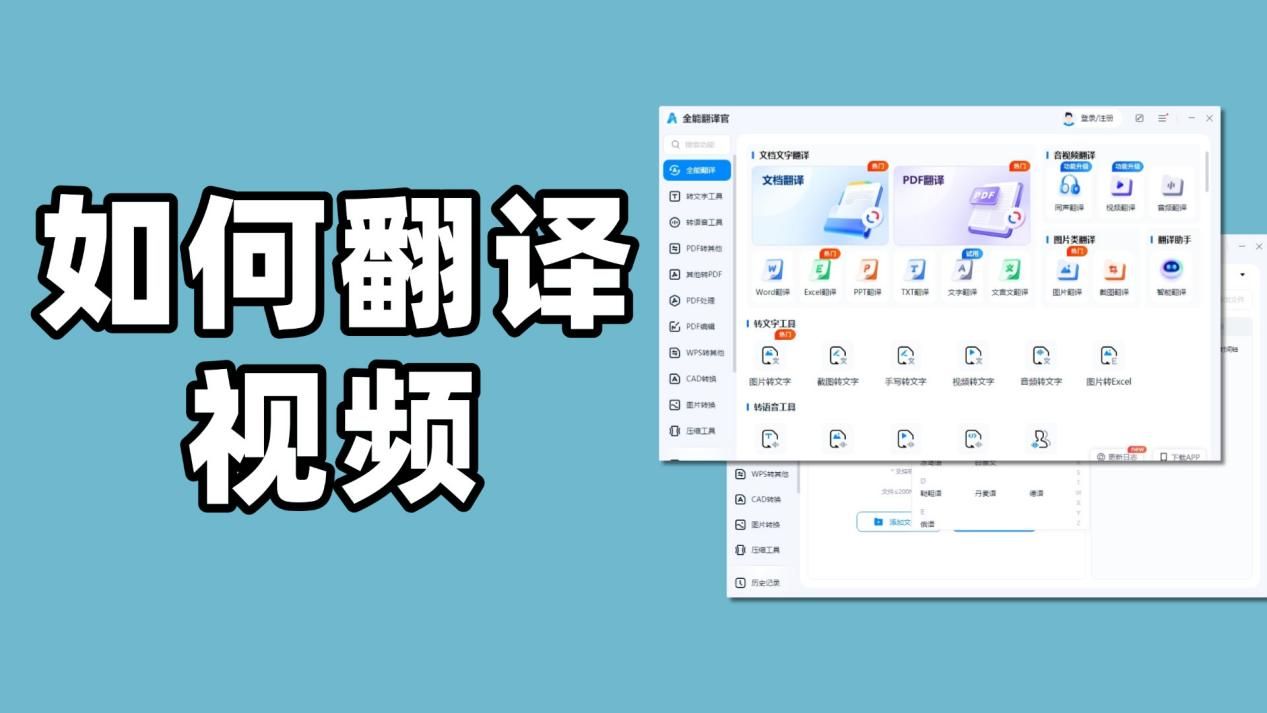
01.通过『全能翻译官』进行视频处理

学习曲线:低
这款软件界面简洁,操作直观。即使是初次使用的用户也能迅速上手,轻松完成视频裁剪任务。

具体使用步骤:

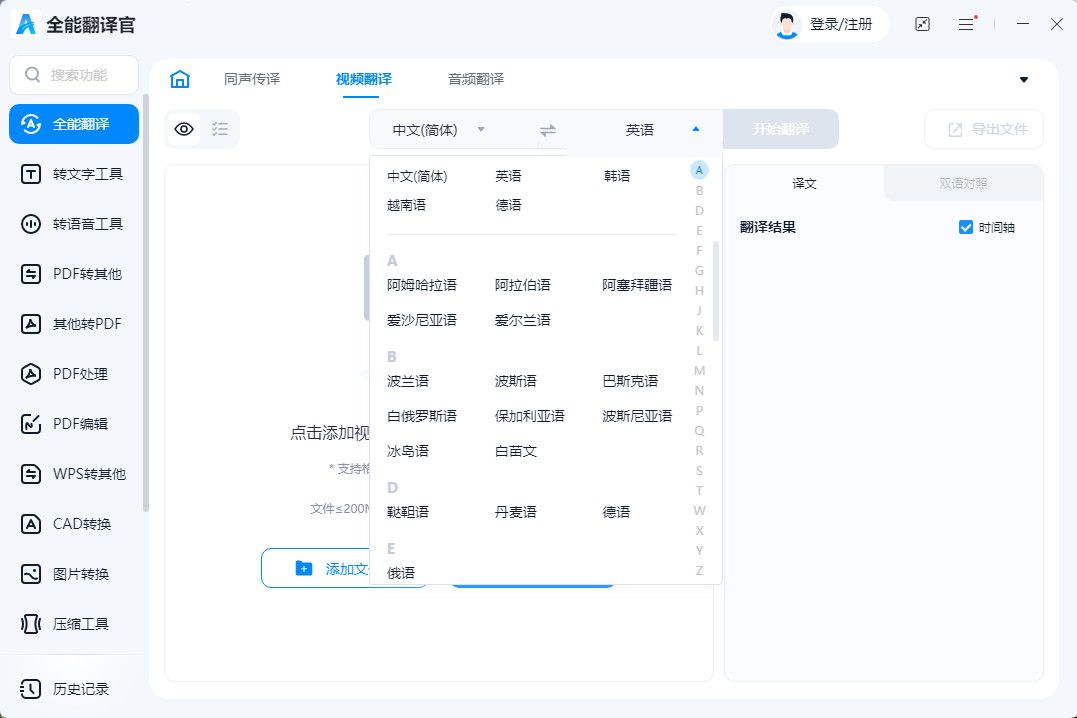
打开软件,找到“视频翻译”功能;

上传需要编辑的视频文件;

设置翻译语言;

完成设置后,点击“开始翻译”按钮即可。

适用小贴士:适合初学者快速入门,特别是对那些希望在短时间内掌握基础操作的人。此外,它还提供了丰富的翻译语言,方便大家翻译多国语言。
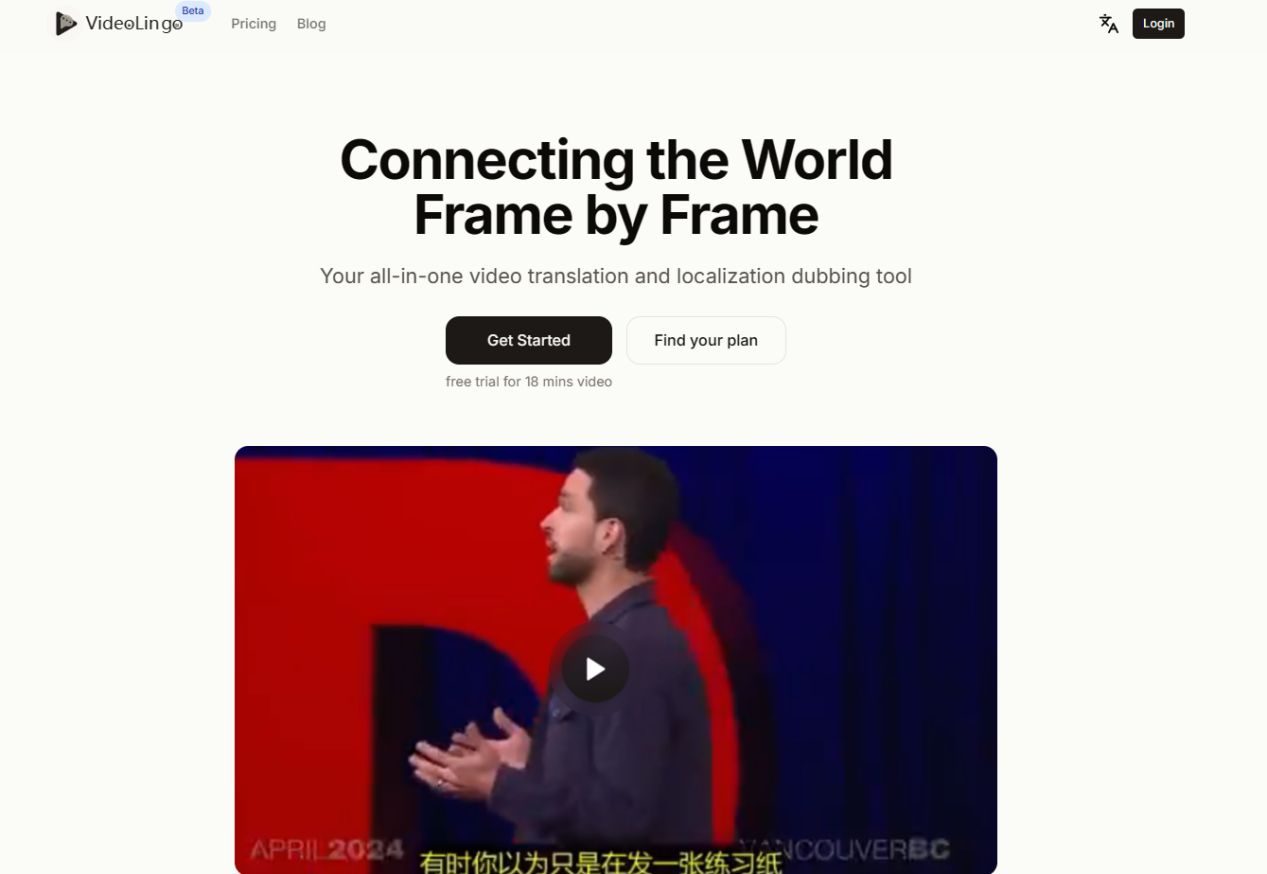
02.通过『VideoLingo』进行视频处理

学习曲线:较低
虽然功能较为丰富,但其设计考虑到了易用性,使得新用户也能逐步熟悉各项操作。

具体使用步骤:

登录平台,创建新的项目;

添加待裁剪的视频文件;

利用内置的时间轴工具准确调整裁剪位置;

最后导出成品。

适用小贴士:特别适合那些有一定基础并愿意花时间深入探索更多功能的用户。提供多种模板和特效,为创意增添无限可能。
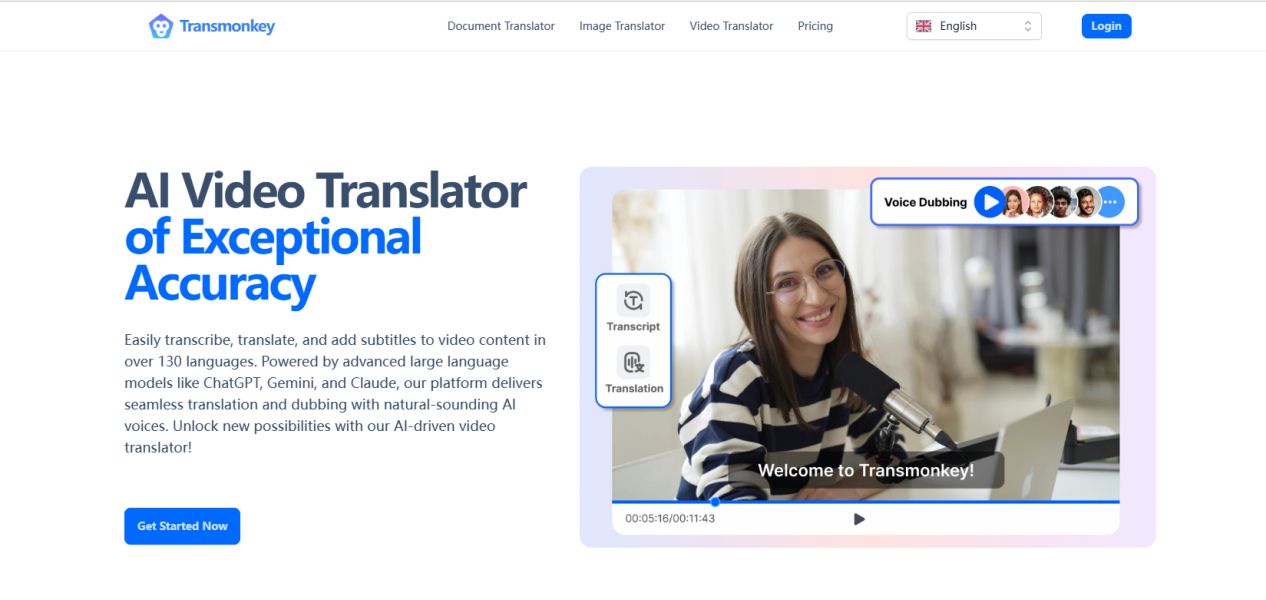
03.通过『Transmonkey』进行视频处理

学习曲线:中等
这款软件集成了多种编辑功能,如多轨编辑和复杂效果制作,虽然功能强大,但对于新手来说可能稍显复杂。

具体使用步骤:

进入网站,找到相应的视频处理模块;

导入视频素材;

调整裁剪参数,并可添加字幕或音效;

预览效果满意后保存作品。

适用小贴士:对于想要挑战自我,尝试更复杂项目的用户是个不错的选择。尽管初期可能会遇到一些困难,但随着经验积累,会发现它的强大之处。
好啦,今天的分享就到这里。希望这些“如何翻译视频的语音”的小技巧,能让新手的你也能轻松应对视频语音翻译的挑战,享受无障碍的视频观看体验。快去试试吧,相信你会有不一样的收获!

<think>好的,用户之前已经询问过如何使用Click库构建命令行工具以及装饰器的作用,我之前给出了详细的解释,包括代码示例和结构化的回答。现在用户再次提问,希望用通俗易懂的方式解释,特别是针对新手。我需要确保这次回答加简洁,避免技术术语过多,用日常语言和类比来帮助理解。 首先,用户可能对装饰器的概念不太清楚,需要比喻来解释。比如,装饰器就像给函数“贴标签”,告诉Click这个函数是命令行命令,或者有哪些选项。这比之前的解释形象。 然后,要分步骤解释Click的基本使用,从安装到创建命令、添加选项,再到运行。用户可能需要看到最简单的例子,比如“hello world”来入门,这样他们可以立即看到效果,增强信心。 还要考虑用户提到的引用内容,虽然引用中的内容涉及PowerBuilder、PHP、前端组件通信等,但当前问题与这些无关,所以应该忽略,专注于Click库本身的解释。不过要确保不遗漏用户之前的问题,即装饰器的作用和命令行工具构建的流程。 另外,用户要求新手友好,所以需要避免深入的技术细节,比如闭包或底层实现,而是聚焦在如何使用和为什么使用装饰器。例如,装饰器如何简化代码,自动生成帮助文档,处理参数解析等。 可能还需要对比标准库argparse,说明Click的优势,比如少的代码,直观的装饰器语法。这样用户能明白为什么选择Click而不是其他库。 最后,确保回答结构清晰,分点说明,使用大量例子和类比,帮助用户逐步构建理解。同时,生成的相关问题要简单,引导用户进一步学习,比如如何添加多选项,处理不同类型的参数等。 总结下来,我需要将之前的详细回答转化为简单、生动的语言,使用日常类比和逐步示例,确保新手能够轻松理解Click库的基本使用和装饰器的作用。</think>### 最通俗版解释:用Click库做命令行工具 #### 一、Click是什么?(比喻法) 想象你要做一个**遥控器**,Click就是帮你快速制作遥控器按钮的工具包。 比如按"开/关"键对应执行某个功能,Click能自动帮你处理按钮设计、参数识别等复杂操作。 --- #### 二、装饰器的作用 (生活场景类比) 装饰器就像**贴标签**,告诉Click:"这个按钮是做什么的"。举个例子: - 给电视遥控器的「音量+」按钮贴标签:按钮位置、按几次音量加多少 - 给函数贴`@click.command`标签:告诉Click"这是遥控器的主开关" ```python # 给函数贴个"主开关"标签 @click.command() # ← 这个就是装饰器 def 开机(): print("电视已启动") # 现在这个函数就变成命令行工具了! ``` --- #### 三、最简三步学会Click ##### 1. 安装工具包 ```bash pip install click ``` ##### 2. 创建第一个命令(5行代码) ```python import click @click.command() # 步骤①:贴"这是命令"标签 def 打招呼(): click.echo("你好呀!") # 用click输出安全 if __name__ == '__main__': 打招呼() # 步骤②:执行命令 ``` 运行效果: ```bash $ python demo.py 你好呀! ``` ##### 3. 加个选项参数(比如调节音量) ```python @click.command() @click.option("--次数", default=1, help="要说几次你好") # 步骤③:贴"参数"标签 def 打招呼(次数): for _ in range(次数): click.echo("你好呀!") ``` 运行效果: ```bash $ python demo.py --次数 3 你好呀! 你好呀! 你好呀! ``` --- #### 四、装饰器就像便利贴 | 常见装饰器 | 作用说明 | 类比场景 | |----------------|----------------------------|------------------------| | `@click.command` | 声明"这是主命令" | 给遥控器贴上"电视遥控器"标签 | | `@click.option` | 添加参数选项(如--version) | 给遥控器加"音量+"按钮 | | `@click.group` | 创建多级命令(如git add) | 制作带"菜单键"的复杂遥控器 | --- ### 新手常见疑问 1. **为什么要用装饰器?** 不用写复杂的参数解析代码,像贴便利贴一样简单配置 2. **和直接写`sys.argv`有什么区别?** Click自动处理`--help`文档、参数类型转换、错误提示等脏活累活 3. **能做出像pip那样的工具吗?** 可以!通过`@click.group`实现多级命令(如`pip install`) --- ### 超简易练习 1. 写一个命令,用`--name`参数指定问候对象 2. 添加`--uppercase`选项使输出变为大写 ```python # 参考答案 @click.command() @click.option("--name", default="世界", help="问候对象") @click.option("--uppercase", is_flag=True, help="是否大写") def hello(name, uppercase): text = f"你好,{name}!" print(text.upper() if uppercase else text) ``` --- ### 下一步学习建议 1. 试试给命令添加数字参数(如`--count 5`) 2. 学习用`@click.argument`处理固定位置参数 3. 探索如何用`click.style`给输出加颜色
评论
添加红包

请填写红包祝福语或标题

红包个数最小为10个

红包金额最低5元

当前余额3.43前往充值 >
需支付:10.00
成就一亿技术人!
领取后你会自动成为博主和红包主的粉丝 规则
hope_wisdom
发出的红包
实付
使用余额支付
点击重新获取
扫码支付
钱包余额 0

抵扣说明:

1.余额是钱包充值的虚拟货币,按照1:1的比例进行支付金额的抵扣。
2.余额无法直接购买下载,可以购买VIP、付费专栏及课程。

余额充值


